

הדף הזה מתייחס ספציפית לבדיקות של "איתור מדויק" באפליקציית Validator. לקבלת עזרה לגבי הגרסאות האחרות של אפליקציית Validator, אפשר לעיין בדף של אפליקציית LE Audio Validator ובדף של אפליקציית Audio Switch Validator.
איתור מדויק היא תכונה אופציונלית במפרט של רשת "מרכז המכשירים שלי". היא מאפשרת לטלפון לאתר מכשיר קרוב שרשום ב"מרכז המכשירים שלי" באמצעות טכנולוגיית טווח, כמו פס רחב במיוחד (UWB) או Bluetooth LE Channel Sounding (CS). אפליקציית האימות בודקת שהמכשיר מטפל בהודעות של "איתור מדויק" בצורה תקינה, ויכול להשלים סשן של מדידת טווח עם טלפון.
הגדרה
כדי להפעיל בדיקה של "איתור מדויק" באפליקציית האימות:
- כדי להפעיל את אפליקציית האימות, צריך להשתמש בטלפון שתומך גם ב-UWB וגם ב-CS. פרטים נוספים זמינים בקטע המכשירים הנדרשים.
- מצטרפים לתוכנית הבדיקה של אפליקציית כלי התיקוף ומתקינים את התאמה מהירה Validator (בטא) מחנות Google Play.
- מוודאים שבטלפון מותקנת הגרסה הציבורית העדכנית של Google Play Services.
- חשוב לוודא שחשבונות Google שמשמשים לבדיקה נוספו לרשימת ההיתרים על ידי צוות Google מראש.
- מפעילים את ה-Bluetooth ואת המיקום בטלפון. כדי לבדוק את ה-UWB, צריך להפעיל גם את ה-UWB. בטלפון Pixel, עוברים אל הגדרות > מכשירים מחוברים > העדפות חיבור > פס רחב במיוחד (UWB).
המכשירים הנדרשים
מומלץ להשתמש בטלפון שתומך גם ב-UWB וגם ב-CS, כדי שתוכלו להריץ את כל הבדיקות של "איתור מדויק" באותו טלפון. לכל בדיקה יש דרישות מינימליות לגבי הטלפון:
| בדיקה | דרישה לבדיקת הטלפון |
|---|---|
| איתור מדויק באמצעות UWB | תומך ב-UWB, למשל Pixel 9 Pro או Pixel 10 Pro. |
| איתור מדויק עם CS | מערכת Android בגרסה 16 ומעלה שתומכת ב-CS. |
| הודעה על יכולת OOB | תומך ב-UWB או פועל עם Android בגרסה 16 ואילך. |
המכשיר צריך להטמיע את התכונה איתור מדויק באמצעות UWB, CS או שניהם. אם המכשיר תומך גם ב-UWB וגם ב-CS, צריך להריץ את הבדיקות של שתי טכנולוגיות המדידה.
מתן הרשאות למדידת מרחק
כשפותחים את קטגוריית הבדיקה Eddystone, אפליקציית Validator מבקשת את ההרשאות שנדרשות לה כדי להתחיל סשן של מדידת טווח:
- הרשאת טווח UWB, בטלפונים שתומכים ב-UWB עם Android מגרסה 12 ואילך.
- הרשאת המדידה, בטלפונים עם Android 16 ואילך.
מאשרים את ההרשאות האלה. בלעדיהן, אפליקציית האימות לא יכולה להתחיל סשן של "איתור מדויק".
תהליך הבדיקה
- פותחים את אפליקציית Validator ונכנסים לחשבון. אמורה להופיע רשימה של מכשירים. מוודאים שהמכשיר נמצא במצב התאמה.
מריצים את פקודות ה-ADB הבאות:
adb shell am broadcast \
    -a com.google.location.nearby.apps.fastpair.validator.FLAG_OVERRIDE \
    --es flag enable_qa_input_for_fast_pair \
    --es value true \
    --es type boolean \
    com.google.location.nearby.apps.fastpair.validator

adb shell am broadcast \
    -a com.google.location.nearby.apps.fastpair.validator.FLAG_OVERRIDE \
    --es flag enable_spot_tests \
    --es value true \
    --es type boolean \
    com.google.location.nearby.apps.fastpair.validator

adb shell am broadcast \
    -a com.google.location.nearby.apps.fastpair.validator.FLAG_OVERRIDE \
    --es flag skip_bonding_for_spot_locator_tags \
    --es value false \
    --es type boolean \
    com.google.location.nearby.apps.fastpair.validator
שתי הפקודות הראשונות מפעילות את הבדיקות של "מרכז המכשירים שלי", כולל הבדיקות של "איתור מדויק". הפקודה השלישית גורמת לאפליקציית האימות ליצור קישור כשהיא מתאימה למכשיר להעברת נתונים בלבד, כמו תג איתור, כי כדי להשתמש בתכונה "איתור מדויק" עם CS נדרש קישור.
בוחרים את המכשיר ואז בוחרים את קטגוריית הבדיקה Eddystone.
- אם המכשיר לא מופיע ברשימה, עיינו במאמר בדיקות אוטומטיות באמצעות אפליקציית Fast Pair Validator (נדרשת גישה לרשימת ההיתרים) כדי לראות איך להתחיל את הבדיקות באמצעות ADB.
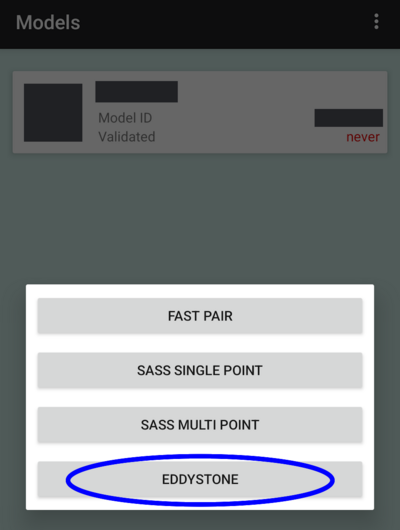
ברשימת הבדיקות, מפעילים את הבדיקה של "איתור מדויק" שרוצים להריץ: איתור מדויק באמצעות UWB, איתור מדויק באמצעות CS או הודעת יכולת OOB.

פועלים לפי ההוראות בתיבות הדו-שיח שמופיעות במהלך הבדיקה. השלב הראשון הוא בדרך כלל להעביר את המכשיר למצב התאמה.
מחכים עד שמופיעה תיבת הדו-שיח "Test done", שמציינת שהבדיקה הסתיימה. סטטוס הבדיקה משתנה מ-"Not tested" ל-"Passed" או ל-"Failed".

בכל בדיקה, המכשיר שלכם מותאם באמצעות "התאמה מהירה", מוגדר כמשואה ברשת "מרכז המכשירים שלי" ואז הבדיקה מופעלת. כשהבדיקה מסתיימת, אפליקציית Validator מבטלת את ההקצאה ואת ההתאמה של המכשיר. אם המכשיר יכול לאחסן יותר ממפתח חשבון אחד, צריך לאפס אותו להגדרות המקוריות בין הבדיקות כדי שלא יהיו בו מפתחות חשבון כשהבדיקה הבאה תתחיל. מכשירים שמאחסנים רק מפתח חשבון אחד, כמו תגי איתור, לא צריך לאפס להגדרות המקוריות.
בדיקות חובה
בקטע בדיקות חובה מפורטות הבדיקות הנדרשות לטכנולוגיית טווח נתונה. שימו לב שבטבלה יש כרטיסיות נפרדות ל"איתור מדויק" באמצעות UWB ול"איתור מדויק" באמצעות CS.
איתור מדויק באמצעות UWB
הבדיקה הזו מאמתת את כל תהליך הטווח של "איתור מדויק" ב-UWB, החל מהגדרה מוצלחת של Out-of-Band (OOB) ועד לקבלת נתוני המרחק בטלפון. אם הבדיקה עוברת, זה אומר שהמדידה ב-UWB התחילה כמו שצריך ומפיקה נתונים שאפשר להשתמש בהם במסגרת "מרכז המכשירים שלי".
אחרי שהאפליקציה מתאימה ומקצה את המכשיר, היא מתחברת אליו באמצעות הפרסום של רשת "מרכז המכשירים שלי", ואז:
- שולחת בקשה ליכולת מדידת מרחק (מזהה נתונים
0x0A) שמבקשת רק UWB, ומאמתת שהתגובה לבקשה כוללת את UWB כטכנולוגיה נתמכת ואת יכולות ה-UWB. - שליחת הודעה של הגדרת טווח (מזהה נתונים
0x0B) כדי להתחיל סשן של מדידת טווח ב-UWB. - ממתין להערכת המרחק הראשונה מסשן מדידת המרחק.
- שליחת הודעה על הפסקת מדידת הטווח (מזהה נתונים
0x0D) כדי לסיים את הסשן.
במכשירים עם כמה רכיבים, אפליקציית האימות חוזרת על השלבים האלה לכל רכיב שניתן לאתר.
Device does not support UWB. Skip precision finding UWB test.
אם הבדיקה תצליח, יופיעו ביומן הודעות דומות לאלה:
UWB Capability response verified successfully.
Precision finding OOB handshake completed successfully. Awaiting physical ranging estimate.
Received physical estimate: Level=<level>, Range=<distance>m, Bearing=<bearing>rad
Clean over-the-air stop complete.
איתור מדויק עם CS
הבדיקה הזו מאמתת את כל תהליך המדידה של "איתור מדויק" באמצעות Bluetooth LE Channel Sounding (CS), החל מהגדרה מוצלחת של OOB ועד לקבלת נתוני המרחק בטלפון. בדיקה שעוברת מאשרת שמדידת הטווח של CS התחילה בהצלחה ומפיקה נתונים שמישים במסגרת של Find Hub.
הבדיקה כוללת את אותם שלבים כמו הבדיקה איתור מדויק באמצעות UWB, אבל בבקשה לזיהוי יכולות טווח מבקשים רק CS. אפליקציית האימות בודקת אם התגובה של יכולת הטווח כוללת את CS כטכנולוגיה נתמכת ואת יכולות ה-CS.
כדי להשתמש ב-CS, צריך לקשר בין הטלפון למכשיר, ולכן המכשיר צריך לתמוך בקישור. במהלך הבדיקה, אפליקציית האימות יוצרת את הקישור כשהיא מתאימה את עצמה למכשיר שלכם. במכשירים שמשמשים רק להעברת נתונים, כמו תגי איתור, צריך לוודא שהפעלתם את הפקודה skip_bonding_for_spot_locator_tags בהליך הבדיקה. אחרת, אפליקציית האימות לא יוצרת קישור.
Device does not support CS. Please use a different phone for testing.
אם הבדיקה תצליח, יופיעו ביומן הודעות דומות לאלה:
CS Capability response verified successfully.
Precision finding OOB handshake completed successfully. Awaiting physical ranging estimate.
Received physical estimate: Level=<level>, Range=<distance>m, Bearing=<bearing>rad
Clean over-the-air stop complete.
הודעה על יכולת OOB
הבדיקה הזו מוודאת שהמכשיר מטפל בצורה נכונה בבקשות ליכולת מדידת טווח (מזהה נתונים 0x0A) עם מטען ייעודי (payload) שונה. מטעני הייעוד (payload) של הבקשה והתגובה מוגדרים במפרט Ranging: Out-of-band message sequence and payload. הבדיקה הזו לא מתחילה סשן של מדידת טווח.
אחרי שהאפליקציה לאימות מתאימה ומקצה את המכשיר, היא שולחת את בקשות היכולת הבאות לפי הסדר, ובודקת כל תגובה:
| שלב | בקשת יכולת | התשובה הצפויה |
|---|---|---|
| 1 | לא מבקשת טכנולוגיות למדידת טווח. | לא מופיעות טכנולוגיות נתמכות. |
| 2 | שימוש ב-OOB גרסה 3 ובקשת UWB. | משתמש בגרסה 1, 2 או 3 של OOB. |
| 3 | משתמש ב-OOB גרסה 1 ומבקש UWB. | שימוש ב-OOB גרסה 1. |
| 4 | כמו בשלב 3, עם תוספת של 10 בייטים. | תגובת יכולת תקינה. |
| 5 | מבקשת UWB ומזהה טכנולוגיה לא ידוע. | מציג את UWB, ולא מציג את הטכנולוגיה הלא ידועה. |
במכשירים עם כמה רכיבים, אפליקציית האימות חוזרת על השלבים האלה לכל רכיב שניתן לאתר.
ביומן מוצג Transmitting Step <number>: ... לפני כל בקשה ו-Step <number> Response received: ... אחרי כל תגובה, כדי שתוכלו לדעת איזה שלב נכשל. בדיקה מוצלחת מסתיימת בהודעת היומן הבאה:
All OOB Capability Message Test cases (1 - 5) passed successfully!
איך מעלים תוצאות למסוף המכשירים
הלחצן "שליחת תוצאה" מציג סיכום של תוצאות הבדיקה, אבל לא שולח את התוצאות ל-Google.

אחרי שבודקים את כל התוצאות, לוחצים על הכפתור "שליחה" בתחתית דף התוצאות כדי לשלוח את התוצאות ל-Google.

צפייה בתוצאות שהועלו במסוף המכשיר
אפשר למצוא את תוצאות הבדיקה שנשלחו במסוף Nearby. לדוגמה:

פתרון בעיות
אם בדיקה נכשלת, אפליקציית Validator מציגה את הסיבה לכישלון ואת התוכן של הודעות ה-OOB ביומן הבדיקה כדי לעזור לכם לנפות באגים בבעיה.
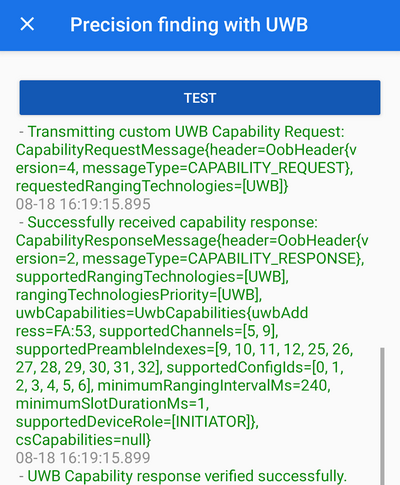
אם כל הבדיקות נכשלו, נסו לכבות ולהפעיל את ה-Bluetooth.

במכשירים עם כמה רכיבים, הודעות השגיאה מסתיימות ב-Component: <component>, שמזהה את הרכיב שנכשל.
מכשיר היעד פרסם פרמטרים לא תואמים או לא תקינים של יכולות UWB/CS
השגיאה הזו מתרחשת כשהמכשיר שולח תגובה לא תקינה לגבי יכולת המדידה. מוודאים שהמכשיר מגדיר בצורה נכונה את הפרמטרים של יכולות ה-UWB או ה-CS בתגובה שלו, כפי שמוגדר במפרט של האיתור המדויק. צריך גם לוודא שהמכשיר תומך ב-UWB או ב-CS.
לחיצת היד של OOB הצליחה, אבל טווח המדידה הפיזי לא הצליח לקבוע אומדן מרחק RF במסגרת הזמן הקצוב לתפוגה
השגיאה הזו מתרחשת כשהטלפון לא מקבל נתוני טווח בתוך זמן הקצוב לתפוגה של כ-10 שניות. מקרבים את המכשיר והטלפון זה לזה ומפעילים שוב את הבדיקה.
אם הבדיקה עדיין נכשלת, ודאו שהמכשיר מתחיל למדוד את הטווח עם ההגדרות מההודעה "הגדרת מדידת הטווח". לגבי UWB, צריך לבדוק את הדרישות של UWB במפרט של איתור מדויק, כמו תמיכה במזהה הגדרה 6, ערוץ 9 ותפקיד יוזם ה-UWB. ב-CS, צריך לוודא שהטלפון והמכשיר מקושרים.
הסשן נכשל במהלך משא ומתן של BLE GATT OOB
אפליקציית האימות לא הצליחה להשלים את חילופי ההודעות של "איתור מדויק" עם המכשיר שלך. בודקים את הודעות היומן שלפני השגיאה:
- אם ביומן מופיע
Successfully received capability responseאבל לא מופיעיםUWB Capability response verified successfully.אוCS Capability response verified successfully., סימן שהטכנולוגיה המבוקשת לא מופיעה כתומכת בתגובה ליכולת הטווח, או שהיכולות של הטכנולוגיה הזו לא כלולות. - אחרת, צריך לוודא שהמכשיר מגיב לפעולות Ranging Capability Request (מזהה נתונים
0x0A) ו-Ranging Configuration (מזהה נתונים0x0B) תוך 15 שניות, ושהתגובה של Ranging Configuration מדווחת שכל טכנולוגיה שהתבקשה הופעלה בהצלחה.
המכשיר לא תומך ב-UWB או ב-CS
בהודעות הבאות, המילה "מכשיר" מתייחסת לטלפון הבדיקה, ולא למכשיר שאתם בודקים, כמו תג איתור. מריצים את הבדיקה בטלפון שעומד בדרישות לטלפון לבדיקה.
Device does not support UWB. Skip precision finding UWB test.
Device does not support CS. Please use a different phone for testing.
Device does not support CS or UWB. Please use a different phone for testing.
משדרי-מקלטים מושבתים למדידת טווח במכשיר המארח
אם השגיאה כוללת את FAILED_TO_START_UWB_DISABLED או את FAILED_TO_START_CS_DISABLED, סימן שה-UWB או ה-Bluetooth מושבתים בטלפון.
צריך להפעיל אותו ואז להריץ שוב את הבדיקה.
הסשן הופסק באופן חריג
סשן המדידה הסתיים באופן בלתי צפוי. בודקים את הסיבה שמופיעה בהודעת השגיאה ומריצים שוב את הבדיקה.
שגיאות בדיקה של הודעות יכולת OOB
כל אחת מהשגיאות הבאות מזהה את השלב בבדיקה של הודעת היכולת של OOB שנכשלה:
| שלב | שגיאה | סיבה |
|---|---|---|
| 1 | Peripheral failed to return empty supported technologies list when no technologies were requested. |
המכשיר שלכם הציג טכנולוגיות נתמכות, למרות שהבקשה לא כללה בקשה כזו. |
| 2 | Expected response version 1, 2, or 3 for V3 request, but got: <version> |
המכשיר הגיב עם גרסת OOB לא נתמכת. |
| 3 | Expected V1 response for V1 request, but got: <version> |
המכשיר לא הגיב לבקשה מגרסה 1 עם תגובה מגרסה 1. |
| 4 | Expected CAPABILITY_RESPONSE for overflow request, but got: <message> |
המכשיר לא התעלם מהבייטים הנוספים בסוף הבקשה. |
| 5 | Peripheral failed to return UWB capabilities for mixed tech request. |
המכשיר לא הציג את UWB כשהבקשה כללה מזהה טכנולוגיה לא ידוע. |
| 5 | Peripheral incorrectly returned support for unknown technology. |
המכשיר שלכם רשם תמיכה במזהה טכנולוגיה שהוא לא מזהה. |
| כל שלב | Failed to parse capability response: <details> |
התגובה מהמכשיר היא לא תגובת יכולת תקינה. |