

Cette page est spécifique aux tests de localisation précise dans l'application Validator. Consultez la page de l'application Validator LE Audio et la page de l'application Validator de commutation audio pour obtenir de l'aide sur les autres versions de l'application Validator.
La localisation précise est une fonctionnalité facultative de la spécification du réseau Localiser. Il permet à un téléphone de localiser un appareil Localiser à proximité à l'aide d'une technologie de télémétrie, telle que la bande ultralarge (UWB) ou le Bluetooth LE Channel Sounding (CS). L'application Validator vérifie que votre appareil gère correctement les messages de localisation précise et qu'il peut effectuer une session de télémétrie avec un téléphone.
Configuration
Pour activer les tests de localisation précise dans l'application Validator :
- Utilisez un téléphone compatible avec l'UWB et le CS pour exécuter l'application Validator. Pour en savoir plus, consultez Appareils requis.
- Rejoignez le programme de test de l'application Validator, puis installez Association express Validator (bêta) depuis le Google Play Store.
- Assurez-vous que le téléphone dispose de la dernière version publique des services Google Play.
- Assurez-vous que les comptes Google utilisés pour les tests ont été ajoutés à la liste d'autorisation par l'équipe Google au préalable.
- Activez le Bluetooth et la localisation sur le téléphone. Pour les tests UWB, activez également l'UWB. Sur un téléphone Pixel, accédez à Paramètres > Appareils connectés > Préférences de connexion > Bande ultralarge (UWB).
Appareils requis
Nous vous recommandons d'utiliser un téléphone compatible avec l'UWB et le CS, afin de pouvoir exécuter tous les tests de localisation précise sur le même téléphone. Chaque test nécessite au minimum le téléphone suivant :
| Test | Exigence concernant le téléphone de test |
|---|---|
| Localisation précise avec l'UWB | Compatible avec la technologie UWB (par exemple, un Pixel 9 Pro ou un Pixel 10 Pro). |
| Localisation précise avec CS | Fonctionne sous Android 16 ou version ultérieure et est compatible avec l'espace de stockage d'identifiants. |
| Message de fonctionnalité OOB | Il est compatible avec l'UWB ou fonctionne sous Android 16 ou version ultérieure. |
Votre appareil doit implémenter la localisation précise avec l'UWB, le CS ou les deux. Si votre appareil est compatible avec l'UWB et le CS, exécutez les tests pour les deux technologies de télémétrie.
Accorder des autorisations de télémétrie
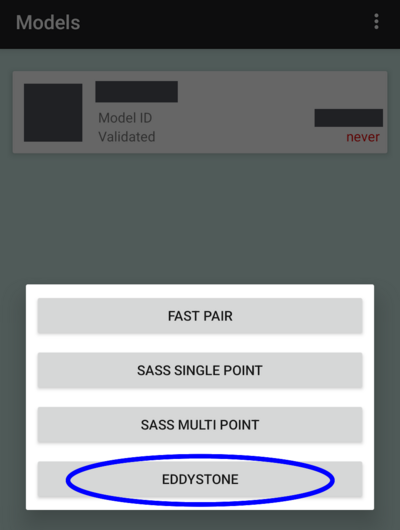
Lorsque vous ouvrez la catégorie de test Eddystone, l'application Validator demande les autorisations dont elle a besoin pour démarrer une session de télémétrie :
- L'autorisation de télémétrie UWB, sur les téléphones compatibles avec l'UWB et équipés d'Android 12 ou version ultérieure.
- L'autorisation de télémétrie, sur les téléphones équipés d'Android 16 ou version ultérieure.
Accordez ces autorisations. Sans elles, l'application Validator ne peut pas démarrer de session de localisation précise.
Procédure de test
- Ouvrez l'application Validator et connectez-vous. La liste des appareils doit s'afficher. Assurez-vous que votre appareil est en mode association.
Exécutez les commandes ADB suivantes :
adb shell am broadcast \
    -a com.google.location.nearby.apps.fastpair.validator.FLAG_OVERRIDE \
    --es flag enable_qa_input_for_fast_pair \
    --es value true \
    --es type boolean \
    com.google.location.nearby.apps.fastpair.validator

adb shell am broadcast \
    -a com.google.location.nearby.apps.fastpair.validator.FLAG_OVERRIDE \
    --es flag enable_spot_tests \
    --es value true \
    --es type boolean \
    com.google.location.nearby.apps.fastpair.validator

adb shell am broadcast \
    -a com.google.location.nearby.apps.fastpair.validator.FLAG_OVERRIDE \
    --es flag skip_bonding_for_spot_locator_tags \
    --es value false \
    --es type boolean \
    com.google.location.nearby.apps.fastpair.validator
Les deux premières commandes activent les tests de l'appli Localiser, qui incluent les tests de localisation précise. La troisième commande permet à l'application programme de validation de créer une liaison lorsqu'elle s'associe à un appareil de données uniquement, tel qu'une balise de localisation, car la Localisation précise avec CS nécessite une liaison.
Sélectionnez votre appareil, puis la catégorie de test Eddystone.
- Si votre appareil ne figure pas dans la liste, consultez Tests automatisés à l'aide de l'application Fast Pair Validator (accès à la liste d'autorisation requis) pour savoir comment lancer les tests avec ADB.
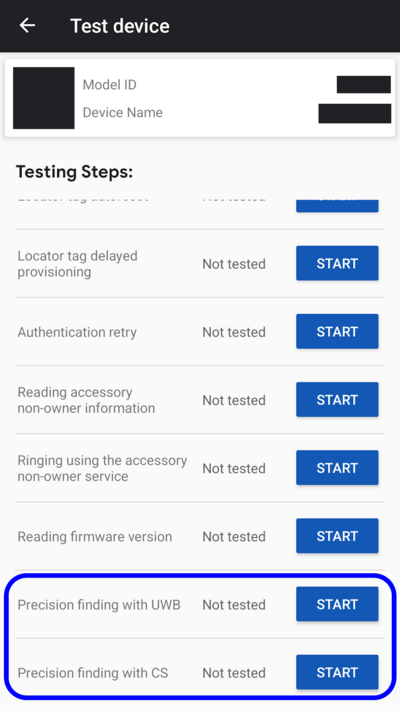
Dans la liste des tests, lancez le test de localisation précise que vous souhaitez exécuter : Localisation précise avec UWB, Localisation précise avec CS ou Message de fonctionnalité OOB.
Suivez les instructions des boîtes de dialogue qui s'affichent pendant le test. La première étape consiste généralement à mettre votre appareil en mode association.
Attendez que la boîte de dialogue "Test done" (Test terminé) s'affiche, ce qui indique que le test est terminé. L'état du test passe de "Non testé" à "Réussi" ou "Échec".

Chaque test associe votre appareil à l'Association express, le provisionne en tant que balise du réseau Localiser, puis exécute le test. Une fois le test terminé, l'application Validator déprovisionne et dissocie votre appareil. Si votre appareil peut stocker plusieurs clés de compte, rétablissez sa configuration d'usine entre les tests afin qu'il ne dispose pas de clés de compte au début du test suivant. Les appareils qui ne stockent qu'une seule clé de compte, comme les traceurs, n'ont pas besoin d'être réinitialisés.
Tests obligatoires
Consultez la section "Tests obligatoires" pour savoir quels tests sont requis pour une technologie de mesure de distance donnée. Notez que le tableau comporte des onglets distincts pour la localisation précise avec UWB et la localisation précise avec CS.
Localisation précise avec UWB
Il consiste à vérifier l'ensemble du processus de mesure de la distance pour la localisation précise via l'UWB, de la configuration hors bande (OOB) réussie à la réception des données de distance par le téléphone. Un test réussi confirme que la télémétrie UWB a démarré correctement et produit des données utilisables dans le framework Find Hub.
Une fois l'appareil associé et provisionné, l'application Validator s'y connecte à l'aide de son annonce sur le réseau Localiser, puis :
- Envoie une requête de capacité de mesure de la distance (ID de données
0x0A) qui ne demande que l'UWB, et vérifie que la réponse de capacité de mesure de la distance liste l'UWB comme technologie compatible et inclut les capacités UWB. - Envoie un message de configuration de mesure de distance (ID de données
0x0B) pour démarrer une session de mesure de distance UWB. - Attend la première estimation de distance de la session de télémétrie.
- Envoie un message d'arrêt de la télémétrie (ID de données
0x0D) pour mettre fin à la session.
Pour les appareils à plusieurs composants, l'application Validator répète ces étapes pour chaque composant localisable.
Device does not support UWB. Skip precision finding UWB test.
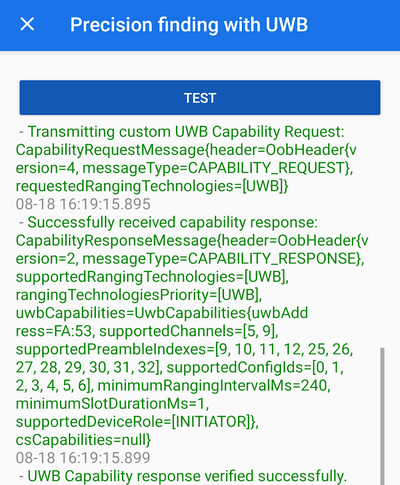
Si le test réussit, des messages de journal semblables aux suivants s'affichent :
UWB Capability response verified successfully.
Precision finding OOB handshake completed successfully. Awaiting physical ranging estimate.
Received physical estimate: Level=<level>, Range=<distance>m, Bearing=<bearing>rad
Clean over-the-air stop complete.
Localisation précise avec CS
Ce test vérifie l'intégralité du processus de mesure de la distance de la Localisation précise via le sondage de canal (CS) Bluetooth LE, de la configuration OOB réussie à la réception des données de distance par le téléphone. Un test réussi confirme que la mesure de distance CS a bien démarré et produit des données utilisables dans le framework Find Hub.
Le test suit les mêmes étapes que le test Localisation précise avec UWB, sauf que la requête de capacité de télémétrie ne demande que le CS. L'application Validator vérifie que la réponse de la fonctionnalité de mesure de la distance liste le CS comme technologie compatible et inclut les fonctionnalités CS.
La synchronisation continue nécessite une association entre le téléphone et votre appareil. Votre appareil doit donc être compatible avec l'association. Pendant le test, l'application Validator crée la liaison lorsqu'elle s'associe à votre appareil. Pour les appareils de données uniquement, tels que les balises de localisation, assurez-vous d'avoir exécuté la commande skip_bonding_for_spot_locator_tags dans la procédure de test. Sinon, l'application Validator ne crée pas de liaison.
Device does not support CS. Please use a different phone for testing.
Si le test réussit, des messages de journal semblables aux suivants s'affichent :
CS Capability response verified successfully.
Precision finding OOB handshake completed successfully. Awaiting physical ranging estimate.
Received physical estimate: Level=<level>, Range=<distance>m, Bearing=<bearing>rad
Clean over-the-air stop complete.
Message de fonctionnalité OOB
Ce test vérifie que votre appareil gère correctement les requêtes de capacité de mesure de la distance (ID de données 0x0A) avec différentes charges utiles. Les charges utiles de requête et de réponse sont définies dans la spécification Ranging: Out-of-band message sequence and payload (Mesure de la distance : séquence de messages et charge utile hors bande). Ce test ne démarre pas de session de télémétrie.
Une fois votre appareil associé et provisionné, l'application Validator envoie les requêtes de fonctionnalités suivantes dans l'ordre et vérifie chaque réponse :
| Étape | Demande de capacité | Réponse attendue |
|---|---|---|
| 1 | Ne demande aucune technologie de mesure de distance. | Aucune technologie compatible n'est listée. |
| 2 | Utilise la version 3 d'OOB et demande l'UWB. | Utilise la version 1, 2 ou 3 d'OOB. |
| 3 | Utilise la version 1 d'OOB et demande l'UWB. | Utilise la version 1 d'OOB. |
| 4 | Identique à l'étape 3, avec 10 octets supplémentaires. | Une réponse de capacité valide. |
| 5 | Demande l'UWB et un ID de technologie inconnu. | La liste inclut l'UWB, mais pas la technologie inconnue. |
Pour les appareils à plusieurs composants, l'application Validator répète ces étapes pour chaque composant localisable.
Le journal affiche Transmitting Step <number>: ... avant chaque requête et Step <number> Response received: ... après chaque réponse, ce qui vous permet d'identifier l'étape qui a échoué. Un test réussi se termine par le message de journal suivant :
All OOB Capability Message Test cases (1 - 5) passed successfully!
Importer des résultats dans la console de l'appareil
Le bouton "SUBMIT RESULT" (ENVOYER LE RÉSULTAT) présente un résumé des résultats du test, mais ne les envoie pas à Google.

Après avoir examiné tous les résultats, appuyez sur le bouton "ENVOYER" en bas de la page des résultats pour les envoyer à Google.

Afficher les résultats importés dans la console de l'appareil
Les résultats des tests envoyés sont disponibles dans la console Nearby. Exemple :

Dépannage
Si un test échoue, l'application Validator affiche la cause de l'échec et le contenu des messages OOB dans le journal de test pour vous aider à résoudre le problème.
Si tous vos tests ont échoué, essayez de désactiver, puis de réactiver le Bluetooth.

Pour les appareils à plusieurs composants, les messages d'erreur se terminent par Component: <component>, qui identifie le composant défaillant.
L'appareil cible a annoncé des paramètres de capacité UWB/CS incompatibles ou non valides
Cet échec se produit lorsque votre appareil envoie une réponse de capacité de mesure de distance non valide. Assurez-vous que votre appareil définit correctement les paramètres de capacité UWB ou CS dans sa réponse, comme défini dans la spécification Localisation précise. Vérifiez également que votre appareil est compatible avec l'UWB ou le CS.
Le handshake OOB a réussi, mais la télémétrie physique n'a pas pu établir d'estimation de la distance RF dans le délai imparti
Cet échec se produit lorsque le téléphone ne reçoit aucune donnée de télémétrie dans le délai de télémétrie d'environ 10 secondes. Rapprochez votre appareil et votre téléphone, puis relancez le test.
Si le test échoue toujours, assurez-vous que votre appareil commence à mesurer la distance avec la configuration du message de configuration de la mesure de distance. Pour l'UWB, vérifiez les exigences UWB dans la spécification Localisation précise, telles que la compatibilité avec l'ID de configuration 6, le canal 9 et le rôle d'initiateur UWB. Pour le service client, assurez-vous que le téléphone et votre appareil sont associés.
Échec de la session lors de la négociation BLE GATT OOB
L'application Validator n'a pas pu terminer l'échange de messages de localisation précise avec votre appareil. Vérifiez les messages de journal avant l'erreur :
- Si le journal affiche
Successfully received capability response, mais pasUWB Capability response verified successfully.niCS Capability response verified successfully., la réponse de la fonctionnalité de télémétrie n'indique pas que la technologie demandée est compatible ou n'inclut pas les fonctionnalités de cette technologie. - Sinon, assurez-vous que votre appareil répond aux opérations de demande de capacité de mesure de la distance (ID de données
0x0A) et de configuration de la mesure de la distance (ID de données0x0B) dans un délai de 15 secondes, et que la réponse de configuration de la mesure de la distance indique que chaque technologie demandée a bien démarré.
L'appareil n'est pas compatible avec l'UWB ni le CS
Dans les messages suivants, le terme "appareil" désigne le téléphone de test, et non l'appareil que vous testez, comme un traceur. Exécutez le test sur un téléphone qui répond aux exigences de test du téléphone.
Device does not support UWB. Skip precision finding UWB test.
Device does not support CS. Please use a different phone for testing.
Device does not support CS or UWB. Please use a different phone for testing.
Émetteurs-récepteurs de télémétrie de l'hôte désactivés
Si l'erreur inclut FAILED_TO_START_UWB_DISABLED ou FAILED_TO_START_CS_DISABLED, l'UWB ou le Bluetooth est désactivé sur le téléphone.
Activez-le, puis exécutez à nouveau le test.
La session s'est arrêtée de manière anormale
La session de mesure de distance s'est arrêtée de manière inattendue. Vérifiez la raison incluse dans l'erreur, puis exécutez à nouveau le test.
Échecs des tests de messages de capacité OOB
Chacune des erreurs suivantes identifie l'étape du test du message de capacité OOB qui a échoué :
| Étape | Erreur | Cause |
|---|---|---|
| 1 | Peripheral failed to return empty supported technologies list when no technologies were requested. |
Votre appareil a listé les technologies compatibles, même si la requête n'en demandait pas. |
| 2 | Expected response version 1, 2, or 3 for V3 request, but got: <version> |
Votre appareil a répondu avec une version OOB non compatible. |
| 3 | Expected V1 response for V1 request, but got: <version> |
Votre appareil n'a pas répondu à une requête de version 1 avec une réponse de version 1. |
| 4 | Expected CAPABILITY_RESPONSE for overflow request, but got: <message> |
Votre appareil n'a pas ignoré les octets supplémentaires à la fin de la requête. |
| 5 | Peripheral failed to return UWB capabilities for mixed tech request. |
Votre appareil n'a pas listé l'UWB lorsque la requête incluait un ID de technologie inconnu. |
| 5 | Peripheral incorrectly returned support for unknown technology. |
Votre appareil a indiqué qu'il était compatible avec un ID de technologie qu'il ne reconnaît pas. |
| N'importe quelle étape | Failed to parse capability response: <details> |
La réponse de votre appareil n'est pas une réponse de capacité valide. |