

Diese Seite bezieht sich speziell auf die Tests zur Genaue Ortung in der Validator-App. Informationen zu den anderen Versionen der Validator-App findest du auf der Seite zur LE Audio Validator-App und auf der Seite zur Validator-App für den Audio-Wechsel.
Die genaue Ortung ist eine optionale Funktion der Spezifikation für das „Mein Gerät finden“-Netzwerk. Damit kann ein Smartphone ein Gerät in der Nähe, das mit „Mein Gerät finden“ kompatibel ist, mithilfe einer Entfernungsmessungstechnologie wie Ultrabreitband (UWB) oder Bluetooth LE Channel Sounding (CS) finden. Mit der Validator App wird geprüft, ob dein Gerät die Nachrichten zur genauen Suche richtig verarbeitet und eine Entfernungsmessung mit einem Smartphone durchführen kann.
Einrichtung
So aktivieren Sie Tests für die Genaue Ortung in der Validator App:
- Verwende ein Smartphone, das sowohl UWB als auch CS unterstützt, um die Validator App auszuführen. Weitere Informationen findest du unter Erforderliche Geräte.
- Nimm am Testprogramm für die Validator App teil und installiere dann Schnelles Pairing Validator (Beta) aus dem Google Play Store.
- Auf dem Smartphone muss die aktuelle öffentliche Version der Google Play-Dienste installiert sein.
- Achte darauf, dass die für Tests verwendeten Google-Konten vorab vom Google-Team zur Zulassungsliste hinzugefügt wurden.
- Aktiviere Bluetooth und die Standortermittlung auf dem Smartphone. Aktiviere für UWB-Tests auch UWB. Gehe auf einem Pixel Smartphone zu Einstellungen > Verbundene Geräte > Verbindungseinstellungen > Ultrabreitband (UWB).
Erforderliche Geräte
Wir empfehlen ein Smartphone, das sowohl UWB als auch CS unterstützt, damit du alle Tests zur genauen Suche auf demselben Smartphone ausführen kannst. Für jeden Test gelten die folgenden Mindestanforderungen an das Smartphone:
| Test | Anforderungen an Test-Smartphones |
|---|---|
| Genaue Ortung mit UWB | UWB wird unterstützt, z. B. ein Pixel 9 Pro oder Pixel 10 Pro. |
| Genaue Ortung mit CS | Auf dem Gerät muss Android 16 oder höher installiert sein und es muss CS unterstützen. |
| OOB-Funktionsmeldung | Das Gerät unterstützt UWB oder verwendet Android 16 oder höher. |
Dein Gerät muss die genaue Ortung mit UWB, CS oder beidem unterstützen. Wenn dein Gerät sowohl UWB als auch CS unterstützt, führe die Tests für beide Technologien aus.
Berechtigungen für die Entfernungsmessung erteilen
Wenn du die Testkategorie Eddystone öffnest, fordert die Validator App die Berechtigungen an, die sie zum Starten einer Ranging-Sitzung benötigt:
- Die Berechtigung für die UWB-Entfernungsmessung auf Smartphones, die UWB unterstützen und auf denen Android 12 oder höher installiert ist.
- Die Berechtigung zur Entfernungsmessung auf Smartphones mit Android 16 oder höher.
Erteilen Sie diese Berechtigungen. Ohne diese Berechtigungen kann die Validator App keine Sitzung für die genaue Suche starten.
Testverfahren
- Öffnen Sie die Validator App und melden Sie sich an. Eine Liste der Geräte wird angezeigt. Achte darauf, dass sich das Gerät im Kopplungsmodus befindet.
Führen Sie die folgenden ADB-Befehle aus:
adb shell am broadcast \
    -a com.google.location.nearby.apps.fastpair.validator.FLAG_OVERRIDE \
    --es flag enable_qa_input_for_fast_pair \
    --es value true \
    --es type boolean \
    com.google.location.nearby.apps.fastpair.validator

adb shell am broadcast \
    -a com.google.location.nearby.apps.fastpair.validator.FLAG_OVERRIDE \
    --es flag enable_spot_tests \
    --es value true \
    --es type boolean \
    com.google.location.nearby.apps.fastpair.validator

adb shell am broadcast \
    -a com.google.location.nearby.apps.fastpair.validator.FLAG_OVERRIDE \
    --es flag skip_bonding_for_spot_locator_tags \
    --es value false \
    --es type boolean \
    com.google.location.nearby.apps.fastpair.validator
Mit den ersten beiden Befehlen werden die Tests für „Mein Gerät finden“ aktiviert, einschließlich der Tests für die Genaue Ortung. Mit dem dritten Befehl wird die Validator-App angewiesen, eine Bindung zu erstellen, wenn sie mit einem reinen Datengerät wie einem Locator-Tag gekoppelt wird, da für die Präzisionssuche mit CS eine Bindung erforderlich ist.
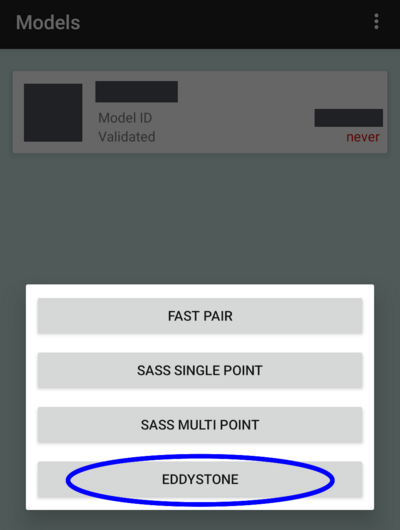
Wähle dein Gerät und dann die Testkategorie Eddystone aus.
- Wenn dein Gerät nicht in der Liste aufgeführt ist, findest du unter Automatisierte Tests mit der Schnelles Pairing Validator App (Zugriff auf die Zulassungsliste erforderlich) Informationen dazu, wie du die Tests mit ADB startest.
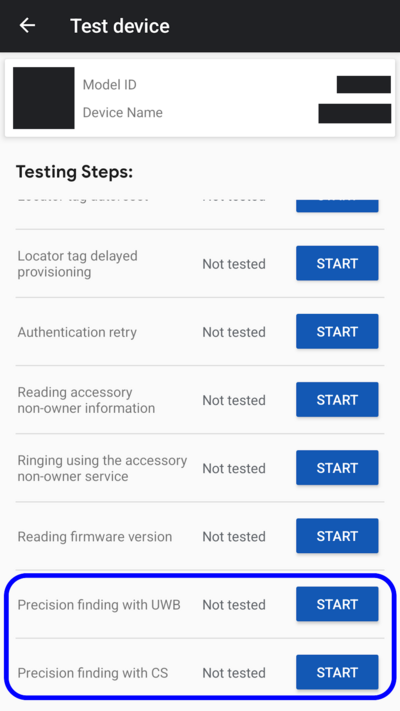
Starte in der Liste der Tests den Test für die genaue Ortung, den du ausführen möchtest: Genaue Ortung mit UWB, Genaue Ortung mit CS oder OOB-Funktionsnachricht.
Folgen Sie der Anleitung in den Dialogfeldern, die während des Tests angezeigt werden. Der erste Schritt besteht normalerweise darin, das Gerät in den Kopplungsmodus zu versetzen.
Warten Sie, bis das Dialogfeld „Test abgeschlossen“ angezeigt wird. Der Teststatus ändert sich von „Nicht getestet“ zu „Bestanden“ oder „Nicht bestanden“.
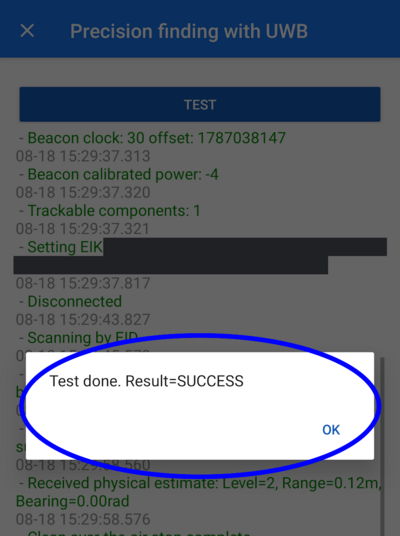
Bei jedem Test wird dein Gerät über „Schnelles Pairing“ gekoppelt, als Beacon für das „Mein Gerät finden“-Netzwerk bereitgestellt und dann getestet. Wenn der Test beendet ist, wird die Bereitstellung deines Geräts aufgehoben und es wird entkoppelt. Wenn auf deinem Gerät mehr als ein Kontoschlüssel gespeichert werden kann, setze es zwischen den Tests auf die Werkseinstellungen zurück, damit es zu Beginn des nächsten Tests keine Kontoschlüssel hat. Geräte, auf denen nur ein Kontoschlüssel gespeichert ist, z. B. Tracker, müssen nicht auf die Werkseinstellungen zurückgesetzt werden.
Obligatorische Tests
Im Abschnitt zu obligatorischen Tests findest du Informationen dazu, welche Tests für eine bestimmte Entfernungsmessungstechnologie erforderlich sind. Die Tabelle enthält separate Tabs für die genaue Ortung mit UWB und die genaue Ortung mit CS.
Genaue Ortung mit UWB
Mit diesem Test wird der gesamte Prozess der Entfernungsmessung für die genaue Ortung über UWB überprüft, von einer erfolgreichen Out-of-Band-Konfiguration (OOB) bis zum Empfang von Entfernungsdaten durch das Smartphone. Ein bestandener Test bestätigt, dass die UWB-Entfernungsmessung erfolgreich gestartet wurde und im Rahmen des Find Hub-Frameworks nutzbare Daten liefert.
Nachdem die Validator App dein Gerät gekoppelt und bereitgestellt hat, stellt sie über die „Mein Gerät finden“-Netzwerk-Advertising-Funktion eine Verbindung zu deinem Gerät her und führt dann Folgendes aus:
- Sendet eine Anfrage zur Entfernungsmessung (Daten-ID
0x0A), die nur UWB anfordert, und prüft, ob in der Antwort zur Entfernungsmessung UWB als unterstützte Technologie aufgeführt ist und die UWB-Funktionen enthalten sind. - Sendet eine Nachricht zur Entfernungsmessungskonfiguration (Daten-ID
0x0B), um eine UWB-Entfernungsmessungssitzung zu starten. - Wartet auf die erste Entfernungsschätzung aus der Entfernungsmessung.
- Sendet eine Nachricht zum Beenden der Entfernungsmessung (Daten-ID
0x0D), um die Sitzung zu beenden.
Bei Geräten mit mehreren Komponenten wiederholt die Validator-App diese Schritte für jede lokalisierbare Komponente.
Device does not support UWB. Skip precision finding UWB test.
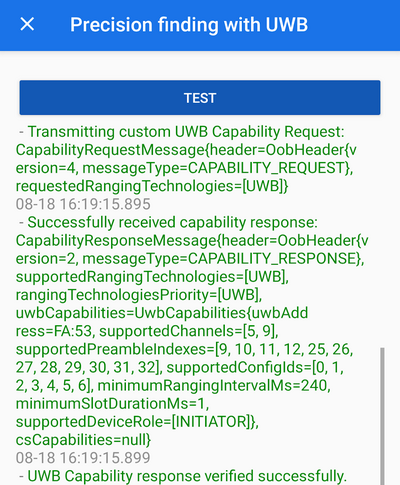
Bei einem erfolgreichen Test werden Logeinträge wie die folgenden angezeigt:
UWB Capability response verified successfully.
Precision finding OOB handshake completed successfully. Awaiting physical ranging estimate.
Received physical estimate: Level=<level>, Range=<distance>m, Bearing=<bearing>rad
Clean over-the-air stop complete.
Genaue Ortung mit CS
Hier wird der gesamte Prozess der Entfernungsmessung für die Funktion „Genaue Ortung“ über Bluetooth LE Channel Sounding (CS) überprüft, von der erfolgreichen OOB-Konfiguration bis zum Empfang von Entfernungsdaten durch das Smartphone. Ein bestandener Test bestätigt, dass die CS-Entfernungsmessung erfolgreich gestartet wurde und im Rahmen von „Mein Gerät finden“ nutzbare Daten liefert.
Der Test folgt denselben Schritten wie der Test Präzise Suche mit UWB, mit der Ausnahme, dass die Anfrage zur Entfernungsmessung nur CS anfordert. Die Validator-App prüft, ob in der Antwort zur Entfernungsmessung CS als unterstützte Technologie aufgeführt ist und die CS-Funktionen enthalten sind.
Für die Anruf- und Nachrichtenfunktion ist eine Verbindung zwischen dem Smartphone und deinem Gerät erforderlich. Dein Gerät muss also die Verbindungsfunktion unterstützen. Während des Tests wird die Verbindung von der Validator-App erstellt, wenn sie mit deinem Gerät gekoppelt wird. Achten Sie bei reinen Datengeräten wie Locator-Tags darauf, dass Sie den Befehl skip_bonding_for_spot_locator_tags im Testverfahren ausgeführt haben. Andernfalls wird von der Validator-App keine Bindung erstellt.
Device does not support CS. Please use a different phone for testing.
Bei einem erfolgreichen Test werden Logeinträge wie die folgenden angezeigt:
CS Capability response verified successfully.
Precision finding OOB handshake completed successfully. Awaiting physical ranging estimate.
Received physical estimate: Level=<level>, Range=<distance>m, Bearing=<bearing>rad
Clean over-the-air stop complete.
OOB-Funktionsmeldung
Mit diesem Test wird geprüft, ob dein Gerät Anfragen zur Entfernungsmessung (Daten-ID 0x0A) mit unterschiedlichen Nutzlasten korrekt verarbeitet. Die Anfrage- und Antwortnutzlasten sind in der Spezifikation Ranging: Out-of-band message sequence and payload definiert. Bei diesem Test wird keine Entfernungsmessung gestartet.
Nachdem die Validator-App Ihr Gerät gekoppelt und bereitgestellt hat, sendet sie die folgenden Funktionsanfragen in der angegebenen Reihenfolge und prüft jede Antwort:
| Schritt | Anfrage zu Funktionen | Erwartete Antwort |
|---|---|---|
| 1 | Fordert keine Technologien zur Entfernungsmessung an. | Keine unterstützten Technologien aufgeführt. |
| 2 | Verwendet OOB-Version 3 und fordert UWB an. | Verwendet OOB-Version 1, 2 oder 3. |
| 3 | Verwendet OOB-Version 1 und fordert UWB an. | Verwendet OOB-Version 1. |
| 4 | Wie Schritt 3, aber mit 10 zusätzlichen Byte. | Eine gültige CapabilityResponse. |
| 5 | Fordert UWB und eine unbekannte Technologie-ID an. | UWB wird aufgeführt, die unbekannte Technologie jedoch nicht. |
Bei Geräten mit mehreren Komponenten wiederholt die Validator-App diese Schritte für jede lokalisierbare Komponente.
Im Protokoll wird vor jeder Anfrage Transmitting Step <number>: ... und nach jeder Antwort Step <number> Response received: ... angezeigt, sodass Sie sehen können, welcher Schritt fehlgeschlagen ist. Ein erfolgreicher Test endet mit der folgenden Logeintrag:
All OOB Capability Message Test cases (1 - 5) passed successfully!
Ergebnisse in die Device Console hochladen
Über die Schaltfläche „ERGEBNIS SENDEN“ wird eine Zusammenfassung der Testergebnisse angezeigt, die Ergebnisse werden jedoch nicht an Google gesendet.

Nachdem Sie alle Ergebnisse überprüft haben, klicken Sie unten auf der Ergebnisseite auf „SENDEN“, um die Ergebnisse an Google zu senden.

Hochgeladene Ergebnisse in der Device Console ansehen
Eingereichte Testergebnisse findest du in der Nearby Console. Beispiel:

Fehlerbehebung
Wenn ein Test fehlschlägt, zeigt die Validator-App die Ursache des Fehlers und den Inhalt der OOB-Nachrichten im Testprotokoll an, um Ihnen bei der Fehlerbehebung zu helfen.
Wenn alle Tests fehlgeschlagen sind, schalte Bluetooth aus und wieder ein.

Bei Geräten mit mehreren Komponenten enden die Fehlermeldungen mit Component: <component>, um die fehlerhafte Komponente zu identifizieren.
Das Zielgerät hat inkompatible oder ungültige UWB-/CS-Funktionsparameter angegeben
Dieser Fehler tritt auf, wenn dein Gerät eine ungültige Antwort auf die Anfrage zur Entfernungsmessung sendet. Achte darauf, dass dein Gerät die Parameter für die UWB- oder CS-Funktionen in seiner Antwort korrekt festlegt, wie in der Spezifikation für die Präzisionssuche definiert. Prüfe außerdem, ob dein Gerät UWB oder CS unterstützt.
OOB-Handshake erfolgreich, aber die physische Entfernungsmessung konnte innerhalb des Zeitlimits keine HF-Entfernungsschätzung ermitteln
Dieser Fehler tritt auf, wenn das Smartphone innerhalb des Zeitlimits für die Entfernungsmessung von etwa 10 Sekunden keine Daten zur Entfernungsmessung empfängt. Verringern Sie den Abstand zwischen dem Gerät und dem Smartphone und führen Sie den Test noch einmal aus.
Wenn der Test weiterhin fehlschlägt, prüfen Sie, ob Ihr Gerät die Entfernungsmessung mit der Konfiguration aus der Nachricht „Ranging Configuration“ startet. Prüfe für UWB die UWB-Anforderungen in der Spezifikation für die genaue Ortung, z. B. die Unterstützung für Konfigurations-ID 6, Kanal 9 und die UWB-Initiatorrolle. Achte beim CS darauf, dass das Smartphone und dein Gerät verbunden sind.
Sitzung während BLE-GATT-OOB-Aushandlung fehlgeschlagen
Die Validator App konnte den Nachrichtenaustausch für die genaue Ortung mit deinem Gerät nicht abschließen. Prüfen Sie die Logeinträge vor dem Fehler:
- Wenn im Protokoll
Successfully received capability response, aber nichtUWB Capability response verified successfully.oderCS Capability response verified successfully.angezeigt wird, wird die angeforderte Technologie in der Antwort zur Entfernungsmessung entweder nicht als unterstützt aufgeführt oder die Funktionen für diese Technologie sind nicht enthalten. - Andernfalls muss dein Gerät innerhalb von 15 Sekunden auf die Vorgänge „Ranging Capability Request“ (Daten-ID
0x0A) und „Ranging Configuration“ (Daten-ID0x0B) reagieren. Außerdem muss in der Antwort auf die Entfernungsmessungskonfiguration angegeben sein, dass jede angeforderte Technologie erfolgreich gestartet wurde.
Gerät unterstützt weder UWB noch CS
In den folgenden Nachrichten bezieht sich „Gerät“ auf das Test-Smartphone, nicht auf das Gerät, das du testest, z. B. einen Tracker. Führe den Test auf einem Smartphone aus, das die Anforderungen an Test-Smartphones erfüllt.
Device does not support UWB. Skip precision finding UWB test.
Device does not support CS. Please use a different phone for testing.
Device does not support CS or UWB. Please use a different phone for testing.
Deaktivierte Host-Entfernungsmessungs-Transceiver
Wenn der Fehler FAILED_TO_START_UWB_DISABLED oder FAILED_TO_START_CS_DISABLED enthält, ist UWB oder Bluetooth auf dem Smartphone deaktiviert.
Aktivieren Sie die Option und führen Sie den Test noch einmal aus.
Sitzung wurde abnormal beendet
Die Entfernungsmessung wurde unerwartet beendet. Prüfen Sie die im Fehler angegebene Ursache und führen Sie den Test dann noch einmal aus.
Fehler beim Testen von OOB-Funktionsnachrichten
Jeder der folgenden Fehler gibt den Schritt des Tests der OOB-Funktionsnachricht an, der fehlgeschlagen ist:
| Schritt | Fehler | Ursache |
|---|---|---|
| 1 | Peripheral failed to return empty supported technologies list when no technologies were requested. |
Ihr Gerät hat unterstützte Technologien aufgeführt, obwohl in der Anfrage keine angefordert wurden. |
| 2 | Expected response version 1, 2, or 3 for V3 request, but got: <version> |
Ihr Gerät hat mit einer nicht unterstützten OOB-Version geantwortet. |
| 3 | Expected V1 response for V1 request, but got: <version> |
Ihr Gerät hat auf eine Anfrage der Version 1 nicht mit einer Antwort der Version 1 reagiert. |
| 4 | Expected CAPABILITY_RESPONSE for overflow request, but got: <message> |
Ihr Gerät hat die zusätzlichen Bytes am Ende der Anfrage nicht ignoriert. |
| 5 | Peripheral failed to return UWB capabilities for mixed tech request. |
Dein Gerät hat UWB nicht aufgeführt, als die Anfrage eine unbekannte Technologie-ID enthielt. |
| 5 | Peripheral incorrectly returned support for unknown technology. |
Ihr Gerät unterstützt eine Technologie-ID, die es nicht erkennt. |
| Beliebiger Schritt | Failed to parse capability response: <details> |
Die Antwort deines Geräts ist keine gültige Capability Response. |