

এই পৃষ্ঠাটি Validator অ্যাপে নির্ভুলভাবে খোঁজা পরীক্ষার জন্য নির্দিষ্ট। Validator অ্যাপের অন্যান্য ভার্সনের জন্য সাহায্য পেতে LE Audio Validator অ্যাপ পৃষ্ঠা এবং অডিও সুইচ Validator অ্যাপ পৃষ্ঠা দেখুন।
নির্ভুলভাবে খোঁজা হল Find Hub নেটওয়ার্ক স্পেসিফিকেশনের একটি ঐচ্ছিক ফিচার। এটি রেঞ্জিং টেকনোলজি ব্যবহার করে ফোনকে আশেপাশের Find Hub ডিভাইস খুঁজতে সাহায্য করে, যেমন আলট্রা-ওয়াইডব্যান্ড (UWB) বা ব্লুটুথ LE চ্যানেল সাউন্ডিং (CS)। ভ্যালিডেটর অ্যাপ যাচাই করে যে আপনার ডিভাইস নির্ভুলভাবে খোঁজা মেসেজ সঠিকভাবে ম্যানেজ করে এবং ফোনের সাথে রেঞ্জিং সেশন সম্পূর্ণ করতে পারে।
সেটআপ
Validator অ্যাপে নির্ভুলভাবে খোঁজার টেস্টিং চালু করতে:
- ভ্যালিডেটর অ্যাপ চালানোর জন্য UWB ও CS, দুটিই কাজ করে এমন ফোন ব্যবহার করুন। বিস্তারিত জানতে প্রয়োজনীয় ডিভাইস দেখুন।
- Validator অ্যাপ টেস্টিং প্রোগ্রামে যোগ দিন এবং তারপর Google Play Store থেকে দ্রুত পেয়ার ভ্যালিডেটর (বিটা) ইনস্টল করুন।
- ফোনে Google Play পরিষেবার লেটেস্ট পাবলিক ভার্সন আছে কিনা তা নিশ্চিত করুন।
- টেস্ট করার জন্য ব্যবহার করা Google অ্যাকাউন্টগুলি Google টিম আগে থেকেই অনুমোদিত তালিকায় যোগ করেছে কিনা তা নিশ্চিত করুন।
- ফোনে ব্লুটুথ ও লোকেশন চালু করুন। UWB পরীক্ষার জন্য, UWB চালু করুন। Pixel ফোনে, সেটিংস > কানেক্ট করা ডিভাইস > কানেকশন পছন্দ > আলট্রা-ওয়াইডব্যান্ড (UWB) বিকল্পে যান।
প্রয়োজনীয় ডিভাইস
আমরা এমন ফোন সাজেস্ট করি যাতে UWB ও CS, দুটিই কাজ করে, যাতে আপনি একই ফোনে সব নির্ভুলভাবে খোঁজার টেস্ট চালাতে পারেন। প্রতিটি টেস্টের জন্য ফোনে নিম্নলিখিত ন্যূনতম প্রয়োজনীয়তা থাকতে হবে:
| পরীক্ষা | টেস্ট ফোন সংক্রান্ত প্রয়োজনীয়তা |
|---|---|
| UWB-এর মাধ্যমে নির্ভুলভাবে খোঁজা | UWB কাজ করে, যেমন Pixel 9 Pro বা Pixel 10 Pro। |
| CS-এর সাথে নির্ভুলভাবে খোঁজা | Android 16 বা তার পরবর্তী যেকোনও ভার্সনে চলে এবং CS-এ কাজ করে। |
| OOB কেপেবিলিটি মেসেজ | UWB কাজ করে অথবা Android 16 বা তার পরবর্তী যেকোনও ভার্সনে চলে। |
আপনার ডিভাইসে UWB, CS বা দুটির সাথেই নির্ভুলভাবে খোঁজা ফিচার প্রয়োগ করতে হবে। আপনার ডিভাইসে UWB ও CS, দুটিই কাজ করলে, রেঞ্জিং টেকনোলজি দুটির জন্যই টেস্ট রান করুন।
রেঞ্জিং সংক্রান্ত অনুমতি দেওয়া হচ্ছে
আপনি Eddystone টেস্ট ক্যাটেগরি খুললে, রেঞ্জিং সেশন শুরু করার জন্য প্রয়োজনীয় অনুমতি Validator অ্যাপ চাইবে:
- UWB রেঞ্জিং অনুমতি, UWB কাজ করে এবং Android 12 বা তার পরবর্তী যেকোনও ভার্সনে চলে এমন ফোনে।
- Android 16 বা তার পরবর্তী যেকোনও ভার্সন ইনস্টল করা আছে এমন ফোনে রেঞ্জিং সংক্রান্ত অনুমতি।
এইসব অনুমতি দিন। এগুলি ছাড়া, Validator অ্যাপ নির্ভুলভাবে খোঁজার সেশন শুরু করতে পারবে না।
পরীক্ষা করার পদ্ধতি
- Validator অ্যাপ খুলে সাইন-ইন করুন। আপনি ডিভাইসের একটি তালিকা দেখতে পাবেন। আপনার ডিভাইস পেয়ারিং মোডে আছে কিনা তা ভালো করে দেখে নিন।
এই ADB কমান্ডগুলি রান করুন:
adb shell am broadcast \
    -a com.google.location.nearby.apps.fastpair.validator.FLAG_OVERRIDE \
    --es flag enable_qa_input_for_fast_pair \
    --es value true \
    --es type boolean \
    com.google.location.nearby.apps.fastpair.validator

adb shell am broadcast \
    -a com.google.location.nearby.apps.fastpair.validator.FLAG_OVERRIDE \
    --es flag enable_spot_tests \
    --es value true \
    --es type boolean \
    com.google.location.nearby.apps.fastpair.validator

adb shell am broadcast \
    -a com.google.location.nearby.apps.fastpair.validator.FLAG_OVERRIDE \
    --es flag skip_bonding_for_spot_locator_tags \
    --es value false \
    --es type boolean \
    com.google.location.nearby.apps.fastpair.validator
প্রথম দুটি কমান্ড Find Hub টেস্ট চালু করে, যার মধ্যে নির্ভুলভাবে খোঁজার টেস্ট অন্তর্ভুক্ত। তৃতীয় কমান্ডের মাধ্যমে Validator অ্যাপ, শুধুমাত্র ডেটা-ভিত্তিক ডিভাইসের সাথে পেয়ার করার সময় বন্ড তৈরি করে, যেমন লোকেটার ট্যাগ, কারণ CS-এর সাথে নির্ভুলভাবে খোঁজার জন্য বন্ড প্রয়োজন।
আপনার ডিভাইস বেছে নিন এবং তারপর Eddystone টেস্ট ক্যাটেগরি বেছে নিন।
- আপনার ডিভাইস তালিকায় না থাকলে, ADB-এর মাধ্যমে কীভাবে পরীক্ষা শুরু করবেন তা জানতে 'দ্রুত পেয়ার' ভ্যালিডেটর অ্যাপ ব্যবহার করে অটোমেটেড পরীক্ষা (অনুমতি তালিকার অ্যাক্সেস প্রয়োজন) দেখুন।
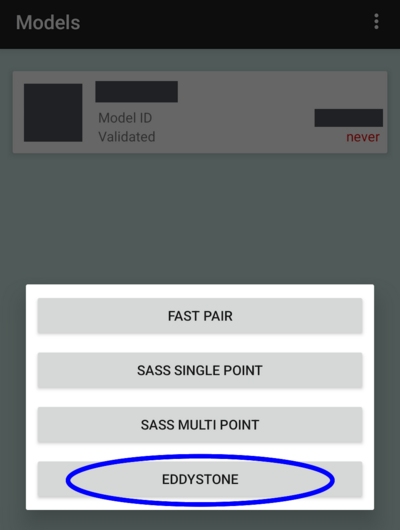
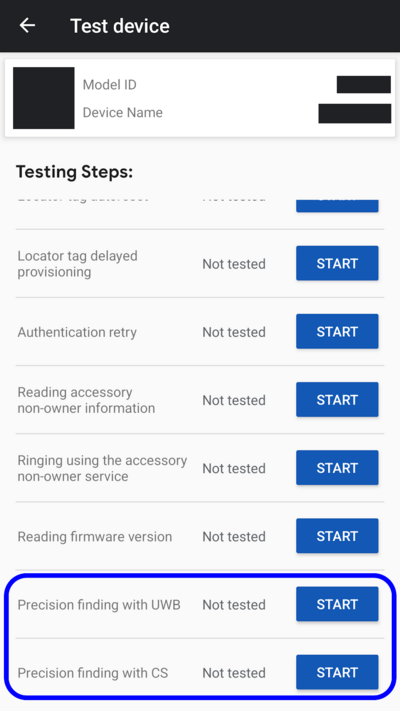
টেস্টের তালিকা থেকে, আপনি যে 'নির্ভুলভাবে খোঁজা' টেস্ট রান করতে চান সেটি শুরু করুন: UWB-এর মাধ্যমে নির্ভুলভাবে খোঁজা, CS-এর মাধ্যমে নির্ভুলভাবে খোঁজা অথবা OOB ক্ষমতা সংক্রান্ত মেসেজ।
পরীক্ষা চলাকালীন দেখানো ডায়ালগে দেওয়া নির্দেশাবলী অনুসরণ করুন। প্রথম ধাপ হল সাধারণত আপনার ডিভাইসকে পেয়ারিং মোডে রাখা।
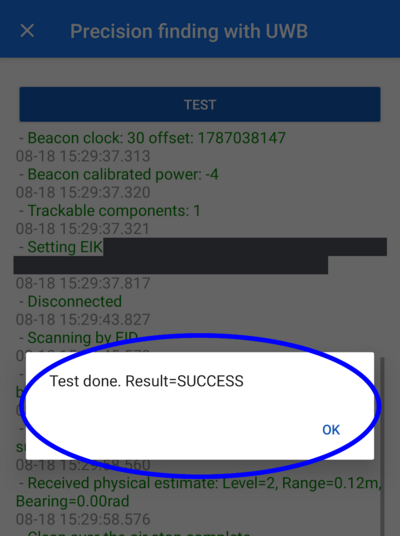
"টেস্ট সম্পূর্ণ হয়েছে" ডায়ালগ না দেখানো পর্যন্ত অপেক্ষা করুন, এটি দেখানোর অর্থ হল টেস্ট সম্পূর্ণ হয়েছে। টেস্টের স্ট্যাটাস "টেস্ট করা হয়নি" থেকে "পাস করেছে" বা "ফেল করেছে" হিসেবে পরিবর্তিত হয়।
প্রতিটি টেস্ট আপনার ডিভাইসকে 'দ্রুত পেয়ার' ফিচারের সাথে পেয়ার করে, Find Hub নেটওয়ার্ক বিকন হিসেবে এটি প্রোভিশন করে এবং তারপর টেস্ট রান করে। পরীক্ষা শেষ হলে, Validator অ্যাপ আপনার ডিভাইস আনপ্রভিশন ও আনপেয়ার করে। আপনার ডিভাইস একাধিক অ্যাকাউন্ট 'কী' স্টোর করতে পারলে, টেস্টের মাঝে ফ্যাক্টরি রিসেট করুন যাতে পরবর্তী টেস্ট শুরু হওয়ার সময় এতে কোনও অ্যাকাউন্ট 'কী' না থাকে। যেসব ডিভাইসে শুধুমাত্র একটি অ্যাকাউন্ট 'কী' সেভ করা থাকে, যেমন লোকেটর ট্যাগ, সেগুলির ক্ষেত্রে ফ্যাক্টরি রিসেট করার প্রয়োজন হয় না।
বাধ্যতামূলক টেস্ট
প্রদত্ত রেঞ্জিং প্রযুক্তির জন্য কোন কোন পরীক্ষা করা প্রয়োজন তা জানতে বাধ্যতামূলক পরীক্ষার বিভাগ দেখুন। মনে রাখবেন, UWB-এর মাধ্যমে নির্ভুলভাবে খোঁজা এবং CS-এর মাধ্যমে নির্ভুলভাবে খোঁজার জন্য সারণীতে আলাদা আলাদা ট্যাব আছে।
UWB-এর মাধ্যমে নির্ভুলভাবে খোঁজা
এই টেস্ট UWB-তে সম্পূর্ণ নির্ভুলভাবে খোঁজার রেঞ্জিং প্রসেস যাচাই করে, আউট-অফ-ব্যান্ড (OOB) কনফিগারেশন থেকে শুরু করে ফোন থেকে দূরত্ব সংক্রান্ত ডেটা পাওয়া পর্যন্ত। টেস্ট পাস করলে কনফার্ম করা হয় যে UWB রেঞ্জিং সফলভাবে শুরু হয়েছে এবং Find Hub ফ্রেমওয়ার্কের মধ্যে ব্যবহারযোগ্য ডেটা তৈরি করে।
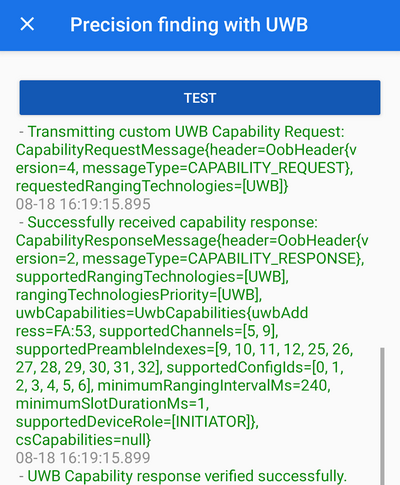
আপনার ডিভাইস পেয়ার ও প্রোভিশন করার পরে, ভ্যালিডেটর অ্যাপ Find Hub নেটওয়ার্ক বিজ্ঞাপন ব্যবহার করে আপনার ডিভাইসের সাথে কানেক্ট করে এবং তারপর:
- রেঞ্জিং ক্যাপাবিলিটি সংক্রান্ত অনুরোধ (ডেটা আইডি
0x0A) পাঠায় যা শুধুমাত্র UWB-এর জন্য অনুরোধ করে, এবং রেঞ্জিং ক্যাপাবিলিটি সংক্রান্ত উত্তরে UWB-কে একটি সমর্থিত প্রযুক্তি হিসেবে তালিকাভুক্ত করা হয়েছে কিনা তা যাচাই করে এবং UWB ক্যাপাবিলিটি অন্তর্ভুক্ত করে। - UWB রেঞ্জিং সেশন শুরু করতে রেঞ্জিং কনফিগারেশন মেসেজ (ডেটা আইডি
0x0B) পাঠায়। - রেঞ্জিং সেশন থেকে প্রথম দূরত্বের অনুমানের জন্য অপেক্ষা করে।
- সেশন শেষ করতে Stop Ranging মেসেজ (ডেটা আইডি
0x0D) পাঠায়।
একাধিক কম্পোনেন্ট আছে এমন ডিভাইসের ক্ষেত্রে, Validator অ্যাপ প্রতিটি লোকেট করা যায় এমন কম্পোনেন্টের জন্য এইসব ধাপ রিপিট করে।
Device does not support UWB. Skip precision finding UWB test.
টেস্ট সফল হলে, নিম্নলিখিত মেসেজের মতো লগ মেসেজ দেখতে পাবেন:
UWB Capability response verified successfully.
Precision finding OOB handshake completed successfully. Awaiting physical ranging estimate.
Received physical estimate: Level=<level>, Range=<distance>m, Bearing=<bearing>rad
Clean over-the-air stop complete.
CS-এর সাথে নির্ভুলভাবে খোঁজা
এই পরীক্ষাটি ব্লুটুথ LE চ্যানেল সাউন্ডিং (CS)-এর মাধ্যমে সম্পূর্ণ নির্ভুলভাবে খোঁজার রেঞ্জিং প্রসেস যাচাই করে, OOB কনফিগারেশন থেকে শুরু করে ফোন দূরত্ব সংক্রান্ত ডেটা পাওয়া পর্যন্ত। টেস্ট পাস করলে বোঝা যায় যে CS রেঞ্জিং সফলভাবে শুরু হয়েছে এবং Find Hub ফ্রেমওয়ার্কের মধ্যে ব্যবহারযোগ্য ডেটা তৈরি করছে।
এই টেস্টে UWB-এর মাধ্যমে নির্ভুলভাবে খোঁজা টেস্টের মতো একই ধাপ অনুসরণ করা হয়, তবে রেঞ্জিং ক্যাপাবিলিটি অনুরোধে শুধু CS-এর অনুরোধ করা হয়। ভ্যালিডেটর অ্যাপ যাচাই করে যে রেঞ্জিং ক্যাপাবিলিটি রেসপন্স CS-কে একটি সমর্থিত প্রযুক্তি হিসেবে তালিকাভুক্ত করে এবং CS-এর ক্ষমতা অন্তর্ভুক্ত করে।
CS-এর জন্য ফোন ও আপনার ডিভাইসের মধ্যে বন্ডিং প্রয়োজন, তাই আপনার ডিভাইসে বন্ডিংয়ের সুবিধা
থাকতে হবে। পরীক্ষা চলাকালীন, ভ্যালিডেটর অ্যাপ আপনার ডিভাইসের সাথে পেয়ার করার সময়
বন্ড তৈরি করে। লোকেটর ট্যাগের মতো শুধু ডেটা ব্যবহার করে এমন ডিভাইসের ক্ষেত্রে,
পরীক্ষা করার পদ্ধতিতে skip_bonding_for_spot_locator_tags কমান্ড রান করেছেন কিনা তা
নিশ্চিত করুন। অন্যথায়, Validator অ্যাপ বন্ড তৈরি করে না।
Device does not support CS. Please use a different phone for testing.
টেস্ট সফল হলে, নিম্নলিখিত মেসেজের মতো লগ মেসেজ দেখতে পাবেন:
CS Capability response verified successfully.
Precision finding OOB handshake completed successfully. Awaiting physical ranging estimate.
Received physical estimate: Level=<level>, Range=<distance>m, Bearing=<bearing>rad
Clean over-the-air stop complete.
OOB ক্যাপাবিলিটি মেসেজ
এই টেস্ট যাচাই করে যে আপনার ডিভাইস বিভিন্ন পেলোড সহ রেঞ্জিং ক্যাপাবিলিটি
অনুরোধ (ডেটা আইডি 0x0A) সঠিকভাবে ম্যানেজ করে। অনুরোধ ও উত্তর
পেলোড
রেঞ্জিং: আউট-অফ-ব্যান্ড মেসেজ সিকোয়েন্স ও পেলোড
স্পেসিফিকেশনে উল্লেখ করা আছে। এই টেস্ট রেঞ্জিং সেশন শুরু করে না।
আপনার ডিভাইস পেয়ার ও প্রোভিশন করার পরে, ভ্যালিডেটর অ্যাপ নিম্নলিখিত ক্ষমতার অনুরোধ ক্রমানুসারে পাঠায় এবং প্রতিটি উত্তর চেক করে:
| ধাপ | ক্ষমতা সংক্রান্ত অনুরোধ | প্রত্যাশিত উত্তর |
|---|---|---|
| 1 | রেঞ্জিং টেকনোলজি ব্যবহার করে না। | কাজ করে এমন কোনও প্রযুক্তির তালিকা নেই। |
| 2 | OOB ভার্সন ৩ ব্যবহার করে এবং UWB-এর জন্য অনুরোধ করে। | OOB ভার্সন ১, ২ বা ৩ ব্যবহার করে। |
| 3 | OOB ভার্সন ১ ব্যবহার করে এবং UWB-এর জন্য অনুরোধ করে। | OOB ভার্সন ১ ব্যবহার করে। |
| 4 | ধাপ ৩-এর মতোই, তবে অতিরিক্ত ১০ বাইট যোগ করা হয়েছে। | সঠিক ক্যাপাবিলিটি রেসপন্স। |
| 5 | UWB এবং একটি অজানা প্রযুক্তি আইডি অনুরোধ করে। | UWB তালিকাভুক্ত করে এবং অজানা প্রযুক্তি তালিকাভুক্ত করে না। |
একাধিক কম্পোনেন্ট আছে এমন ডিভাইসের ক্ষেত্রে, Validator অ্যাপ প্রতিটি লোকেট করা যায় এমন কম্পোনেন্টের জন্য এইসব ধাপ রিপিট করে।
লগ প্রতিটি অনুরোধের আগে Transmitting Step <number>: ... এবং প্রতিটি উত্তরের পরে Step <number> Response received: ... দেখায়, যাতে আপনি বলতে পারেন কোন ধাপটি ব্যর্থ হয়েছে। একটি সফল পরীক্ষা নিম্নলিখিত লগ মেসেজের মাধ্যমে শেষ হয়:
All OOB Capability Message Test cases (1 - 5) passed successfully!
ডিভাইস কনসোলে কীভাবে ফলাফল আপলোড করবেন
'ফলাফল জমা দিন' বোতামটি পরীক্ষার ফলাফলের একটি সারাংশ উপস্থাপন করে, কিন্তু Google-এ ফলাফল জমা দেয় না।

সব ফলাফল পর্যালোচনা করার পরে, Google-এ ফলাফল জমা দিতে, ফলাফল পৃষ্ঠার নিচে 'জমা দিন' বোতামে প্রেস করুন।

ডিভাইস কনসোলে আপলোড করা ফলাফল দেখা
জমা দেওয়া পরীক্ষার ফলাফল Nearby Console-এ দেখা যাবে। যেমন:

সমস্যার সমাধান
কোনও টেস্টে সমস্যা হলে, Validator অ্যাপ সমস্যার কারণ এবং সমস্যা ডিবাগ করতে সাহায্য করার জন্য টেস্ট লগে OOB মেসেজের কন্টেন্ট দেখায়।
আপনার সব টেস্ট ব্যর্থ হলে, ব্লুটুথ বন্ধ ও চালু করে দেখুন।

একাধিক কম্পোনেন্ট থাকা ডিভাইসের ক্ষেত্রে, ত্রুটি মেসেজের শেষে
Component: <component> থাকে, যা কাজ না করা কম্পোনেন্টকে শনাক্ত করে।
টার্গেট ডিভাইস, বিজ্ঞাপন দেওয়া অনুপযুক্ত বা ভুল UWB/CS ক্ষমতা সংক্রান্ত প্যারামিটার
আপনার ডিভাইস ভুল রেঞ্জিং ক্যাপাবিলিটি রেসপন্স পাঠালে এই সমস্যা হয়। নির্ভুলভাবে খোঁজা স্পেসিফিকেশনে যেভাবে উল্লেখ করা আছে, সেই অনুযায়ী আপনার ডিভাইস যেন তার উত্তরে UWB বা CS ক্ষমতা প্যারামিটার সঠিকভাবে সেট করে তা নিশ্চিত করুন। এছাড়াও, আপনার ডিভাইসে UWB বা CS কাজ করে কিনা তা যাচাই করুন।
OOB হ্যান্ডশেক সফল হয়েছে, কিন্তু ফিজিক্যাল রেঞ্জিং টাইমআউটের মধ্যে RF দূরত্ব অনুমান করতে পারেনি
প্রায় ১০ সেকেন্ডের রেঞ্জিং টাইমআউটের মধ্যে ফোন কোনও রেঞ্জিং ডেটা না পেলে এই সমস্যা হয়। আপনার ডিভাইস ও ফোন একে অপরের কাছাকাছি নিয়ে আসুন এবং তারপর আবার পরীক্ষা করুন।
এরপরেও পরীক্ষা করা না গেলে, রেঞ্জিং কনফিগারেশন মেসেজ থেকে কনফিগারেশনের মাধ্যমে আপনার ডিভাইস রেঞ্জিং শুরু করছে কিনা তা ভাল করে দেখে নিন। UWB-এর জন্য, নির্ভুলভাবে খোঁজা স্পেসিফিকেশনে UWB-এর প্রয়োজনীয়তা চেক করুন, যেমন কনফিগ আইডি 6, চ্যানেল 9 এবং UWB ইনিশিয়েটর রোলের জন্য সহায়তা। CS-এর জন্য, ফোন ও আপনার ডিভাইস একে অপরের সাথে বন্ড করা আছে কিনা তা নিশ্চিত করুন।
BLE GATT OOB নেগোসিয়েশনের সময় সেশন ব্যর্থ হয়েছে
Validator অ্যাপ আপনার ডিভাইসের সাথে নির্ভুলভাবে খোঁজা সংক্রান্ত মেসেজ আদানপ্রদান সম্পূর্ণ করতে পারেনি। সমস্যার আগে লগ মেসেজ চেক করুন:
- লগে
Successfully received capability responseদেখা গেলেওUWB Capability response verified successfully.বাCS Capability response verified successfully.দেখা না গেলে, রেঞ্জিং ক্যাপাবিলিটি রেসপন্সে অনুরোধ করা প্রযুক্তিকে হয় কাজ করার উপযুক্ত হিসেবে তালিকাভুক্ত করা হয়নি অথবা সেই প্রযুক্তির জন্য প্রয়োজনীয় ক্ষমতা অন্তর্ভুক্ত করা হয়নি। - অন্যথায়, আপনার ডিভাইস যাতে রেঞ্জিং ক্যাপাবিলিটি রিকোয়েস্ট (ডেটা আইডি
0x0A) এবং রেঞ্জিং কনফিগারেশন (ডেটা আইডি0x0B) অপারেশনে ১৫ সেকেন্ডের মধ্যে রেসপন্স করে তা নিশ্চিত করুন এবং রেঞ্জিং কনফিগারেশন রেসপন্স যাতে রিপোর্ট করে যে প্রতিটি অনুরোধ করা প্রযুক্তি সফলভাবে শুরু হয়েছে।
ডিভাইসে UWB বা CS কাজ করে না
নিম্নলিখিত মেসেজে, "ডিভাইস" বলতে টেস্ট ফোনকে বোঝানো হয়েছে, আপনি যে ডিভাইস টেস্ট করছেন, যেমন লোকেটর ট্যাগ, সেটিকে নয়। পরীক্ষা করার জন্য ফোনের প্রয়োজনীয়তা পূরণ করে এমন ফোনে পরীক্ষা করুন।
Device does not support UWB. Skip precision finding UWB test.
Device does not support CS. Please use a different phone for testing.
Device does not support CS or UWB. Please use a different phone for testing.
হোস্ট রেঞ্জিং ট্রান্সসিভার বন্ধ করা হয়েছে
সমস্যার বিবরণে FAILED_TO_START_UWB_DISABLED বা
FAILED_TO_START_CS_DISABLED থাকলে, ফোনে UWB বা ব্লুটুথ বন্ধ করা আছে।
এটি চালু করুন এবং তারপর আবার পরীক্ষা করুন।
সেশন অস্বাভাবিকভাবে বন্ধ হয়ে গেছে
রেঞ্জিং সেশন অপ্রত্যাশিতভাবে বন্ধ হয়ে গেছে। সমস্যার মধ্যে অন্তর্ভুক্ত কারণটি চেক করুন এবং তারপর আবার পরীক্ষা চালান।
OOB ক্যাপাবিলিটি মেসেজ টেস্ট করার সময় সমস্যা
নিম্নলিখিত প্রতিটি সমস্যা OOB ক্যাপাবিলিটি মেসেজ টেস্টের সেই ধাপ শনাক্ত করে যা সম্পূর্ণ করা যায়নি:
| ধাপ | সমস্যা | কারণ |
|---|---|---|
| 1 | Peripheral failed to return empty supported technologies list when no technologies were requested. |
অনুরোধে কোনও টেকনোলজি সম্পর্কে জানতে চাওয়া না হলেও, আপনার ডিভাইস কাজ করে এমন টেকনোলজির তালিকা দেখিয়েছে। |
| 2 | Expected response version 1, 2, or 3 for V3 request, but got: <version> |
আপনার ডিভাইস কাজ করে না এমন OOB ভার্সন দিয়ে উত্তর দিয়েছে। |
| 3 | Expected V1 response for V1 request, but got: <version> |
আপনার ডিভাইস ভার্সন ১-এর অনুরোধের উত্তরে ভার্সন ১-এর উত্তর দেয়নি। |
| 4 | Expected CAPABILITY_RESPONSE for overflow request, but got: <message> |
অনুরোধের শেষে আপনার ডিভাইস অতিরিক্ত বাইট উপেক্ষা করেনি। |
| 5 | Peripheral failed to return UWB capabilities for mixed tech request. |
অনুরোধে অজানা টেকনোলজি আইডি অন্তর্ভুক্ত থাকলে, আপনার ডিভাইস UWB তালিকাভুক্ত করেনি। |
| 5 | Peripheral incorrectly returned support for unknown technology. |
আপনার ডিভাইস এমন একটি প্রযুক্তি আইডির জন্য সহায়তা তালিকাভুক্ত করেছে যা এটি শনাক্ত করে না। |
| যেকোনও ধাপ | Failed to parse capability response: <details> |
আপনার ডিভাইস থেকে পাওয়া উত্তরটি সঠিক ক্যাপাবিলিটি রেসপন্স নয়। |