

هذه الصفحة مخصّصة لاختبارات ميزة "البحث الدقيق" في تطبيق Validator. يمكنك الاطّلاع على صفحة تطبيق LE Audio Validator وصفحة تطبيق تبديل مصدر الصوت Validator للحصول على مساعدة بشأن الإصدارات الأخرى من تطبيق Validator.
البحث الدقيق هي ميزة اختيارية في مواصفات شبكة "مركز العثور". تتيح هذه الميزة للهاتف العثور على جهاز قريب متصل بشبكة "مركز العثور" باستخدام تكنولوجيا تحديد النطاق، مثل النطاق الفائق العرض (UWB) أو ميزة "قياس المسافة عبر البلوتوث" منخفض الطاقة (CS). يتحقّق تطبيق Validator من أنّ جهازك يعالج رسائل ميزة "البحث الدقيق" بشكل صحيح ويمكنه إكمال جلسة تحديد النطاق باستخدام هاتف.
الإعداد
لتفعيل اختبار ميزة "البحث الدقيق" في تطبيق Validator، اتّبِع الخطوات التالية:
- استخدِم هاتفًا متوافقًا مع كل من تكنولوجيا النطاق الفائق العرض (UWB) وتكنولوجيا قياس المسافة بين الأجهزة باستخدام إشارات البلوتوث (CS) لتشغيل تطبيق Validator. يُرجى الاطّلاع على الأجهزة المطلوبة لمعرفة التفاصيل.
- انضم إلى برنامج اختبار تطبيق Validator، ثم ثبِّت تطبيق Fast Pair Validator (تجريبي) من متجر Google Play.
- تأكَّد من أنّ الهاتف يتضمّن أحدث إصدار متاح للجميع من "خدمات Google Play".
- تأكَّد من أنّ فريق Google قد أضاف مسبقًا حسابات Google المستخدَمة للاختبار إلى القائمة المسموح بها.
- فعِّل البلوتوث وخدمة الموقع الجغرافي على الهاتف. بالنسبة إلى اختبارات النطاق الفائق العرض، فعِّل أيضًا النطاق الفائق العرض. على هاتف Pixel، انتقِل إلى الإعدادات > الأجهزة المتصلة > إعدادات الاتصال المفضّلة > النطاق الفائق العرض (UWB).
الأجهزة المطلوبة
ننصحك باستخدام هاتف متوافق مع كل من تكنولوجيا النطاق الفائق العرض (UWB) وتكنولوجيا CS، لتتمكّن من إجراء جميع اختبارات ميزة "البحث الدقيق" على الهاتف نفسه. يتطلب كل اختبار الحد الأدنى التالي للهاتف:
| اختبار | متطلبات الهاتف التجريبي |
|---|---|
| ميزة "البحث الدقيق" باستخدام تكنولوجيا النطاق الفائق العرض (UWB) | يتوافق مع تكنولوجيا النطاق الفائق العرض (UWB)، مثل هاتف Pixel 9 Pro أو Pixel 10 Pro. |
| ميزة "البحث الدقيق" مع "خدمة العملاء" | أن يعمل بنظام التشغيل Android 16 أو إصدار أحدث وأن يتوافق مع ميزة "مشاركة المحتوى" |
| رسالة إمكانية OOB | أن يتوافق مع تقنية النطاق الفائق العرض (UWB) أو يعمل بنظام التشغيل Android 16 أو إصدار أحدث |
يجب أن يتضمّن جهازك ميزة البحث الدقيق باستخدام تكنولوجيا النطاق الفائق العرض (UWB) أو تكنولوجيا CS أو كليهما. إذا كان جهازك متوافقًا مع كل من UWB وCS، يمكنك إجراء الاختبارات لكلتا تقنيتَي تحديد النطاق.
منح أذونات تحديد النطاق
عند فتح فئة اختبار Eddystone، يطلب تطبيق Validator الأذونات التي يحتاجها لبدء جلسة تحديد النطاق:
- إذن قياس المسافة باستخدام النطاق الفائق العرض (UWB) على الهواتف التي تتوافق مع هذه التقنية وتعمل بنظام التشغيل Android 12 أو إصدار أحدث
- إذن قياس المسافة على الهواتف التي تعمل بنظام التشغيل Android 16 أو إصدار أحدث
امنح هذه الأذونات. بدون هذه الأذونات، لا يمكن لتطبيق Validator بدء جلسة "البحث الدقيق".
إجراء الاختبار
- افتح تطبيق Validator وسجِّل الدخول. من المفترض أن تظهر لك قائمة بالأجهزة. تأكَّد من أنّ جهازك في وضع الإقران.
نفِّذ أوامر ADB التالية:
adb shell am broadcast \
    -a com.google.location.nearby.apps.fastpair.validator.FLAG_OVERRIDE \
    --es flag enable_qa_input_for_fast_pair \
    --es value true \
    --es type boolean \
    com.google.location.nearby.apps.fastpair.validator

adb shell am broadcast \
    -a com.google.location.nearby.apps.fastpair.validator.FLAG_OVERRIDE \
    --es flag enable_spot_tests \
    --es value true \
    --es type boolean \
    com.google.location.nearby.apps.fastpair.validator

adb shell am broadcast \
    -a com.google.location.nearby.apps.fastpair.validator.FLAG_OVERRIDE \
    --es flag skip_bonding_for_spot_locator_tags \
    --es value false \
    --es type boolean \
    com.google.location.nearby.apps.fastpair.validator
يتيح الأمران الأولان إجراء اختبارات "مركز العثور"، والتي تشمل اختبارات "البحث الدقيق". يؤدي الأمر الثالث إلى جعل تطبيق Validator ينشئ رابطًا عند اقترانه بجهاز مخصّص للبيانات فقط، مثل جهاز تتبُّع، لأنّ ميزة "البحث الدقيق" باستخدام CS تتطلّب رابطًا.
اختَر جهازك، ثم اختَر فئة اختبار Eddystone.
- إذا لم يكن جهازك مدرجًا في القائمة، يمكنك الاطّلاع على الاختبارات المبرمَجة باستخدام تطبيق Fast Pair Validator (يجب السماح بالوصول إلى القائمة) لمعرفة كيفية بدء الاختبارات باستخدام ADB.
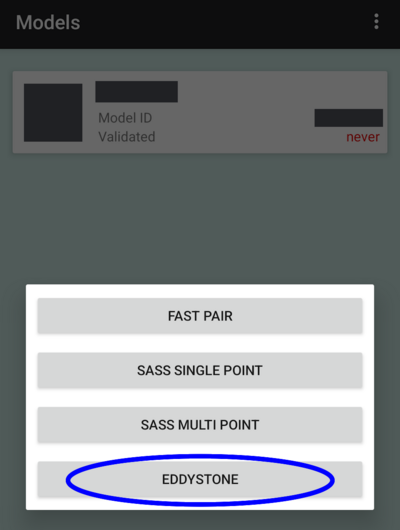
في قائمة الاختبارات، ابدأ اختبار "البحث الدقيق" الذي تريد إجراؤه: البحث الدقيق باستخدام النطاق الفائق العرض (UWB) أو البحث الدقيق باستخدام CS أو رسالة إمكانية OOB.

اتّبِع التعليمات الواردة في مربّعات الحوار التي تظهر أثناء الاختبار. الخطوة الأولى عادةً هي ضبط جهازك على وضع الإقران.
انتظِر حتى يظهر مربّع الحوار "اكتمل الاختبار"، ما يشير إلى اكتمال الاختبار. تتغير حالة الاختبار من "لم يتم الاختبار" إلى "ناجح" أو "راسب".

يتم في كل اختبار إقران جهازك باستخدام ميزة "الإقران السريع"، وإعداده كإشارة لشبكة "مركز العثور"، ثم إجراء الاختبار. عند انتهاء الاختبار، يلغي تطبيق Validator إعداد جهازك وإلغاء إقرانه. إذا كان جهازك يمكنه تخزين أكثر من مفتاح حساب واحد، فأعِد ضبطه على الإعدادات الأصلية بين الاختبارات حتى لا يحتوي على مفاتيح حساب عند بدء الاختبار التالي. أما الأجهزة التي تخزّن مفتاح حساب واحدًا فقط، مثل أجهزة التتبُّع، فلا تحتاج إلى إعادة ضبطها على الإعدادات الأصلية.
الاختبارات الإلزامية
يُرجى الاطّلاع على قسم الاختبارات الإلزامية لمعرفة الاختبارات المطلوبة لتكنولوجيا تحديد النطاق المحدّدة. يُرجى العِلم أنّ الجدول يحتوي على علامات تبويب منفصلة لميزة "البحث الدقيق" باستخدام تكنولوجيا النطاق الفائق العرض (UWB) وميزة "البحث الدقيق" باستخدام تكنولوجيا CS.
ميزة "البحث الدقيق" باستخدام تكنولوجيا النطاق الفائق العرض (UWB)
يتحقّق هذا الاختبار من اكتمال عملية قياس المسافة باستخدام ميزة "البحث الدقيق" عبر تكنولوجيا النطاق الفائق العرض (UWB)، بدءًا من الإعداد الناجح خارج النطاق (OOB) وحتى تلقّي الهاتف بيانات المسافة. يشير اجتياز الاختبار إلى أنّ عملية قياس المسافة باستخدام النطاق الفائق العرض (UWB) قد بدأت بنجاح وأنّها تنتج بيانات قابلة للاستخدام ضمن إطار عمل تطبيق "مركز العثور".
بعد إقران جهازك وإعداده، يتصل تطبيق Validator بجهازك باستخدام إعلان شبكة "مركز العثور"، ثم:
- يتم إرسال طلب إمكانية قياس المسافة (معرّف البيانات
0x0A) الذي يطلب تقنية النطاق الفائق العرض (UWB) فقط، ويتم التحقّق من أنّ استجابة إمكانية قياس المسافة تُدرج تقنية النطاق الفائق العرض (UWB) كتقنية متوافقة وتتضمّن إمكانات تقنية النطاق الفائق العرض (UWB). - يتم إرسال رسالة "إعدادات قياس المسافة" (معرّف البيانات
0x0B) لبدء جلسة قياس المسافة باستخدام تكنولوجيا النطاق الفائق العرض (UWB). - ينتظر تقدير المسافة الأول من جلسة قياس المسافة.
- يتم إرسال رسالة "إيقاف قياس المسافة" (معرّف البيانات
0x0D) لإنهاء الجلسة.
بالنسبة إلى الأجهزة المتعدّدة المكوّنات، يكرّر تطبيق Validator هذه الخطوات لكل مكوّن يمكن تحديد موقعه.
Device does not support UWB. Skip precision finding UWB test.
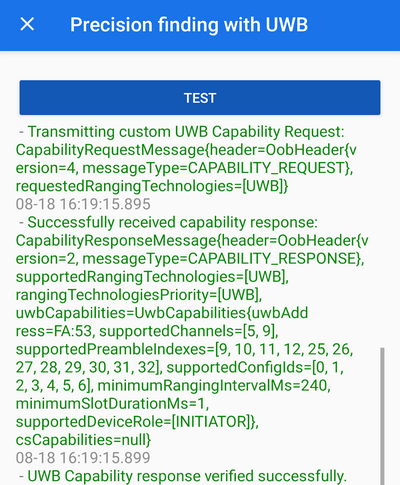
يعرض الاختبار الناجح رسائل مسجّلة مشابهة لما يلي:
UWB Capability response verified successfully.
Precision finding OOB handshake completed successfully. Awaiting physical ranging estimate.
Received physical estimate: Level=<level>, Range=<distance>m, Bearing=<bearing>rad
Clean over-the-air stop complete.
ميزة "البحث الدقيق" مع خدمة العملاء
يتحقّق هذا الاختبار من اكتمال عملية قياس المسافة في ميزة "البحث الدقيق" عبر ميزة "قياس المسافة" (CS) في تكنولوجيا بلوتوث منخفض الطاقة، بدءًا من ضبط الإعدادات خارج النطاق (OOB) بنجاح وحتى تلقّي الهاتف لبيانات المسافة. يشير اجتياز الاختبار إلى أنّ عملية قياس المسافة باستخدام CS قد بدأت بنجاح وتنتج بيانات قابلة للاستخدام ضمن إطار عمل "مركز العثور".
يتّبع الاختبار الخطوات نفسها المتّبعة في اختبار "البحث الدقيق" باستخدام النطاق الفائق العرض (UWB)، باستثناء أنّ طلب إمكانية قياس المسافة يطلب فقط CS. يتحقّق تطبيق Validator من أنّ استجابة إمكانية تحديد النطاق تُدرج CS كتكنولوجيا متوافقة وتتضمّن إمكانات CS.
تتطلّب ميزة "مشاركة الاتصال" ربط الهاتف بجهازك، لذا يجب أن يكون جهازك متوافقًا مع عملية الربط. أثناء الاختبار، ينشئ تطبيق Validator الرابط عند
إقرانه بجهازك. بالنسبة إلى الأجهزة المخصّصة للبيانات فقط، مثل أجهزة التتبُّع، تأكَّد من تنفيذ الأمر skip_bonding_for_spot_locator_tags في إجراء الاختبار. وإلا، فلن ينشئ تطبيق Validator
رابطًا.
Device does not support CS. Please use a different phone for testing.
يعرض الاختبار الناجح رسائل مسجّلة مشابهة لما يلي:
CS Capability response verified successfully.
Precision finding OOB handshake completed successfully. Awaiting physical ranging estimate.
Received physical estimate: Level=<level>, Range=<distance>m, Bearing=<bearing>rad
Clean over-the-air stop complete.
رسالة حول إمكانية OOB
يتحقّق هذا الاختبار من أنّ جهازك يتعامل بشكل صحيح مع طلبات إمكانية تحديد النطاق (معرّف البيانات 0x0A) مع حمولات مختلفة. يتم تحديد حمولات الطلب والاستجابة في مواصفات قياس المسافة: تسلسل الرسائل والحمولة خارج النطاق. لا يبدأ هذا الاختبار جلسة قياس المسافة.
بعد إقران جهازك وإعداده، يرسل تطبيق Validator طلبات الإمكانات التالية بالترتيب، ويتحقّق من كل استجابة:
| الخطوة | طلب الإمكانات | الردّ المتوقّع |
|---|---|---|
| 1 | لا يطلب أي تكنولوجيات لتحديد النطاق. | لا يعرض أي تقنيات متوافقة. |
| 2 | يستخدم الإصدار 3 من OOB ويطلب استخدام تكنولوجيا النطاق الفائق العرض (UWB). | يستخدم الإصدار 1 أو 2 أو 3 من OOB. |
| 3 | يستخدم الإصدار 1 من OOB ويطلب استخدام النطاق الفائق العرض (UWB). | يستخدم الإصدار 1 من OOB. |
| 4 | تمامًا كالخطوة 3، مع إضافة 10 بايت إضافية. | ردّ صالح على طلب الإمكانات |
| 5 | يطلب هذا الإذن الوصول إلى النطاق الفائق العرض (UWB) ومعرّف تكنولوجيا غير معروف. | يتم إدراج النطاق الفائق العرض (UWB) ولا يتم إدراج التكنولوجيا غير المعروفة. |
بالنسبة إلى الأجهزة المتعدّدة المكوّنات، يكرّر تطبيق Validator هذه الخطوات لكل مكوّن يمكن تحديد موقعه.
يعرض السجلّ Transmitting Step <number>: ... قبل كل طلب وStep <number> Response received: ... بعد كل ردّ، حتى تتمكّن من معرفة الخطوة التي تعذّر تنفيذها. ينتهي الاختبار الناجح برسالة السجلّ التالية:
All OOB Capability Message Test cases (1 - 5) passed successfully!
كيفية تحميل النتائج إلى Device Console
يعرض الزر "إرسال النتيجة" ملخّصًا لنتائج الاختبار، ولكنه لا يرسل النتائج إلى Google.

بعد مراجعة جميع النتائج، اضغط على الزر "إرسال" في أسفل صفحة النتائج لإرسال النتائج إلى Google.

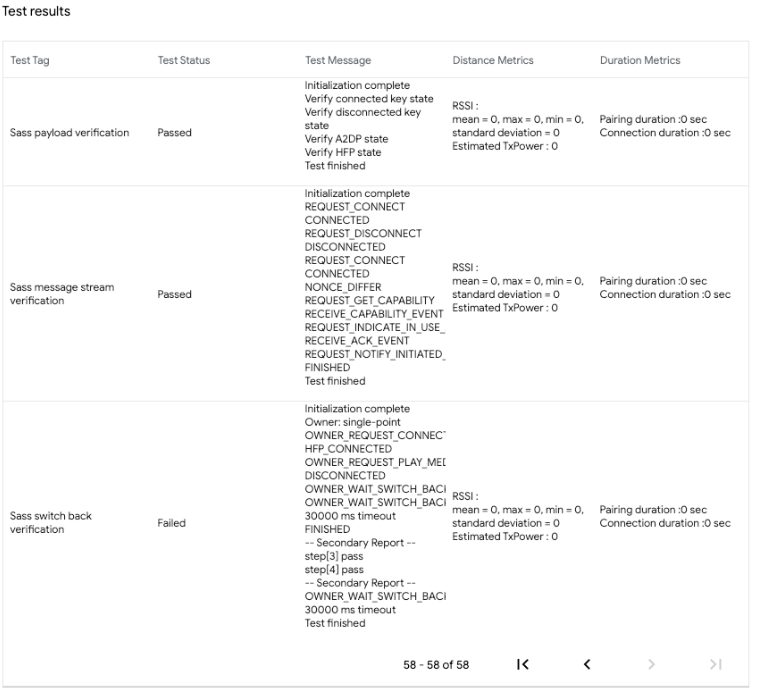
عرض النتائج التي تم تحميلها في "وحدة تحكّم الجهاز"
يمكن العثور على نتائج الاختبارات المُرسَلة في وحدة تحكّم ميزة "المشاركة عن قرب". على سبيل المثال:
تحديد المشاكل وحلّها
إذا تعذّر إجراء اختبار، يعرض تطبيق Validator سبب التعذّر ومحتوى رسائل OOB في سجلّ الاختبار لمساعدتك في تصحيح أخطاء المشكلة.
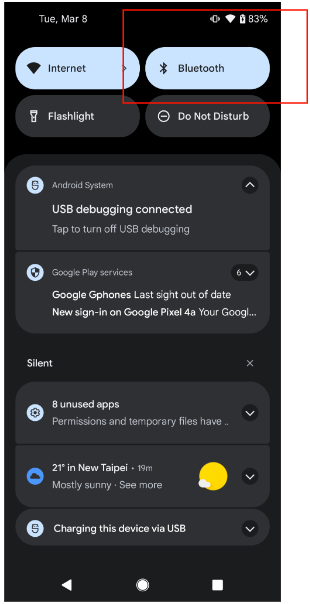
حاوِل إيقاف البلوتوث وإعادة تفعيله إذا تعذّر إجراء جميع الاختبارات.
بالنسبة إلى الأجهزة المتعدّدة المكوّنات، تنتهي رسائل الخطأ بـ Component: <component>، ما يحدّد المكوّن الذي تعذّر تشغيله.
أعلن الجهاز المستهدَف عن مَعلمات غير متوافقة أو غير صالحة لإمكانات النطاق الفائق العرض (UWB) أو ميزة "مشاركة عن قرب"
يحدث هذا الخطأ عندما يرسل جهازك استجابة غير صالحة لإمكانية تحديد النطاق. تأكَّد من أنّ جهازك يضبط مَعلمات إمكانية استخدام النطاق الفائق العرض (UWB) أو قياس المسافة (CS) بشكل صحيح في ردّه، كما هو محدّد في مواصفات البحث الدقيق. يُرجى أيضًا التأكّد من أنّ جهازك متوافق مع تقنية UWB أو CS.
نجحت عملية تأكيد الاتصال خارج النطاق، ولكن تعذّر على ميزة "قياس المسافة" المادية تقدير المسافة باستخدام التردد اللاسلكي خلال المهلة المحددة
يحدث هذا الخطأ عندما لا يتلقّى الهاتف أي بيانات قياس خلال مهلة القياس التي تبلغ 10 ثوانٍ تقريبًا. قرِّب جهازك من الهاتف، ثم أعِد إجراء الاختبار.
إذا استمر تعذُّر الاختبار، تأكَّد من أنّ جهازك يبدأ في تحديد النطاق باستخدام الإعدادات من رسالة "إعدادات تحديد النطاق". بالنسبة إلى النطاق الواسع للغاية، يُرجى مراجعة متطلباته في مواصفات البحث الدقيق، مثل التوافق مع رقم تعريف الإعداد 6 والقناة 9 ودور بادئ النطاق الواسع للغاية. بالنسبة إلى CS، تأكَّد من أنّ الهاتف وجهازك مرتبطان.
تعذّر إكمال الجلسة أثناء التفاوض على بروتوكول GATT عبر تكنولوجيا BLE خارج النطاق
تعذّر على تطبيق Validator إكمال عملية تبادل رسائل ميزة "البحث الدقيق" مع جهازك. تحقَّق من الرسائل المسجّلة قبل حدوث الخطأ:
- إذا كان السجلّ يعرض
Successfully received capability responseولكنّه لا يعرضUWB Capability response verified successfully.أوCS Capability response verified successfully.، يعني ذلك أنّ استجابة إمكانية قياس المسافة إمّا لا تُدرج التكنولوجيا المطلوبة على أنّها متوافقة أو لا تتضمّن إمكانات هذه التكنولوجيا. - بخلاف ذلك، تأكَّد من أنّ جهازك يستجيب لعمليات "طلب إمكانية قياس المسافة" (معرّف البيانات
0x0A) و"إعدادات قياس المسافة" (معرّف البيانات0x0B) في غضون 15 ثانية، وأنّ "الاستجابة لإعدادات قياس المسافة" تشير إلى أنّ كل تكنولوجيا مطلوبة قد بدأت بنجاح.
لا يتوافق الجهاز مع تكنولوجيا النطاق الفائق العرض (UWB) أو ميزة "المشاركة عن قرب"
في الرسائل التالية، يشير "الجهاز" إلى الهاتف الاختباري، وليس الجهاز الذي تختبره، مثل جهاز تتبُّع. أجرِ الاختبار على هاتف يستوفي متطلبات هاتف الاختبار.
Device does not support UWB. Skip precision finding UWB test.
Device does not support CS. Please use a different phone for testing.
Device does not support CS or UWB. Please use a different phone for testing.
أجهزة الإرسال والاستقبال المضيفة التي تم إيقافها
إذا تضمّنت رسالة الخطأ FAILED_TO_START_UWB_DISABLED أو FAILED_TO_START_CS_DISABLED، يعني ذلك أنّ تكنولوجيا النطاق الفائق العرض (UWB) أو البلوتوث غير مفعَّلة على الهاتف.
يُرجى تفعيله، ثم إجراء الاختبار مرة أخرى.
توقفت الجلسة بشكل غير طبيعي
توقّفت جلسة قياس المسافة بشكل غير متوقّع. تحقَّق من السبب المضمَّن في الخطأ، ثم شغِّل الاختبار مرة أخرى.
حالات تعذُّر اختبار رسائل إمكانية الاتصال خارج النطاق
يحدّد كل خطأ من الأخطاء التالية خطوة اختبار رسالة إمكانية OOB التي تعذّر إجراؤها:
| الخطوة | خطأ | السبب |
|---|---|---|
| 1 | Peripheral failed to return empty supported technologies list when no technologies were requested. |
أدرج جهازك التكنولوجيات المتوافقة، على الرغم من أنّ الطلب لم يطلب أيًا منها. |
| 2 | Expected response version 1, 2, or 3 for V3 request, but got: <version> |
استجاب جهازك بإصدار OOB غير متوافق. |
| 3 | Expected V1 response for V1 request, but got: <version> |
لم يستجِب جهازك لطلب الإصدار 1 بردّ من الإصدار 1. |
| 4 | Expected CAPABILITY_RESPONSE for overflow request, but got: <message> |
لم يتجاهل جهازك وحدات البايت الإضافية في نهاية الطلب. |
| 5 | Peripheral failed to return UWB capabilities for mixed tech request. |
لم يُدرج جهازك النطاق الفائق العرض (UWB) عندما تضمّن الطلب رقم تعريف تكنولوجيا غير معروف. |
| 5 | Peripheral incorrectly returned support for unknown technology. |
أدرج جهازك توافقه مع معرّف تكنولوجيا لا يتعرّف عليه. |
| أي خطوة | Failed to parse capability response: <details> |
الردّ من جهازك ليس ردًّا صالحًا على طلب التحقّق من الإمكانات. |