

Halaman ini menjelaskan informasi berguna yang diperlukan Partner untuk perencanaan project Sambungan Cepat dan integrasi sistem.
Bahan dan Proses Sambungan Cepat
Bagian ini menyediakan link ke informasi pemasaran dan proses umum.
Pemasaran, Branding, dan Pesan
Kunjungi Hub Pemasaran Partner kami untuk mendapatkan panduan tentang branding dan pesan. Partner baru harus mengajukan permohonan akses, sedangkan partner lama sudah dapat mengakses konten melalui akun Domain Partner mereka.
Siklus Proses Project Sambungan Cepat
Lihat halaman Peran dan Tanggung Jawab System Integrator (SI) untuk mengetahui deskripsi tingkat tinggi tentang siklus proses project dan tanggung jawab Partner yang mengintegrasikan Sambungan Cepat ke dalam produk.
Proses Sertifikasi
Perangkat yang menerapkan Sambungan Cepat harus Disertifikasi sebelum produk dapat dipasarkan dengan fitur tersebut. Panduan Sertifikasi Sambungan Cepat menjelaskan cara mempersiapkan sertifikasi dan melakukan Uji Mandiri pra-sertifikasi.
FAQ Sertifikasi membahas berbagai pertanyaan umum, termasuk deskripsi umum tentang kapan sertifikasi penuh (atau sertifikasi ulang) diperlukan.
Perangkat yang menerapkan atau menggunakan ekstensi Sambungan Cepat, seperti Pengalihan audio, juga harus disertifikasi. Pengalihan audio memiliki Panduan Sertifikasi terpisah yang menjelaskan langkah-langkah Uji Mandiri dan persiapan untuk Sertifikasi Lab Pihak Ketiga.
Lab Pihak Ketiga dapat menyertifikasi Sambungan Cepat dan Pengalihan audio secara berurutan. Lihat halaman Mengirim Perangkat ke Lab Pihak Ketiga untuk mengetahui lab mana yang menawarkan layanan Sertifikasi tertentu.
Catatan Teknis
Bagian ini menjelaskan beberapa catatan penerapan teknis untuk membantu Partner dalam pengembangan dan integrasi.
Cara Memberitahukan Protokol Lain Bersama Sambungan Cepat
Beberapa perangkat mungkin ingin mendukung fitur tambahan selain Sambungan Cepat, seperti Asisten Google atau Eddystone, yang memerlukan ruang iklan tambahan. Merotasi data iklan adalah opsi terbaik untuk kasus ini. Namun, pemberitahuan Sambungan Cepat harus tetap diberitahukan dalam Interval Pemberitahuan sesuai dengan mode dapat ditemukan dan mode tidak dapat ditemukan.
Rotasi iklan diuji selama fase pengujian Pihak Ketiga dalam proses sertifikasi. Pastikan untuk memverifikasi skema rotasi apa pun dengan aplikasi Validator Sambungan Cepat sebelum sertifikasi untuk menghindari potensi penundaan sertifikasi, pengujian ulang, dan biaya.
Mempersingkat interval koneksi BLE
Untuk meningkatkan performa pembuatan koneksi GATT, Penyedia diharapkan membuat interval koneksi sesingkat mungkin. Nilai optimal yang diharapkan adalah 7,5 md yang diterapkan ke sebagian besar Seeker.
Status koneksi headset dan iklan BLE
Apakah headset Sambungan Cepat memberitahukan ID model atau data akun bergantung pada mode BR/EDR headset yang dapat ditemukan, bukan status terhubung atau terputus. Lihat Spesifikasi Layanan Sambungan Cepat dari link di bawah:
- "Jika perangkat Penyedia dalam mode BR/EDR dapat ditemukan (yaitu, dalam mode penyambungan), perangkat tersebut akan memberitahukan Data ID Model Sambungan Cepat melalui BLE." - link
- "Jika tidak dapat ditemukan (yaitu, tidak dalam mode penyambungan), Penyedia harus memberitahukan Data Akun Sambungan Cepat" - link
TxPower
Seperti yang ditentukan dalam spesifikasi, Seeker memperkirakan jarak berdasarkan RSSI berdasarkan level TxPower yang diberikan. Perkiraan jarak adalah faktor utama untuk menentukan apakah akan menampilkan notifikasi atau tidak.
Proses untuk menentukan TxPower adalah:
- Ukur output aktual perangkat menggunakan ponsel Android pada jarak 1 meter, lalu tambahkan 41 dBm ke output tersebut.
- Sertakan nilai ini dalam iklan BLE.
- Sertakan nilai ini dengan informasi ponsel pengujian dalam laporan uji mandiri.
Mengukur dan Menetapkan TxPower dengan Aplikasi Validator
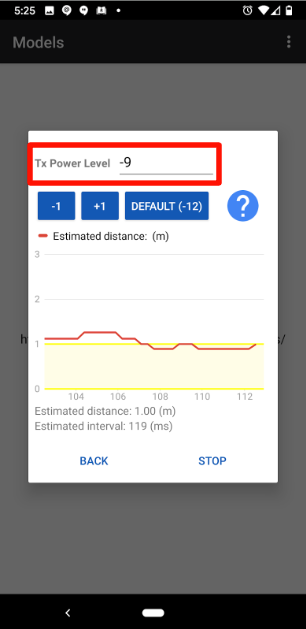
Aplikasi Validator menyediakan pengujian untuk menyesuaikan TxPower secara manual ke tingkat yang tepat di ponsel pengujian. Partner dapat menggunakan pengujian ini untuk menentukan tingkat TxPower yang tepat pada DUT mereka sebelum Uji Mandiri atau Sertifikasi.
Prosedur Pengukuran TxPower
Untuk mengukur TxPower dengan Aplikasi Validator:
- Buka Aplikasi Validator di ponsel pengujian.
- Buka menu titik di bagian atas aplikasi:
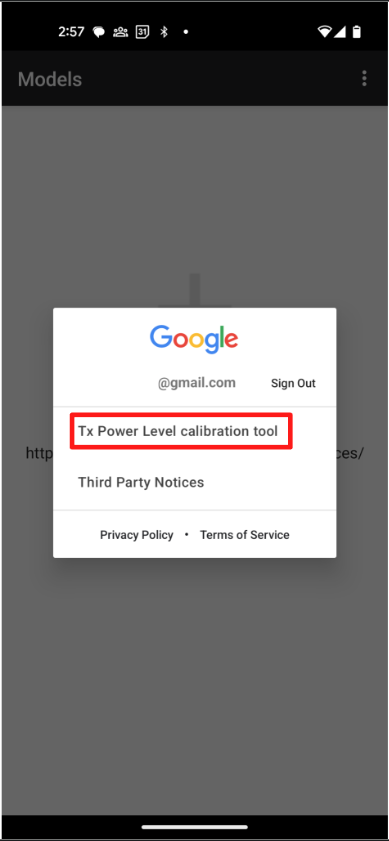
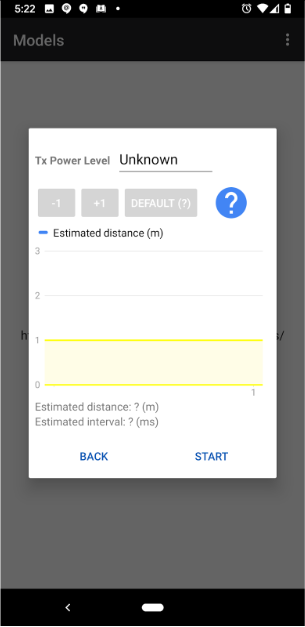
- Tempatkan DUT 1 meter dari ponsel dan ketuk tombol "START".
- Pilih DUT dari daftar perangkat.
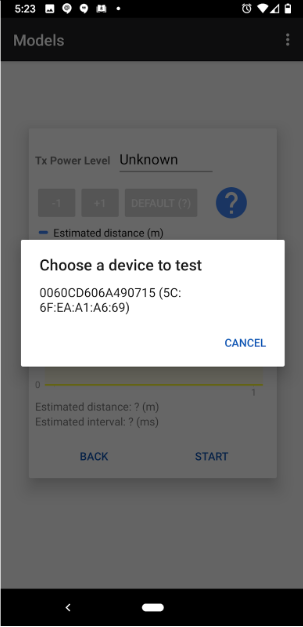
- Anda dapat memuat ulang daftar perangkat dengan mengetuk tombol "BATAL" dan memilih kembali tombol "MULAI".
- Sesuaikan garis merah (mewakili TxPower) hingga hampir menyentuh bagian atas
area kuning.
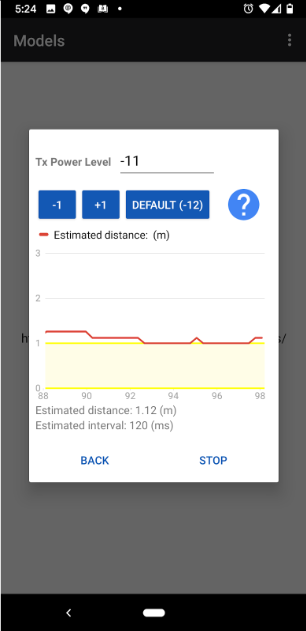
- Gunakan tombol "-1" untuk memindahkan garis merah ke arah wilayah kuning.
- Gunakan tombol "+1" untuk memindahkan garis merah menjauh dari wilayah kuning.
- Interferensi sinyal dapat membuat garis merah tidak stabil. Coba pindah ke area dengan gangguan sinyal yang lebih sedikit jika garis merah berperilaku tidak menentu.
- Simpan nilai TxPower dan perbarui di DUT dan Konsol Perangkat.
Notifikasi baterai
Seperti yang ditentukan dalam spesifikasi, Penyedia dapat menyertakan informasi baterai dalam iklan. Pencari memutuskan apakah akan menampilkan atau menyembunyikan notifikasi baterai sesuai dengan jenisnya, baik 0b0011 untuk menampilkan notifikasi baterai atau 0b0100 untuk menyembunyikannya. Berikut beberapa panduan tentang kapan harus menyertakan informasi baterai dalam iklan dan jenis yang akan digunakan:
- Sertakan informasi baterai dalam iklan dengan menampilkan notifikasi baterai
0b0011selama minimal 8 detik saat casing dibuka dan kedua earbud terpasang. - Sertakan informasi baterai dalam iklan dengan menyembunyikan notifikasi
baterai
0b0100selama minimal 5 detik saat casing ditutup dan kedua earbud terpasang. - Agar responsif dalam menampilkan atau menyembunyikan notifikasi baterai, pemberitahuan harus mencerminkan status sebenarnya dalam waktu 2 detik.
- Ada 2 cara untuk menyembunyikan notifikasi baterai:
- Berhenti menyertakan informasi baterai dalam iklan, Pencari menyembunyikan notifikasi setelah beberapa saat (yang saat ini ditetapkan ke 20 detik).
- Sertakan informasi baterai dalam iklan dengan menyembunyikan notifikasi
baterai
0b0100, Seeker akan segera menyembunyikan notifikasi setelah mendapatkan iklan.
- Menyertakan informasi baterai dalam iklan bersifat opsional jika hanya ada satu earbud yang terpasang di dok saat casing dibuka atau ditutup.
- Menyertakan informasi baterai dalam iklan saat earbud dikeluarkan dari casing atau dipasang di casing bersifat opsional.
- Untuk mencegah pelacakan, Penyedia hanya boleh menyertakan data baterai mentah dalam pemberitahuan jika diperlukan (tidak setiap saat).
Implementasi harus dijelaskan dalam hasil uji mandiri untuk Sertifikasi.
Cara Mengaktifkan Logging Sambungan Cepat
Pastikan Anda telah mengaktifkan log snoop HCI Bluetooth di perangkat
sebelum melakukan proses debug. Selain itu, untuk mencegah log Sambungan Cepat utama disamarkan karena alasan keamanan, bergabunglah dengan Grup Google Pengujian Partner Sambungan Cepat (fast-pair-partner-test@googlegroups.com) menggunakan Akun Google pengujian Anda.
Untuk merekam pesan Sambungan Cepat di log debug, jalankan:
$ adb logcat -G 16M
$ adb shell setprop log.tag.NearbyMessages VERBOSE
$ adb shell setprop log.tag.NearbyDiscovery VERBOSE
$ adb shell setprop log.tag.FastPair VERBOSE
Google merekomendasikan untuk menjalankan perintah sebelumnya pada setiap urutan booting.
Cara Mengekstrak Log Debug
Jalankan $ adb bugreport untuk membuat file ZIP yang akan berisi semua
data. Pembuatan file zip mungkin memerlukan waktu beberapa menit.
Bergantung pada versi Android, jalankan salah satu perintah berikut untuk mendapatkan
btsnoop_hic.log:
- Untuk Android 8.x dan yang lebih baru:
shell $ adb pull data/misc/bluetooth/logs logs - Untuk Android 7.x:
shell
$ adb pull sdcard/btsnoop_hci.log