

上次更新日期:2026 年 11 月 9 日
- 受測裝置 (「DUT」) 必須是原廠乾淨裝置 (也就是說,DUT 不得為個人裝置或含有任何個人資訊的裝置)。
- 此處提供的測試資料 (例如程序、指南和其他資訊) 屬於 Google 服務的一部分,受 Google 智慧財產權保護,並受 http://www.google.com/accounts/TOS 的 Google 服務條款規範,如同「軟體」一樣。1. 認證準備
本節說明開始認證程序前必須完成的準備工作。其中概述重要定義、規定和設定步驟,確保認證過程順利。
1.1 定義
初始配對是指使用者首次將裝置與手機上登入的 Google 帳戶配對時,所發生的一連串事件。在這個序列中,手機會偵測裝置的廣告,並顯示通知,提示使用者連線並儲存裝置。(在本指南中,「裝置」是指藍牙頭戴式耳機或喇叭,而非參考手機)。
後續配對是指使用者在新手機上登入 Google 帳戶,並嘗試配對已儲存至 Google 帳戶的裝置時,所發生的一連串事件。在這個序列中,新手機會辨識出廣告的模型 ID 已儲存至使用者的 Google 帳戶,並提供通知,加快將裝置與這支手機配對的速度。
1.2 規定
- 所有手機都應連上網際網路,並在「設定」中開啟藍牙和定位功能。
- 所有手機都應登入同一個 Google 帳戶。
- 參考手機應為市面上現有的手機,且涵蓋相當龐大的使用者群。
- 實作快速配對版本和相關擴充功能的藍牙裝置,且這些功能必須經過認證。
傳統 (支援 A2DP+HPF)
- 三 (3) 支參考手機,搭載三 (3) 種不同版本的 Android。Android 作業系統版本必須為 11 以上。
- 建議參考手機 (涵蓋所有 Android 作業系統版本):
- Google Pixel 8 (Android 15)
- 搭載 Android 14 的 Samsung S23 或後續機型
- Google Pixel 7 (Android 13)
- Google Pixel 6 (Android 12)
- Google Pixel 5 (Android 11)
- 搭載 Android 12 或 13 的 Samsung S20 或後續機型
BLE (僅限資料)
- 五 (5) 款參考手機,搭載三 (3) 種不同版本的 Android。Android 作業系統版本必須為 11 以上。
- 建議參考手機 (涵蓋所有 Android 作業系統版本):
- Google Pixel 8 (Android 15)
- 搭載 Android 14 的 Samsung S23 或後續機型
- Google Pixel 7 (Android 13)
- Google Pixel 6 (Android 12)
- Google Pixel 5 (Android 11)
- 搭載 Android 12 或 13 的 Samsung S20 或後續機型
BLE 與 LE Audio
- 五 (5) 款參考手機,搭載三 (3) 種不同版本的 Android。Android 作業系統版本必須為 11 以上。
- 建議參考手機 (涵蓋所有 Android 作業系統版本):
- Google Pixel 8 (Android 15)
- 搭載 Android 14 的 Samsung S23 或後續機型
- Google Pixel 7 (Android 13)
- Google Pixel 6 (Android 12)
- Google Pixel 5 (Android 11)
- 搭載 Android 12 或 13 的 Samsung S20 或後續機型
1.3 查看 Google Play 服務版本
目的:確認測試時使用的是正確的 GMS Core 版本。
依序前往「設定」>「Google」> 右上角的問號 > 右上角的三點圖示 >「版本資訊」,然後查看 Google Play 服務版本 (應為
22.XX.XX以上版本)。

1.4 啟用偵錯模式 ID
- 系統提供給你的模型 ID 是偵錯模式 ID。如要啟用,請依序前往「設定」>「Google」>「裝置和共用」>「裝置」,然後啟用「包含偵錯結果」。如果這個頁面沒有「Include debug results」(包含偵錯結果) 選項,請確認 Seeker 的開發人員選項已啟用。

1.5 啟用 Google Play 服務通知
- 依序前往「設定」>「通知」>「應用程式設定」>「Google Play 服務」,確認「通知」切換鈕已開啟。

1.6 確認可以連上測試結果伺服器
部分測試資料會直接上傳至 Google 伺服器。您必須提供這項資料,才能在開始實驗室認證前完成自我測試。確認測試手機符合下列條件:
- 已登入並加入 FP 測試群組的測試帳戶。
- 在執行初始和後續配對測試期間及之後,裝置能維持供電和連上網際網路 25 小時。在此期間,手機會嘗試上傳測試資料和結果。
- 測試期間和測試模型 ID,與傳統藍牙或藍牙 LE Audio 自我測試報告中提供的值相符。
- 在測試裝置上啟用「使用狀況與診斷」設定。如要確認,請依序前往「設定」>「Google」> 右上角的 3 點圖示 >「使用狀況與診斷」> 開啟「使用狀況與診斷」。
2. 認證條件
本節詳細說明裝置必須符合的特定條件,才能通過認證。這些條件涵蓋快速配對效能的各個層面,包括配對成功率、時間和距離通知行為。
2.1 定義
- 「所有手機」是指所有參考手機,其 OS 符合「需求條件」一節中定義的最低版本。
- 「平均配對時間」為 (所有成功配對時間的總和)/(10 - 失敗配對次數)。配對時間計算從使用者輕觸快速配對通知開始,到手機向使用者顯示「連線成功」通知時結束。
- 距離測試的「成功率」為 (1 分鐘內彈出通知的次數/10)。
2.2 初始配對的通知對話方塊
- 通知應該會在 5 秒內顯示。
2.3 配對認證規格
- 每部參考手機都會分別測試初始和後續配對 100 次。
系統會將裝置放在距離參考手機 0.3 公尺的位置,評估初始和後續配對的成功率。
- 配對僅支援一個元件 (例如耳機或單一喇叭) 的韌體時,平均配對時間必須在 12 秒內。
- 配對支援協調組合 (例如左右耳塞式耳機) 的韌體時,平均配對時間必須在 14 秒內。
傳統 (支援 A2DP+HPF)
- 初始和後續通過率必須至少為 95%。
BLE (僅限資料)
- 初次和後續通過率必須至少達到 90%。
BLE 與 LE Audio
- 初次和後續通過率必須至少達到 90%。
所有參考手機的初始和後續配對時間,有 80% 必須符合條件。
2.4 距離認證規格
在 3 個指定距離 (0.3 公尺、1.2 公尺和 2 公尺) 進行測試時,至少 80% 的參考手機必須符合本節的條件。
- 在 0.3 公尺處的成功率必須為 100%。換句話說,每部參考手機都必須執行 0.3 公尺測試 10 次,並顯示每則通知。
- 在 1.2 公尺距離內,傳送至參考手機的配對通知顯示率必須小於或等於 20% (10 次)。
- 在 2 公尺距離進行的每項測試,都不得在參考手機上顯示通知至少 1 分鐘。
- 每部參考手機在每個距離都會測試 10 次。
2.5 [選用] 應用程式啟動認證規格
這項規格詳細說明應用程式啟動的條件,包括:
- 如果參考手機未安裝隨附應用程式,系統會重新導向至 Play 商店,以便下載該應用程式。
- 如果參考手機已安裝隨附應用程式,則直接啟動該應用程式。
- 每個情境都必須重複驗證三次,確保效能一致。
如需詳細測試程序,請參閱「4.6 應用程式啟動」一節。
3. 快速配對 2.0 測試指南
本節提供測試快速配對 2.0 的詳細指南,包括使用者介面驗證、測試案例程序和預期行為。
3.1 使用者介面
下圖說明 4 種不同的配對流程:
- 首次配對,但未下載裝置的隨附應用程式。

- 下載裝置的隨附應用程式後,進行初始配對。

- 下載裝置的隨附應用程式後,進行後續配對。
後續配對,但未下載裝置的隨附應用程式。
案例 3 和 4 採用相同的流程。

- 錯誤狀態

只有在 DUT 的模型 ID 與隨附應用程式連結相關聯時,系統才會顯示下載隨附應用程式的通知。如果沒有隨附應用程式關聯,測試人員只會在「裝置已連線」通知下方看到裝置名稱,就像後續配對時看到的一樣。
3.2 測試案例 1:初始配對
本節概述測試初始配對程序的步驟,確認裝置首次配對成功。
3.2.1 設定與測試
- 確認待測裝置未顯示為任何手機的已儲存裝置。在每支已儲存 DUT 並登入測試 Google 帳戶的手機上,前往藍牙設定,選擇「清除裝置」,然後切換飛航模式,確保 DUT 已清除。
確認「自動儲存裝置」已開啟。這個切換鈕預設為關閉。在手機 A 上,依序前往「設定」>「Google」>「裝置」>「已儲存的裝置」,即可找到這個選項。
傳統 (支援 A2DP+HPF)
無須採取其他步驟。
BLE (僅限資料)
無須採取其他步驟。
BLE 與 LE Audio
- 依序前往「設定」>「已連結的裝置」>「裝置詳細資料」
- 確認「LE Audio」切換鈕已設為「停用」。
- 如果手機僅支援經典藍牙 (例如 Pixel 6 和更早推出的機型),選單設定中就不會顯示這個切換鈕。
- 測試時使用的手機支援 LE Audio:
- 依序前往「設定」>「已連結的裝置」>「裝置詳細資料」
- 確認 LE Audio 切換鈕已設為「啟用」。
將藍牙裝置設為配對模式。
將藍牙裝置放在距離手機 A 0.3 公尺的位置。
等待參考手機 A 顯示通知對話方塊。通知應會在 5 秒內顯示。
從輕觸初始通知開始計時,直到手機 A 顯示「裝置已連線」通知對話方塊為止。
在測試報告的「Initial pairing」部分記錄時間。
3.2.2 預期行為
- 系統會顯示初始配對半頁:

- 輕觸通知,即可開始快速配對。通知會顯示進度:

- 快速配對成功後,手機會顯示通知。如果裝置製造商發布了隨附應用程式,手機也會提示使用者從 Google Play 商店下載該應用程式。

- 如果快速配對失敗,手機會顯示錯誤訊息:
3.3 測試案例 2:將這部裝置與兩支登入相同 Google 帳戶的參考手機配對 (後續配對)
本節將概述測試後續配對程序的步驟,驗證裝置已儲存至 Google 帳戶時,能否成功與新手機配對。
3.3.1 設定與測試
確認待測裝置先前已與另一支手機 (手機 A) 配對,且該手機已登入相同的 Google 帳戶。
如要確認藍牙裝置已與手機 A 配對,請按照下列步驟操作:
- 首先,在執行初始配對的手機 (手機 A) 上,依序前往「設定」>「Google」>「裝置和共用」(或「裝置連線」) >「裝置」>「已儲存的裝置」。待測裝置應會顯示在手機的已儲存裝置清單中,如下圖所示:

- 接著,在未與待測裝置配對的裝置 (手機 B) 上,依序前往「設定」>「Google」>「裝置和共用」(或「裝置連線」) >「裝置」>「已儲存的裝置」。只有在待測裝置也出現在手機 B 的已儲存裝置清單中時,手機 B 才能顯示後續的配對通知。
基本上,使用手機 A 執行測試案例 1 (初始配對) 後,請使用另一部參考手機 B 搭配相同帳戶,驗證測試案例 2 (後續配對)。
傳統 (支援 A2DP+HPF)
無須採取其他步驟。
BLE (僅限資料)
無須採取其他步驟。
BLE 與 LE Audio
- 在支援 LE Audio 的裝置上測試擴充功能時,必須在參考手機上開啟和關閉 LE Audio 切換鈕,才能執行測試。
- 這可驗證裝置能否使用 L2CAP (LE Audio 開啟時) 和 RFCOMM (LE Audio 關閉時) 連線至參考手機。
- 測試支援 LE Audio 的裝置時,手機必須按照下列方式配置:
- 手機 A 支援 LE Audio。
- 手機 B 不支援 LE Audio。
- 手機 C 不支援 LE Audio。
- 手機 D 支援 LE Audio。
- 測試支援 LE Audio 裝置的後續配對時,必須針對下列測試裝置組合執行測試:
- 後續的配對通知必須在支援 LE Audio 和不支援 LE Audio 的手機之間正確顯示。
- 例如:確認手機 A 執行初始配對時,手機 B 可以執行後續配對。此外,請確認手機 B 可執行初始配對,手機 A 可執行後續配對。
- 後續的配對通知必須在不支援 LE Audio 的手機之間正確顯示。
- 例如:確認手機 B 執行初始配對時,手機 C 可以執行後續配對。此外,請確認手機 C 可執行初始配對,手機 B 可執行後續配對。
- 後續的配對通知必須正確顯示在支援 LE Audio 的手機,以及支援多個 LE Audio 同時連線的手機之間。
- 例如:確認手機 A 執行初始配對時,手機 D 可以執行後續配對。此外,請確認手機 D 可執行初始配對,手機 A 則可執行後續配對。
- 後續的配對通知必須在支援 LE Audio 和不支援 LE Audio 的手機之間正確顯示。
將藍牙裝置放在距離手機 0.3 公尺的位置。
等待裝置名稱同步到帳戶:依序前往「設定」>「Google」>「裝置和共用」(或「裝置連線」)>「裝置」>「已儲存的裝置」,查看是否顯示裝置名稱。待測裝置顯示在手機的裝置清單後,請返回主畫面。
等待後續的通知對話方塊。
測量從輕觸第二支手機上的後續通知,到看到「裝置已連線」通知對話方塊的時間。
在「後續」部分記錄第二支手機的時間。
請按照下列步驟清除已儲存的記錄,這是進行下一項測試的必要條件。
- 從藍牙設定清單中移除連結裝置。
依序前往「設定」>「Google」>「裝置和共用」(或「裝置連線」) >「裝置」>「已儲存的裝置」。
- 關閉「自動儲存裝置」
- 返回上一頁
- 開啟「自動儲存裝置」
- 確認裝置清單中顯示「No devices」,如下所示:

將裝置設為配對模式。
3.3.2 預期行為
- 彈出先前關聯裝置的配對通知

- 輕觸通知即可開始後續配對。通知會顯示進度:

- 快速配對完成後,您會看到以下通知:

- 如果快速配對失敗,手機會顯示錯誤訊息:

3.4 測試案例 3:檢查 BLE 帳戶金鑰是否仍在廣播
- 請確認耳機在無法偵測時仍會廣播帳戶資料,例如:初始配對完成並連線後,除非耳機關機。
- 選擇一部參考手機,並測試一次,至少 30 分鐘。
3.5 測試案例 4:距離條件
- 每個距離 (0.3 公尺、1.2 公尺和 2 公尺) 各測試 10 次。
- 記錄參考手機在每個距離顯示通知的次數。
- 舉例來說,「0.3 公尺 - 是 (7/10)」表示「這支參考手機在 0.3 公尺處收到 7 次配對通知 (共 10 次)」
3.6 如何擷取偵錯記錄檔
本節將引導您擷取偵錯記錄檔,這是在認證程序中排解及分析問題的必要步驟。
3.6.1 如何擷取偵錯資訊
- 如要開啟記錄功能並擷取錯誤報告,請執行下列指令:
adb logcat -G 16M
確認已開啟「啟用藍牙 HCI 窺探記錄以進行偵錯」。Pixel 手機的做法如下:
- 依序前往「設定」>「系統」>「關於手機」>「版本號碼」。
- 輕觸「版本號碼」7 次,啟用開發人員選項。
 * 依序前往「設定」>「系統」>「進階」>「開發人員選項」。
* 啟用開發人員選項和 HCI 窺探記錄。
* 這個選項可讓手機收集 HCI 封包記錄檔。
* 開啟飛航模式再關閉,確保變更生效。
3.6.2 如何取得 logcat 記錄檔
- 執行
adb devices,在終端機上顯示所有裝置的序號。 - 執行
adb -s {device serial number} logcat > {logcat name}.txt(您可以任意命名 logcat 檔案,並同時記錄多部裝置)。 - 重現錯誤。
- 執行
Ctrl+C即可停止 logcat。 - 執行
adb bugreport產生 ZIP 檔案,其中應包含所有資料。這可能需要幾分鐘的時間。 - 執行下列指令,取得 btsnoop_hci.log (裝置必須具備 Root 權限)。
- Android O (8.0) 以上版本:
adb pull data/misc/bluetooth/logs/btsnoop_hci.log - Android N:
adb pull sdcard/btsnoop_hci.log - 如果上述路徑不含 hci.log,請執行
adb shell; find hci.log取得位置。
- Android O (8.0) 以上版本:
4. 功能認證條件:
必須通過所有測試案例,只有真無線耳機才需要電池通知。
4.1 電池通知
4.1.1 顯示左側 + 右側 + 充電盒電池通知。
程序:
- 將測試手機與真無線耳機配對。
- 關閉案件
- 開啟案件並驗證。
驗證:
- 電池通知會顯示左耳機、充電盒和右耳機的 3 張圖片,且電池電量會在 10 秒內正確顯示。(左右耳機上顯示充電圖示)

4.1.2 電池電量變更後,應更新電池資訊。
程序:
- 將測試手機與真無線耳機配對。
- 使用真無線耳機播放任何影片 10 分鐘 (降低電量)。
- 依序前往「設定」>「Google」>「裝置和共用」(或「裝置連線」) >「裝置」>「已儲存的裝置」> 耳機名稱。
驗證:
- 電池電量變更後,電池資訊應會更新。
- 電池電量應與藍牙捷徑 (下拉快速設定列) 中回報的電池電量相同,且應與其中一個耳機的電量一致,最好顯示最低電池電量。

4.1.3 隱藏通知,應關閉抬頭通知 (關閉案件)
程序:
- 將測試手機與真無線耳機配對。
- 開啟案件。
- 顯示抬頭通知後,請關閉案件。
驗證:
- 電池抬頭通知會在 3 秒內關閉。

4.2 個人化名稱
本節說明如何驗證裝置是否可獲得個人化名稱,以及該名稱是否在不同裝置上一致顯示。
4.2.1 耳機基本測試案例 1:手機 1、帳戶 A、初始配對
先決條件:
- 手機 1 從未與耳機配對 (以防手機有快取的別名)
- 測試前,請將耳機恢復原廠設定。
程序:
- 使用 Gmail 帳戶 A 登入手機 1。將手機 1 與耳機配對。配對後請勿變更裝置名稱。
- 查看顯示的 3 個地點。
驗證:
- 配對完成後,手機 1 的 3 個位置應顯示帳戶 A 使用者的名字 + 耳機資訊,格式為「[使用者名字] 的 [裝置名稱]」。
在 3 個地方檢查名稱
「設定」>「Google」>「裝置和共用」>「已儲存的裝置」:

「快速設定」藍牙圖示文字 (向下拉開「快速設定」列):

藍牙設定:

4.2.2 耳機底座測試案例 2:手機 2、帳戶 B、初始配對 > 編輯裝置名稱
程序:
- 接續頭戴式裝置案例 1 (共 3 個)。
- 手機 2、帳戶 B,初始配對成功。
- 請檢查 3 個地方。
- 依序前往「藍牙設定」>「齒輪」圖示 >「鉛筆」圖示 >「變更裝置名稱」。

驗證:
配對後,下列位置應顯示帳戶 A 使用者的名字 + 耳機資訊:
「設定」>「Google」>「裝置和共用」>「已儲存的裝置」:

「快速設定」藍牙圖示文字 (向下拉開「快速設定」列):

藍牙設定:

變更裝置名稱後,新名稱應會顯示在下列位置:
「設定」>「Google」>「裝置和共用」>「已儲存的裝置」:

「快速設定」藍牙圖示文字 (向下拉開「快速設定」列):

藍牙設定:

4.2.3 耳機底座案例 3、手機 3、帳戶 C、初始配對
程序:
- 接續頭戴式裝置案例 2 (共 3 個)。
- 手機 3、帳戶 C,初始配對成功。
請查看下列 3 個位置:
「設定」>「Google」>「裝置和共用」>「已儲存的裝置」:

「快速設定」藍牙圖示文字 (向下拉開「快速設定」列):

藍牙設定:

驗證:
- 手機 3 應在先前程序步驟中列出的相同 3 個位置,顯示手機 2 的新裝置名稱。
4.3 尋找裝置 - 讓耳機響鈴
本節說明如何使用「尋找我的裝置」功能,確認裝置可以定位及響鈴。
4.3.1 Ring 裝置耳機功能
程序:
- 成功將手機與耳機配對。
依序前往「設定」>「Google」>「裝置和共用」(或「裝置連線」) >「裝置」>「已儲存的裝置」> 耳機名稱 >「尋找裝置」。

待測裝置與手機之間保持 2 公尺的距離,然後輕觸「讓裝置響鈴」按鈕。(如果測試耳機有左右耳塞,應會顯示左右兩個按鈕)

輕觸「將裝置設為靜音」按鈕。

驗證:
- 耳機名稱下方的狀態應顯示「已連線」。
- 輕觸這個按鈕時,耳機應會播放自訂鈴聲 (真無線立體聲耳機應在對應的左/右側響鈴)。(正式認證是根據實驗室人員的聆聽體驗)
- 耳機應立即靜音,不得延遲。
4.4 追溯寫入帳戶金鑰
本節說明如何驗證裝置能否追溯寫入帳戶金鑰,讓 Google 帳戶能辨識及管理裝置,即使裝置最初並非透過快速配對通知配對也沒問題。
4.4.1 追溯配對和確認
程序:
- 將快速配對裝置設為配對模式
- 畫面上會顯示抬頭通知,請勿輕觸。
- 依序前往「設定」>「已連結的裝置」>「配對新裝置」,然後輕觸即可配對

- 稍候片刻,系統會顯示追溯配對通知。
- 輕觸通知,將耳機儲存到帳戶。

- 依序前往「設定」>「Google」>「裝置和共用」(或「裝置連線」)>「裝置」>「已儲存的裝置」
驗證:
系統應會顯示追溯配對通知。

裝置會顯示在已儲存裝置清單中。裝置現在完整支援快速配對。
4.5 主動噪音控制
主動通知控制 (ANC) 是選用功能。,導入 ANC 的裝置必須在 Validator 應用程式中驗證這項功能,並在自我測試報告中填寫結果,但不需要在第三方實驗室中認證這項功能。
4.5.1 主動噪音控制驗證
程序:
- 在 Validator 應用程式中,選取 DUT 支援的模式。
- 將待測裝置與尋找工具配對。
- 從 Seeker 連線至待測裝置。
驗證:
- 配對完成後,Seeker 會將 ANC 狀態 (0x11) 傳送至 DUT。
- 待測裝置在 3 秒內回覆「通知 ANC 狀態」(0x13)。
- 「Seeker」會針對每個支援的主動降噪模式傳送主動降噪狀態 (0x12)。
- 針對步驟 3 傳送的每則訊息,待測裝置會在 5 秒內回覆「通知 ANC 狀態」(0x13)。

4.5.2 停用主動通知控制項
程序:
- 在 Validator 應用程式中,選取 DUT 支援的模式。
- 將待測裝置與尋找工具配對。
- 從 Seeker 連線至待測裝置。
驗證:
- 配對完成後,Seeker 會將 ANC 狀態 (0x11) 傳送至 DUT。
- 待測裝置在 3 秒內回覆「通知 ANC 狀態」(0x13)。
- 確認八位元組 5 與這個尋找器支援的主動降噪模式相符。
- 確認 Octet 6 為 0b00000000

4.6 應用程式啟動
本節詳細說明選用應用程式啟動功能的測試程序。如要啟用這項功能,裝置必須成功通過下列測試案例,並將結果記錄在自我測試報告中:將裝置放在距離手機 0.3、1.2 和 2 公尺的位置,測試快速配對通知。
- 如果未安裝隨附應用程式,系統會重新導向至 Play 商店中的隨附應用程式下載頁面。
- 如果已安裝隨附應用程式,則直接啟動。
每個情境都必須重複驗證三次,確保效能一致。
4.6.1 下載隨附應用程式
先決條件:參考手機不得安裝隨附應用程式。
測試步驟:
- 將裝置設為配對模式。
- 觀察手機螢幕,確認是否出現「快速配對」半頁通知。
- 輕觸「快速配對」半頁通知中的「設定」按鈕。

- 確認 Play 商店應用程式已啟動,且顯示隨附應用程式的下載頁面。
- 重複步驟 1 到 4 共 3 次,確認行為一致。
預期結果:輕觸快速配對半頁通知上的「設定」後,使用者應會成功重新導向至 Play 商店,下載隨附應用程式。
4.6.2 啟動隨附應用程式
先決條件:參考手機上必須已安裝隨附應用程式。
測試步驟:
- 將裝置設為配對模式。
- 觀察手機螢幕,確認是否出現「快速配對」半頁通知。
- 輕觸「快速配對」半頁通知中的「設定」按鈕。
- 確認隨附應用程式可正常啟動。
- 重複步驟 1 到 4 共 3 次,確認行為一致。
預期結果:輕觸快速配對半頁通知上的「設定」後,隨附應用程式應會成功啟動。
4.7 使用快速配對功能分享
本節將詳細說明分享功能的條件,並以「快速配對」BLE 和 LE Audio 功能為基礎。
4.7.1 前提條件和測試環境
- 手機需求條件:
- OS:Android 16 以上版本。
- 裝置:支援藍牙 LE Audio 許可清單的 Pixel 手機 (必要)。
- 設定:啟用藍牙、位置資訊、「掃描鄰近裝置」和「包含偵錯結果」。
- 許可清單:測試前,請確認供應商已加入手機的 LEA 許可清單,可使用分享功能。 注意:請與 Pixel 藍牙團隊聯絡,瞭解許可清單驗證程序。
- 耳機需求條件:
- 主要 (耳機 A):藍牙 LE Audio 許可清單驗證耳機,支援 BIS (廣播等時串流),並連線至手機,且手機的藍牙裝置設定已啟用 LE Audio 切換鈕。
- 訪客 (耳機 B):使用支援快速配對功能的耳機分享,用於加入分享。
- 重要切換鈕:熟悉
Settings > Connected devices > Connection preferences > Audio sharing下方的「音訊分享」切換鈕。
4.7.2 功能測試案例
回報:測試期間使用的每款手機型號,其測試結果 (通過/不通過/附註) 都應記錄在指定的自我測試報表範本中。
測試案例 1:音訊分享 - 用於分享的臨時帳戶金鑰
- 目標:媒體播放期間,訪客裝置使用快速配對半頁式畫面加入音訊分享工作階段。
- 驗證重點:確認快速配對分享半頁式畫面正確顯示,同時妥善處理臨時帳戶金鑰,並成功加入音訊分享工作階段。
- 先決條件:
- 主要耳機 A 已連線,LE Audio 已啟用。
- 耳機 A 正在播放媒體內容。
- 測試步驟 (每種手機型號都要重複執行):
- 將訪客耳機 B 設為配對模式。
- 在手機上,輕觸「快速配對」分享半頁式畫面中的「分享」按鈕。
- 預期結果:
- 系統會顯示「正在與『{Guest Device Name}』分享」浮動式訊息。
- 系統會顯示「你正在分享音訊」的靜音通知。
- 媒體會繼續在耳機 A 和耳機 B 上播放。
測試案例 2:音訊分享 - 配對時使用臨時帳戶金鑰
- 目標:訪客裝置在「音訊分享」設定中選取「配對新裝置」,加入音訊分享工作階段,並使用臨時帳戶金鑰保護分享連線。
- 驗證重點:成功處理臨時帳戶金鑰,並成功加入音訊分享工作階段。
- 先決條件:
- 主要耳機 A 已連線,LE Audio 已啟用。
測試步驟 (每款手機型號都要重複執行):
- 依序前往「耳機 A 裝置詳細資料」>「音訊分享」。
- 輕觸「配對新裝置」。
- 將訪客耳機 B 設為配對模式。
- 在「配對新裝置」頁面的清單中選取「訪客耳機 B」,開始配對。
預期結果:
- 訪客耳機 B 成功配對並連線至手機。
- 媒體音訊現在會同時在耳機 A 和耳機 B 上播放。
4.7.3 配對和分享時間量測功能
- 測試案例:配對和分享時間
- 先決條件:主要耳機 A 正在播放媒體內容。
- 測試:測量從輕觸半頁式畫面上的「分享」,到訪客裝置播放音訊所需的時間。重複 30 次。
- 條件:
- 平均 <= 12 秒。
- 第 95 個百分位數的端對端延遲時間 < 15 秒。
4.7.4 配對和分享成功率
- 測試案例:配對和分享成功率
- 先決條件:主要耳機 A 正在播放媒體內容。
- 測試:嘗試分享程序 30 次 (從輕觸「分享」到訪客裝置播放音訊為止)。
- 條件:成功率 >= 95%。
4.7.5 認證範本
- 合作夥伴應下載 Google 提供的最新版本快速配對 LE Audio 音訊分享自我測試範本。
- 所有測試結果都應記錄並提供在標準快速配對 LE Audio 音訊分享自我測試範本中。
- 合作夥伴應與 SoC 合作夥伴聯絡,以便對失敗案例進行偵錯。
4.8 LE Audio 助聽器 (不含內部通訊管道)
本節說明 LE Audio 助聽器供應商的認證條件,這些供應商有一或多個元件,且元件之間沒有內部通訊管道。由於元件無法共用帳戶金鑰等資料,Seeker 會為每個元件執行一次完整的快速配對程序。在初始和追溯配對期間,尋求端會逐一將帳戶金鑰寫入每個元件。後續配對不會寫入帳戶金鑰。
如要瞭解協調組合資訊廣告酬載、FP 裝置動作特性和配對程序,請參閱「沒有內部通道的 BLE 裝置」。
4.8.1 前提條件和測試環境
- 供應商規定:
- LE Audio 助聽器供應器 (單耳或雙耳),可實作不含內部通道的 BLE 裝置。
- 除非測試案例另有說明,否則提供者沒有帳戶金鑰 (如有需要,請恢復原廠設定)、未與尋找者配對,且在測試 Google 帳戶中沒有任何足跡。
手機需求條件:
裝置和 OS:在最新和前一代 (最新版本減一) 的手機型號和 Android 版本上進行測試。在下列每款手機上執行所有必要測試案例:
- 兩支 Pixel 手機,涵蓋最新的兩款 Pixel 機型和最新的兩個 Android 版本,例如 Pixel 10 (Android 16) 和 Pixel 11 (Android 17)。
- 一部 Samsung 手機,例如 Samsung Galaxy S26 (Android 16)。
帳戶:後續配對測試案例需要兩支手機 (手機 A 和手機 B) 登入同一個 Google 帳戶。
4.8.2 必要測試案例
| 供應商類型 | 必要測試案例 |
|---|---|
| 單聲道 (單一元件、單一地址) | 1、4、5 |
| 雙聲道 | 1 至 6 |
快速配對驗證器應用程式涵蓋測試案例 1、4 和 5。測試案例 2、3 和 6 必須手動執行。
一般驗證:在每個以 Provider 配對結束的測試案例後,請驗證下列事項:
「設定」>「已連結的裝置」:提供者已配對。
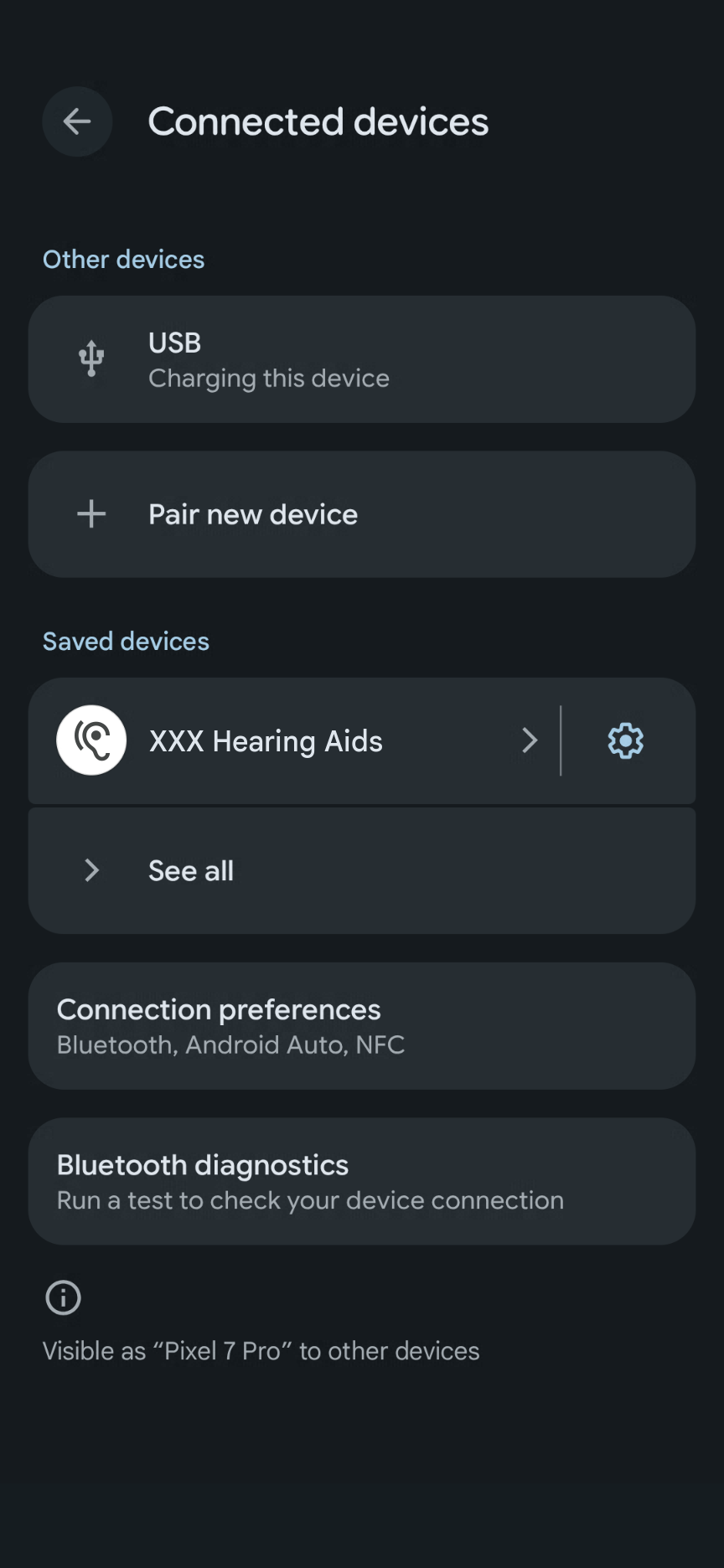
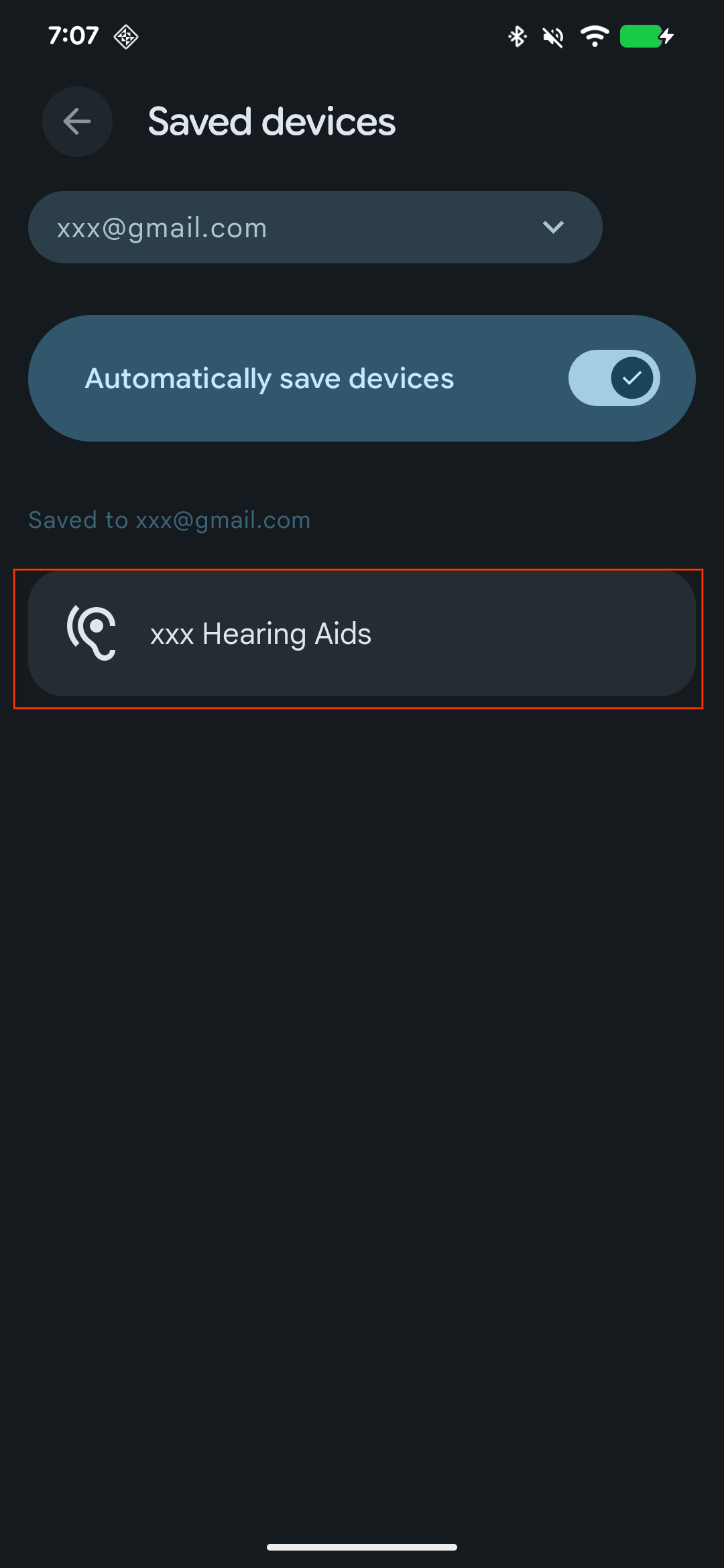
「設定」>「Google」>「裝置」>「已儲存的裝置」:供應商會顯示在足跡中。詳細資料頁面會顯示單聲道供應商的一個位址,以及雙聲道供應商的兩個位址。
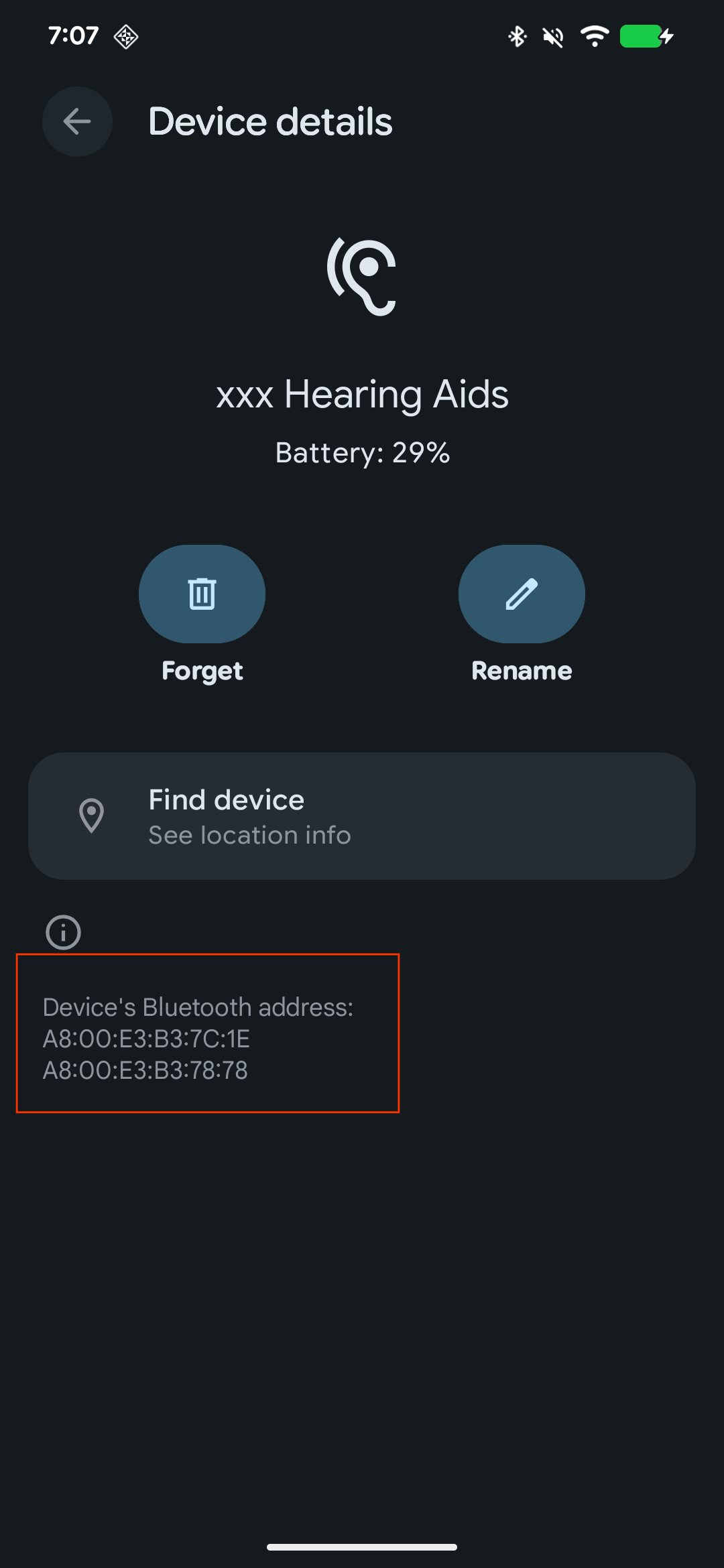
如果是單聲道供應器,測試案例 1、4 和 5 中的「兩個元件」是指單一元件,而測試案例 4 的步驟 4 (等待帳戶金鑰寫入第二個元件) 不適用。
4.8.3 功能測試案例
回報:在指定的自我測試報表範本中,記錄每款手機型號的各項測試案例結果 (通過/失敗/附註)。
測試案例 1:第一支手機 - 初始配對,同時配對兩個元件
- 目標:只要輕觸「Connect」,即可配對兩個元件,並儲存至使用者的帳戶。
- 測試步驟:
- 將兩個元件都設為可供偵測模式。
- 在手機上,輕觸初始配對半頁式畫面中的「連線」。
- 等待兩個元件黏合。
- 預期結果:「Common verification」中的所有檢查項目均通過。
測試案例 2:第一支手機 - 先進行初始配對,再進行增量配對 (雙耳)
- 目標:第一個元件配對完成後,第二個元件會透過「連結右側/左側助聽器」提示配對。
- 測試步驟:
- 將第一個元件設為可供偵測模式。
- 在手機上,輕觸初始配對半頁式畫面上的「連線」,然後等待第一個元件繫結。
- 確認半頁式畫面顯示「連結右側/左側助聽器」和「略過」。
- 將第二個元件設為可供偵測模式。
- 輕觸「連結右耳/左耳助聽器」,然後等待第二個元件連結。
- 預期結果:「Common verification」中的所有檢查項目均通過。
測試案例 3:第一支手機 - 先進行初始配對,再連線 (雙耳)
- 目標:使用者略過遞增提示後,仍可在稍後配對第二個元件。
- 測試步驟:
- 將第一個元件設為可供偵測模式。
- 在手機上輕觸「Connect」(連線),然後等待第一個元件繫結。
- 當半頁式畫面顯示「連結右側/左側助聽器」和「略過」時,輕觸「略過」。
- 將第二個元件設為可供偵測模式。會發生下列其中一種情況:
- 透過快速配對功能找到:系統會顯示初始配對半頁式畫面。輕觸「連線」。
- 透過藍牙找到 (一般情況):系統會顯示藍牙配對對話方塊。輕觸「配對」。
- 等待第二個元件結合。
- 預期結果:「Common verification」中的所有檢查項目均通過。
測試案例 4:第一支手機 - 追溯配對
- 目標:輕觸「儲存」,即可將透過藍牙設定配對的助聽器儲存至使用者帳戶。
- 測試步驟:
- 將兩個元件都設為可供偵測模式。
- 依序前往「設定」>「已連結的裝置」>「配對新裝置」,然後配對助聽器,等待元件繫結。
- 當顯示「儲存」的半頁式畫面出現時,輕觸「儲存」。
- 等待約 10 秒,讓帳戶金鑰寫入第二個元件。
- 預期結果:
- 「儲存」半頁式畫面只會顯示一次。
- 通過常見驗證中的所有檢查。
測試案例 5:第二支手機 - 後續配對,同時配對兩個元件
- 前提條件:測試案例 1 已在手機 A 通過。手機 B 登入同一個 Google 帳戶,且從未與供應商配對。
- 測試步驟 (在手機 B 上):
- 將這兩個元件設為不可偵測模式。
- 等待後續的配對通知出現,然後輕觸該通知。
- 半頁式畫面出現後,請等待兩個元件連結。
- 預期結果:「Common verification」中的所有檢查項目均通過。
測試案例 6:第二支手機 - 先進行後續配對,再進行增量配對 (雙耳)
- 前提條件:測試案例 1 已在手機 A 通過。手機 B 登入同一個 Google 帳戶,且從未與供應商配對。
- 測試步驟 (在手機 B 上):
- 將第一個元件保持在不可偵測模式。
- 輕觸後續的配對通知,然後等待第一個元件繫結。
- 確認半頁式畫面顯示「連結右側/左側助聽器」和「略過」。
- 將第二個元件設為不可偵測模式。手機會透過帳戶金鑰資料廣告找到該裝置。
- 輕觸「連結右耳/左耳助聽器」,然後等待第二個元件繫結。
- 預期結果:「Common verification」中的所有檢查項目均通過。
4.8.4 距離和初始配對延遲
下列助聽器條件會取代第 2.3 和 2.4 節的一般條件。在第 4.8.1 節的每支目標手機上執行每項測試 10 次,並將結果記錄在自我測試範本的「Distance Test / Pairing Latency」工作表中。
- 距離 (門檻 45 公分):
- 測試:將供應端設為可供偵測模式,並分別放在距離手機 15 公分、60 公分和 100 公分的位置,檢查初始配對半頁式畫面是否在 1 分鐘內顯示。
- 條件:
- 15 公分:10 次嘗試中,半頁式畫面出現 10 次。
- 60 公分和 100 公分:在 10 次嘗試中,半頁式畫面均未顯示。
- 初始配對延遲時間:
- 測試:在 15 公分的距離執行測試案例 1,並測量從輕觸「連線」到所有元件繫結的時間。重複 10 次。
- 標準:在範本中記錄每次結果和平均值。
4.8.5 認證範本
- 合作夥伴應下載 Google 提供的最新版本快速配對 LE Audio 助聽器自我測試範本。
- 所有測試結果都應記錄並提供在標準快速配對 LE Audio 助聽器自我測試範本中。
- 合作夥伴應與 SoC 合作夥伴聯絡,以便對失敗案例進行偵錯。