

آخرین بهروزرسانی: ۲۸ مارس ۲۰۲۵
- دستگاه تحت آزمایش ("DUT") باید یک دستگاه کاملاً تمیز و از پیش آماده شده در کارخانه باشد (یعنی DUT نمیتواند یک دستگاه شخصی یا دستگاهی باشد که حاوی هرگونه اطلاعات شخصی است).
- مطالب آزمون موجود در اینجا (مثلاً فرآیندها، دستورالعملها و سایر اطلاعات) بخشی از سرویسهای گوگل هستند که مشمول حقوق مالکیت معنوی گوگل و مشمول شرایط خدمات گوگل واقع در http://www.google.com/accounts/TOS هستند، گویی که «نرمافزار» هستند. ## ۱. آمادگی برای صدور گواهینامه
این بخش، مقدمات لازم قبل از شروع فرآیند صدور گواهینامه را شرح میدهد. تعاریف کلیدی، الزامات و مراحل راهاندازی برای تأیید یک تجربه صدور گواهینامه روان را تشریح میکند.
۱.۱ تعریف
جفتسازی اولیه ، توالی رویدادهایی است که زمانی رخ میدهد که کاربر برای اولین بار یک دستگاه را به یک حساب گوگل که در تلفن وارد شده است، جفت میکند. در این توالی، تلفن، تبلیغات دستگاه را تشخیص میدهد و اعلانی را نمایش میدهد که از کاربر میخواهد به دستگاه متصل شود و آن را ذخیره کند. (در این دستورالعمل، «دستگاه» به جای تلفن مرجع، به معنای هدست یا بلندگوی بلوتوث است).
جفتسازی بعدی ، توالی رویدادهایی است که زمانی رخ میدهد که کاربر در یک گوشی جدید وارد حساب گوگل خود میشود و سعی میکند دستگاهی را که از قبل در حساب گوگل او ذخیره شده است، جفت کند. در این توالی، گوشی جدید تشخیص میدهد که شناسه مدل تبلیغشده از قبل در حساب گوگل کاربر ذخیره شده است و اعلانی برای تسریع جفتسازی دستگاه با این گوشی ارائه میدهد.
۱.۲ الزامات
- همه تلفنها باید به اینترنت متصل باشند و بلوتوث و موقعیت مکانی در تنظیمات روشن باشد.
- همه تلفنها باید به یک حساب گوگل یکسان وارد شده باشند.
- گوشیهای مرجع باید گوشیهایی باشند که به طور فعال در بازار موجود باشند و جمعیت نسبتاً زیادی از کاربران را پوشش دهند.
- یک دستگاه بلوتوث که نسخه Fast Pair و افزونههای مرتبط با آن را پیادهسازی میکند و قرار است گواهی دریافت کنند.
کلاسیک با A2DP+HPF
- سه (3) گوشی مرجع با سه (3) نسخه مختلف اندروید. نسخههای سیستم عامل اندروید باید حداقل نسخه 11 باشند.
- تلفنهای مرجع پیشنهادی برای پوشش همه نسخههای سیستم عامل اندروید:
- گوگل پیکسل ۸ (اندروید ۱۵)
- سامسونگ S23 یا بالاتر با اندروید ۱۴
- گوگل پیکسل ۷ (اندروید ۱۳)
- گوگل پیکسل ۶ (اندروید ۱۲)
- گوگل پیکسل ۵ (اندروید ۱۱)
- سامسونگ S20 یا مدلهای جدیدتر با اندروید ۱۲ یا ۱۳
BLE فقط با داده
- پنج (5) گوشی مرجع با سه (3) نسخه مختلف اندروید. نسخههای سیستم عامل اندروید باید حداقل نسخه 11 باشند.
- تلفنهای مرجع پیشنهادی برای پوشش همه نسخههای سیستم عامل اندروید:
- گوگل پیکسل ۸ (اندروید ۱۵)
- سامسونگ S23 یا بالاتر با اندروید ۱۴
- گوگل پیکسل ۷ (اندروید ۱۳)
- گوگل پیکسل ۶ (اندروید ۱۲)
- گوگل پیکسل ۵ (اندروید ۱۱)
- سامسونگ S20 یا مدلهای جدیدتر با اندروید ۱۲ یا ۱۳
بلوتوث کم مصرف با صدای کم مصرف
- پنج (5) گوشی مرجع با سه (3) نسخه مختلف اندروید. نسخههای سیستم عامل اندروید باید حداقل نسخه 11 باشند.
- تلفنهای مرجع پیشنهادی برای پوشش همه نسخههای سیستم عامل اندروید:
- گوگل پیکسل ۸ (اندروید ۱۵)
- سامسونگ S23 یا بالاتر با اندروید ۱۴
- گوگل پیکسل ۷ (اندروید ۱۳)
- گوگل پیکسل ۶ (اندروید ۱۲)
- گوگل پیکسل ۵ (اندروید ۱۱)
- سامسونگ S20 یا مدلهای جدیدتر با اندروید ۱۲ یا ۱۳
۱.۳ بررسی نسخه سرویس گوگل پلی
هدف: تأیید نسخه صحیح GMS Core که برای آزمایش استفاده میشود.
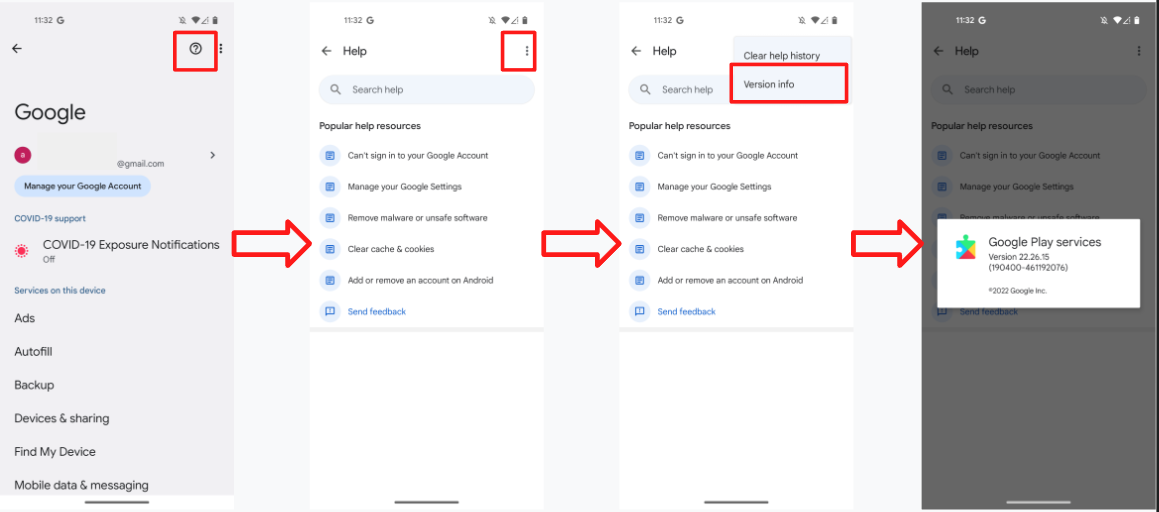
به تنظیمات > گوگل > علامت سوال در گوشه سمت راست > سه نقطه در گوشه سمت راست > «اطلاعات نسخه» بروید، سپس نسخه خدمات گوگل پلی را بررسی کنید (باید
22.XX.XXیا بالاتر باشد).
۱.۴ فعال کردن شناسه حالت اشکالزدایی
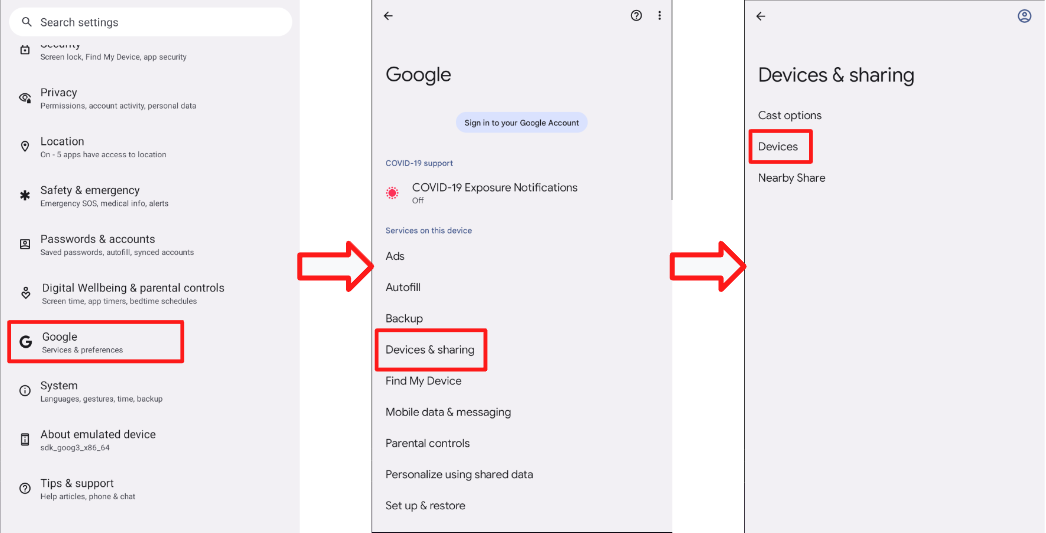
- شناسه مدل ارائه شده به شما، شناسه حالت اشکالزدایی است. برای فعال کردن آن، به تنظیمات > گوگل > دستگاهها و اشتراکگذاری > دستگاهها بروید تا «شامل نتایج اشکالزدایی» را فعال کنید. اگر گزینه «شامل نتایج اشکالزدایی» در این صفحه وجود ندارد، تأیید کنید که گزینههای توسعهدهنده در جستجوگر فعال است.
۱.۵ فعال کردن اعلانهای سرویسهای گوگل پلی
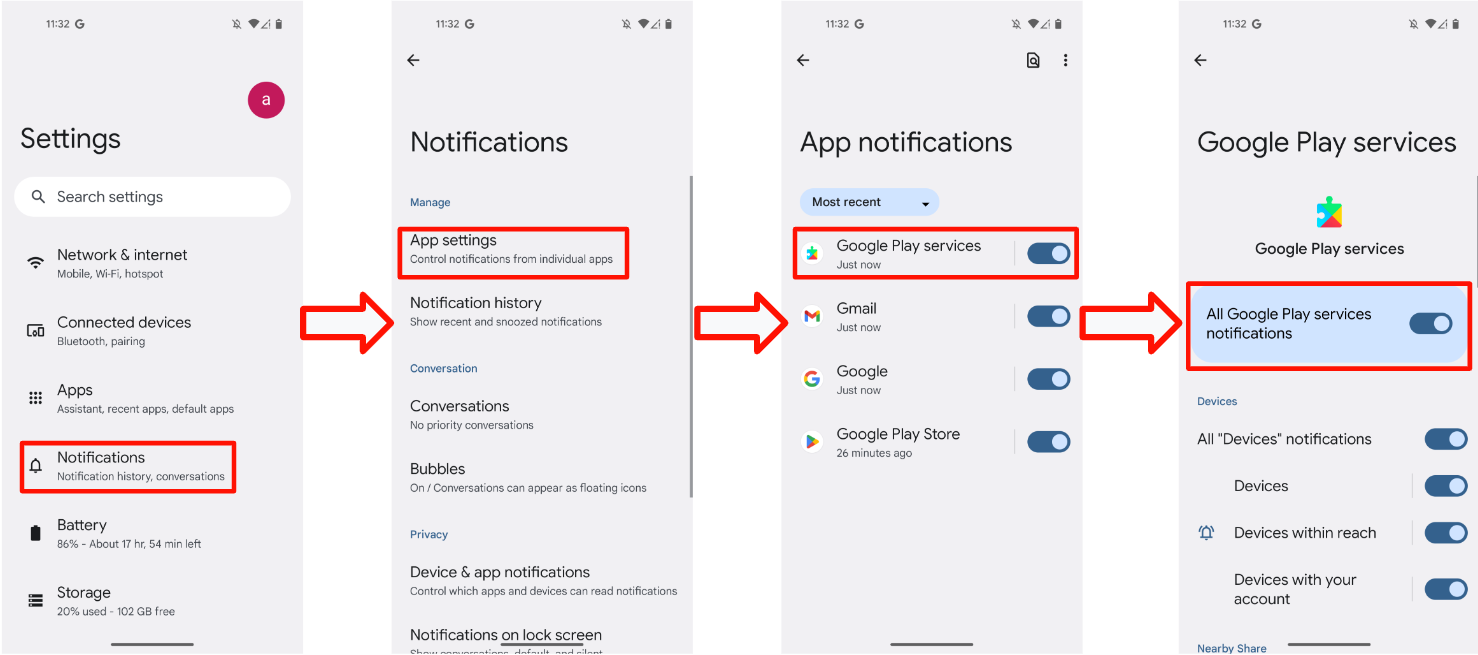
- به تنظیمات > اعلانها > تنظیمات برنامه > سرویسهای گوگل پلی بروید و مطمئن شوید که سوئیچ اعلانها روشن است.
۱.۶ تأیید کنید که میتوانید به سرور نتایج آزمایش دسترسی پیدا کنید
برخی از دادههای آزمایشی مستقیماً در سرورهای گوگل آپلود میشوند. این دادهها برای تکمیل خودآزمایی قبل از شروع صدور گواهینامه آزمایشگاهی مورد نیاز است. بررسی کنید که تلفن آزمایشی شما موارد زیر را داشته باشد:
- یک حساب آزمایشی وارد شده که به گروه آزمایشی FP پیوسته است.
- قابلیت روشن ماندن و اتصال به اینترنت به مدت ۲۵ ساعت در طول و پس از انجام آزمایشهای جفتسازی اولیه و بعدی. در این مدت، تلفن تلاش خواهد کرد تا دادهها و نتایج آزمایش را بارگذاری کند.
- یک دوره آزمایش و شناسه مدل آزمایشی که با مقادیر ارائه شده در گزارش خودآزمایی صوتی BT Classic یا BT LE مطابقت دارد.
- تنظیمات استفاده و تشخیص عیب در دستگاه آزمایشی فعال شده است. این مورد را میتوان با رفتن به مسیر زیر تأیید کرد: تنظیمات > گوگل > سه نقطه در گوشه بالا سمت راست > استفاده و تشخیص عیب > فعال کردن استفاده و تشخیص عیب .
۲. معیارهای صدور گواهینامه
این بخش معیارهای خاصی را که باید برای تأیید یک دستگاه رعایت شوند، شرح میدهد. این معیارها جنبههای مختلف عملکرد جفتسازی سریع، از جمله میزان موفقیت جفتسازی، زمانبندی و رفتار اعلان مبتنی بر فاصله را پوشش میدهند.
۲.۱ تعاریف
- «همه تلفنها» به تمام تلفنهای مرجع با سیستم عامل مطابق با حداقل نسخههای تعریف شده در بخش الزامات اشاره دارد.
- «میانگین زمان جفتسازی» برابر است با (مجموع تمام زمانهای جفتسازی موفق) / (۱۰ - تعداد جفتسازیهای ناموفق). محاسبه زمان جفتسازی زمانی شروع میشود که کاربر روی اعلان جفتسازی سریع ضربه میزند و زمانی پایان مییابد که تلفن اعلان «اتصال موفقیتآمیز» را به کاربر نمایش دهد.
- «میزان موفقیت» برای تست از راه دور (تعداد اعلانهای ظاهر شده در عرض ۱ دقیقه / ۱۰) است.
۲.۲ پنجره اعلان برای جفتسازی اولیه
- اعلان باید ظرف 5 ثانیه ظاهر شود.
۲.۳ مشخصات صدور گواهینامه برای جفت شدن
- هر تلفن مرجع به ترتیب ۱۰۰ بار برای جفتسازیهای اولیه و بعدی آزمایش خواهد شد.
میزان موفقیت برای جفتسازی اولیه و بعدی با قرار دادن دستگاه در فاصله 0.3 متری از تلفن مرجع اندازهگیری میشود.
- اگر میانافزار جفتسازی فقط از یک قطعه (مثلاً هدست یا بلندگوی تکی) پشتیبانی میکند، میانگین زمان جفتسازی باید کمتر از ۱۲ ثانیه باشد.
- هنگام جفتسازی میانافزار که از اعضای مجموعه هماهنگ (مثلاً ایربادهای چپ و راست) پشتیبانی میکند، میانگین زمان جفتسازی باید کمتر از ۱۴ ثانیه باشد.
کلاسیک با A2DP+HPF
- نرخ قبولی اولیه و بعدی باید حداقل ۹۵٪ باشد.
BLE فقط با داده
- نرخ قبولی اولیه و بعدی باید حداقل ۹۰٪ باشد.
بلوتوث کم مصرف با صدای کم مصرف
- نرخ قبولی اولیه و بعدی باید حداقل ۹۰٪ باشد.
۸۰٪ از زمان جفتسازی اولیه و بعدی تمام گوشیهای مرجع باید معیارها را برآورده کند.
۲.۴ مشخصات صدور گواهینامه برای فاصله
حداقل ۸۰٪ از کل تلفنهای مرجع باید معیارهای این بخش را هنگام آزمایش در ۳ فاصله تعیینشده (۰.۳ متر، ۱.۲ متر و ۲ متر) برآورده کنند.
- میزان موفقیت در فاصله ۰.۳ متری باید ۱۰۰٪ باشد. به عبارت دیگر، هر گوشی مرجع باید آزمایش فاصله ۰.۳ متری را ۱۰ بار اجرا کند و تمام اعلانها را نمایش دهد.
- نرخ نمایش اعلان جفتسازی که در فاصله ۱.۲ متری به تلفنهای مرجع ارسال میشود، باید در ۱۰ بار تکرار، کمتر یا مساوی ۲۰٪ باشد.
- هر آزمایشی که در فاصله ۲ متری انجام میشود، نباید حداقل به مدت ۱ دقیقه باعث نمایش اعلان روی تلفنهای مرجع شود.
- هر فاصله برای هر گوشی مرجع 10 بار آزمایش خواهد شد.
۲.۵ [اختیاری] مشخصات صدور گواهینامه برای راهاندازی برنامه
این مشخصات، معیارهای راهاندازی برنامه را شرح میدهد که شامل موارد زیر است:
- هدایت به فروشگاه Play برای دانلود برنامه همراه، زمانی که روی گوشی مرجع نصب نشده باشد.
- اجرای مستقیم برنامه همراه، زمانی که از قبل روی گوشی مرجع نصب شده باشد.
- هر سناریو باید از طریق سه تکرار اعتبارسنجی شود تا عملکرد ثابتی تضمین شود.
برای جزئیات بیشتر در مورد مراحل آزمایش، به بخش ۴.۶ راهاندازی برنامه مراجعه کنید.
۳. دستورالعمل تست Fast Pair 2.0
این بخش یک راهنمای دقیق برای آزمایش Fast Pair 2.0 ارائه میدهد که شامل تأیید رابط کاربری، رویههای مورد آزمایش و رفتارهای مورد انتظار میشود.
۳.۱ رابط کاربری
تصاویر زیر ۴ جریان مختلف برش را نشان میدهند:
- جفتسازی اولیه بدون دانلود برنامه همراه دستگاه.
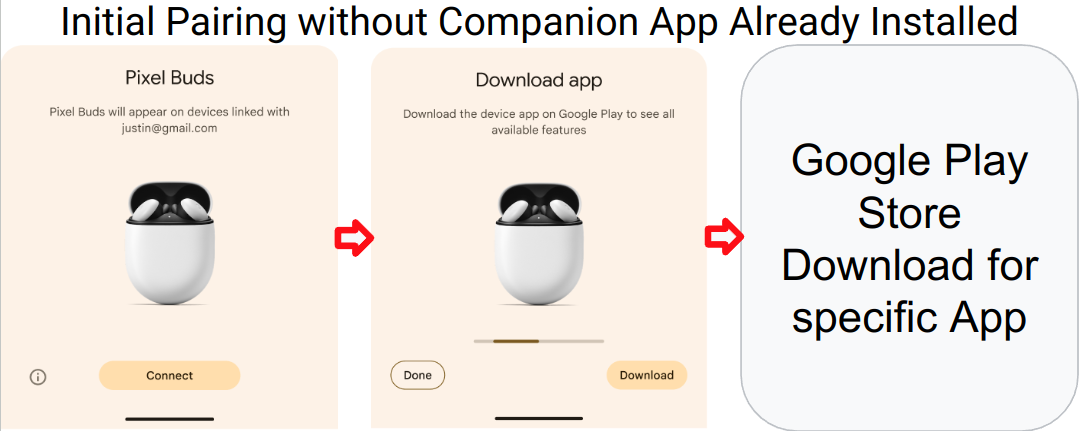
- جفتسازی اولیه با برنامه همراه دستگاه که دانلود شده است.
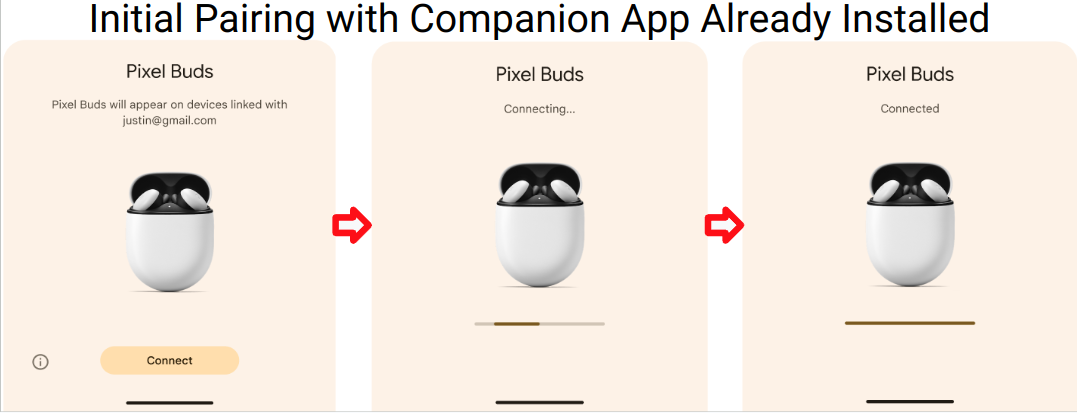
- جفتسازی بعدی با برنامه همراه دستگاه که دانلود شده است.
جفتسازی بعدی بدون دانلود برنامه همراه دستگاه.
موارد ۳ و ۴ از جریان یکسانی استفاده میکنند.

- وضعیت خطا
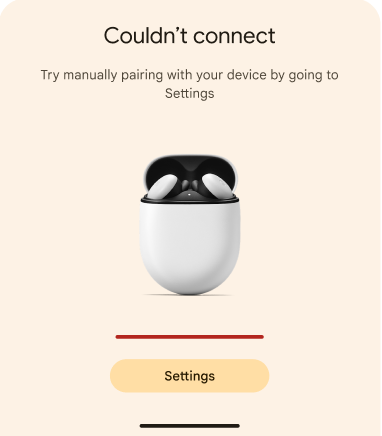
اعلان دانلود اپلیکیشن همراه فقط در صورتی نمایش داده میشود که شناسه مدل دستگاه متصل (DUT) به لینک اپلیکیشن همراه مرتبط باشد. در عوض، اگر هیچ ارتباطی با اپلیکیشن همراه وجود نداشته باشد، آزمایشکننده فقط نام دستگاه را در قسمت اعلان «دستگاه متصل است» مشاهده خواهد کرد، همانطور که برای جفتسازیهای بعدی مشاهده خواهد کرد.
۳.۲ مورد آزمایشی ۱: جفتسازی اولیه
این بخش مراحل آزمایش فرآیند جفتسازی اولیه را شرح میدهد و تأیید میکند که دستگاهها میتوانند برای اولین بار با موفقیت جفت شوند.
۳.۲.۱ راهاندازی و آزمایش
- مطمئن شوید که DUT در هیچ تلفنی به عنوان یک دستگاه ذخیره شده نمایش داده نمیشود. در هر تلفنی که DUT را ذخیره کرده و به حساب گوگل آزمایشی وارد شده است: به تنظیمات بلوتوث بروید، «فراموش کردن دستگاه» را انتخاب کنید و حالت هواپیما را فعال کنید تا مطمئن شوید DUT فراموش شده است.
تأیید کنید که «ذخیره خودکار دستگاهها» روشن باشد. این گزینه بهطور پیشفرض خاموش است. میتوانید این گزینه را در تنظیمات > گوگل > دستگاهها > دستگاههای ذخیرهشده تلفن A پیدا کنید.
کلاسیک با A2DP+HPF
هیچ مرحله اضافی لازم نیست.
BLE فقط با داده
هیچ مرحله اضافی لازم نیست.
بلوتوث کم مصرف با صدای کم مصرف
- به تنظیمات > دستگاههای متصل > جزئیات دستگاه بروید
- مطمئن شوید که گزینهی LE Audio روی «غیرفعال» تنظیم شده باشد.
- گوشیهایی که فقط از بلوتوث کلاسیک پشتیبانی میکنند (مانند پیکسل ۶ و مدلهای قدیمیتر) این گزینه را در تنظیمات منوی خود نخواهند داشت.
- برای گوشیهایی که از LE Audio پشتیبانی میکنند و در آزمایش استفاده شدهاند:
- به تنظیمات > دستگاههای متصل > جزئیات دستگاه بروید
- تأیید کنید که گزینهی LE Audio روی «فعال» تنظیم شده باشد.
دستگاه بلوتوث را در حالت جفت شدن قرار دهید.
دستگاه بلوتوث را در فاصله 0.3 متری از تلفن A قرار دهید.
منتظر پیام اعلان در تلفن مرجع A باشید. اعلان باید ظرف ۵ ثانیه ظاهر شود.
زمانبندی را از زمان ضربه زدن روی اعلان اولیه شروع کنید تا زمانی که کادر اعلان «دستگاه متصل شد» را در تلفن A مشاهده کنید.
زمان را در بخش جفتسازی اولیه گزارش آزمایش ثبت کنید.
۳.۲.۲ رفتار مورد انتظار
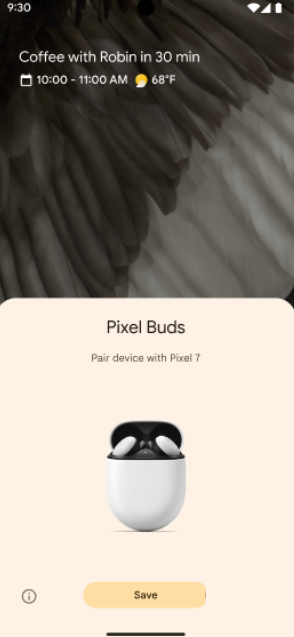
- نیم صفحه جفتسازی اولیه ظاهر میشود:
- برای شروع جفتسازی سریع، روی اعلان ضربه بزنید. اعلان، پیشرفت کار را نشان میدهد:
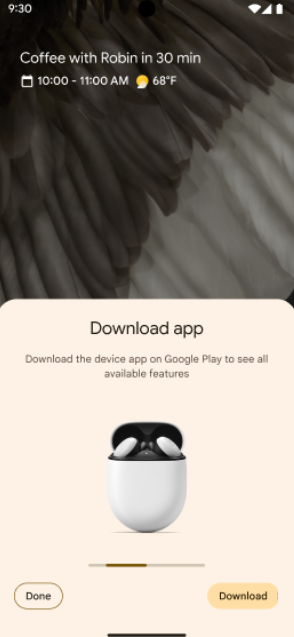
- وقتی جفتسازی سریع با موفقیت انجام شود، تلفن اعلانی نمایش میدهد. همچنین اگر سازنده دستگاه یک برنامه همراه منتشر کند، تلفن از کاربر میخواهد که برنامه همراه دستگاه را از فروشگاه گوگل پلی دانلود کند.
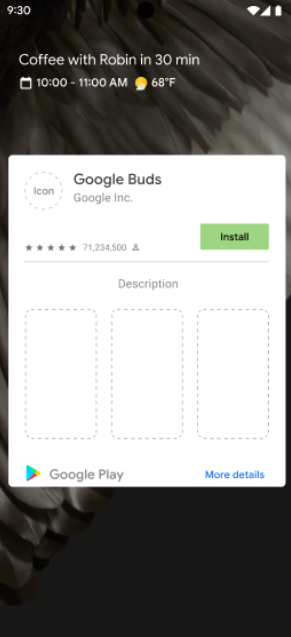
- اگر جفتسازی سریع (Fast Pairing) با شکست مواجه شود، تلفن خطایی نمایش میدهد:
۳.۳ مورد آزمایشی ۲: این دستگاه را با دو گوشی مرجع که به یک حساب گوگل وارد شدهاند، جفت کنید (جفتسازی بعدی)
این بخش مراحل آزمایش فرآیند جفتسازی بعدی را شرح میدهد و تأیید میکند که دستگاهها میتوانند با موفقیت به یک تلفن جدید جفت شوند، در حالی که از قبل در یک حساب Google ذخیره شدهاند.
۳.۳.۱ راهاندازی و آزمایش
بررسی کنید که آیا DUT قبلاً با گوشی دیگر (گوشی A) که با همان حساب گوگل وارد سیستم شده است، جفت شده است یا خیر.
برای تأیید جفت شدن دستگاه بلوتوث با تلفن A:
- ابتدا، به تنظیمات > گوگل > دستگاهها و اشتراکگذاری (یا اتصالات دستگاه) > دستگاهها > دستگاههای ذخیرهشده در تلفنی که جفتسازی اولیه را انجام داده است (تلفن A) بروید. DUT باید در لیست دستگاههای ذخیرهشده تلفن، مانند تصویر زیر، ظاهر شود:
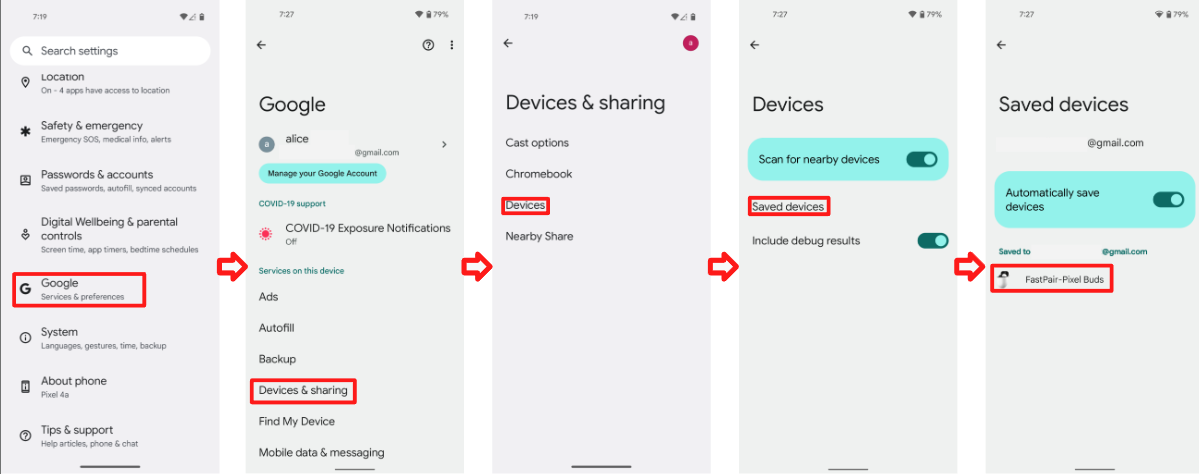
- دوم، به تنظیمات > گوگل > دستگاهها و اشتراکگذاری (یا اتصالات دستگاه) > دستگاهها > دستگاههای ذخیرهشده در دستگاهی که با DUT جفت نشده است (گوشی B) بروید. تلفن B تنها در صورتی میتواند اعلان جفتسازی بعدی را نمایش دهد که DUT نیز در فهرست دستگاههای ذخیرهشده آن ظاهر شود.
اساساً، پس از اجرای مورد آزمایشی ۱ (جفتسازی اولیه) با تلفن A، از تلفن مرجع دیگر B با همان حساب کاربری برای تأیید این مورد آزمایشی ۲ (جفتسازی بعدی) استفاده میکنید.
کلاسیک با A2DP+HPF
هیچ مرحله اضافی لازم نیست.
BLE فقط با داده
هیچ مرحله اضافی لازم نیست.
بلوتوث کم مصرف با صدای کم مصرف
- هنگام آزمایش ویژگیهای افزونهها روی دستگاهی که از LE Audio پشتیبانی میکند، آزمایشها باید با روشن و خاموش بودن دکمه LE Audio روی تلفن مرجع انجام شوند.
- این تأیید میکند که دستگاه میتواند با استفاده از هر دو پروتکل L2CAP (هنگامی که LE Audio روشن است) و RFCOMM (هنگامی که LE Audio خاموش است) به تلفن مرجع متصل شود.
- هنگام آزمایش یک دستگاه با قابلیت LE Audio، تلفنها باید در پیکربندیهای زیر چیده شوند:
- گوشی A از LE Audio پشتیبانی میکند.
- گوشی B از LE Audio پشتیبانی نمیکند.
- گوشی C از LE Audio پشتیبانی نمیکند.
- تلفن D از LE Audio پشتیبانی میکند.
- هنگام آزمایش جفتسازی بعدی برای یک دستگاه دارای قابلیت LE Audio، آزمایشها باید برای ترکیبهای زیر از دستگاههای آزمایشی انجام شوند:
- اعلانهای جفتسازی بعدی باید بین گوشیهای دارای قابلیت LE Audio و گوشیهای فاقد این قابلیت به درستی نمایش داده شوند.
- برای مثال: تأیید کنید که وقتی تلفن A جفتسازی اولیه را انجام میدهد، تلفن B میتواند جفتسازیهای بعدی را انجام دهد. همچنین تأیید کنید که تلفن B میتواند جفتسازی اولیه را انجام دهد و تلفن A میتواند جفتسازیهای بعدی را انجام دهد.
- اعلانهای جفتسازی بعدی باید بین گوشیهایی که از قابلیت LE Audio پشتیبانی نمیکنند، به درستی نمایش داده شوند.
- برای مثال: تأیید کنید که وقتی تلفن B جفتسازی اولیه را انجام میدهد، تلفن C میتواند جفتسازیهای بعدی را انجام دهد. همچنین تأیید کنید که تلفن C میتواند جفتسازی اولیه را انجام دهد و تلفن B میتواند جفتسازیهای بعدی را انجام دهد.
- اعلانهای جفتسازی بعدی باید به درستی بین گوشیهای دارای قابلیت LE Audio و گوشیهایی که از چندین اتصال همزمان LE Audio پشتیبانی میکنند، نمایش داده شوند.
- برای مثال: تأیید کنید که وقتی تلفن A جفتسازی اولیه را انجام میدهد، تلفن D میتواند جفتسازیهای بعدی را انجام دهد. همچنین تأیید کنید که تلفن D میتواند جفتسازی اولیه را انجام دهد و تلفن A میتواند جفتسازیهای بعدی را انجام دهد.
- اعلانهای جفتسازی بعدی باید بین گوشیهای دارای قابلیت LE Audio و گوشیهای فاقد این قابلیت به درستی نمایش داده شوند.
دستگاه بلوتوث را در فاصله 0.3 متری از تلفن قرار دهید.
منتظر بمانید تا نام دستگاه با حساب همگامسازی شود: برای بررسی اینکه آیا نام دستگاه نمایش داده میشود یا خیر، به تنظیمات > گوگل > دستگاهها و اشتراکگذاری (یا اتصالات دستگاه) > دستگاهها > دستگاههای ذخیرهشده بروید. پس از نمایش DUT در فهرست دستگاههای تلفن، به صفحه اصلی برگردید.
منتظر گفتگوی اعلان بعدی باشید.
زمان را از لمس اعلان بعدی در تلفن دوم تا زمانی که کادر اعلان «دستگاه متصل شد» را مشاهده میکنید، اندازهگیری کنید.
زمان را در بخش بعدی برای تلفن دوم ثبت کنید.
رکورد ذخیره شده را با مراحل زیر پاک کنید، که پیش شرط آزمایش بعدی است.
- با حذف دستگاه متصل از فهرست تنظیمات بلوتوث، آن را فراموش کنید.
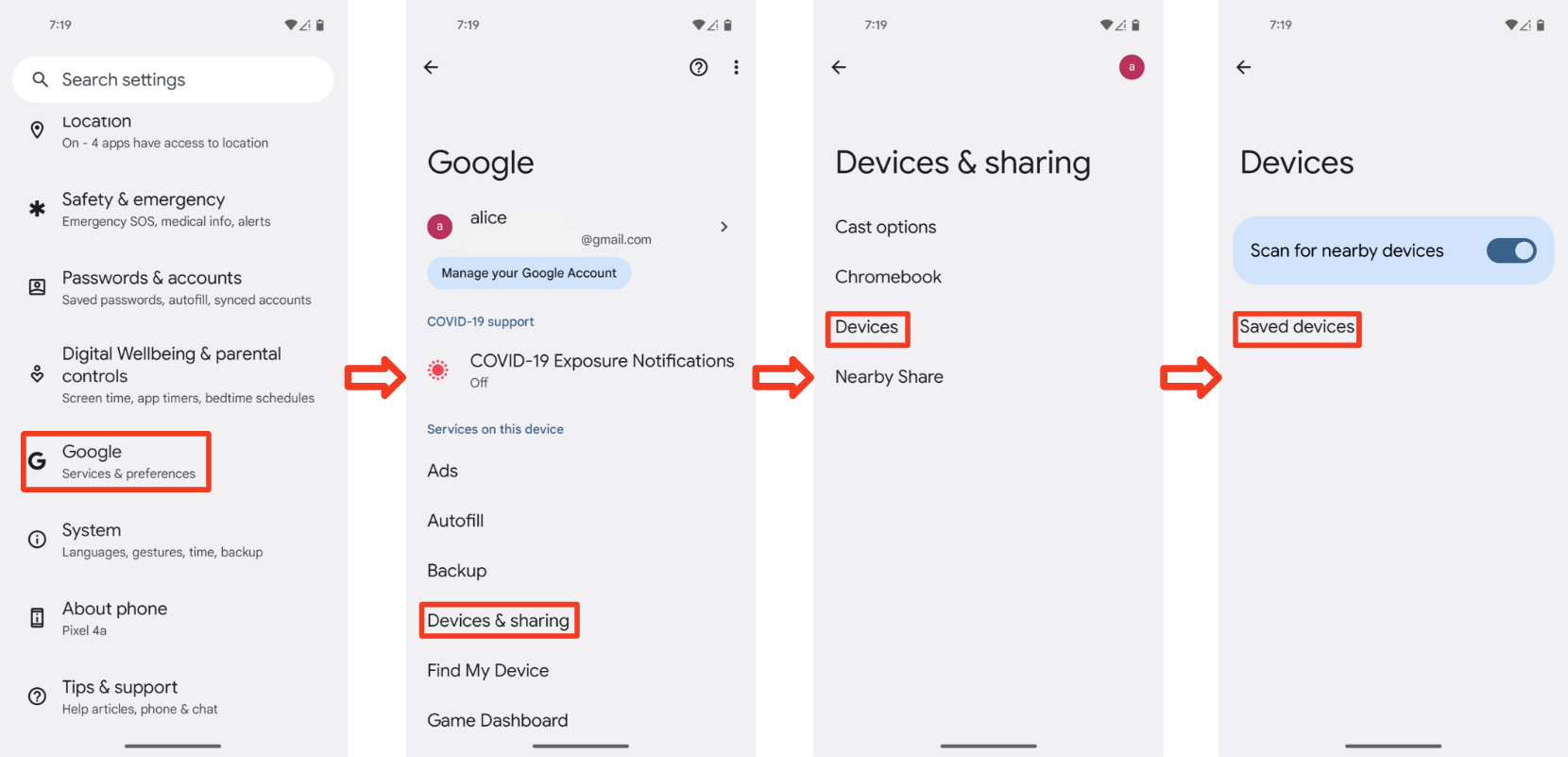
به تنظیمات > گوگل > دستگاهها و اشتراکگذاری (یا اتصالات دستگاه) > دستگاهها > دستگاههای ذخیرهشده بروید.
- گزینه «ذخیره خودکار دستگاهها» را خاموش کنید
- بازگشت به صفحه قبل
- گزینه «ذخیره خودکار دستگاهها» را روشن کنید
- تأیید کنید که مانند تصویر زیر، عبارت «هیچ دستگاهی وجود ندارد» را در لیست دستگاهها مشاهده میکنید:
دستگاه را بچرخانید تا به حالت جفتسازی (pairing mode) برود.
۳.۳.۲ رفتار مورد انتظار
- اعلان جفتسازی برای دستگاهی که قبلاً متصل شده است، ظاهر میشود.
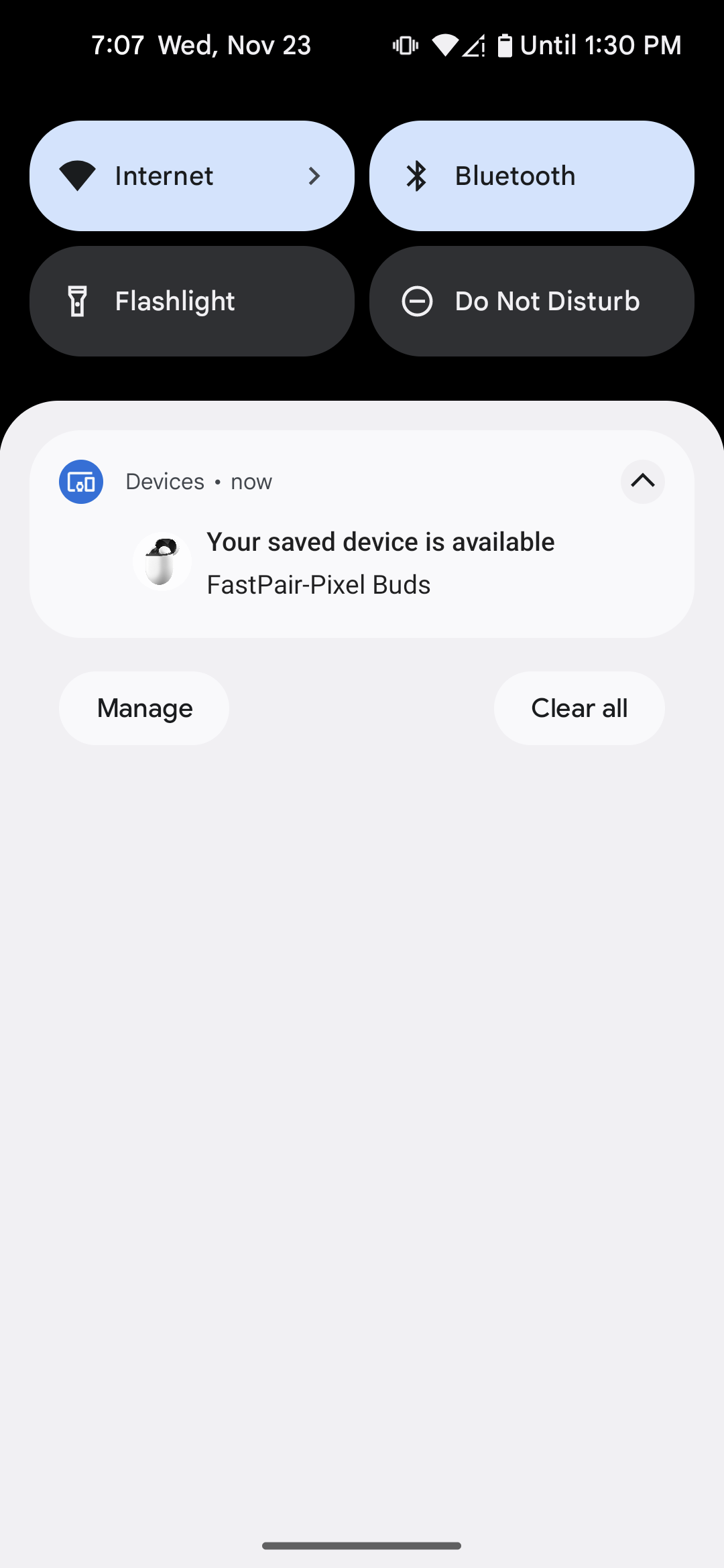
- برای شروع جفتسازی بعدی، روی اعلان ضربه بزنید. اعلان، پیشرفت را نشان میدهد:
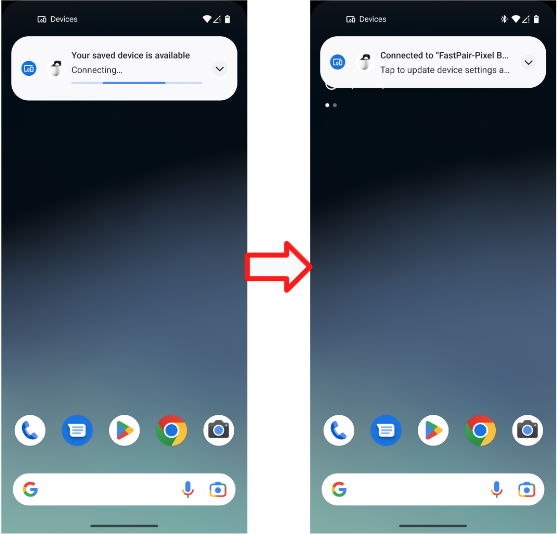
- وقتی جفتسازی سریع (Fast Pairing) تکمیل شد، اعلان زیر را مشاهده خواهید کرد:
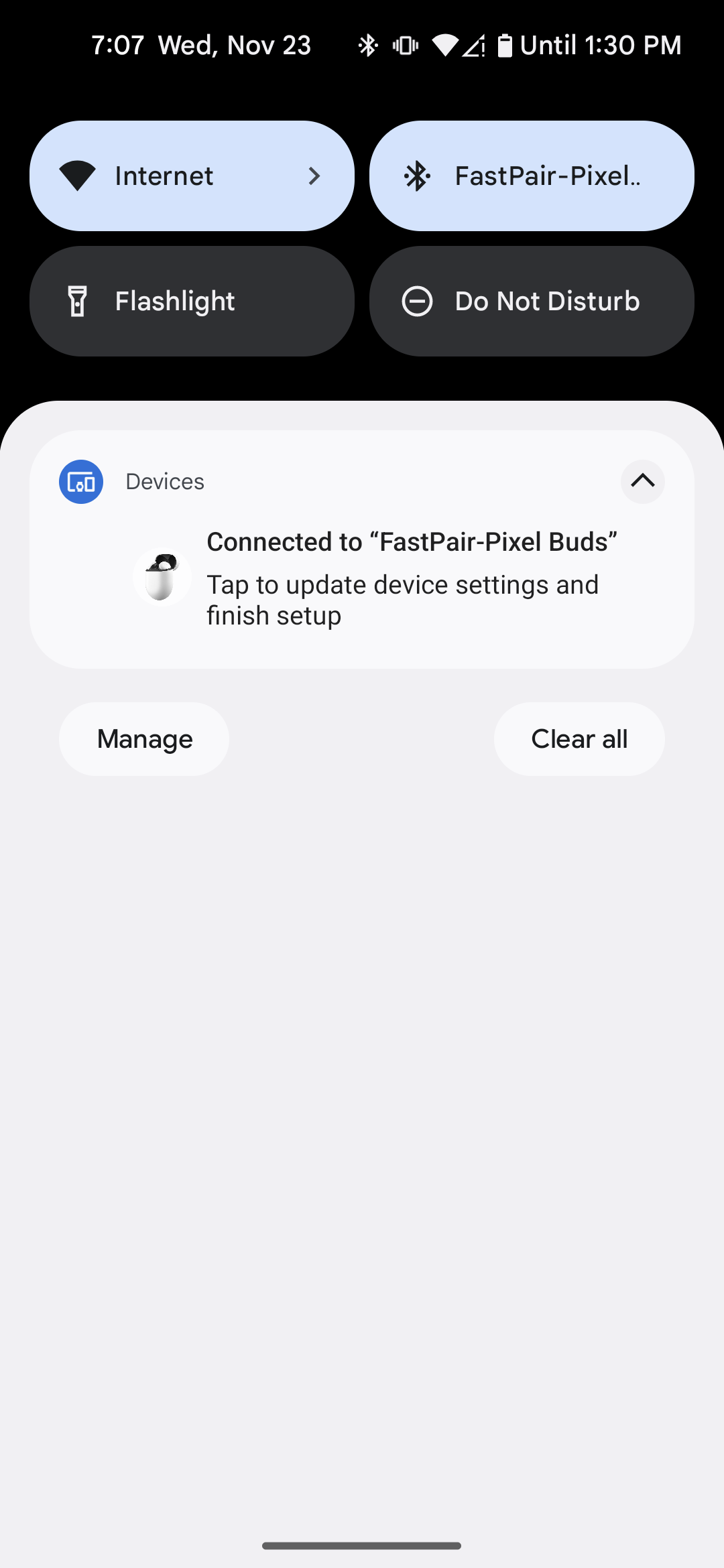
- اگر جفتسازی سریع (Fast Pairing) با شکست مواجه شود، تلفن خطایی نمایش میدهد:
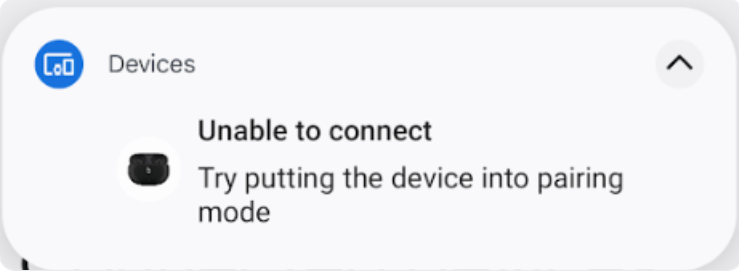
۳.۴ مورد آزمایشی ۳: بررسی کنید که کلید حساب BLE هنوز در حال پخش است
- مطمئن شوید که هدست همچنان دادههای حساب را در مواقعی که قابل شناسایی نیست، مثلاً پس از تکمیل و اتصال اولیه، پخش میکند ، مگر اینکه هدست خاموش باشد.
- یک گوشی مرجع انتخاب کنید و حداقل یک بار به مدت 30 دقیقه آن را تست کنید.
۳.۵ مورد آزمایشی ۴: معیارهای فاصله
- هر فاصله (0.3 متر، 1.2 متر و 2 متر) را 10 بار به صورت جداگانه آزمایش کنید.
- هر بار که تلفن مرجع برای هر مسافت اعلان نمایش میدهد، آن را ثبت کنید.
- برای مثال، «0.3 متر - بله (7/10)» به این معنی است که «این گوشی مرجع، 7 بار (از 10 بار) در فاصله 0.3 متری، اعلان جفت شدن را دریافت میکند.»
۳.۶ نحوه ثبت گزارش اشکالزدایی
این بخش شما را در فرآیند ثبت گزارشهای اشکالزدایی راهنمایی میکند، که برای عیبیابی و تحلیل مشکلات در طول فرآیند صدور گواهینامه ضروری هستند.
۳.۶.۱ نحوه ثبت اطلاعات اشکالزدایی
- برای فعال کردن گزارشگیری و دریافت گزارش باگ، دستور زیر را اجرا کنید:
-
adb logcat -G 16M
-
تأیید کنید که «Bluetooth HCI snoop log for debugging» را فعال کردهاید. برای گوشیهای پیکسل، این کار با انجام مراحل زیر انجام میشود:
- رفتن به تنظیمات > سیستم > درباره تلفن > شماره ساخت .
- برای فعال کردن گزینههای توسعهدهنده، 7 بار روی «شماره ساخت» ضربه بزنید.
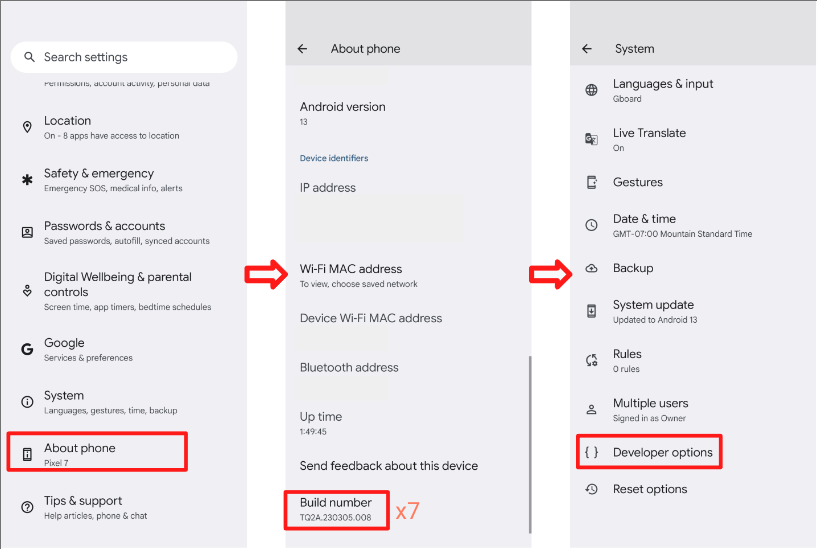 * رفتن به تنظیمات > سیستم > پیشرفته > گزینههای توسعهدهنده . * فعال کردن گزینههای توسعهدهنده و گزارش جاسوسی HCI. * این گزینه تلفن را قادر میسازد تا فایل گزارش بسته HCI را جمعآوری کند. * برای اطمینان از اعمال تغییرات، حالت هواپیما را روشن و خاموش کنید.
۳.۶.۲ نحوه دریافت فایل لاگ logcat
- دستور
adb devicesاجرا کنید تا شماره سریال تمام دستگاهها در ترمینال نمایش داده شود. - دستور
adb -s {device serial number} logcat > {logcat name}.txtرا اجرا کنید (میتوانید نام فایل logcat خود را به دلخواه تغییر دهید و همزمان چندین دستگاه را logcat کنید). - اشکال را تکثیر کنید.
- برای متوقف کردن لاگکت،
Ctrl+Cرا فشار دهید. - دستور
adb bugreportاجرا کنید تا یک فایل زیپ حاوی تمام دادهها ایجاد شود. این کار ممکن است چند دقیقه طول بکشد. - دستورات زیر را برای دریافت btsnoop_hci.log اجرا کنید (دستگاهها باید روت شده باشند).
- برای اندروید O (8.0) یا جدیدتر:
adb pull data/misc/bluetooth/logs/btsnoop_hci.log - برای اندروید N:
adb pull sdcard/btsnoop_hci.log - اگر مسیرهای قبلی شامل hci.log نبودند:
adb shell; find hci.log.
- برای اندروید O (8.0) یا جدیدتر:
۴. معیارهای صدور گواهینامه ویژگی:
باید تمام موارد تست را پشت سر بگذارید، اعلان باتری فقط برای هدست بیسیم واقعی اجباری است.
۴.۱ اعلانهای باتری
۴.۱.۱ نمایش اعلان باتری قاب چپ + راست +.
رویه:
- گوشی آزمایشی را با هدست بیسیم اصلی جفت کنید.
- پرونده را ببندید
- کیس رو باز کن و بررسی کن
تأیید کنید:
- اعلان باتری ۳ تصویر از سمت چپ، قاب و سمت راست را نشان میدهد و میزان باتری صحیح است. (با نماد شارژ روی ایربادهای چپ و راست)
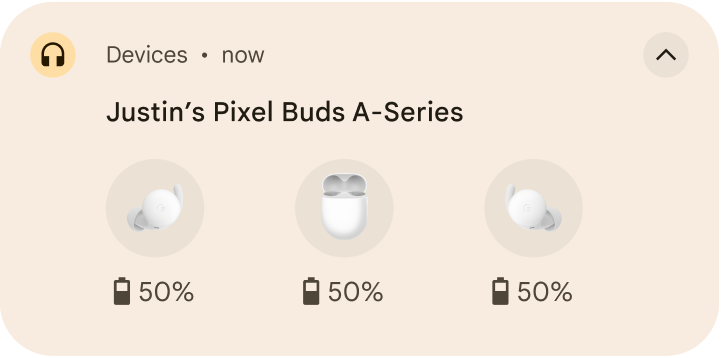
۴.۱.۲ اطلاعات باتری باید پس از تغییر سطح باتری بهروزرسانی شود.
رویه:
- گوشی آزمایشی را با هدست بیسیم اصلی جفت کنید.
- برای پخش هر ویدیویی به مدت ۱۰ دقیقه از هدست بیسیم واقعی استفاده کنید. (برای کاهش مصرف برق.)
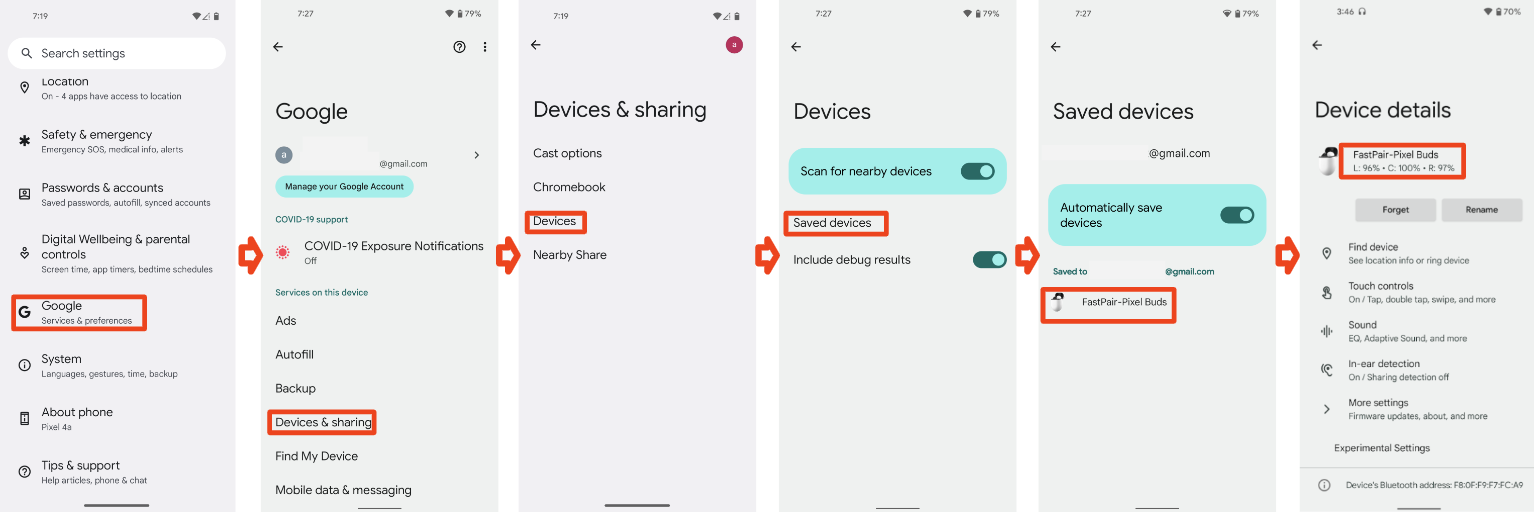
- به تنظیمات > گوگل > دستگاهها و اشتراکگذاری (یا اتصالات دستگاه) > دستگاهها > دستگاههای ذخیرهشده > نام هدست بروید.
تأیید کنید:
- اطلاعات باتری باید پس از تغییر سطح باتری بهروزرسانی شود.
- سطح باتری باید با سطح باتری گزارش شده در میانبر بلوتوث (نوار تنظیم سریع را به پایین بکشید) یکسان باشد، سطح باتری باید با سطح یکی از بادزها همتراز باشد، بهتر است پایینترین سطح باتری را نشان دهد.
۴.۱.۳ جلوگیری از اعلان، HUN باید رد شود (بستن پرونده)
رویه:
- گوشی آزمایشی را با هدست بیسیم اصلی جفت کنید.
- کیس باز.
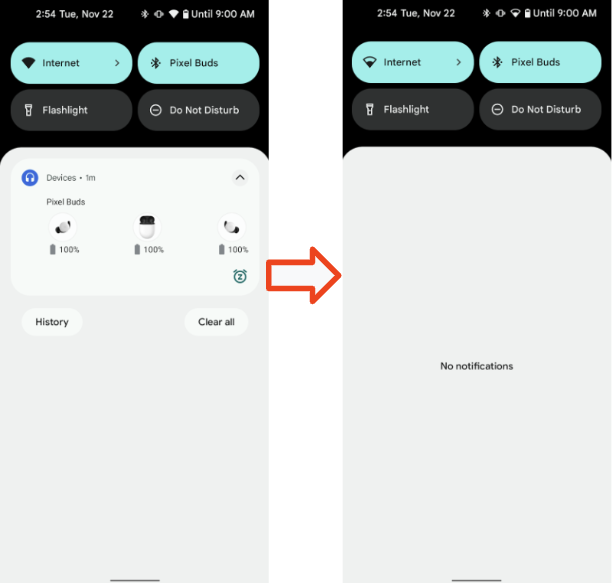
- وقتی HUN نمایش داده شد، پرونده را ببندید.
تأیید کنید:
- اعلان افزایش شارژ باتری ظرف ۳ ثانیه رد شد.
۴.۲ نام شخصیسازیشده
این بخش رویههایی را برای تأیید اینکه میتوان به یک دستگاه نام شخصیسازیشده داد و اینکه این نام به طور مداوم در دستگاههای مختلف نمایش داده میشود، پوشش میدهد.
۴.۲.۱ قاب پایه هدست ۱، تلفن ۱، حساب A، جفت اولیه
پیششرط:
- تلفن ۱ هرگز با هدست جفت نشده است (در صورتی که تلفن دارای نام مستعار ذخیره شده باشد)
- قبل از آزمایش، هدست را به تنظیمات کارخانه برگردانید.
رویه:
- ورود به سیستم تلفن ۱ با حساب جیمیل الف. تلفن ۱ را با هدست جفت کنید. نام دستگاه را پس از جفت شدن تغییر ندهید.
- ۳ مکان نشان داده شده را بررسی کنید.
تأیید کنید:
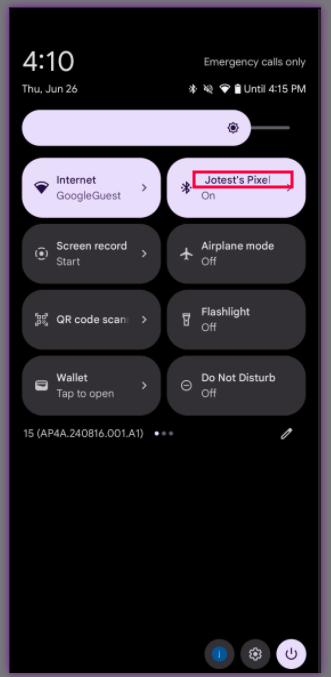
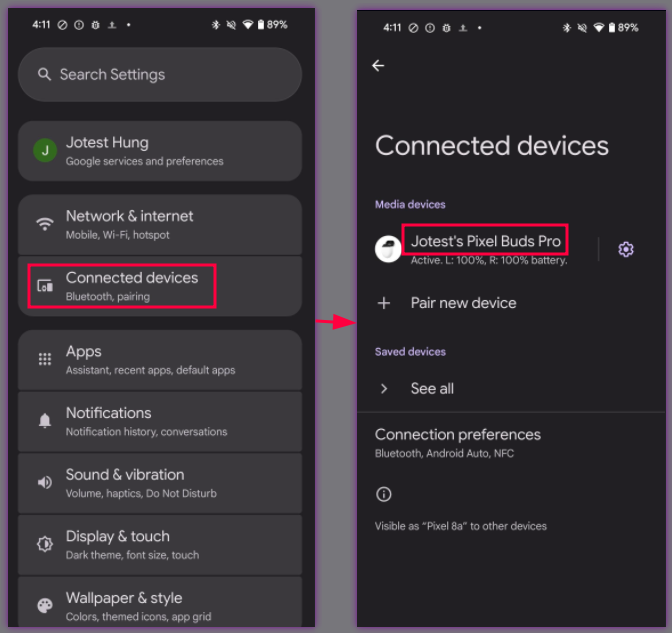
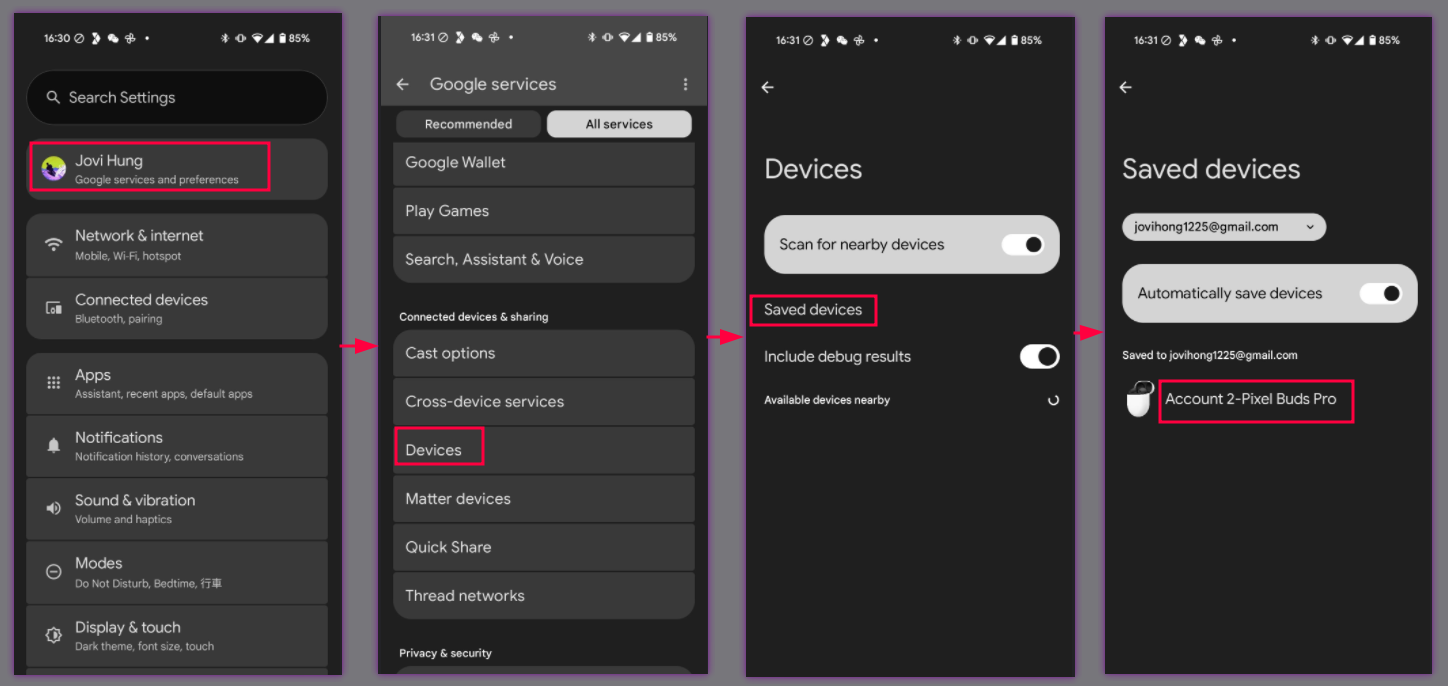
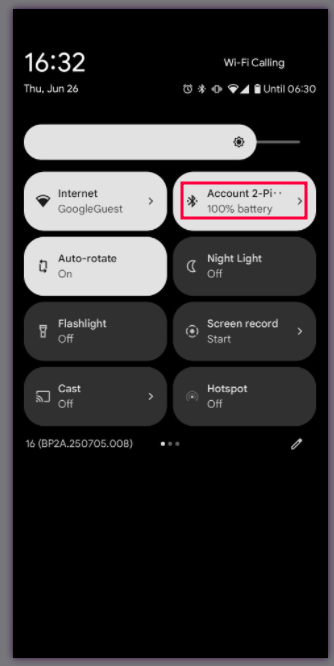
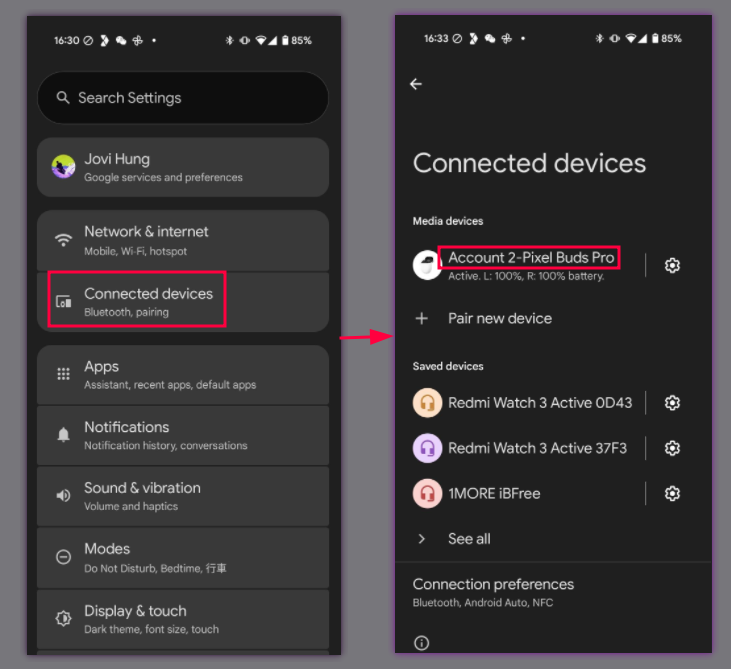
- پس از جفت شدن، در سه نقطه، تلفن ۱ باید نام کوچک کاربر حساب A + اطلاعات هدست را به شکل [نام کاربر] [نام دستگاه] نشان دهد.
نام را در ۳ جا بررسی کنید
تنظیمات > گوگل > دستگاهها و اشتراکگذاری > دستگاههای ذخیرهشده :
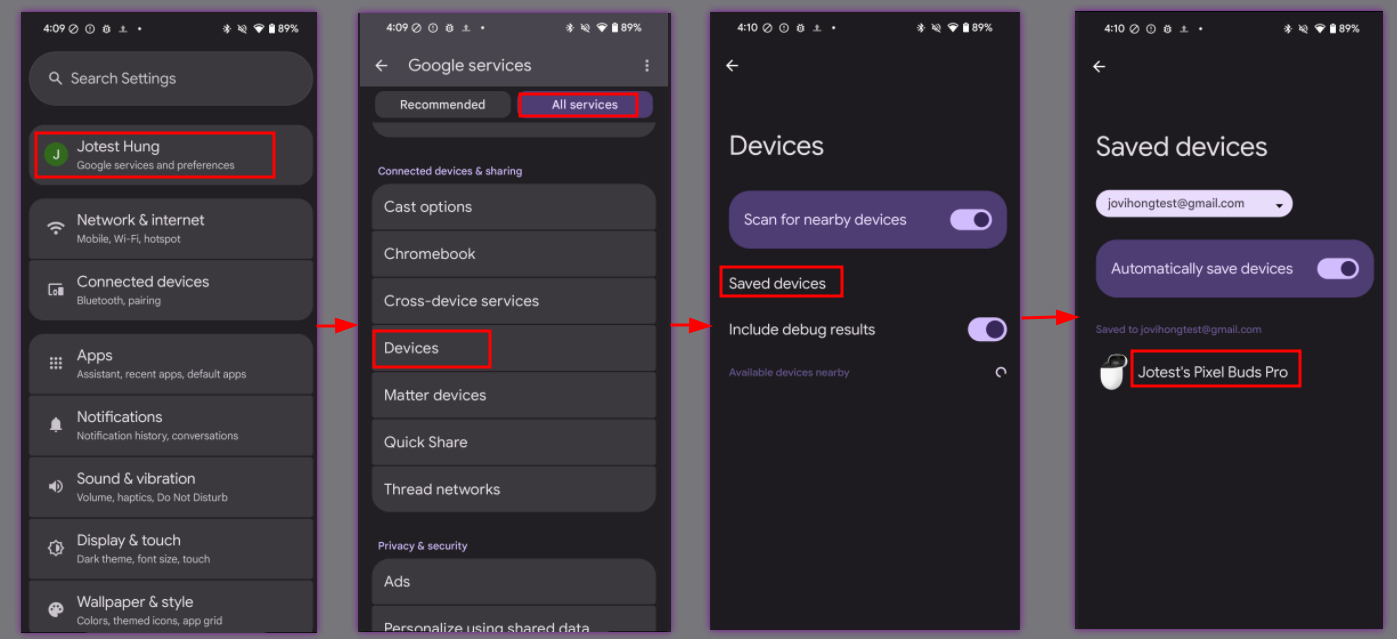
متن آیکون تنظیمات سریع بلوتوث (نوار تنظیمات سریع را به پایین بکشید):
تنظیمات بلوتوث:
۴.۲.۲ قاب پایه هدست ۲، تلفن ۲، حساب B، جفتسازی اولیه > ویرایش نام دستگاه
رویه:
- ادامه از مورد ۱ از ۳ مبتنی بر هدست.
- تلفن ۲، حساب B، جفتسازی اولیه با موفقیت انجام شد.
- ۳ جا رو بررسی کن.
- به تنظیمات بلوتوث > نماد چرخ دنده > نماد مداد > تغییر نام دستگاه بروید.
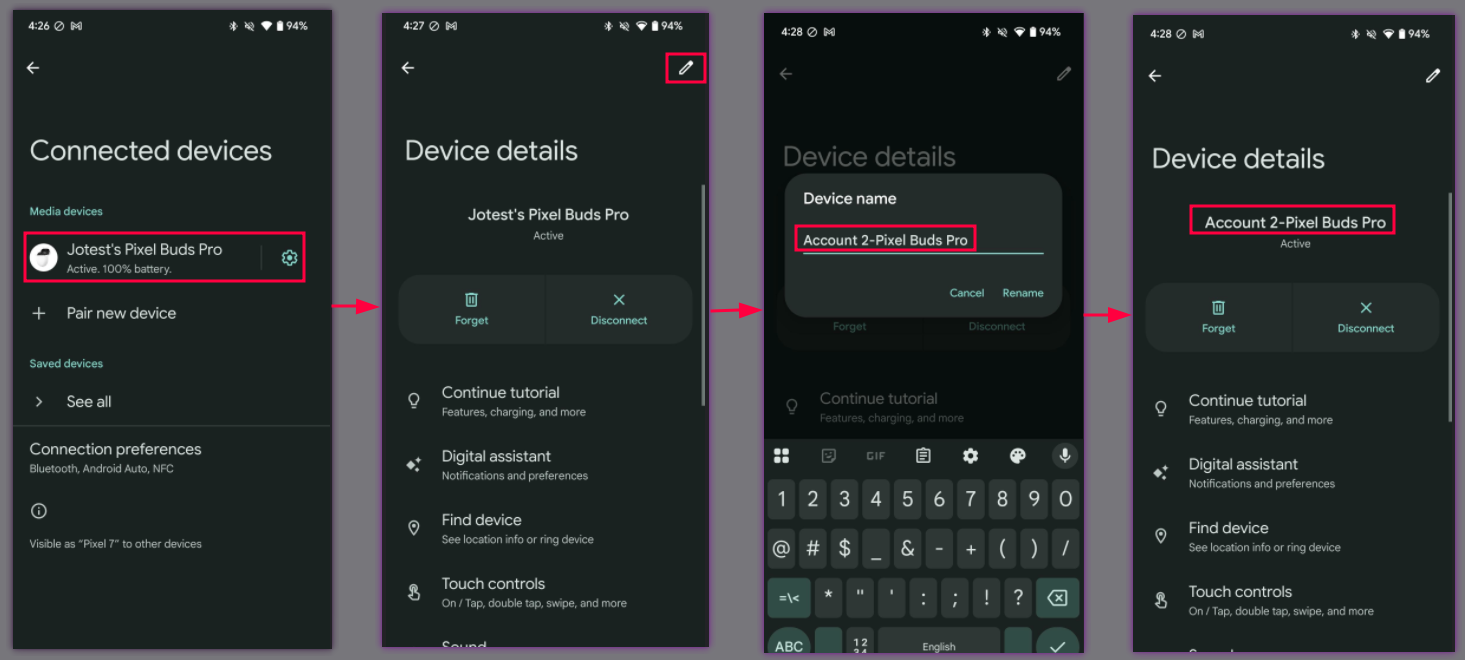
تأیید کنید:
پس از جفت شدن، باید نام کوچک کاربر حساب کاربری + اطلاعات هدست در مکانهای زیر نمایش داده شود:
تنظیمات > گوگل > دستگاهها و اشتراکگذاری > دستگاههای ذخیرهشده :
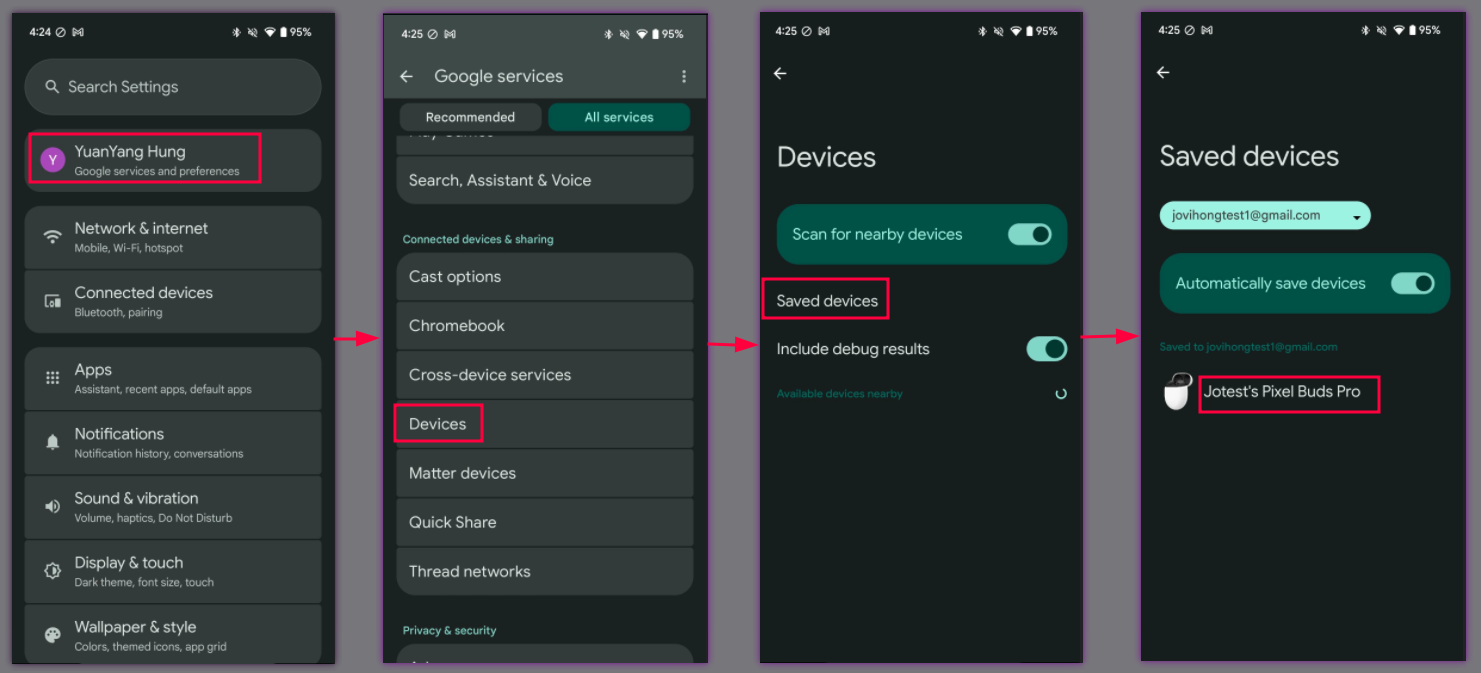
متن آیکون تنظیمات سریع بلوتوث (نوار تنظیمات سریع را به پایین بکشید):
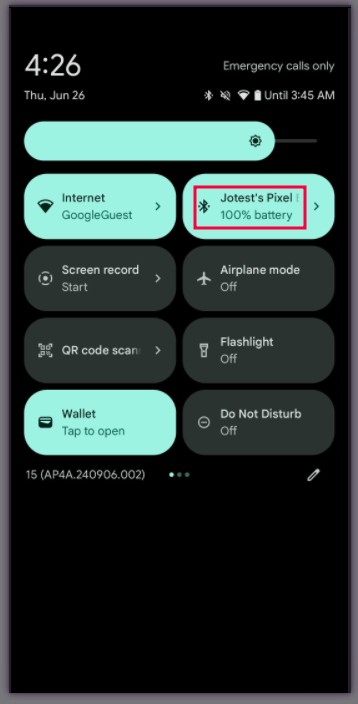
تنظیمات بلوتوث:
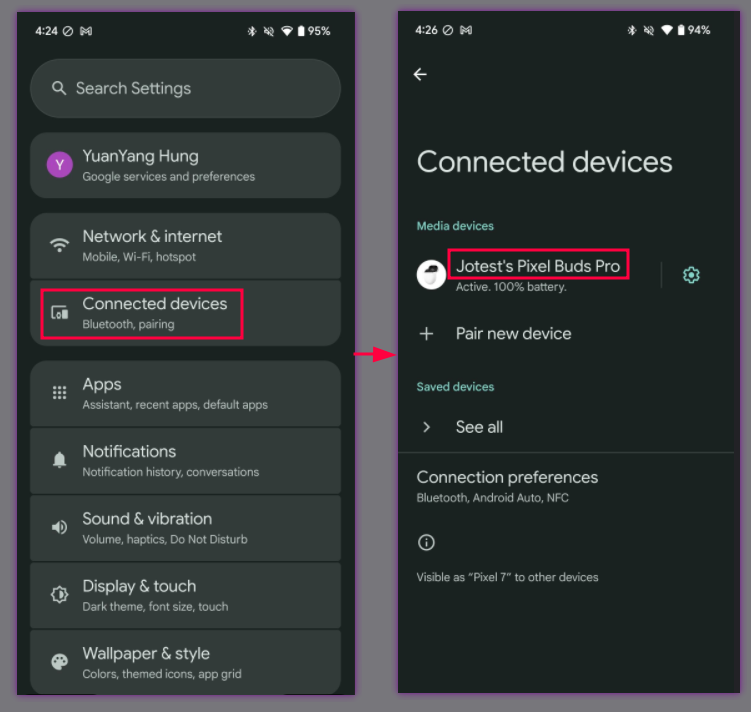
پس از تغییر نام دستگاه، نام جدید باید در مکانهای زیر ظاهر شود:
تنظیمات > گوگل > دستگاهها و اشتراکگذاری > دستگاههای ذخیرهشده :
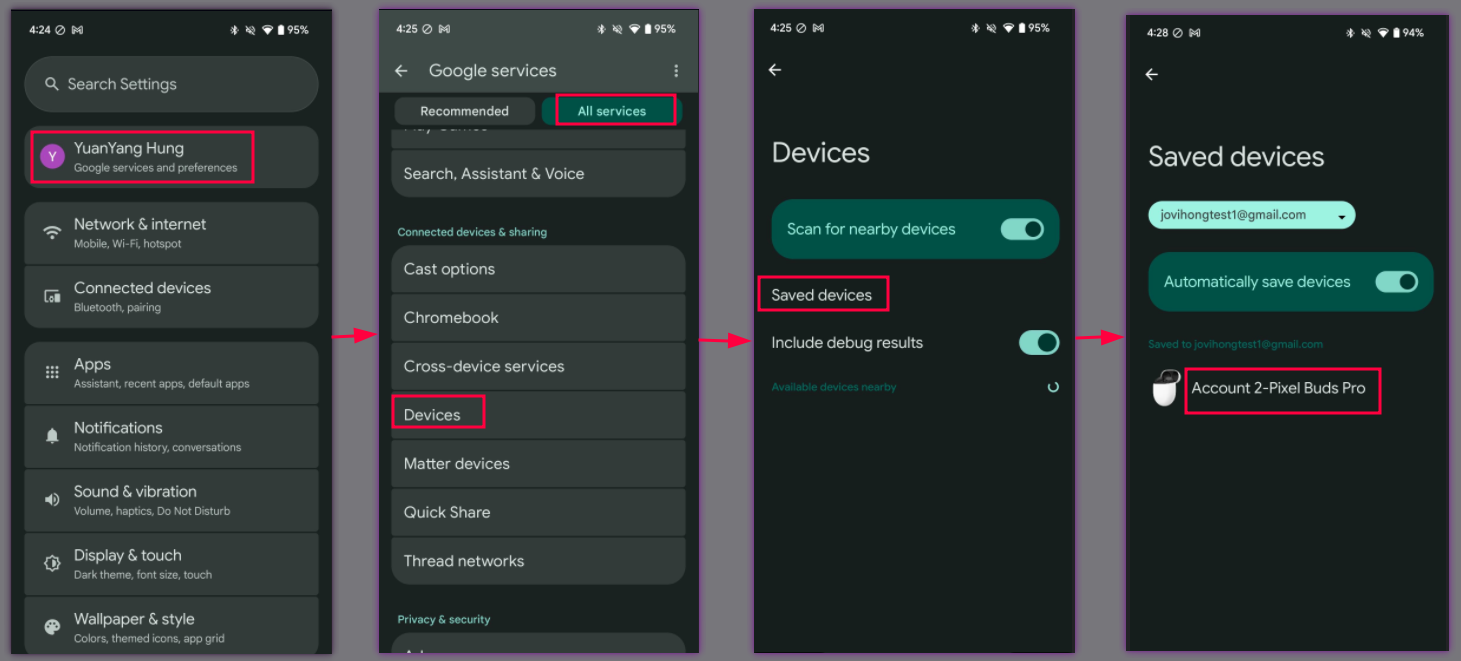
متن آیکون تنظیمات سریع بلوتوث (نوار تنظیمات سریع را به پایین بکشید):
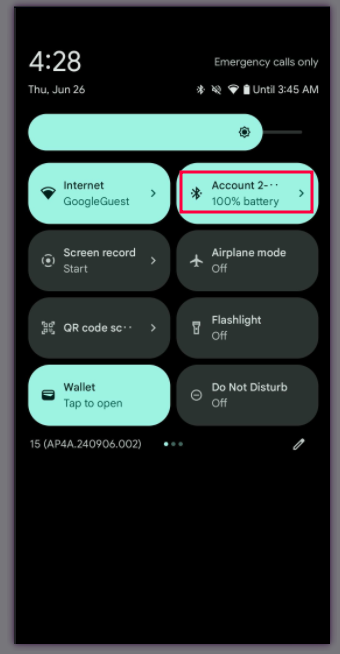
تنظیمات بلوتوث:
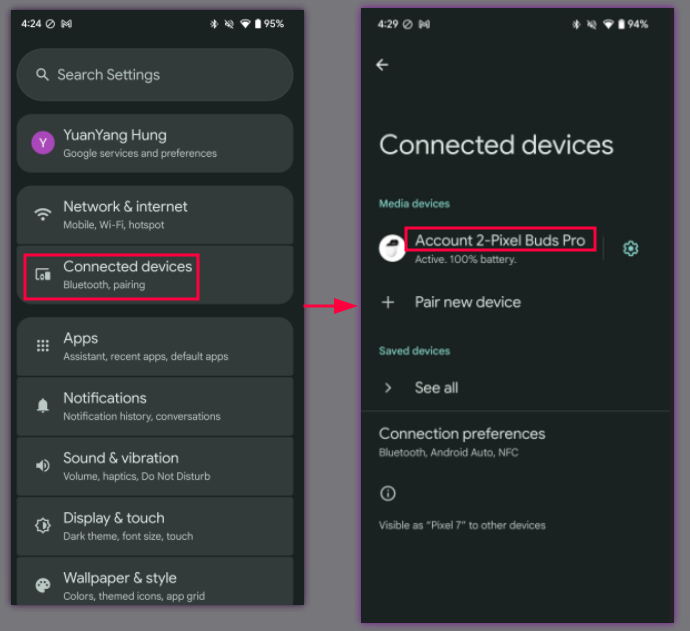
۴.۲.۳ قاب پایه هدست ۳، تلفن ۳، حساب C، جفت اولیه
رویه:
- ادامه از مورد ۲ از ۳ مبتنی بر هدست.
- تلفن ۳، حساب C، جفتسازی اولیه با موفقیت انجام شد.
۳ مکان ذکر شده را بررسی کنید:
تنظیمات > گوگل > دستگاهها و اشتراکگذاری > دستگاههای ذخیرهشده :
متن آیکون تنظیمات سریع بلوتوث (نوار تنظیمات سریع را به پایین بکشید):
تنظیمات بلوتوث:
تأیید کنید:
- تلفن ۳ باید نام دستگاه جدید تلفن ۲ را در همان ۳ جایی که در مراحل قبلی ذکر شده بود، نشان دهد.
۴.۳ یافتن دستگاه - هدست حلقهای
این بخش، روشهای تأیید امکان مکانیابی و زنگ زدن به دستگاه با استفاده از ویژگی «دستگاهم را پیدا کن» را پوشش میدهد.
۴.۳.۱ عملکرد هدست دستگاه زنگخور
رویه:
- گوشی با هدست با موفقیت جفت شد.
به تنظیمات > گوگل > دستگاهها و اشتراکگذاری (یا اتصالات دستگاه) > دستگاهها > دستگاههای ذخیرهشده > نام هدست > یافتن دستگاه بروید.
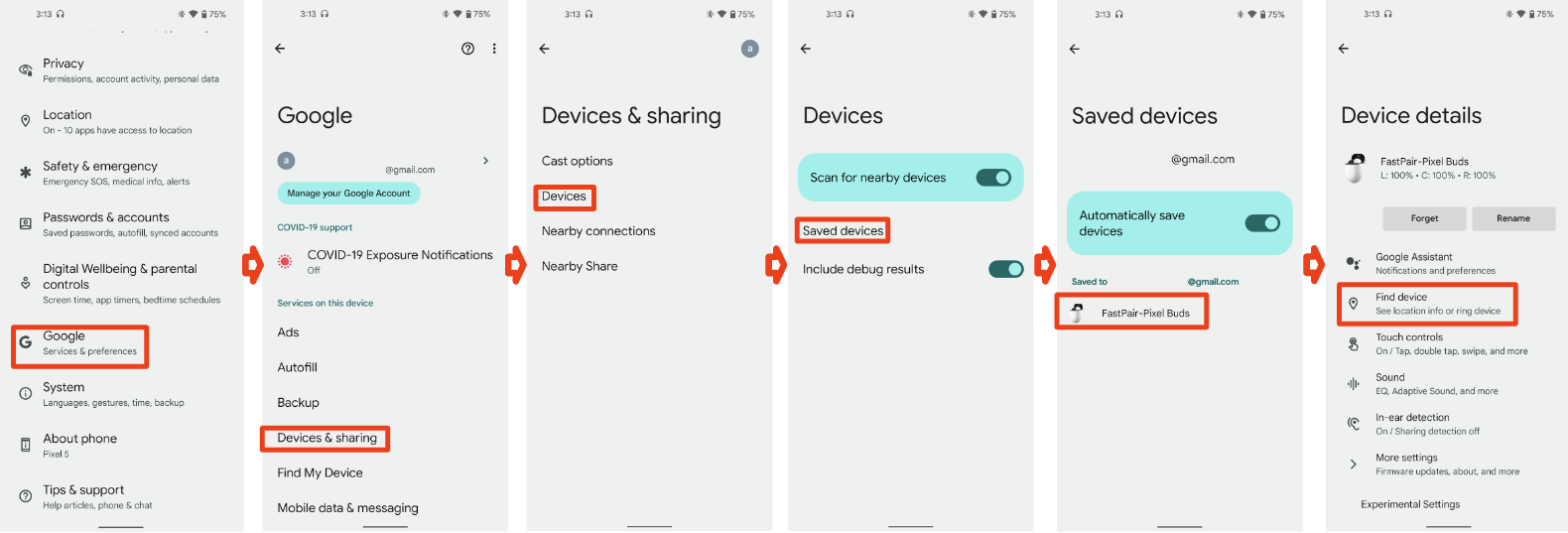
روی دکمهی «زنگ زدن دستگاه» ضربه بزنید. (اگر هدست آزمایشی دارای جوانههای راست و چپ باشد، باید دو دکمه برای جوانههای چپ و راست نشان داده شود)

روی دکمه بیصدا کردن دستگاه ضربه بزنید.
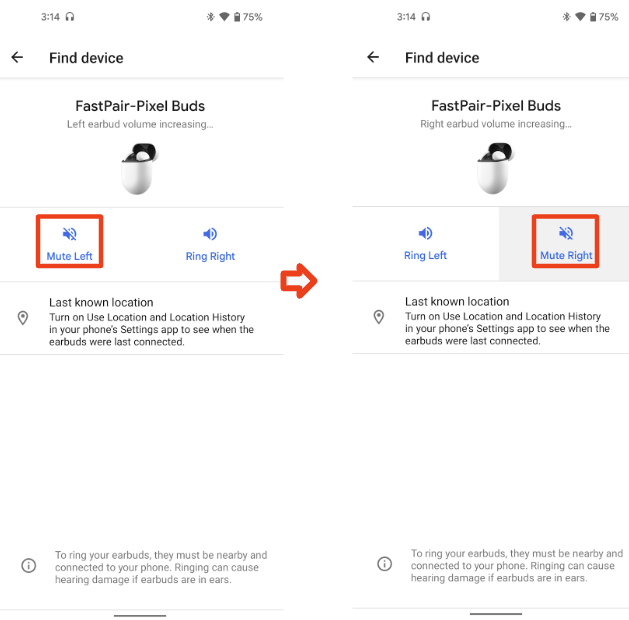
تأیید کنید:
- وضعیت زیر نام هدست باید "متصل" را نشان دهد.
- وقتی این دکمه را فشار دهید، هدست باید با آهنگ زنگ سفارشی زنگ بخورد. (هدست بیسیم واقعی باید در سمت راست/چپ مربوط به خود زنگ بخورد)
- هدست باید فوراً و بدون هیچ تأخیری بیصدا شود.
۴.۴ نوشتن کلید حساب به صورت عطف به ماسبق
این بخش، روشی را برای تأیید اینکه یک دستگاه میتواند کلید حساب را به صورت عطف به ماسبق بنویسد، تشریح میکند و امکان شناسایی و مدیریت آن توسط یک حساب Google را فراهم میکند، حتی اگر در ابتدا از طریق اعلان جفتسازی سریع (Fast Pair) جفت نشده باشد.
۴.۴.۱ جفتسازی و تأیید عطف به ماسبق
رویه:
- دستگاه جفتسازی سریع را در حالت جفتسازی قرار دهید
- یک اعلان هشدار مشاهده خواهید کرد، روی آن ضربه نزنید.
- به تنظیمات > دستگاههای متصل > جفتسازی دستگاه جدید بروید، برای جفتسازی ضربه بزنید
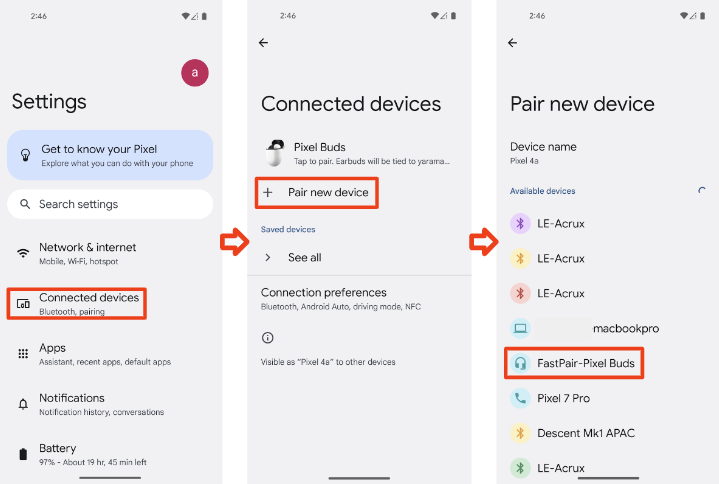
- یک دقیقه صبر کنید، اعلانی برای جفتسازی گذشتهنگر خواهید دید.
- برای ذخیره هدست در حساب خود، روی اعلان ضربه بزنید.
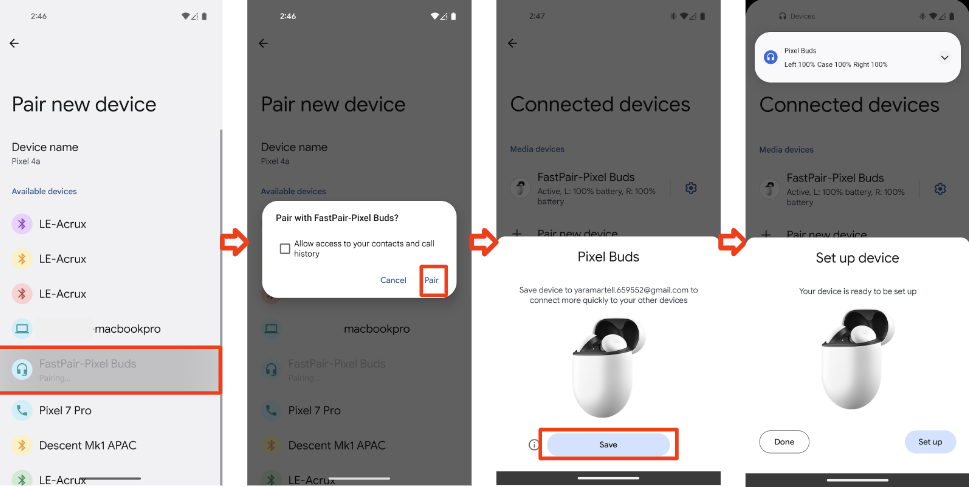
- به تنظیمات > گوگل > دستگاهها و اشتراکگذاری (یا اتصالات دستگاه) > دستگاهها > دستگاههای ذخیرهشده بروید
تأیید کنید:
اعلان جفتسازی گذشتهنگر باید نمایش داده شود.
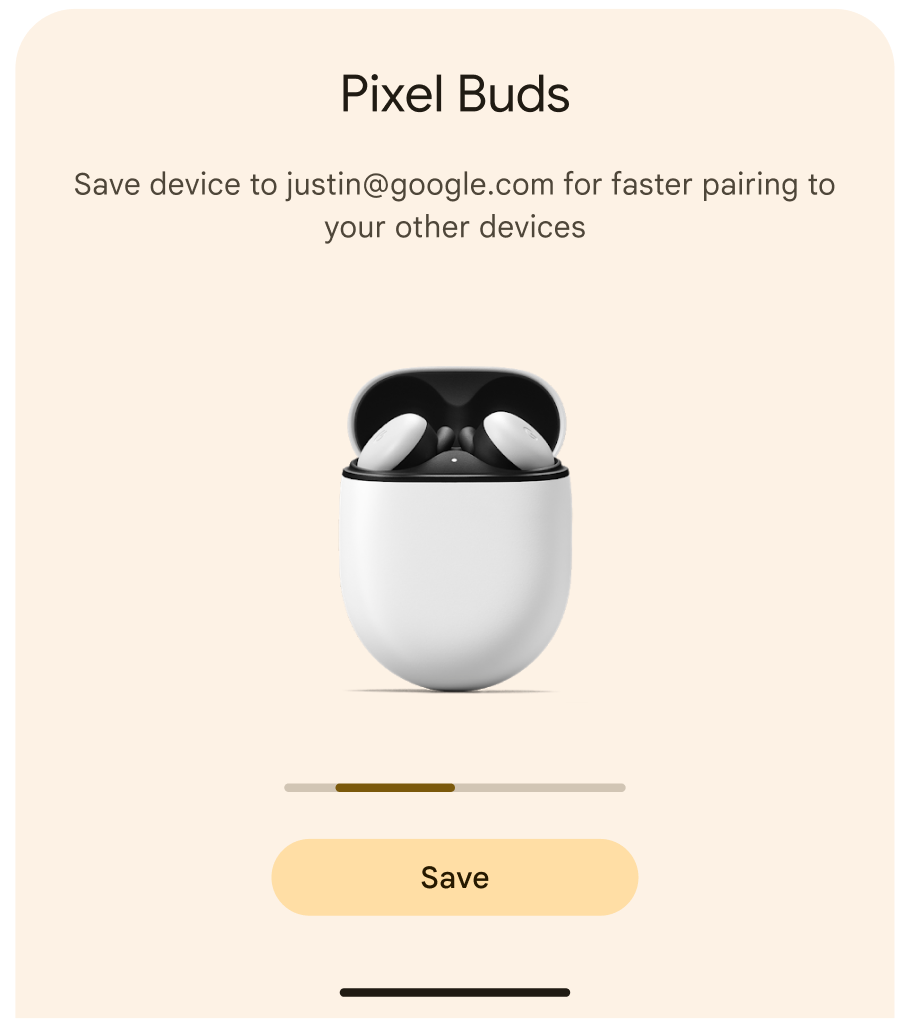
خواهید دید که دستگاه در لیست دستگاههای ذخیره شده قرار دارد. اکنون دستگاه از جفتسازی سریع (Fast Pair) پشتیبانی کامل میکند.
۴.۵ کنترل فعال نویز
کنترل فعال اعلانها (ANC) یک ویژگی اختیاری است. دستگاههایی که ANC را پیادهسازی میکنند باید آن را در برنامه اعتبارسنجی تأیید کرده و نتایج را در گزارش خودآزمایی خود وارد کنند، اما نیازی به تأیید این ویژگی در آزمایشگاه شخص ثالث ندارند.
۴.۵.۱ تأیید کنترل فعال نویز
رویه:
- در برنامه Validator، حالتی را که DUT پشتیبانی میکند، انتخاب کنید.
- DUT را به جستجوگر جفت کنید.
- از طریق جستجوگر به DUT متصل شوید.
تأیید کنید:
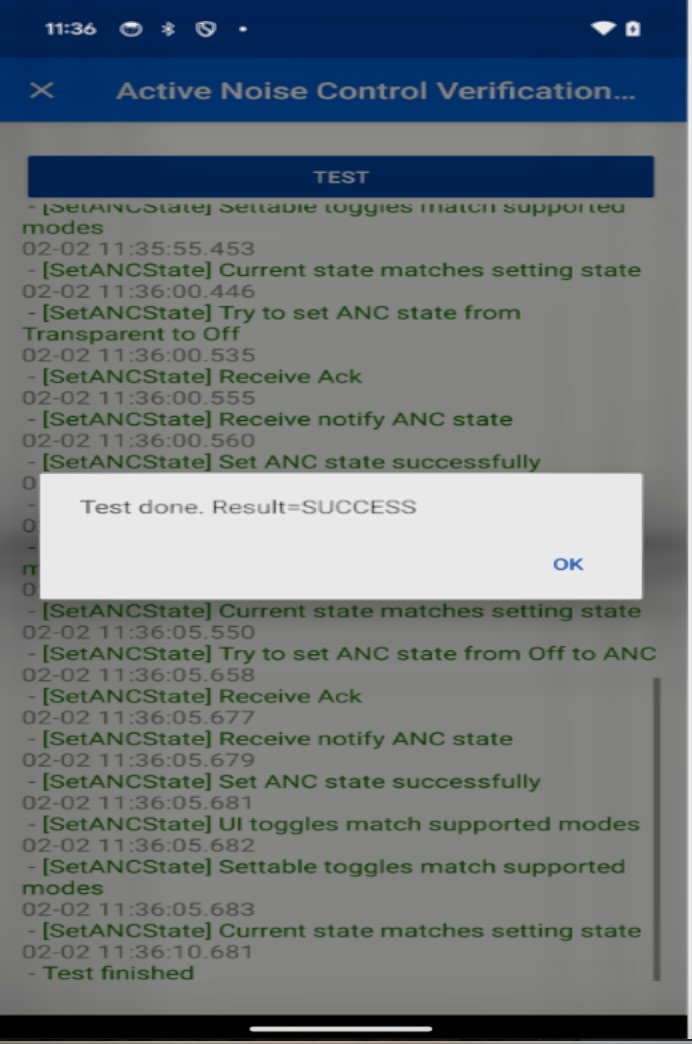
- جستجوگر پس از جفت شدن، وضعیت ANC (0x11) را به DUT ارسال میکند.
- دستگاه DUT ظرف ۳ ثانیه با ارسال پیام Notify ANC state (0x13) پاسخ داد.
- جستجوگر برای هر حالت ANC پشتیبانی شده، وضعیت ANC (0x12) را ارسال میکند.
- DUT ظرف ۵ ثانیه برای هر پیام ارسالی در مرحله ۳، با وضعیت Notify ANC (0x13) پاسخ میدهد.
۴.۵.۲ غیرفعال کردن کنترل اعلان فعال
رویه:
- در برنامه Validator، حالتی را که DUT پشتیبانی میکند، انتخاب کنید.
- DUT را به جستجوگر جفت کنید.
- از طریق جستجوگر به DUT متصل شوید.
تأیید کنید:
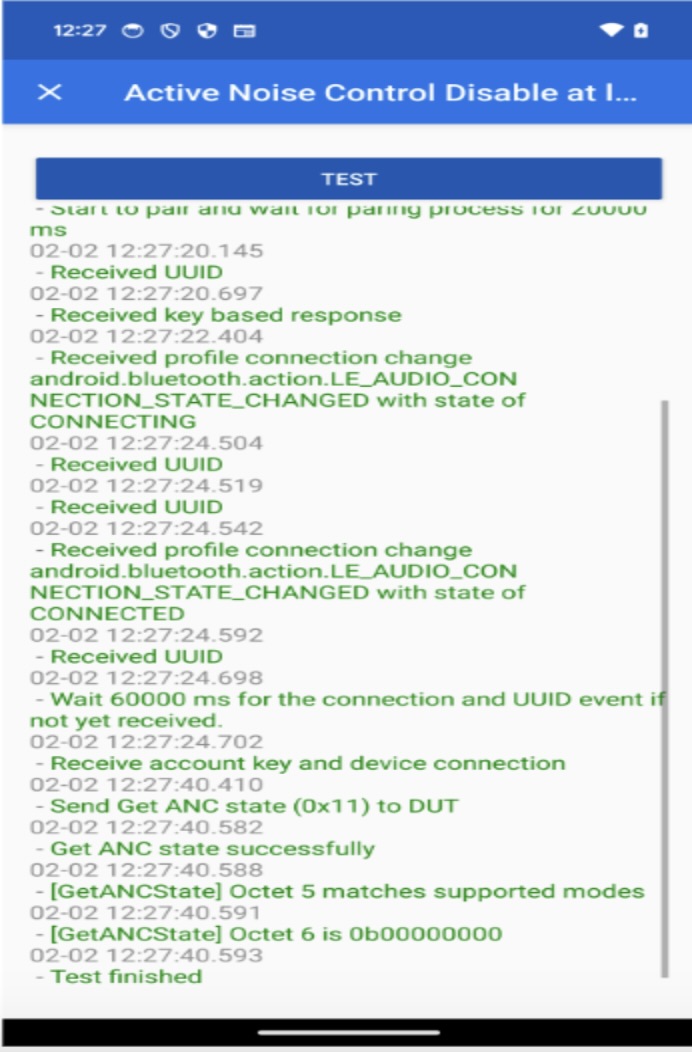
- جستجوگر پس از جفت شدن، وضعیت ANC (0x11) را به DUT ارسال میکند.
- دستگاه DUT ظرف ۳ ثانیه با ارسال پیام Notify ANC state (0x13) پاسخ داد.
- تأیید کنید که Octet 5 با حالتهای ANC پشتیبانیشده برای این جستجوگر مطابقت دارد.
- تأیید کنید که اکتت ۶ برابر با 0b00000000 است
۴.۶ راهاندازی برنامه
این بخش جزئیات مراحل آزمایش ویژگی اختیاری «اجرای برنامه» را شرح میدهد. برای فعال کردن این ویژگی، دستگاه باید موارد آزمایش زیر را با موفقیت پشت سر بگذارد که شامل موارد زیر است:
- هدایت به صفحه دانلود برنامه همراه در فروشگاه Play وقتی که برنامه همراه نصب نشده باشد.
- اجرای مستقیم برنامه همراه پس از نصب.
هر سناریو باید از طریق سه تکرار اعتبارسنجی شود تا عملکرد ثابتی تضمین شود.
۴.۶.۱ دانلود برنامه همراه
پیششرط: برنامه همراه نباید روی گوشی مرجع نصب شده باشد.
مراحل آزمایش:
- دستگاه را در حالت جفتسازی قرار دهید.
- برای مشاهدهی ظاهر شدن اعلان نیمهبرگ Fast Pair، به صفحهی گوشی نگاه کنید.
- روی دکمه «تنظیم» در اعلان نیمهصفحهای Fast Pair ضربه بزنید.

- تأیید کنید که برنامه Play Store اجرا شده است، به طور خاص صفحه دانلود برنامه همراه را نمایش میدهد.
- مراحل ۱ تا ۴ را برای ۳ بار تکرار بررسی کنید تا از رفتار سازگار اطمینان حاصل شود.
نتیجه مورد انتظار: پس از لمس گزینه «تنظیم» در اعلان نیمهصفحهای Fast Pair، کاربر باید با موفقیت به فروشگاه Play هدایت شود تا برنامه همراه را دانلود کند.
۴.۶.۲ راهاندازی برنامه همراه
پیششرط: برنامه همراه باید از قبل روی گوشی مرجع نصب شده باشد.
مراحل آزمایش:
- دستگاه را در حالت جفتسازی قرار دهید.
- برای مشاهدهی ظاهر شدن اعلان نیمهبرگ Fast Pair، به صفحهی گوشی نگاه کنید.
- روی دکمه «تنظیم» در اعلان نیمهصفحهای Fast Pair ضربه بزنید.
- تأیید کنید که برنامه همراه به درستی اجرا میشود.
- مراحل ۱ تا ۴ را برای ۳ بار تکرار بررسی کنید تا از رفتار سازگار اطمینان حاصل شود.
نتیجه مورد انتظار: پس از لمس گزینه «تنظیم» در اعلان نیمهبرگ Fast Pair، برنامه همراه باید با موفقیت اجرا شود.