

ก่อนที่จะค้นหาข้อมูล Street View Insights ได้ คุณต้องลงชื่อสมัครใช้ก่อน เพื่อรับสิทธิ์เข้าถึงผลิตภัณฑ์ Street View Insights เมื่อ เริ่มต้นใช้งานบัญชีแล้ว คุณจะสมัครใช้บริการชุดข้อมูล Street View Insights ได้
ข้อกำหนดเบื้องต้น
คุณต้องมีคุณสมบัติดังนี้จึงจะเข้าถึงข้อมูล Street View Insights ได้
ลงชื่อสมัครใช้ เพื่อขอสิทธิ์เข้าถึงข้อมูลเชิงลึกของ Street View
มีบัญชี Google Cloud
หากไม่มีบัญชี ให้คลิกปุ่มเริ่มต้นใช้งานซึ่งลิงก์ไปยัง ประสบการณ์การตั้งค่าแบบอินเทอร์แอกทีฟในคอนโซลระบบคลาวด์สำหรับผู้ใช้ใหม่
เปิดใช้ BigQuery API ดูวิธีการเปิดใช้ BigQuery และบทแนะนำเกี่ยวกับการใช้ BigQuery ได้ที่ค้นหาชุดข้อมูลสาธารณะด้วยคอนโซล Google Cloud
เปิดใช้ Vertex AI
ตรวจสอบว่าบัญชีของคุณมีบทบาทเจ้าของการสมัครใช้บริการ Analytics Hub (
roles/analyticshub.subscriptionOwner) เพื่อดำเนินการเกี่ยวกับผู้ติดตามตรวจสอบว่าบัญชีของคุณมีบทบาทผู้ใช้ BigQuery (
roles/bigquery.user) เพื่อสร้างชุดข้อมูล
ติดตามชุดข้อมูล Street View Insights
ข้อมูลมีให้ใช้งานในหลายภูมิภาคของสหรัฐอเมริกาหรือสหภาพยุโรป ดูรายละเอียดเพิ่มเติมได้ที่วิธีดูและติดตามชุดข้อมูลโดยใช้ BigQuery
วิธีสมัครใช้ชุดข้อมูล Street View Insights
ไปที่ BigQuery Analytics Hub ใน Cloud Console
ค้นหาชุดข้อมูล "Street View Insights" แล้วเปิด
เปิดข้อมูล ตัวอย่างเช่น สำหรับข้อมูลในสหภาพยุโรป
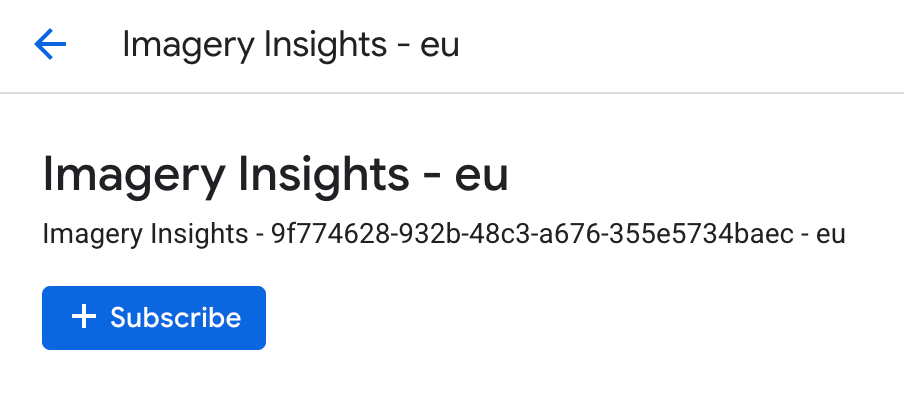
เลือกปุ่มติดตามในกล่องโต้ตอบ
ยืนยันหรือแก้ไขโปรเจ็กต์ ชื่อชุดข้อมูลที่ลิงก์ ภูมิภาคหลัก และภูมิภาคจำลองในกล่องโต้ตอบ คุณเลือกใช้ ชื่อข้อมูลเริ่มต้นหรือจะตั้งชื่อตาม รูปแบบการตั้งชื่อของคุณเองก็ได้
เลือกบันทึก
เมื่อเสร็จสมบูรณ์ การสมัครใช้บริการตารางจะปรากฏในแผงExplorer ของ BigQuery ในคอนโซล Google Cloud ในการค้นหา SQL ให้ใช้ชื่อตาราง ที่แสดงด้านล่างเพื่อเข้าถึงข้อมูล
เข้าถึงที่เก็บข้อมูล GCS
| ชื่อที่เก็บข้อมูล | วัตถุประสงค์ของ Bucket | หมายเหตุ |
|---|---|---|
geoai_published_CUSTOMERID__LOCATION |
ไฟล์รูปภาพที่เผยแพร่พร้อมกับสแนปชอตแต่ละรายการ | พร้อมให้บริการแก่ลูกค้าทุกราย |
geoai_ephemeral_CUSTOMERID__LOCATION |
ข้อมูลชั่วคราวสำหรับลูกค้าใช้จัดเก็บชิ้นงานรูปภาพระดับกลาง | ใช้ได้เฉพาะลูกค้าที่ระบุ พื้นที่ที่ลูกค้าสนใจในระหว่างการเริ่มต้นใช้งาน |
แทนที่ค่าต่อไปนี้
CUSTOMERIDโดยใช้รหัสลูกค้าที่ระบุไว้ใน อีเมลการเริ่มต้นใช้งาน- ตัวอย่างเช่น
00000012-3333-4445-8999-aabbccddeeff
- ตัวอย่างเช่น
LOCATION: สถานที่ตั้งของ Google Cloud ที่เป็นตัวพิมพ์เล็ก ซึ่งเลือกไว้ในระหว่างการเริ่มต้นใช้งาน- เช่น
us,euหรือjp
- เช่น