

Bevor Sie Street View Insights-Daten abfragen können, müssen Sie sich zuerst registrieren für den Zugriff auf das Produkt Street View Insights. Sobald Ihr Konto eingerichtet wurde, können Sie das Street View Insights-Dataset abonnieren.
Vorbereitung
Für den Zugriff auf die Street View Insights-Daten müssen Sie folgende Voraussetzungen erfüllen:
Registrieren Sie sich um Zugriff auf Street View Insights zu beantragen.
Sie benötigen ein Google Cloud-Konto.
Wenn Sie kein Konto haben, klicken Sie auf die Schaltfläche Jetzt starten. Von dort werden Sie zu einer interaktiven Einrichtungsseite für neue Nutzer in der Cloud Console weitergeleitet.
Aktivieren Sie die BigQuery API. Eine Anleitung zum Aktivieren von BigQuery und ein Tutorial zur Verwendung von BigQuery finden Sie unter Öffentliches Dataset mit der Google Cloud Console abfragen.
Aktivieren Sie Vertex AI.
Ihr Konto muss die Rolle Analytics Hub-Abo-Inhaber (
roles/analyticshub.subscriptionOwner) haben, um Abonnentenaufgaben ausführen zu können.Ihr Konto muss die Rolle BigQuery-Nutzer (
roles/bigquery.user) haben, um Datasets erstellen zu können.
Street View Insights-Dataset abonnieren
Datenauflistungen sind in den multiregionalen Standorten „US“ oder „EU“ verfügbar. Weitere Informationen finden Sie unter Datasets mit BigQuery ansehen und abonnieren.
So abonnieren Sie das Street View Insights-Dataset:
Rufen Sie in der Cloud Console den BigQuery Analytics Hub auf.
Suchen Sie das Dataset „Imagery Insights“ und öffnen Sie es.
Öffnen Sie einen Eintrag. Beispiel für einen Eintrag in der EU:
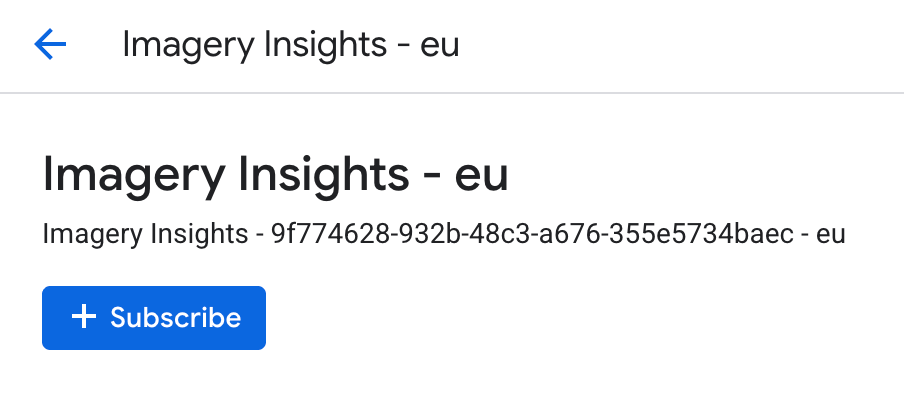
Wählen Sie im Dialogfeld die Schaltfläche Abonnieren aus.
Bestätigen oder bearbeiten Sie im Dialogfeld Projekt, Name des verknüpften Datasets, Primäre Region und Replikatregionen. Sie können den Standardnamen für den Eintrag verwenden oder optional einen Namen festlegen, der Ihrer eigenen Namenskonvention entspricht.
Klicken Sie auf Speichern.
Nach Abschluss wird das Tabellenabo im Bereich Explorer von BigQuery in der Google Cloud Console angezeigt. Verwenden Sie in Ihren SQL-Abfragen den unten angegebenen Tabellennamen, um auf die Daten zuzugreifen.
Auf Ihre GCS-Buckets zugreifen
| Bucket-Name | Bucket-Zweck | Hinweise |
|---|---|---|
geoai_published_CUSTOMERID__LOCATION |
Bilddateien, die mit jedem Snapshot veröffentlicht werden. | Für alle Kunden verfügbar |
geoai_ephemeral_CUSTOMERID__LOCATION |
Temporäre Daten zur Verwendung durch den Kunden zum Speichern von Zwischen-Imagery-Assets. | Nur für Kunden verfügbar, die bei der Einrichtung einen Kundenbereich angegeben haben. |
Ersetzen Sie Folgendes:
CUSTOMERIDdurch die Kunden-ID, die Sie in Ihrer Einrichtungs-E-Mail erhalten haben.- Beispiel:
00000012-3333-4445-8999-aabbccddeeff.
- Beispiel:
LOCATION: Der in Kleinbuchstaben geschriebene Google Cloud-Standort, der bei der Einrichtung ausgewählt wurde.- Beispiel:
us,euoderjp.
- Beispiel: