

यह ज़रूरी है कि आप Google Maps Platform API के इस्तेमाल, कोटा, और बिलिंग की जानकारी की नियमित तौर पर समीक्षा करें. इस जानकारी से, आपको एपीआई के इस्तेमाल को मेज़र करने, तय की गई सीमाओं के अंदर रहने, और तय किए गए बजट के हिसाब से लागत को कंट्रोल करने में मदद मिलती है. इस जानकारी की समीक्षा करने से, आपको अपने ऐप्लिकेशन और Google Maps Platform की सेवाओं के बीच होने वाले किसी भी अनचाहे इंटरैक्शन के बारे में भी पता चल सकता है.
Maps Platform दो टूल उपलब्ध कराता है. इनकी मदद से, इस्तेमाल, कोटा, और बिलिंग की जानकारी देखी जा सकती है:
- रिपोर्टिंग: पहले से तय विज़ुअल रिपोर्ट का एक सेट, जिसकी मदद से Google Cloud Console में एपीआई के इस्तेमाल, कोटे, और बिलिंग की बुनियादी जानकारी आसानी से देखी जा सकती है. इससे एपीआई कॉल की संख्या का तुरंत पता लगाया जा सकता है. साथ ही, यह देखा जा सकता है कि एपीआई के इस्तेमाल का कोटा कितना बचा है. इसके अलावा, समय के साथ बिलिंग के इस्तेमाल पर नज़र रखी जा सकती है.
मॉनिटर करना: Cloud Console और एपीआई, दोनों में टूल का एक सेट होता है. इसकी मदद से, एपीआई के इस्तेमाल, कोटे, और बिलिंग की जानकारी को मॉनिटर किया जा सकता है. साथ ही, इनमें से किसी भी मेट्रिक के लिए पहले से तय की गई सीमा के करीब पहुंचने पर, सूचनाएं पाने की सुविधा सेट की जा सकती है.
मॉनिटरिंग की सुविधा से, अपनी पसंद के मुताबिक मॉनिटरिंग डैशबोर्ड बनाए जा सकते हैं. इनमें आपकी मेट्रिक को अलग-अलग तरह के चार्ट के तौर पर दिखाया जाता है. जब कोई मेट्रिक पहले से तय थ्रेशोल्ड को पार करती है, तब ईमेल या एसएमएस जैसे अलर्ट की सूचनाएं भी जारी की जा सकती हैं.
रिपोर्टिंग
Maps Platform में रिपोर्टिंग की सुविधा, पहले से तय विज़ुअल रिपोर्ट का एक सेट उपलब्ध कराती है. इससे Cloud Console में, एपीआई के इस्तेमाल, कोटा, और बिलिंग की बुनियादी जानकारी आसानी से देखी जा सकती है. Cloud console का इस्तेमाल करके, Maps Platform API के इस्तेमाल, कोटे, और बिलिंग नंबर की रिपोर्ट देखें.
एपीआई और सेवाओं की रिपोर्ट
Cloud Console की एपीआई और सेवाएं रिपोर्ट में, आपके प्रोजेक्ट के लिए चालू किए गए सभी एपीआई के इस्तेमाल से जुड़ी मेट्रिक मिलती हैं. इनमें Maps Platform के एपीआई और SDK टूल के साथ-साथ, Google के अन्य सभी एपीआई और सेवाएं शामिल हैं.
इस इमेज में, एपीआई और सेवाएं रिपोर्ट दिखाई गई है.

कोटा
कोटा से यह तय होता है कि आपका प्रोजेक्ट, Maps Platform के एपीआई को कितने अनुरोध भेज सकता है. अनुरोधों को तीन तरीकों से सीमित किया जा सकता है:
- हर रोज़
- प्रति मिनट
- हर उपयोगकर्ता के लिए हर मिनट (जहां यह सुविधा उपलब्ध हो)
संसाधनों के इस्तेमाल की सीमाएं, अनुरोधों पर भी लागू होती हैं. जब बकाया अनुरोध, किसी प्रोजेक्ट के लिए उपलब्ध कंप्यूटेशनल संसाधनों से ज़्यादा हो जाते हैं, तो अनुरोधों को अस्वीकार कर दिया जाता है. साथ ही, RESOURCE_EXHAUSTED गड़बड़ी का कोड दिखता है. अगर आपको ये गड़बड़ियां दिखती हैं और अपनी ज़रूरतें पूरी करने के लिए ज़्यादा संसाधनों की ज़रूरत है, तो
सहायता के लिए अनुरोध करें.
कोटा में सिर्फ़ वे अनुरोध गिने जाते हैं जो पूरे हो चुके हैं और जिनकी वजह से सर्वर में गड़बड़ियां हुई हैं. जिन अनुरोधों की पुष्टि नहीं हो पाती है उन्हें कोटे में नहीं गिना जाता.
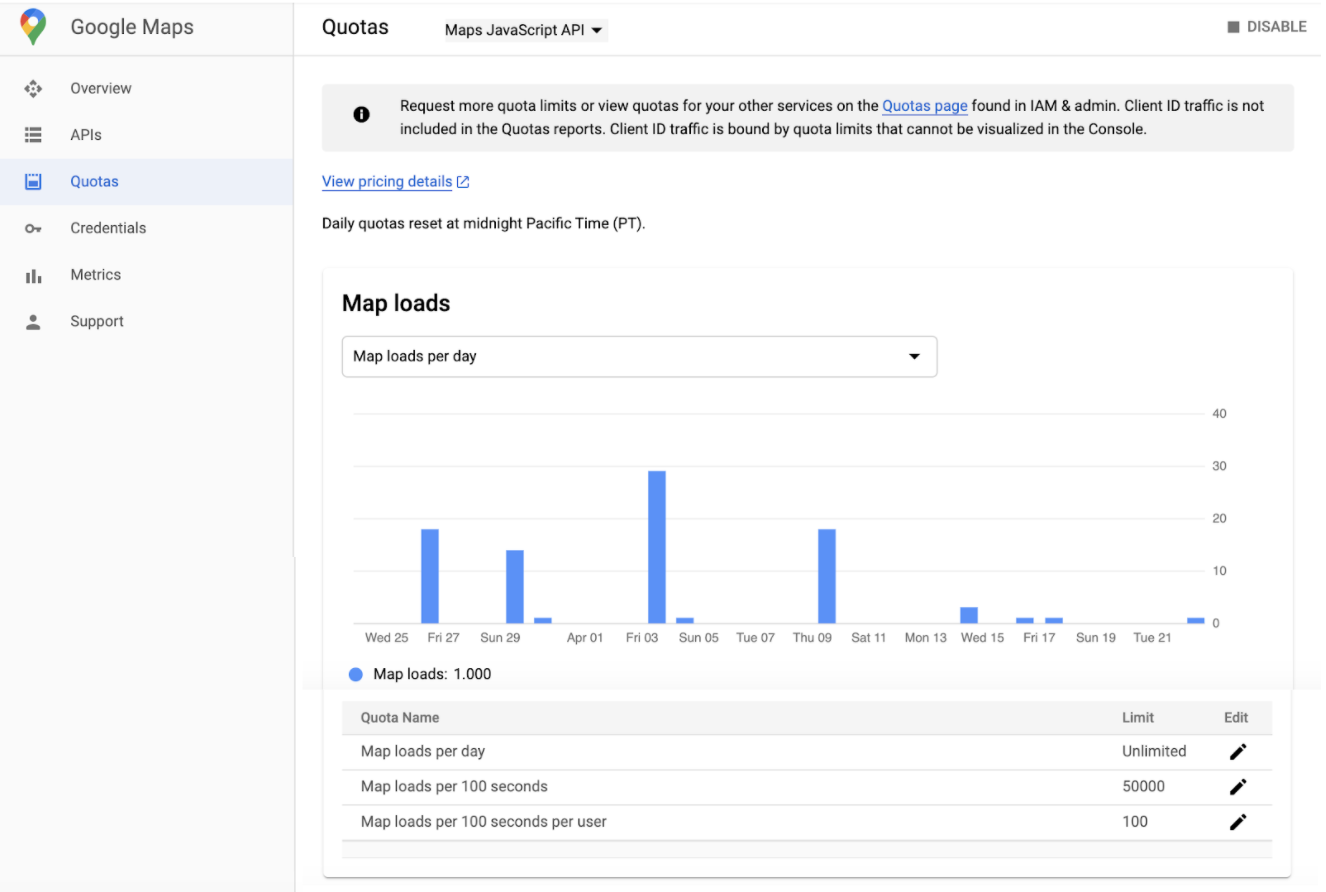
कोटा के इस्तेमाल को Cloud Console में, कोटा रिपोर्ट पेज पर ग्राफ़ में दिखाया जाता है.
बिलिंग
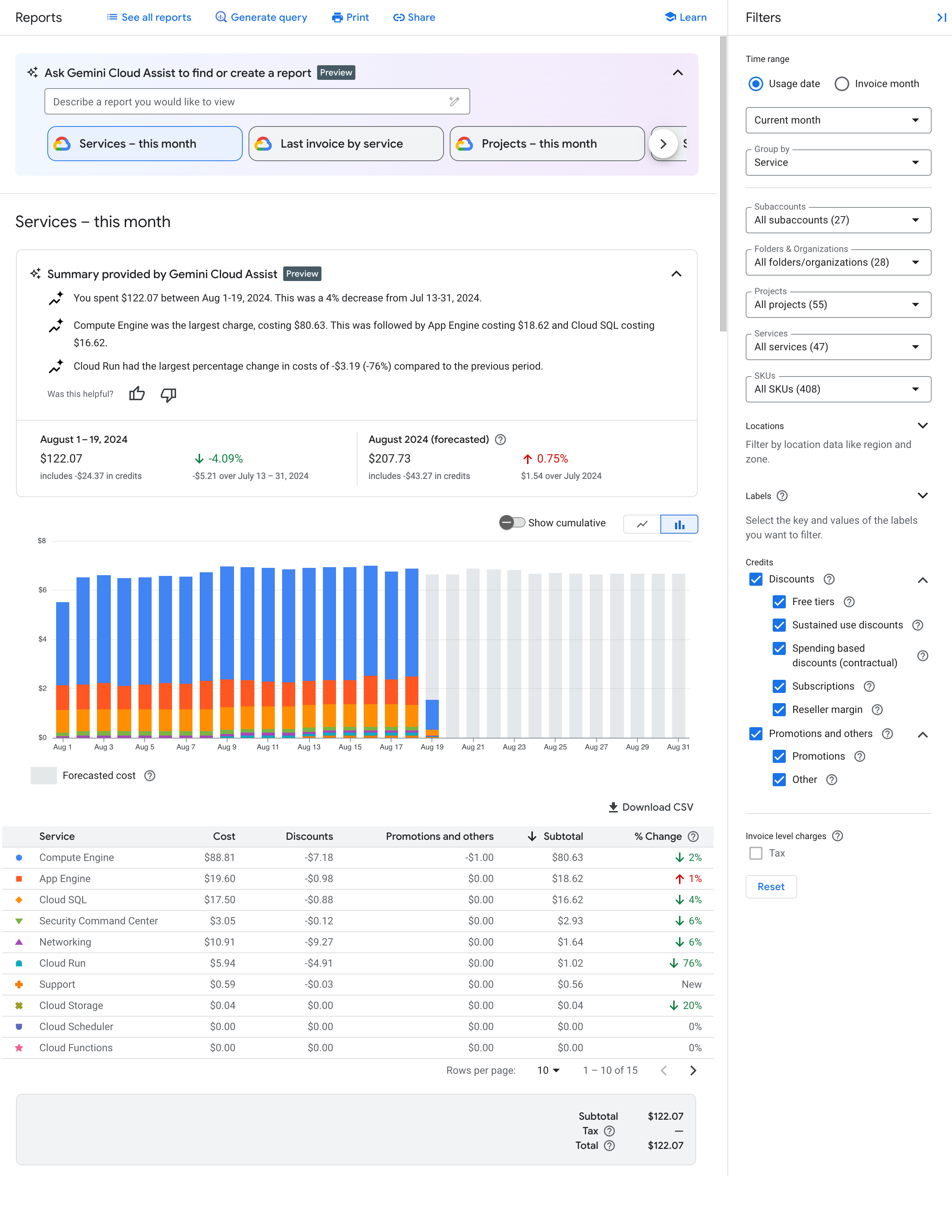
Cloud Console की बिलिंग रिपोर्ट में, आपके चुने गए प्रोजेक्ट के लिए बिलिंग और उससे जुड़ी लागत की जानकारी मिलती है.
क्लाउड बिलिंग रिपोर्ट पेज पर, क्लाउड बिलिंग खाते से लिंक किए गए सभी प्रोजेक्ट के लिए, Google Cloud के इस्तेमाल की लागत देखी जा सकती है. लागत के रुझान देखने के लिए, डेटा की रेंज चुनी जा सकती है. साथ ही, समयसीमा तय की जा सकती है, चार्ट के फ़िल्टर कॉन्फ़िगर किए जा सकते हैं, और प्रोजेक्ट, सेवा, SKU या जगह के हिसाब से ग्रुप बनाए जा सकते हैं.
Cloud Billing की रिपोर्ट से आपको इस तरह के सवालों के जवाब मिल सकते हैं:
- इस महीने Google Cloud पर मेरे खर्च का रुझान कैसा है?
- पिछले महीने किस प्रोजेक्ट पर सबसे ज़्यादा खर्च हुआ?
- पुराने रुझानों के आधार पर, आने वाले समय में मेरी अनुमानित लागतें क्या हैं?
- क्षेत्र के हिसाब से मेरा कितना खर्च हो रहा है?
इस इमेज में, बिलिंग रिपोर्ट दिखाई गई है.
मॉनिटर करने के लिए
Cloud Monitoring, आपकी सेवा और इस्तेमाल किए जा रहे Google Cloud के संसाधनों के मेज़रमेंट इकट्ठा करता है. उदाहरण के लिए, किसी तय समयावधि के दौरान एपीआई कॉल या कोटा के इस्तेमाल पर नज़र रखी जा सकती है.
कस्टम मेट्रिक और चार्ट तय करने के साथ-साथ, सूचनाएं भी तय की जा सकती हैं. जब किसी सेवा की परफ़ॉर्मेंस आपके तय किए गए मानदंड के मुताबिक न हो, तो सूचना भेजने के लिए अलर्ट का इस्तेमाल करें. उदाहरण के लिए, ईमेल, मैसेज, Cloud Console के मोबाइल ऐप्लिकेशन, और अन्य विकल्पों के ज़रिए सूचना भेजी जा सकती है.
मेट्रिक
Cloud Monitoring में:
- मेट्रिक से, मेज़र की गई किसी चीज़ के बारे में पता चलता है. मेट्रिक के उदाहरणों में, किसी एपीआई को किए गए कॉल की संख्या, इस्तेमाल किए गए कोटा का प्रतिशत या वर्चुअल मशीन के सीपीयू का इस्तेमाल शामिल है.
- टाइम सीरीज़ एक डेटा स्ट्रक्चर है. इसमें किसी मेट्रिक के टाइम-स्टैंप वाले मेज़रमेंट और उन मेज़रमेंट के सोर्स और मतलब के बारे में जानकारी होती है.
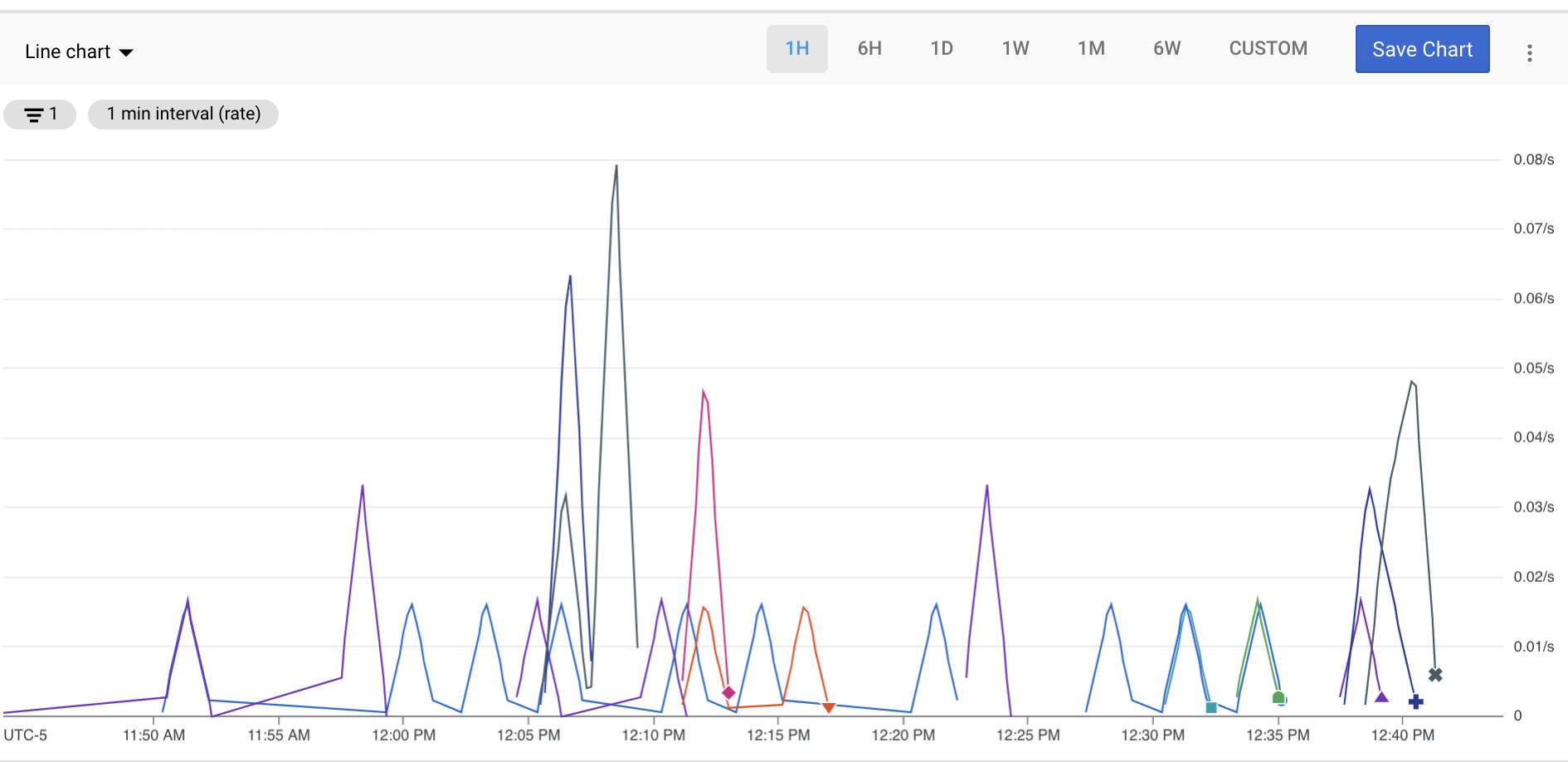
मेट्रिक डेटा को एक्सप्लोर करने के लिए, मेट्रिक एक्सप्लोरर की मदद से चार्ट बनाएं. उदाहरण के लिए, पिछले एक घंटे में एक मिनट के अंतराल पर किसी एपीआई के लिए किए गए अनुरोधों की संख्या देखने के लिए, मेट्रिक एक्सप्लोरर का इस्तेमाल करके एक चार्ट बनाएं. इसमें सबसे हाल का डेटा दिखता है.
डैशबोर्ड
डैशबोर्ड की मदद से, टाइम सीरीज़ डेटा को चार्ट के कलेक्शन के तौर पर देखा और मॉनिटर किया जा सकता है. कस्टम डैशबोर्ड बनाने के लिए, Cloud Console या Cloud Monitoring API का इस्तेमाल किया जा सकता है.
इस इमेज में, दो चार्ट वाला कस्टम डैशबोर्ड दिखाया गया है: बाईं ओर कोटा चार्ट और दाईं ओर एपीआई की संख्या वाला चार्ट.

सूचनाएं
अगर किसी सेवा की परफ़ॉर्मेंस आपकी तय की गई शर्तों के मुताबिक नहीं है, तो इसकी सूचना पाने के लिए, सूचना देने की नीति बनाएं. उदाहरण के लिए, सूचना देने की ऐसी नीति बनाई जा सकती है जो आपकी ऑन-कॉल टीम को तब सूचना दे, जब आपकी सेवा से एचटीटीपी 200 रिस्पॉन्स की लेटेंसी का 90वां पर्सेंटाइल 100 मि॰से॰ से ज़्यादा हो.
अलर्ट की सुविधा से, आपको क्लाउड ऐप्लिकेशन में आने वाली समस्याओं के बारे में समय पर जानकारी मिलती है. इससे आपको समस्याओं को तुरंत हल करने में मदद मिलती है.
Cloud Monitoring में कई तरह की सूचनाएं मिलती हैं. जैसे:
- मेट्रिक थ्रेशोल्ड की सूचनाएं: अगर कोई मेट्रिक किसी तय अवधि के लिए किसी वैल्यू से ऊपर या नीचे जाती है या कोई मेट्रिक पहले से तय प्रतिशत से बढ़ती या घटती है, तो सूचना ट्रिगर करें.
- बजट से जुड़ी सूचनाएं: जब आपकी लागतें आपके बजट के तय प्रतिशत से ज़्यादा हो जाएं, तब सूचनाएं ट्रिगर करें.
- कोटा से जुड़ी सूचनाएं: जब आपका इस्तेमाल, कोटे की सीमा के करीब पहुंच जाता है, तब सूचनाएं ट्रिगर होती हैं.