

Компонент «Расширенная информация о месте»
Расширенная версия компонента «Подробная информация о месте» предлагает те же функции, что и базовая версия компонента «Подробная информация о месте» . Она также позволяет настраивать кнопки действий компонента и применять параметры поиска и фильтрации к отображаемым отзывам и медиафайлам.
Встроенная поддержка Jetpack Compose
Places UI Kit предоставляет функции Jetpack Compose @Composable для AdvancedPlaceDetailsCompact . Эти компонуемые объекты используют поднятое состояние, встроенную поддержку модификаторов и собственные DSL слотов Compose.
Приведённый ниже пример кода демонстрирует, как использовать составную функцию для вертикальной компоновки.
Котлин
import android.util.Log
import androidx.compose.foundation.layout.fillMaxWidth
import androidx.compose.foundation.layout.padding
import androidx.compose.material3.MaterialTheme
import androidx.compose.material3.Text
import androidx.compose.runtime.Composable
import androidx.compose.ui.Modifier
import androidx.compose.ui.graphics.painter.Painter
import androidx.compose.ui.unit.dp
import com.google.android.libraries.places.api.model.Place
import com.google.android.libraries.places.compose.AdvancedPlaceDetailsCompact
import com.google.android.libraries.places.compose.PlaceReference
import com.google.android.libraries.places.compose.action.CornerAction
import com.google.android.libraries.places.compose.action.MainAction
import com.google.android.libraries.places.compose.Orientation

@Composable
fun SampleAdvancedPlaceDetailsCompactCard(
    placeId: String,
    bookmarkIcon: Painter,
    onSavePlaceClicked: (Place) -> Unit
) {
    AdvancedPlaceDetailsCompact(
        // defines the place to be displayed
        reference = PlaceReference.PlaceId(placeId),
        // defines the orientation
        orientation = Orientation.VERTICAL,
        // defines custom styling
        modifier = Modifier
            .fillMaxWidth()
            .padding(16.dp),
        preferTruncation = true,
        enableLightbox = true,
        mainActions = { place ->
            listOf(
                MainAction.OpenDirections(),
                MainAction.OpenWebsite(),
                MainAction.Call()
            )
        },
        // action button configuration
        cornerActions = { place ->
            listOf(
                CornerAction.Custom(
                    icon = bookmarkIcon,
                    text = "Save Place",
                    onClick = { onSavePlaceClicked(place) }
                )
            )
        },
        onPlaceLoaded = { place ->
            Log.d("Places", "Successfully loaded place: ${place.id}")
        },
        onPlaceLoadFailed = { exception ->
            Log.e("Places", "Failed to load place", exception)
        }
    ) {
        // --- Slot: Injected directly above the place name ---
        basicSectionTop {
            Text(
                text = "Featured in 'Top 10 Coffee Shops in SF'",
                style = MaterialTheme.typography.labelSmall,
                color = MaterialTheme.colorScheme.secondary,
                modifier = Modifier.padding(top = 4.dp, bottom = 2.dp)
            )
        }

        // --- Slot: Injected directly below the action buttons ---
        basicSectionBottom {
            Text(
                text = "Notes: Great quiet atmosphere for meetings.",
                style = MaterialTheme.typography.bodySmall,
                color = MaterialTheme.colorScheme.onSurfaceVariant
            )
        }
    }
}
Расширенные настройки сведений о месте
Для доступа к расширенным функциям используйте AdvancedPlaceDetailsFragment или AdvancedPlaceDetailsCompactFragment .
Настройка кнопок действий
Используйте интерфейс PlaceActionProvider фрагментов AdvancedPlaceDetailsFragment или AdvancedPlaceDetailsCompactFragment для определения и настройки кнопок действий.
Если вы используете функции @composable , используйте лямбда-функции mainActions и cornerActions для настройки кнопок действий.
Требования к визуальному указанию авторства
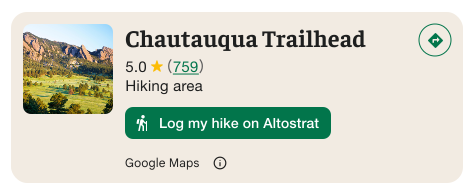
Важно: необходимо четко указывать конечным пользователям, когда пользовательская кнопка действия будет передавать информацию о пользователе третьей стороне, помимо Google. См. требования к визуальной атрибуции .
В примере справа показано пользовательское изображение, которое наглядно демонстрирует, что информация о пользователе будет отправлена в компанию «Altostrat».
Примените параметры поиска и фильтрации.
Используйте классы SearchMediaOptions и SearchReviewsOptions из AdvancedPlaceDetailsFragment или AdvancedPlaceDetailsCompactFragment , чтобы включить поиск и фильтрацию медиафайлов или отзывов.
Если вы используете функции @composable , используйте com.google.android.libraries.places.compose.search.SearchMediaOptions , чтобы включить поиск и фильтрацию медиафайлов или отзывов.
Создание пользовательских слотов для контента
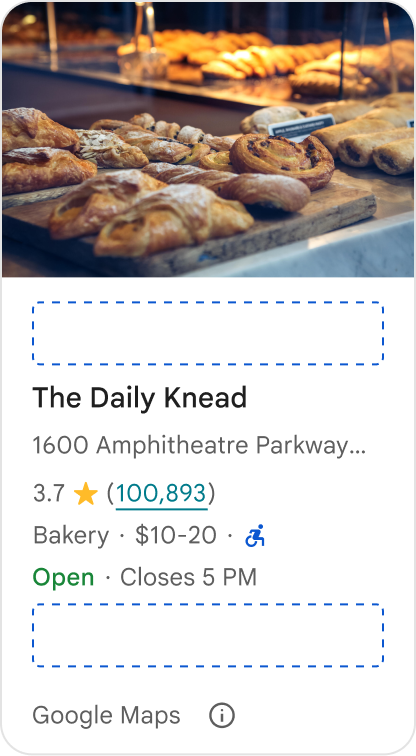
Слоты для пользовательского контента позволяют добавлять собственный контент (например, сгенерированные ИИ сводки, временные метки маршрута или пользовательские значки) непосредственно в предопределенные зоны макета.
Требования к указанию авторства и рекомендации по контенту для тематических разделов.
При добавлении пользовательского контентного слота информация автоматически обновляется, чтобы уточнить, какой контент предоставлен Google, а какой — сторонними организациями.
Делать
Поддерживайте четкую визуальную иерархию между подробной информацией о местах в Google Places и пользовательским контентом, чтобы избежать любой двусмысленности в отношении источника информации.
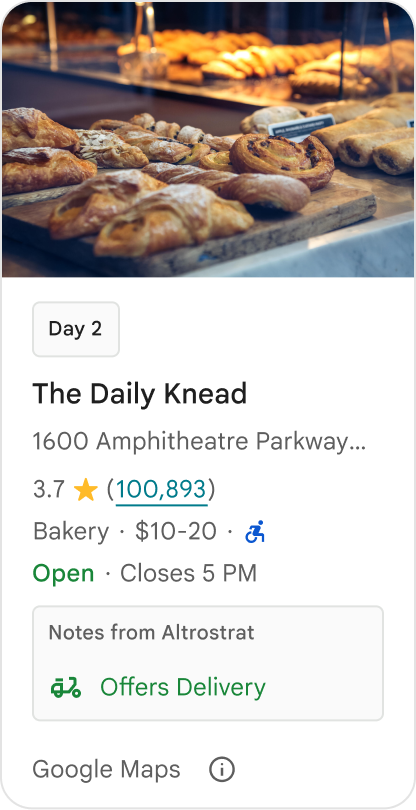
Делать
Рассмотрите возможность предоставления персонализированной, ценной информации, адаптированной к непосредственным целям ваших пользователей. Контент, такой как информация о времени бронирования в режиме реального времени или о текущей доступности, помогает пользователям принимать более быстрые и обоснованные решения.
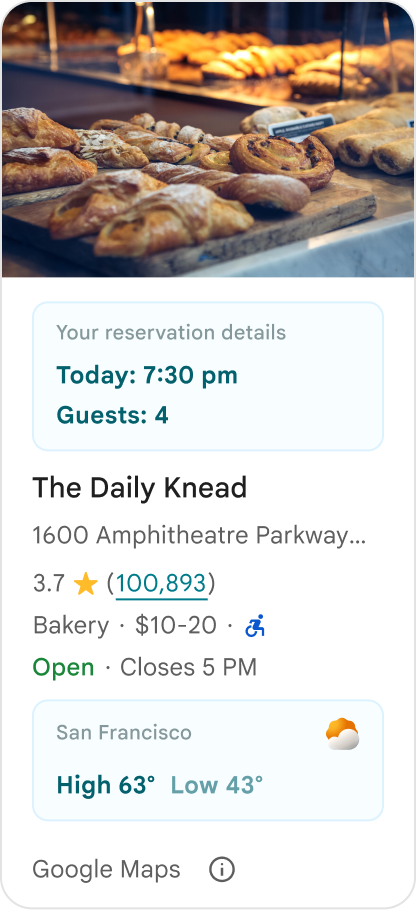
Не
Не дублируйте существующую информацию о Google Places, такую как рейтинги, отзывы или часы работы, даже если вы скрыли контент, предоставленный Google. Это может ввести пользователей в заблуждение относительно источника контента и того, исходит ли он от Google или от третьей стороны.
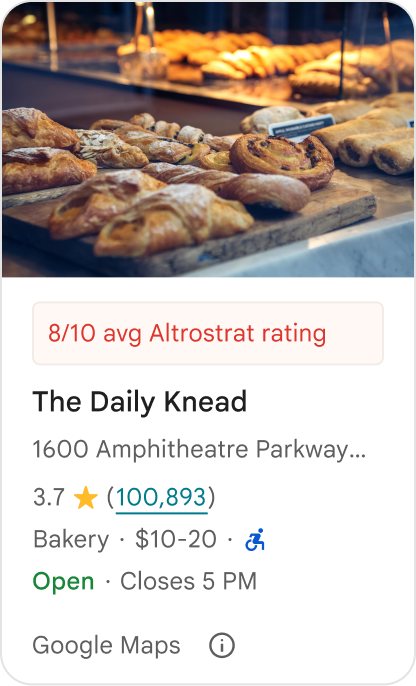
Не
Не следует отображать утверждения или значки без указания источника (например, «Лучшая рекомендация!»), которые могут быть ошибочно приняты за официальные рекомендации Google. Пользовательский контент должен явно указывать свой источник.
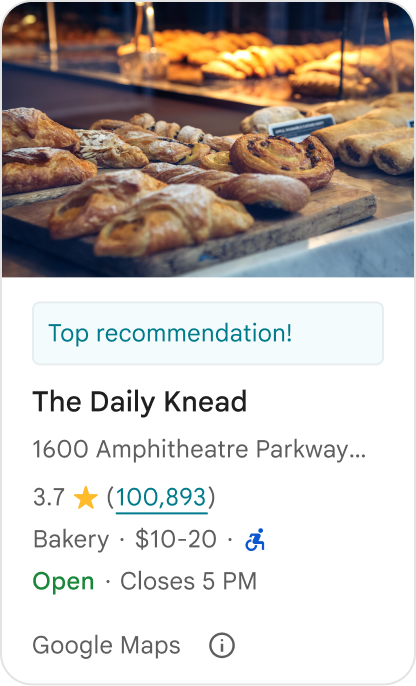
Не
Не размещайте рекламу, маркетинговые тексты, рекламные скидки или запросы на подписку внутри пользовательских контейнеров.
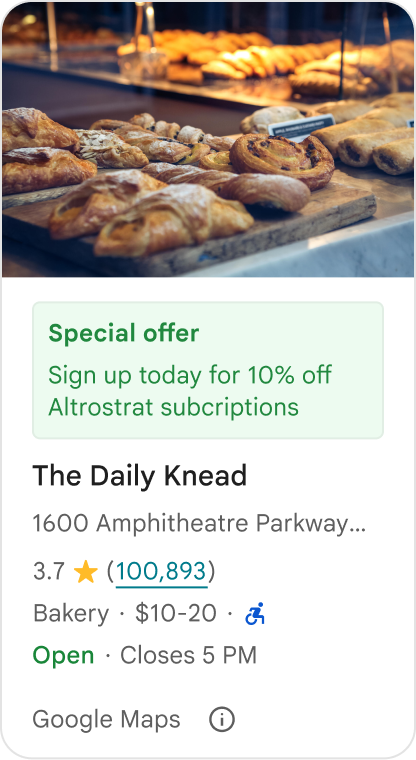
Для добавления пользовательского контента используйте составной объект AdvancedPlaceDetailsCompact . Используйте basicSectionTop или basicSectionBottom для указания положения контента.
Примеры подробной информации о месте проживания
Настройка кнопок действий
Используйте интерфейс PlaceActionProvider для управления доступными действиями для каждого места.
Котлин
class PlaceDetailsWidgetTestActivity : BaseActivity() {

// simplified example of starting the fragment
fun setupPPDFragment() {
   fullWidgetSelectedContent = AdvancedPlaceDetailsFragment.ALL_CONTENT.toMutableList()
   AdvancedPlaceDetailsFragment.newInstance(fullWidgetSelectedContent, Orientation.VERTICAL)
   supportFragmentManager
      .beginTransaction()
      .replace(R.id.fragment_container, fragment!!)
      .commitNow()
}

// you can set the callback elsewhere, but this is the ideal callback spot
override fun onAttachFragment(fragment: Fragment) {
    super.onAttachFragment(fragment)
    when (fragment) {
      is PlaceActionController -> setPlaceActionProvider(fragment)
    }
}

// have this callback return an empty list to hide all buttons
// if this callback isn't set, default buttons appear
 private fun setPlaceActionProvider(fragment: PlaceActionController) {
    fragment.setPlaceActionProvider(
        object : PlaceActionProvider {
        override fun getMainPlaceActions(place: Place): List<PlaceAction> = buildList {
            // predefined actions can be mixed in with custom ones
            add(PlaceAction.OPEN_IN_MAPS)

            // example of button with both text label and icon
            add(
              PlaceAction.builder()
                .setLabelTextResId(R.string.custom_action)
                .setIconResId(R.drawable.gs_custom_action_icon)
                .setContentDescriptionResId(R.string.custom_action_description)
                .setOnClickListener { /* todo perform action */ }
                .build()
            )

            // icon only button
            add(
              PlaceAction.builder()
                .setIconResId(R.drawable.custom_action_icon_2)
                .setContentDescriptionResId(R.string.custom_action_description_2)
                .setOnClickListener { /* todo perform action */}
                .build()
            )

            // text label only button
            add(
              PlaceAction.builder()
                .setLabelTextResId(R.string.custom_action_3)
                .setContentDescriptionResId(R.string.custom_action_description_2)
                .setOnClickListener {/* todo perform action */ }
                .build()
            )
          }

         /**
         You can also specify whether corner buttons should appear.
         For either callback, returning an empty list results in no buttons appearing
         */
         override fun getCornerPlaceActions(place: Place): List<PlaceAction> {
           return emptyList()
         }

        override fun addPlaceActionsChangedListener(
          listener: PlaceActionProvider.OnChangedListener
        ) {
          // in this example, just one listener and widget
          this@HostAppActivity.listener = listener
        }

        override fun removePlaceActionsChangedListener(
          listener: PlaceActionProvider.OnChangedListener
        ) {
          // if there are multiple listeners, remove only the provided listener
          this@HostAppActivity.listener = null
        }
      })
  }
}
Добавляйте пользовательские и предопределенные действия
В этом примере добавлена кнопка-переключатель, позволяющая пользователю добавлять или удалять место из избранного.
Котлин
private var listener: PlaceActionProvider.OnChangedListener? = null

private fun setPlaceActionProvider(fragment: PlaceActionController) {
    fragment.setPlaceActionProvider(
      object : PlaceActionProvider {
        private var placeFavorited = false

        override fun getMainPlaceActions(place: Place): List<PlaceAction> {
          val buttonList = mutableListOf<PlaceAction>()

          if (placeFavorited) {
            buttonList.add(
              PlaceAction.builder()
                .setLabelTextResId(R.string.place_details_button_config_favorite)
                .setIconResId(R.drawable.gs_web_vd_theme_24)
                .setOnClickListener {
                  placeFavorited = !placeFavorited
                  refreshButtonConfigs()
                }
                .build()
            )
          } else {
            buttonList.add(
              PlaceAction.builder()
                .setLabelTextResId(R.string.place_details_button_config_unfavorite)
                .setIconResId(R.drawable.gs_web_vd_theme_24)
                .setOnClickListener {
                  placeFavorited = !placeFavorited
                  refreshButtonConfigs()
                }
                .build()
            )
          }

          return buttonList
        }

        override fun addPlaceActionsChangedListener(
          listener: PlaceActionProvider.OnChangedListener
        ) {
          this@PlaceDetailsWidgetTestActivity.listener = listener
        }

        override fun removePlaceActionsChangedListener(
          listener: PlaceActionProvider.OnChangedListener
        ) {
          // if there are multiple listeners, remove only the provided listener
          this@PlaceDetailsWidgetTestActivity.listener = null
        }
      }
    )
  }

private fun refreshButtonConfigs() {
    listener?.onPlaceActionsChanged()
}
Используйте предопределенные стандартные кнопки
Создайте кнопки действий, которые выполняют стандартные действия, определенные Google.
Котлин
  override fun getMainPlaceActions(place: Place): List<PlaceAction> {
    val buttonList = mutableListOf<PlaceAction>()
// these buttons will have different background and text color than user-created buttons.
    // Text and icon button
    buttonList.add(PlaceAction.OPEN_IN_MAPS)
    // Icon-only buttons not enabled for main action buttons
    // Use of kotlin extension to do the same.  see
    PlaceAction.OPEN_IN_MAPS {
       setIconResId(0)
     }

    return buttonList
  }
Фильтр отзывов и медиафайлов
В этом примере кода отображаются только медиафайлы и отзывы, в которых упоминаются слова «спагетти» и «вкусно».
Котлин
    import com.google.android.libraries.places.widget.AdvancedPlaceDetailsFragment
    import com.google.android.libraries.places.widget.model.SearchMediaOptions
    import com.google.android.libraries.places.widget.model.SearchReviewsOptions
    import com.google.android.libraries.places.widget.model.Orientation
    import com.google.android.libraries.places.R

     // 1. Create options using the Java builders (called from Kotlin)
    val mediaOptions = SearchMediaOptions.builder()
        .setQuery("spaghetti")
        .setRankPreference(SearchMediaOptions.RankPreference.MOST_RELEVANT)
        .build()

    val reviewOptions = SearchReviewsOptions.builder()
        .setQuery("tasty")
        .setRankPreference(SearchReviewsOptions.RankPreference.NEWEST)
        .build()

    // 2. Create the fragment
    val fragment = AdvancedPlaceDetailsFragment.newInstance(
        AdvancedPlaceDetailsFragment.STANDARD_CONTENT,
        Orientation.VERTICAL,
        R.style.PlacesMaterialTheme
    )

    // 3. Apply options to the fragment
    fragment.applySearchMediaOptions(mediaOptions)
    fragment.applySearchReviewsOptions(reviewOptions)
Создание контентных слотов
Котлин
import androidx.compose.material3.MaterialTheme
import androidx.compose.material3.Text
import androidx.compose.runtime.Composable
import com.google.android.libraries.places.compose.AdvancedPlaceDetailsCompact
import com.google.android.libraries.places.compose.PlaceReference

@Composable
fun ItineraryPlaceCard(placeId: String) {
    AdvancedPlaceDetailsCompact(
        reference = PlaceReference.PlaceId(placeId)
    ) {
        // Slot: Injected directly above the place name
        basicSectionTop {
            Text(
                text = "Day 2 • 2:30 PM",
                style = MaterialTheme.typography.labelSmall,
                color = MaterialTheme.colorScheme.primary
            )
        }

        // Slot: Injected directly below the main action buttons
        basicSectionBottom {
            NotesCard(
                notes = "Great quiet atmosphere for morning meetings. Famous for house-roasted pour-overs."
            )
        }
    }
}