

ضبط الانقطاعات في الوقت الفعلي
التعطّلات في الوقت الفعلي هي مجموعة من الميزات التي تنبّه المستخدمين بشأن التعطّلات على طول مسارهم وتتيح لهم الإبلاغ عن التعطّلات التي يواجهونها والتحقّق منها. تشمل أمثلة حالات التعطّل حوادث المركبات والازدحام المروري ووجود الشرطة وكاميرات مراقبة السرعة وأعمال البناء وإغلاق المسارات وأحوال الطقس المعيّنة. توضّح هذه الصفحة ميزات المقاطعة في الوقت الفعلي وخيارات إعداداتها، بما في ذلك الاعتبارات الخاصة بالتطبيقات التي تستخدم واجهات مستخدم مخصّصة للتنقّل.
ميزات التنبيه في الوقت الفعلي
تتضمّن حزمة تطوير البرامج للتنقّل الميزات التالية المتعلقة بالحوادث في الوقت الفعلي كجزء من تجربة التنقّل الأساسية:- تحذيرات تفاعلية حول الحوادث على طول الطريق
- تنبيهات آلية بشأن حالات تعطّل مع إمكانية التصويت أثناء التنقّل:
- الإبلاغ عن الحوادث أثناء التنقّل
يمكن ضبط هذه الميزات وهي مفعّلة تلقائيًا. تقدّم الأقسام التالية مزيدًا من المعلومات حول الميزات وخيارات الإعداد المتاحة.
وسائل شرح تفاعلية حول حالات تعطّل على طول الطرق
عندما يعرض تطبيق مسارًا، سواء في نظرة عامة على المسار أو أثناء التنقّل النشط، تظهر أي اضطرابات حالية كتعليقات توضيحية على طول المسار. تتضمّن وسيلة الشرح رمزًا يشير إلى نوع الانقطاع.
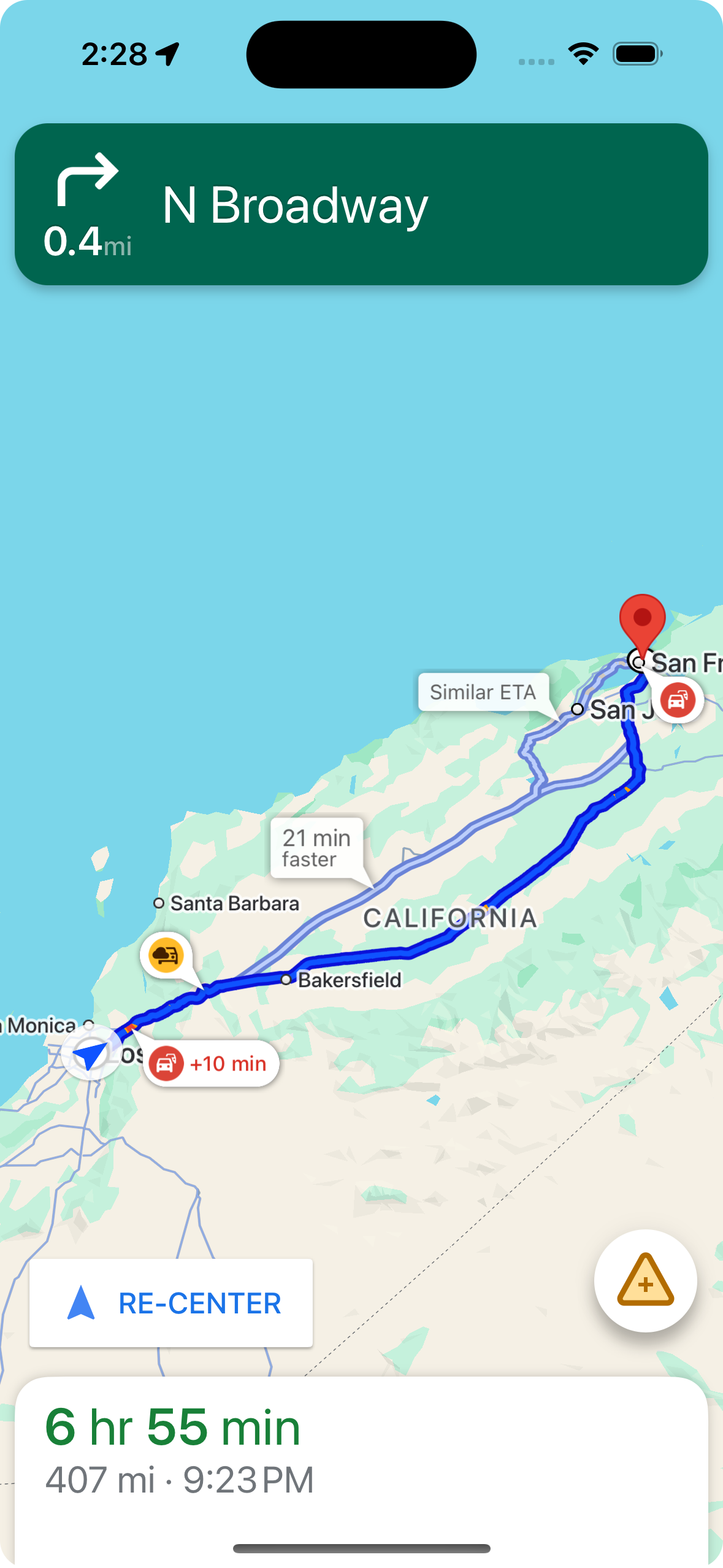
يمكنك التحكّم في عرض وسيلة الشرح الخاصة بالتعطّل على طول المسارات باستخدام shouldDisplayPrompts، والذي يتحكّم أيضًا في عرض التنبيهات الآلية عندما يقترب المستخدم من تعطّل.
mapView.navigator.shouldDisplayPrompts = true
عرض تفاصيل التعطُّل عندما ينقر المستخدم على وسيلة شرح
يمكن للمستخدمين النقر على وسيلة شرح لعرض بطاقة معلومات تتضمّن المزيد من التفاصيل حول المشكلة، بما في ذلك نوع المشكلة ووقت آخر إبلاغ عنها، وفي بعض الحالات، خيار التصويت على ما إذا كانت المشكلة لا تزال قائمة. هناك نوعان مختلفان من بطاقات المعلومات التي قد تظهر، وذلك استنادًا إلى ما إذا كان المستخدم يتنقّل بنشاط، وتختلف خيارات الإعدادات لكل نوع.
بطاقات المعلومات المنبثقة في النظرات العامة على المسارات، قبل بدء التنقّل النشط
عندما ينقر مستخدم على وسيلة شرح في نظرة عامة على مسار قبل بدء التنقّل النشط، تظهر بطاقة معلومات تتضمّن المزيد من المعلومات حول الاضطراب.
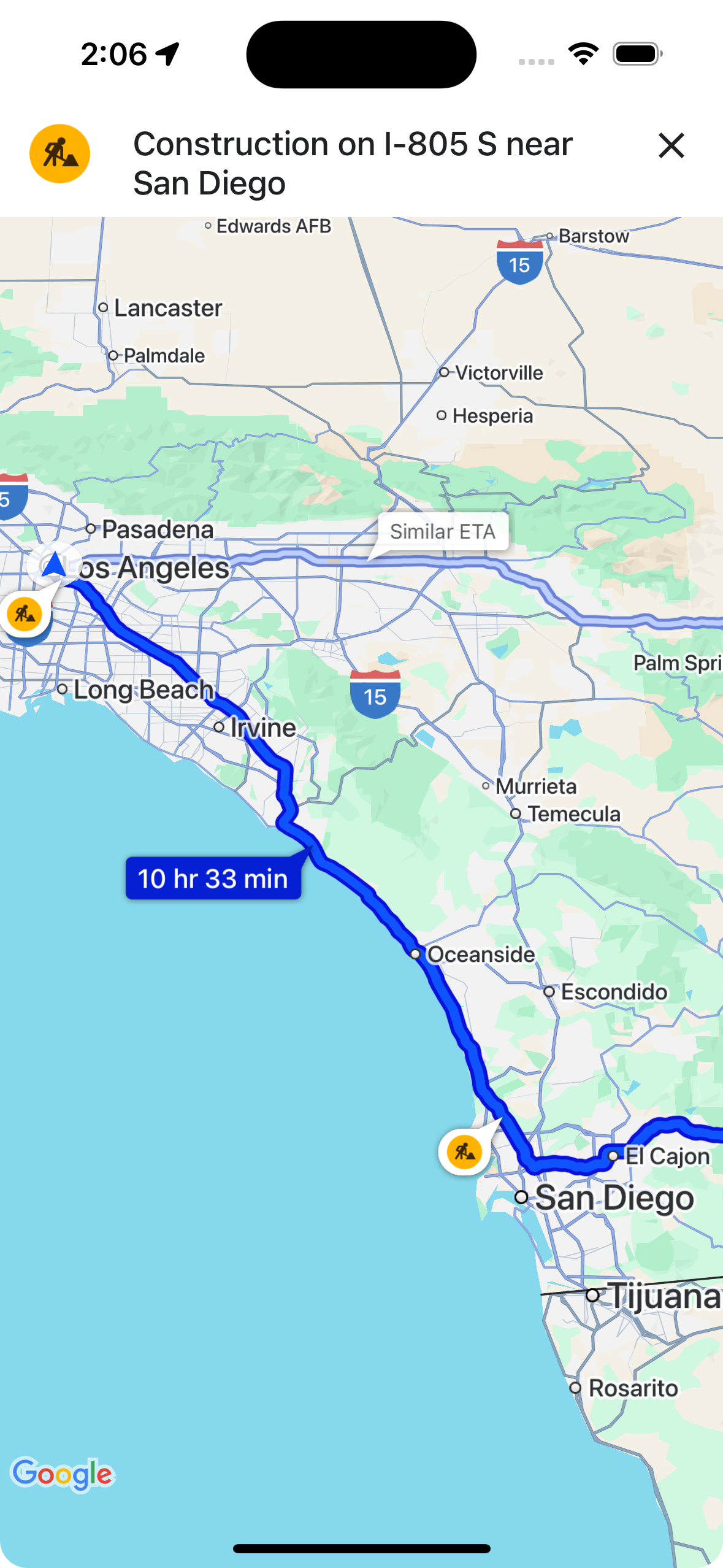
يمكنك التحكّم في إمكانية النقر على وسائط الشرح الخاصة بالانقطاعات في الملخّصات الخاصة بالطرق لعرض المزيد من المعلومات باستخدام showsIncidentCards.
mapView.settings.showsIncidentCards = true
بطاقات المعلومات المنبثقة أثناء التنقّل النشط
عندما يظهر تنبيه بشأن تعذّر الوصول إلى طريق معيّن أثناء التنقّل النشط، يمكن للمستخدمين النقر على التنبيه لعرض بطاقة معلومات تتضمّن المزيد من التفاصيل حول تعذّر الوصول، بما في ذلك نوع تعذّر الوصول ووقت آخر إبلاغ عنه، بالإضافة إلى أزرار للتصويت على ما إذا كان تعذّر الوصول لا يزال قائمًا. تتم معالجة الأصوات التي يرسلها المستخدمون من قِبل Google، وقد تظهر على الخريطة لمستخدمي "خرائط Google" ومستخدمي Navigation SDK الآخرين، كما تُستخدم لتحديد ما إذا كان سيتم مواصلة عرض العائق.
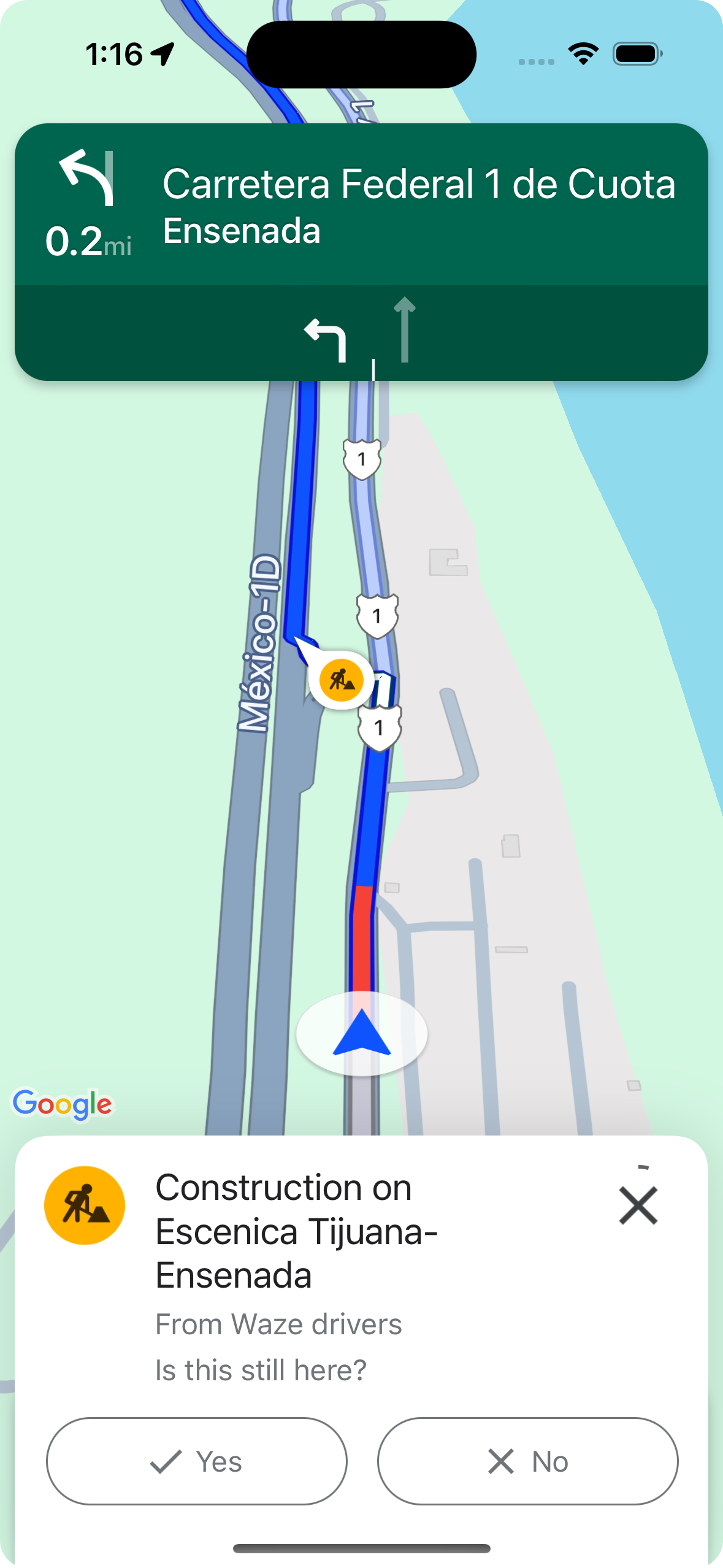
يمكنك التحكّم في عرض وسهولة النقر على وسائط الشرح الخاصة بالتعطّل أثناء التنقّل النشط باستخدام
shouldDisplayPrompts، الذي يتحكّم أيضًا في
عرض وسائط الشرح على طول الطرق و
عرض التنبيهات التلقائية عندما يقترب المستخدم من تعطّل.
mapView.navigator.shouldDisplayPrompts = true
تنبيهات آلية بشأن الأعطال مع إمكانية التصويت أثناء التنقّل
أثناء التنقّل النشط، عندما يقترب المستخدم من عائق على طول الطريق، يظهر إشعار يتضمّن معلومات عن العائق وأزرار للتصويت على ما إذا كان العائق لا يزال موجودًا. تتولّى Google معالجة الأصوات التي يرسلها المستخدمون، وقد تظهر على الخريطة لمستخدمي حزمة تطوير البرامج (SDK) الخاصة بـ "خرائط Google" و"التنقّل" الآخرين، كما تُستخدم لتحديد ما إذا كان سيتم مواصلة عرض العرقلة.
يمكنك ضبط طريقة عرض طلبات التنبيه أثناء التنقّل النشط باستخدام
shouldDisplayPrompts، الذي يتحكّم أيضًا في طريقة عرض
وسائل الشرح على طول الطرق.
mapView.navigator.shouldDisplayPrompts = true
الإبلاغ عن عرقلة أثناء التنقّل
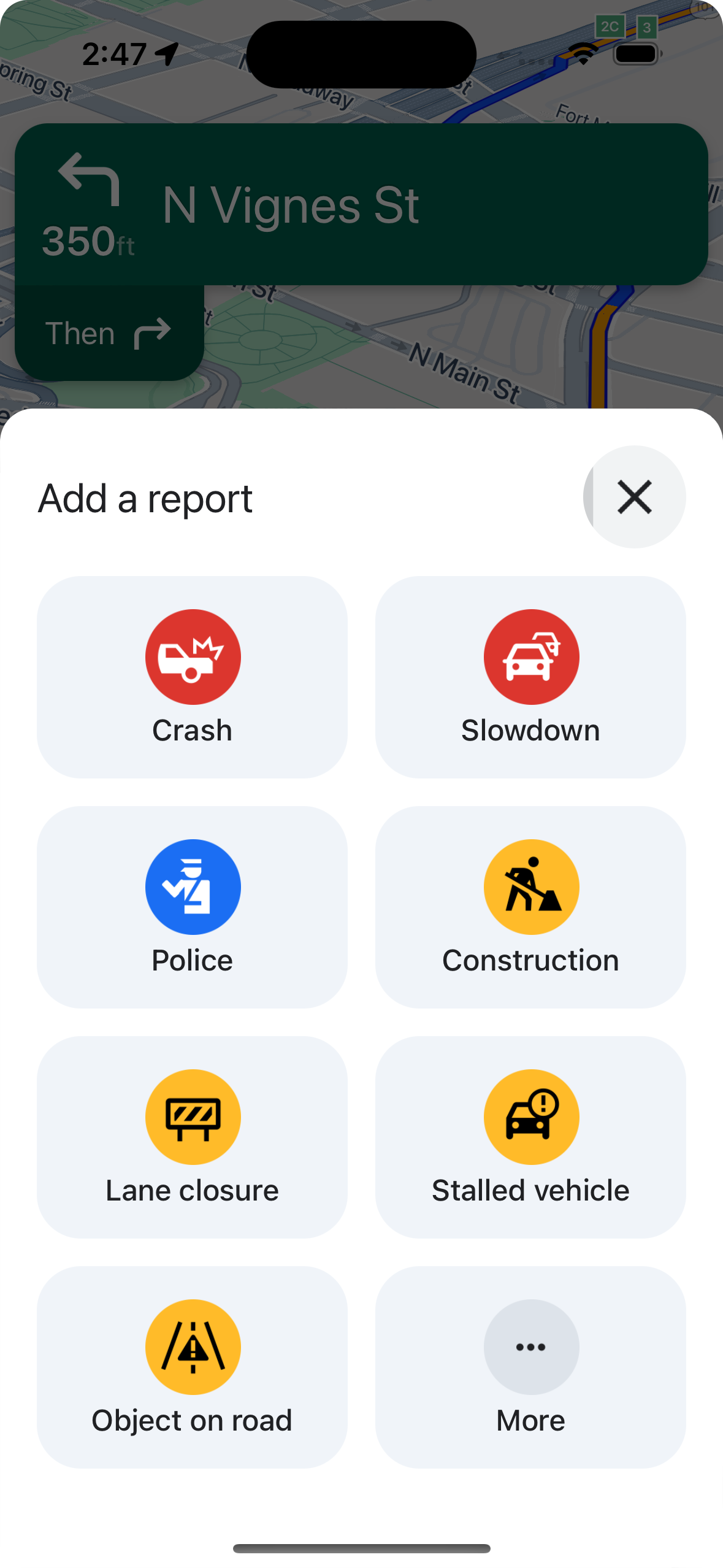
أثناء وضع التنقّل النشط، يظهر زر في واجهة مستخدم التنقّل يتيح للمستخدمين الإبلاغ عن أي عوائق جديدة على طول طريقهم. عندما ينقر المستخدم على الزر، تظهر قائمة بأنواع المشاكل المتاحة للإبلاغ عنها. تتم معالجة البلاغات التي يرسلها المستخدمون من قِبل Google، وقد تظهر على الخريطة لمستخدمي حزمة تطوير البرامج لتطبيق "خرائط Google" وNavigation SDK الآخرين.
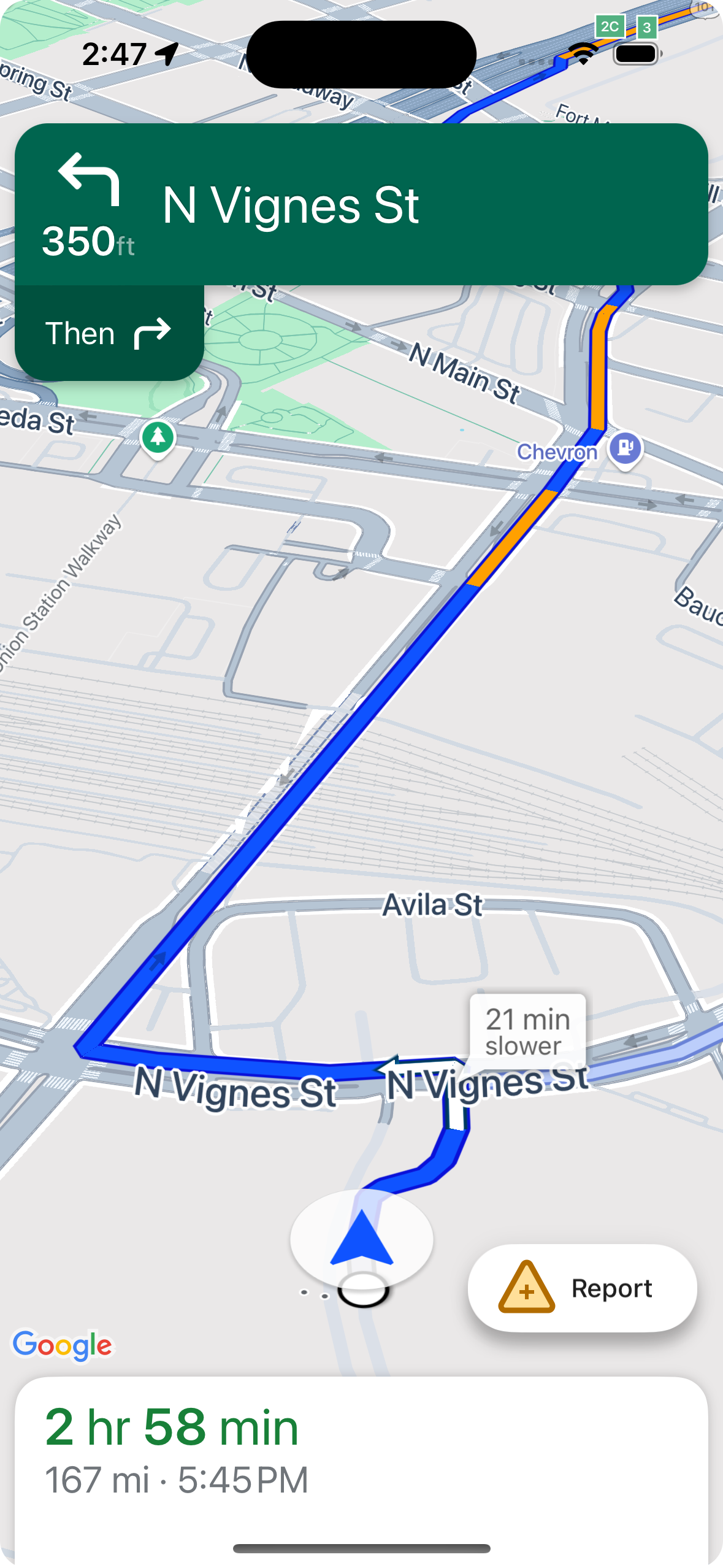
إظهار زر التقارير العادية أو إخفاؤه
يمكنك ضبط إعدادات ظهور زر التقارير العادية أثناء التنقّل النشط باستخدام
navigationReportIncidentButtonEnabled.
// Enables the incident reporting FAB to show in situations where incident
// reporting is possible.
mapView.settings.navigationReportIncidentButtonEnabled = true
إضافة زر إعداد تقارير مخصّص
بدلاً من زر الإبلاغ عن المشاكل العادي، يمكنك إضافة زر مخصّص للإبلاغ عن المشاكل إلى واجهة مستخدم شريط التنقّل. عندما ينقر المستخدم على الزر المخصّص، يمكنك بدء عرض قائمة الإبلاغ من خلال استدعاء الطريقة presentReportIncidentsPanel. قبل إضافة زر إبلاغ مخصّص، تأكَّد من أنّ التطبيق في وضع التصفّح النشط وأنّ المستخدم في بلد تم تفعيل ميزة الإبلاغ فيه من خلال طلب reportIncidentsAvailable. إذا لم يكن أيّ من هذين الشرطين صحيحًا، لن تظهر قائمة الإبلاغ.
  // Check if reporting is available before displaying your button
  let isReportingAvailable = mapview.isIncidentReportingAvailable()
  customReportingIncidentButton.isHidden = !isReportingAvailable
  customReportingIncidentButton.addTarget(self, action: #selector(didTapReportIncidentButton), for: .touchUpInside)

  // Trigger the reporting flow if the button is clicked
  func didTapReportIncidentButton() {
          mapView.presentReportIncidentsPanel(self) { [weak self] error in
              guard let self = self else { return }
              if let error = error as NSError? {
                  if error.domain == GMSMapViewPresentReportIncidentPanelErrorDomain {
                      let errorCode = GMSMapViewPresentReportIncidentPanelErrorCode(rawValue: error.code)

                      switch errorCode {
                      case .internal:
                          self.showErrorMessage(
                              title: "Error Presenting Report Incident Panel",
                              message: "An internal error occurred."
                          )
                      case .reportingNotAvailable:
                          self.showErrorMessage(
                              title: "Error Presenting Report Incident Panel",
                              message: "Reporting is not available."
                          )
                      case .none:
                          self.showErrorMessage(
                              title: "Error Presenting Report Incident Panel",
                              message: "An unknown error occurred."
                          )
                      }
                  } else {
                      // Handle other potential errors (e.g., network errors)
                      self.showErrorMessage(
                          title: "Error Presenting Report Incident Panel",
                          message: "An unexpected error occurred: \(error.localizedDescription)"
                      )
                  }
              }
              // If error is nil, the panel was presented successfully. You can add any extra logic here.
          }
     }
العمل باستخدام واجهات مستخدم مخصّصة للتنقّل
إذا كان تنفيذك لحزمة Navigation SDK يتضمّن عناصر واجهة مستخدم مخصّصة، عليك مراعاة عناصر التعطيل في الوقت الفعلي لتجنُّب حدوث تعارضات.
موضع زر الإبلاغ
يتم تلقائيًا وضع زر الإبلاغ عن المشاكل في الزاوية السفلية من الخريطة، أي في الجانب الأيسر للّغات التي تُكتب من اليمين إلى اليسار وفي الجانب الأيمن للّغات التي تُكتب من اليسار إلى اليمين. إذا كنت بحاجة إلى نقل زر الإبلاغ لإتاحة مساحة لعناصر واجهة المستخدم المخصّصة، استخدِمbottomTrailingButtonsLayoutGuide.
Swift
// Create a new layout guide
let topRightLayoutGuide = UILayoutGuide()
self.view.addLayoutGuide(topRightLayoutGuide)

// Activate constraints using fixed constants here as an example
// assuming the current reporting button is of fixed height
topRightLayoutGuide.topAnchor.constraint(equalTo: _mapView.navigationHeaderLayoutGuide.bottomAnchor, constant: 50).isActive = true
topRightLayoutGuide.trailingAnchor.constraint(equalTo: self.view.safeAreaLayoutGuide.trailingAnchor, constant: -14).isActive = true

// Assign the layout guide
_mapView.bottomTrailingButtonsLayoutGuide = topRightLayoutGuide

// Create an alternate layout guide to use when the header and the footer are not full width
let topRightAlternateLayoutGuide = UILayoutGuide()
self.view.addLayoutGuide(topRightAlternateLayoutGuide)

// Activate constraints using fixed constants here as an example
// assuming the current RTD button is of fixed height
topRightAlternateLayoutGuide.topAnchor.constraint(equalTo: _mapView.navigationHeaderLayoutGuide.bottomAnchor, constant: 20).isActive = true
topRightAlternateLayoutGuide.trailingAnchor.constraint(equalTo: self.view.safeAreaLayoutGuide.trailingAnchor, constant: -10).isActive = true

// Assign the layout guide
_mapView.bottomTrailingButtonsAlternateLayoutGuide = topRightAlternateLayoutGuide
Objective-C
// Create a new layout guide
UILayoutGuide *topRightLayoutGuide = [[UILayoutGuide alloc] init];
[self.view addLayoutGuide:topRightLayoutGuide];

// Activate constraints using fixed constants here as an example
// assuming the current RTD button is of fixed height
[[topRightLayoutGuide.topAnchor
    constraintEqualToAnchor:_mapView.navigationHeaderLayoutGuide.bottomAnchor
                   constant:50]
    setActive:YES];

[[topRightLayoutGuide.trailingAnchor
    constraintEqualToAnchor:self.view.safeAreaLayoutGuide.trailingAnchor
                   constant:-14]
    setActive:YES];

// Assign the layout guide
_mapView.bottomTrailingButtonsLayoutGuide = topRightLayoutGuide;

// Create an alternate layout guide to use when the header and the footer are not full width
UILayoutGuide *topRightAlternateLayoutGuide = [[UILayoutGuide alloc] init];
[self.view addLayoutGuide:topRightAlternateLayoutGuide];

// Activate constraints using fixed constants here as an example
// assuming the current RTD button is of fixed height
[[topRightAlternateLayoutGuide.topAnchor
    constraintEqualToAnchor:_mapView.navigationHeaderLayoutGuide.bottomAnchor
                   constant:50]
    setActive:YES];

[[topRightAlternateLayoutGuide.trailingAnchor
    constraintEqualToAnchor:self.view.safeAreaLayoutGuide.trailingAnchor
                   constant:-14]
    setActive:YES];

// Assign the layout guide
_mapView.bottomTrailingButtonsAlternateLayoutGuide = topRightAlternateLayoutGuide;
واجهة برمجة التطبيقات Prompt Visibility API (تجريبية)
تساعدك واجهة برمجة التطبيقات Prompt Visibility API في تجنُّب التعارضات بين عناصر واجهة المستخدم التي أنشأتها حزمة Navigation SDK وعناصر واجهة المستخدم المخصّصة من خلال إضافة أداة معالجة لتلقّي عملية استدعاء قبل ظهور عنصر في واجهة المستخدم تابع لحزمة Navigation SDK مباشرةً وبعد إزالة العنصر. يمكنك تلقّي عمليات ردّ لبعض عناصر الاضطرابات في الوقت الفعلي، بما في ذلك بطاقات المعلومات والطلبات وقائمة الإبلاغ عن الاضطرابات، بالإضافة إلى إشعارات أخرى تنشئها حزمة Navigation SDK.Swift
// Additional methods added to GMSNavigatorListener
...
func navigatorWillPresentPrompt(_ navigator: GMSNavigator) {
  // Hide any sort of custom UI element.
}

func navigatorDidDismissPrompt(_ navigator: GMSNavigator) {
  // Show any sort of custom UI element.
}
...
Objective-C
// Additional methods added to GMSNavigatorListener
...
- (void)navigatorWillPresentPrompt:(GMSNavigator *)navigator {
  // Hide any sort of custom UI element.
}

- (void)navigatorDidDismissPrompt:(GMSNavigator *)navigator {
  // Show any sort of custom UI element.
}
...