

Konfigurowanie zakłóceń w czasie rzeczywistym
Zakłócenia w czasie rzeczywistym to zbiór funkcji, które ostrzegają użytkowników o zakłóceniach na trasie i umożliwiają im zgłaszanie i weryfikowanie napotkanych zakłóceń. Przykłady zakłóceń to wypadki samochodowe, korki, obecność policji i fotoradarów, roboty drogowe, zamknięcia pasów ruchu i niektóre warunki pogodowe. Na tej stronie znajdziesz informacje o funkcjach związanych z zakłóceniami w czasie rzeczywistym i ich opcjach konfiguracji, w tym o kwestiach, które należy wziąć pod uwagę w przypadku aplikacji korzystających z niestandardowych interfejsów nawigacji.
Funkcje dotyczące zakłóceń w czasie rzeczywistym
Pakiet Navigation SDK obejmuje te funkcje dotyczące zakłóceń w czasie rzeczywistym, które są częścią podstawowej funkcji nawigacji:- Interaktywne objaśnienia dotyczące zakłóceń na trasach.
- Automatyczne alerty o utrudnieniach z możliwością głosowania podczas aktywnej nawigacji.
- Zgłaszanie utrudnień podczas aktywnej nawigacji
Te funkcje można skonfigurować i są domyślnie włączone. Więcej informacji o funkcjach i dostępnych opcjach konfiguracji znajdziesz w kolejnych sekcjach.
Interaktywne powiadomienia o zakłóceniach na trasach
Gdy aplikacja wyświetla trasę, w podsumowaniu trasy lub podczas aktywnej nawigacji, wszelkie bieżące utrudnienia pojawiają się jako etykiety wzdłuż trasy. Objaśnienia zawierają ikonę wskazującą rodzaj zakłócenia.
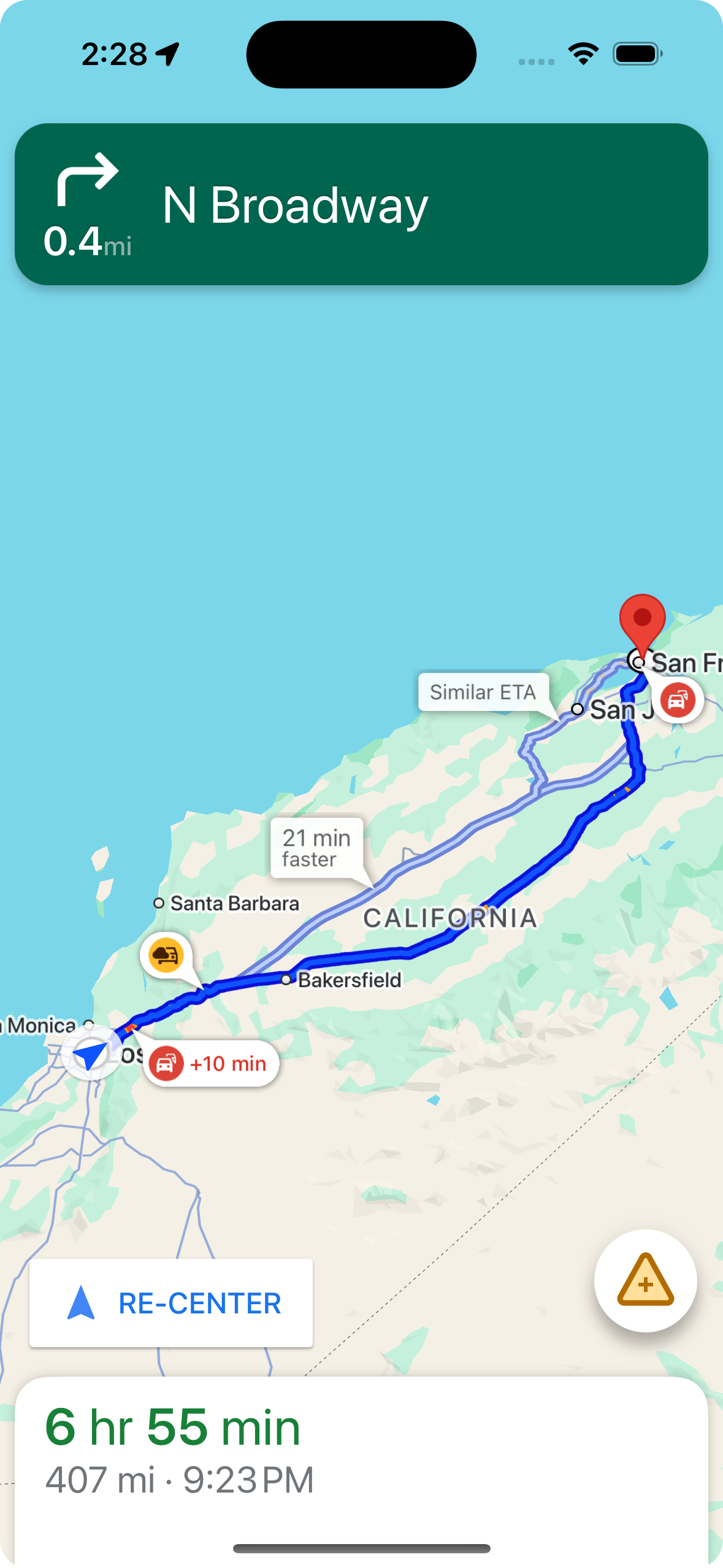
Wyświetlanie wywołań dotyczących zakłóceń na trasach możesz kontrolować za pomocą ustawienia shouldDisplayPrompts, które wpływa też na wyświetlanie automatycznych alertów, gdy użytkownik zbliża się do zakłócenia.
mapView.navigator.shouldDisplayPrompts = true
Wyświetlanie szczegółów zakłóceń, gdy użytkownik kliknie wywołanie
Użytkownicy mogą kliknąć objaśnienie, aby wyświetlić kartę informacyjną z dodatkowymi informacjami o zakłóceniu, w tym jego typem, czasem ostatniego zgłoszenia, a w niektórych przypadkach opcją głosowania, czy zakłócenie nadal występuje. Mogą się pojawiać 2 rodzaje kart informacyjnych, w zależności od tego, czy użytkownik korzysta z aktywnej nawigacji. Opcje konfiguracji różnią się w zależności od typu karty.
Karty informacyjne w przeglądach tras przed rozpoczęciem aktywnej nawigacji
Gdy użytkownik kliknie wywołanie w opisie trasy przed rozpoczęciem aktywnej nawigacji, pojawi się karta informacyjna z dodatkowymi informacjami o utrudnieniach.
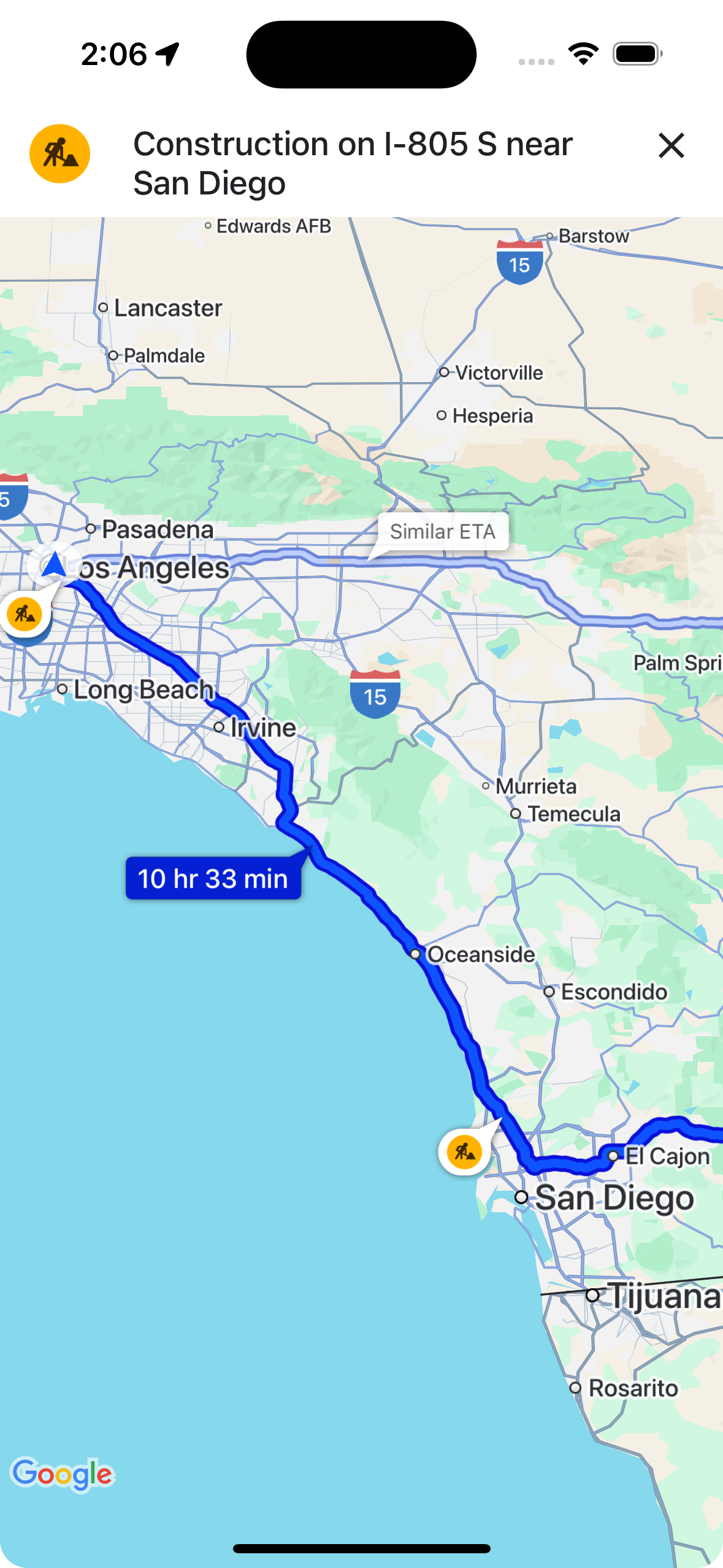
Możesz kontrolować, czy użytkownicy mogą klikać objaśnienia zakłóceń w opisach tras, aby wyświetlać więcej informacji, za pomocą parametru showsIncidentCards.
mapView.settings.showsIncidentCards = true
Karty informacyjne podczas aktywnej nawigacji
Gdy podczas aktywnej nawigacji wzdłuż trasy pojawi się wywołanie dotyczące utrudnień, użytkownicy mogą kliknąć to wywołanie, aby wyświetlić kartę informacyjną z dodatkowymi informacjami o utrudnieniach, w tym o ich rodzaju i czasie ostatniego zgłoszenia, a także przyciski do głosowania, czy utrudnienia nadal występują. Głosy przesłane przez użytkowników są przetwarzane przez Google i mogą być wyświetlane na mapie innym użytkownikom Map Google i pakietu SDK Navigation, a także służyć do określania, czy nadal wyświetlać utrudnienia.
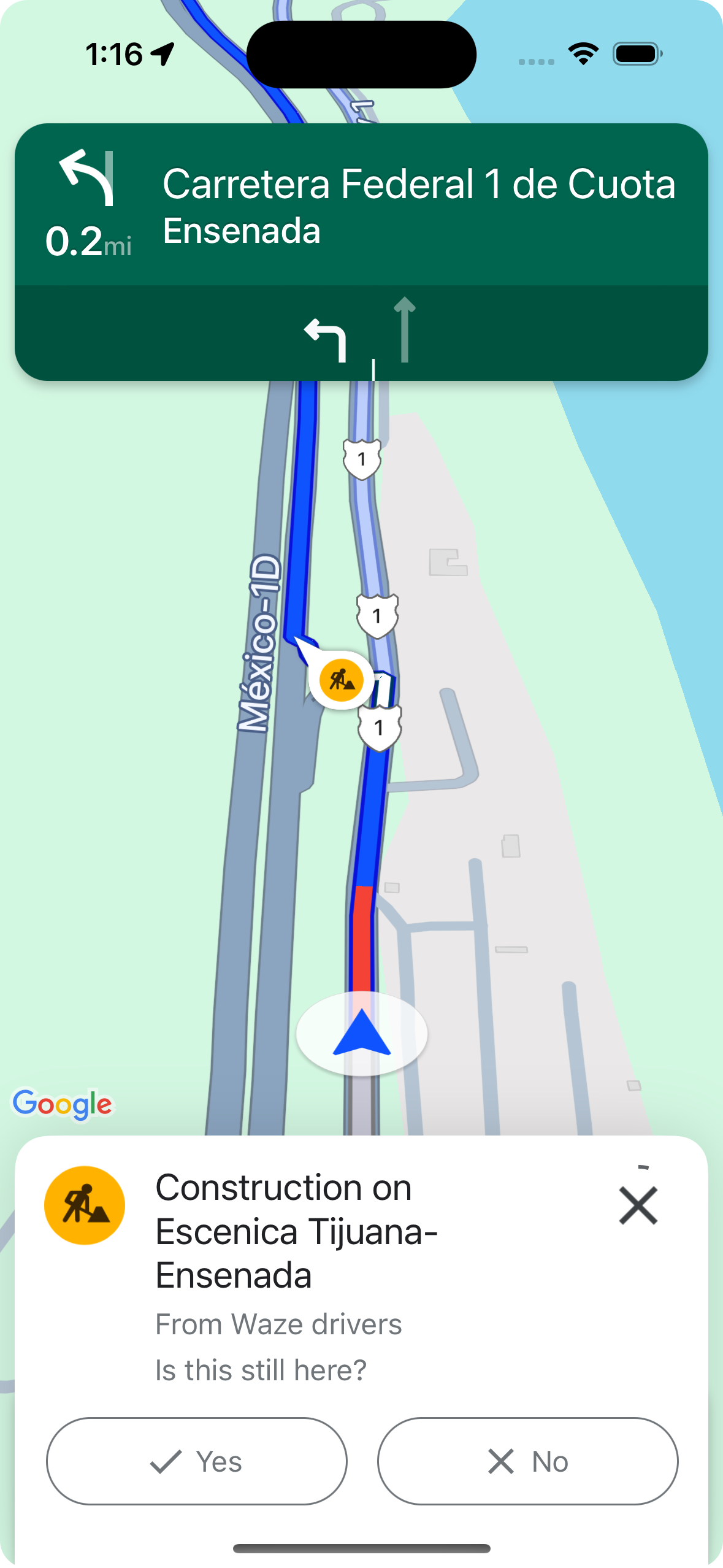
Wyświetlanie i kliknięcia powiadomień o utrudnieniach podczas aktywnej nawigacji możesz kontrolować za pomocą ustawienia shouldDisplayPrompts, które wpływa też na wyświetlanie powiadomień na trasach i wyświetlanie automatycznych alertów, gdy użytkownik zbliża się do utrudnień.
mapView.navigator.shouldDisplayPrompts = true
Automatyczne alerty o utrudnieniach z możliwością głosowania podczas aktywnej nawigacji
Podczas aktywnej nawigacji, gdy użytkownik zbliża się do utrudnienia na trasie, wyświetla się komunikat z informacjami o utrudnieniu i przyciskami do głosowania, czy utrudnienie nadal występuje. Głosy przesłane przez użytkowników są przetwarzane przez Google i mogą być wyświetlane na mapie innym użytkownikom Map Google i pakietu SDK Nawigacji, a także wykorzystywane do określania, czy nadal wyświetlać informacje o utrudnieniach.
Wyświetlanie alertów podczas aktywnej nawigacji możesz skonfigurować za pomocą ustawienia shouldDisplayPrompts, które kontroluje też wyświetlanie wskazówek na trasach.
mapView.navigator.shouldDisplayPrompts = true
Zgłaszanie utrudnień podczas aktywnej nawigacji
W trybie aktywnej nawigacji w interfejsie nawigacji pojawia się przycisk, który umożliwia użytkownikom zgłaszanie nowych utrudnień na trasie. Gdy użytkownik naciśnie przycisk, pojawi się menu z dostępnymi typami zakłóceń, które można zgłosić. Zgłoszenia przesyłane przez użytkowników są przetwarzane przez Google i mogą być wyświetlane na mapie innym użytkownikom Map Google i pakietu SDK do nawigacji.
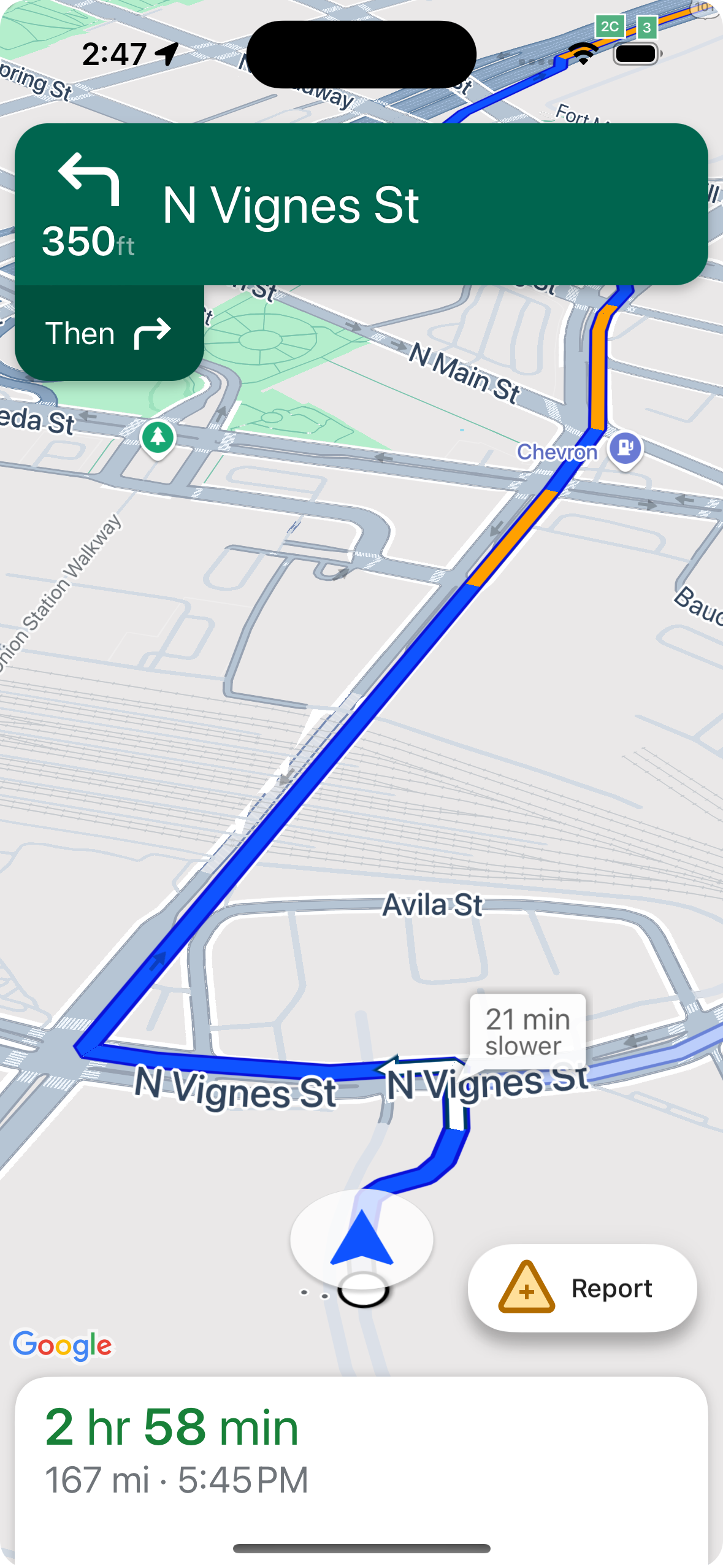
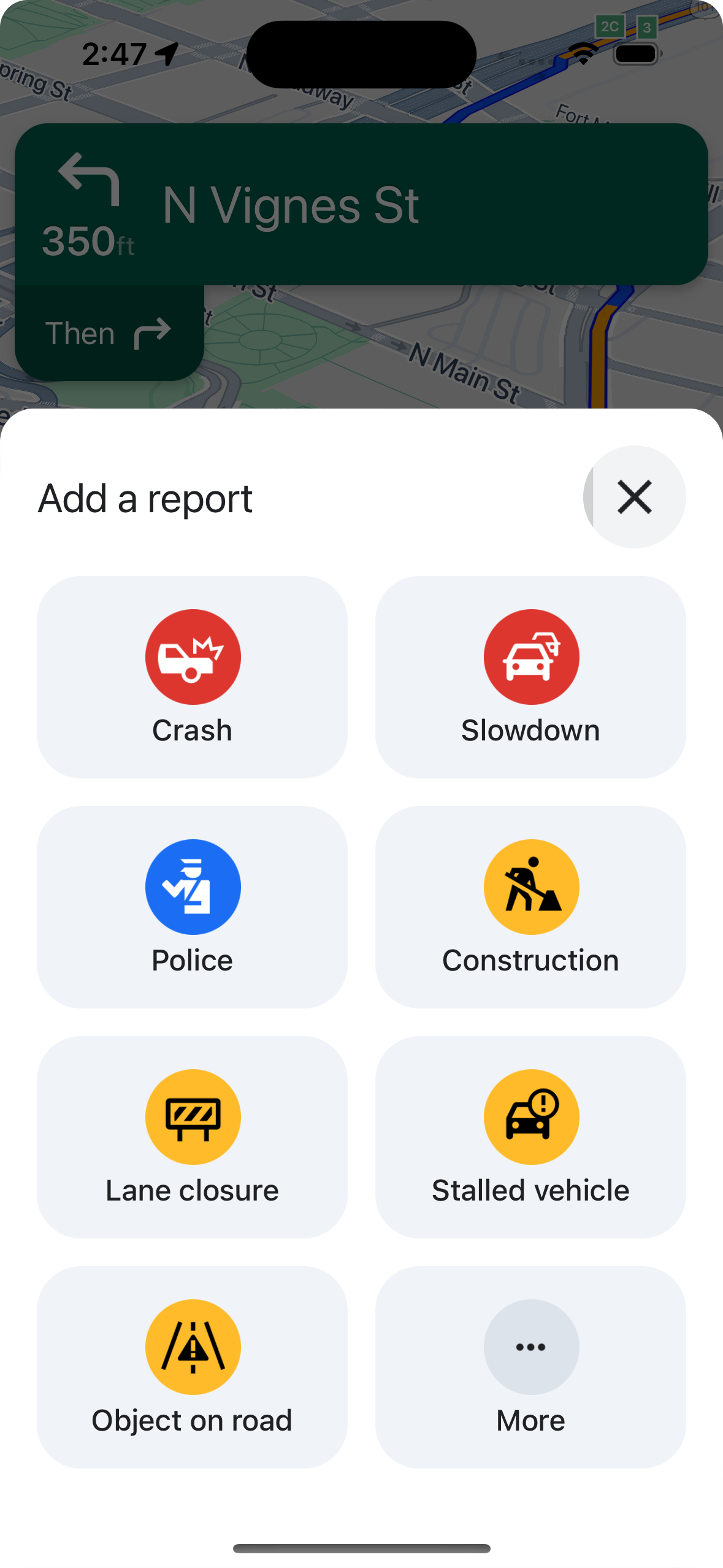
Wyświetlanie i ukrywanie przycisku raportowania standardowego
Widoczność standardowego przycisku raportowania podczas aktywnej nawigacji możesz skonfigurować za pomocą parametru
navigationReportIncidentButtonEnabled.
// Enables the incident reporting FAB to show in situations where incident
// reporting is possible.
mapView.settings.navigationReportIncidentButtonEnabled = true
Dodawanie niestandardowego przycisku zgłaszania
Zamiast standardowego przycisku zgłaszania zakłóceń działania możesz dodać do interfejsu nawigacyjnego przycisk niestandardowy. Gdy użytkownik kliknie przycisk niestandardowy, możesz wywołać wyświetlenie menu raportowania, wywołując metodę presentReportIncidentsPanel. Zanim dodasz niestandardowy przycisk zgłaszania, sprawdź, czy aplikacja jest aktywna i czy użytkownik znajduje się w kraju, w którym zgłaszanie jest włączone. W tym celu wywołaj funkcję reportIncidentsAvailable. Jeśli którykolwiek z tych warunków nie zostanie spełniony, menu zgłaszania się nie pojawi.
  // Check if reporting is available before displaying your button
  let isReportingAvailable = mapview.isIncidentReportingAvailable()
  customReportingIncidentButton.isHidden = !isReportingAvailable
  customReportingIncidentButton.addTarget(self, action: #selector(didTapReportIncidentButton), for: .touchUpInside)

  // Trigger the reporting flow if the button is clicked
  func didTapReportIncidentButton() {
          mapView.presentReportIncidentsPanel(self) { [weak self] error in
              guard let self = self else { return }
              if let error = error as NSError? {
                  if error.domain == GMSMapViewPresentReportIncidentPanelErrorDomain {
                      let errorCode = GMSMapViewPresentReportIncidentPanelErrorCode(rawValue: error.code)

                      switch errorCode {
                      case .internal:
                          self.showErrorMessage(
                              title: "Error Presenting Report Incident Panel",
                              message: "An internal error occurred."
                          )
                      case .reportingNotAvailable:
                          self.showErrorMessage(
                              title: "Error Presenting Report Incident Panel",
                              message: "Reporting is not available."
                          )
                      case .none:
                          self.showErrorMessage(
                              title: "Error Presenting Report Incident Panel",
                              message: "An unknown error occurred."
                          )
                      }
                  } else {
                      // Handle other potential errors (e.g., network errors)
                      self.showErrorMessage(
                          title: "Error Presenting Report Incident Panel",
                          message: "An unexpected error occurred: \(error.localizedDescription)"
                      )
                  }
              }
              // If error is nil, the panel was presented successfully. You can add any extra logic here.
          }
     }
Praca z niestandardowymi interfejsami nawigacji
Jeśli Twoja implementacja pakietu Navigation SDK zawiera niestandardowe elementy interfejsu, musisz uwzględnić elementy zakłóceń w czasie rzeczywistym, aby uniknąć konfliktów.
Położenie przycisku zgłaszania
Domyślnie przycisk zgłaszania zakłóceń znajduje się w dolnym rogu mapy – po prawej stronie w przypadku języków pisanych od lewej do prawej i po lewej stronie w przypadku języków pisanych od prawej do lewej. Jeśli musisz przenieść przycisk zgłaszania, aby zrobić miejsce na niestandardowe elementy interfejsu, użyjbottomTrailingButtonsLayoutGuide.
Swift
// Create a new layout guide
let topRightLayoutGuide = UILayoutGuide()
self.view.addLayoutGuide(topRightLayoutGuide)

// Activate constraints using fixed constants here as an example
// assuming the current reporting button is of fixed height
topRightLayoutGuide.topAnchor.constraint(equalTo: _mapView.navigationHeaderLayoutGuide.bottomAnchor, constant: 50).isActive = true
topRightLayoutGuide.trailingAnchor.constraint(equalTo: self.view.safeAreaLayoutGuide.trailingAnchor, constant: -14).isActive = true

// Assign the layout guide
_mapView.bottomTrailingButtonsLayoutGuide = topRightLayoutGuide

// Create an alternate layout guide to use when the header and the footer are not full width
let topRightAlternateLayoutGuide = UILayoutGuide()
self.view.addLayoutGuide(topRightAlternateLayoutGuide)

// Activate constraints using fixed constants here as an example
// assuming the current RTD button is of fixed height
topRightAlternateLayoutGuide.topAnchor.constraint(equalTo: _mapView.navigationHeaderLayoutGuide.bottomAnchor, constant: 20).isActive = true
topRightAlternateLayoutGuide.trailingAnchor.constraint(equalTo: self.view.safeAreaLayoutGuide.trailingAnchor, constant: -10).isActive = true

// Assign the layout guide
_mapView.bottomTrailingButtonsAlternateLayoutGuide = topRightAlternateLayoutGuide
Objective-C
// Create a new layout guide
UILayoutGuide *topRightLayoutGuide = [[UILayoutGuide alloc] init];
[self.view addLayoutGuide:topRightLayoutGuide];

// Activate constraints using fixed constants here as an example
// assuming the current RTD button is of fixed height
[[topRightLayoutGuide.topAnchor
    constraintEqualToAnchor:_mapView.navigationHeaderLayoutGuide.bottomAnchor
                   constant:50]
    setActive:YES];

[[topRightLayoutGuide.trailingAnchor
    constraintEqualToAnchor:self.view.safeAreaLayoutGuide.trailingAnchor
                   constant:-14]
    setActive:YES];

// Assign the layout guide
_mapView.bottomTrailingButtonsLayoutGuide = topRightLayoutGuide;

// Create an alternate layout guide to use when the header and the footer are not full width
UILayoutGuide *topRightAlternateLayoutGuide = [[UILayoutGuide alloc] init];
[self.view addLayoutGuide:topRightAlternateLayoutGuide];

// Activate constraints using fixed constants here as an example
// assuming the current RTD button is of fixed height
[[topRightAlternateLayoutGuide.topAnchor
    constraintEqualToAnchor:_mapView.navigationHeaderLayoutGuide.bottomAnchor
                   constant:50]
    setActive:YES];

[[topRightAlternateLayoutGuide.trailingAnchor
    constraintEqualToAnchor:self.view.safeAreaLayoutGuide.trailingAnchor
                   constant:-14]
    setActive:YES];

// Assign the layout guide
_mapView.bottomTrailingButtonsAlternateLayoutGuide = topRightAlternateLayoutGuide;
Prompt Visibility API (eksperymentalny)
Interfejs Prompt Visibility API pomaga uniknąć konfliktów między elementami interfejsu wygenerowanymi przez pakiet Navigation SDK a własnymi elementami interfejsu, dodając detektor, który otrzymuje wywołanie zwrotne przed pojawieniem się elementu interfejsu pakietu Navigation SDK i natychmiast po jego usunięciu. Możesz otrzymywać wywołania zwrotne dotyczące elementów zakłóceń w czasie rzeczywistym, w tym kart informacyjnych, promptów i menu zgłaszania zakłóceń, a także innych powiadomień generowanych przez Navigation SDK.Swift
// Additional methods added to GMSNavigatorListener
...
func navigatorWillPresentPrompt(_ navigator: GMSNavigator) {
  // Hide any sort of custom UI element.
}

func navigatorDidDismissPrompt(_ navigator: GMSNavigator) {
  // Show any sort of custom UI element.
}
...
Objective-C
// Additional methods added to GMSNavigatorListener
...
- (void)navigatorWillPresentPrompt:(GMSNavigator *)navigator {
  // Hide any sort of custom UI element.
}

- (void)navigatorDidDismissPrompt:(GMSNavigator *)navigator {
  // Show any sort of custom UI element.
}
...