

Questo documento spiega la procedura per configurare l'API Navigation Connect ed elenca i requisiti del dispositivo del conducente per l'utilizzo dell'API Navigation Connect.
Procedura di configurazione di Navigation Connect
Prima di poter utilizzare l'API Navigation Connect, devi completare i seguenti passaggi di configurazione:
- Crea e configura un progetto Google Cloud.
- Abilita l'API Navigation Connect e verifica la tua app.
- Configura OAuth per creare token OAuth.
- Configura il tuo service account per abilitare la comunicazione tra la tua infrastruttura di backend e Google Maps o Waze.
Requisiti minimi dei dispositivi per l'utilizzo di Navigation Connect
Questi requisiti sono necessari affinché il dispositivo del conducente possa eseguire correttamente una sessione di Navigation Connect. Una sessione utilizza l'API Navigation Connect per inviare dati di viaggio in tempo reale, come la posizione e l'orario di arrivo stimato, al tuo server di backend.
Versioni dell'app supportate
Sul dispositivo deve essere installato Waze o Google Maps per Android. La tabella seguente elenca la versione minima di ogni app per Navigation Connect e per le funzionalità che richiedono una versione successiva.
| App | Versione minima | Segnalazione del percorso rimanente | Segnalazione di deviazione dal percorso |
|---|---|---|---|
| Waze per Android | 5.15.5 | 5.20.0.2 | 5.22 |
| Waze per iOS | 5.15.5 | 5.20.0.1 | 5.22 |
| Google Maps per Android | 26,14 | 26,27 | Non supportata |
Posizione esatta attivata
Chiedi al conducente di attivare le autorizzazioni di accesso alla posizione esatta sul suo dispositivo. Waze e Google Maps richiedono la posizione esatta per avviare la navigazione.
Consenso del conducente
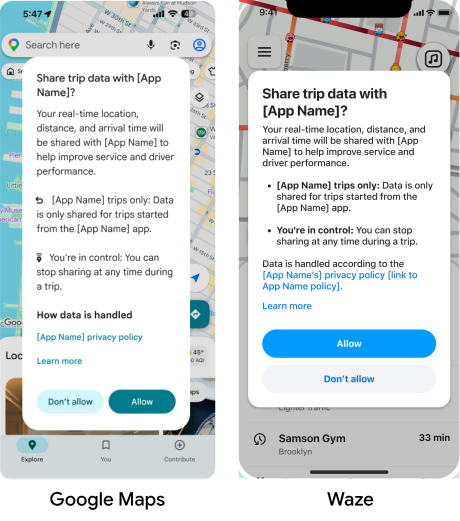
Navigation Connect richiede il consenso del conducente per condividere i dati del percorso. Non è necessario attivare la finestra di dialogo per il consenso; Google Maps o Waze gestisce automaticamente questa interfaccia utente.
Durante il primo viaggio avviato dalla tua app, Google Maps o Waze chiede al conducente di condividere i dati del viaggio.
- Se il conducente tocca Consenti, Navigation Connect inizia a condividere i dati sulla posizione in tempo reale e sull'orario di arrivo stimato con il tuo backend.
- Se il conducente tocca Non consentire o revoca il consenso in un secondo momento, Google Maps o Waze fornisce indicazioni passo passo, ma Navigation Connect non invia dati. Il tuo backend riceve uno stato
CLIENT_ERRORnel payload dei dati del percorso.
I conducenti devono riconfermare questo consenso ogni 12 mesi.
Passaggi successivi
Il primo passaggio per configurare l'API Navigation Connect consiste nel creare e configurare un progetto Google Cloud.