

In diesem Dokument wird beschrieben, wie Sie die Navigation Connect API einrichten. Außerdem werden die Anforderungen an das Gerät des Fahrers für die Verwendung der Navigation Connect API aufgeführt.
Navigation Connect einrichten
Bevor Sie die Navigation Connect API verwenden können, müssen Sie die folgenden Einrichtungsschritte ausführen:
- Google Cloud-Projekt erstellen und konfigurieren
- Aktivieren Sie die Navigation Connect API und bestätigen Sie Ihre App.
- Richten Sie OAuth ein, um OAuth-Tokens zu erstellen.
- Richten Sie Ihr Dienstkonto ein, um die Kommunikation zwischen Ihrer Backend-Infrastruktur und Google Maps oder Waze zu ermöglichen.
Mindestanforderungen an Geräte für die Verwendung von Navigation Connect
Diese Anforderungen sind erforderlich, damit auf dem Gerät des Fahrers eine Navigation Connect-Sitzung ausgeführt werden kann. In einer Sitzung werden mit der Navigation Connect API Echtzeit-Fahrtdaten wie Standort und voraussichtliche Ankunftszeit an Ihren Backend-Server gesendet.
Unterstützte App-Versionen
Auf dem Gerät muss Waze-Version 5.15.5 oder höher oder Google Maps-Version 26.14 oder höher installiert sein.
Genauer Standort aktiviert
Fordern Sie den Fahrer auf, die Berechtigungen für den genauen Standort auf seinem Gerät zu aktivieren. Waze und Google Maps benötigen den genauen Standort, um die Navigation zu starten.
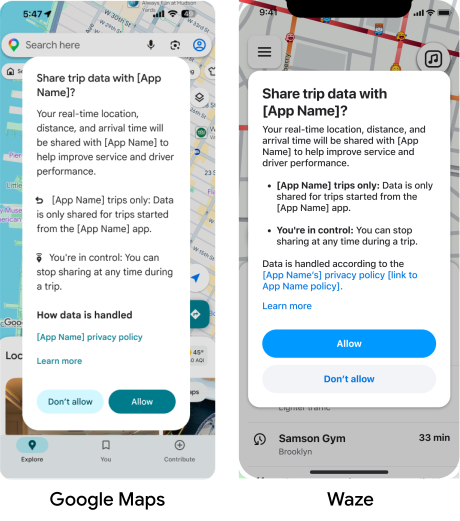
Einwilligung des Fahrers
Für Navigation Connect ist die Einwilligung des Fahrers erforderlich, um Fahrtdaten freizugeben. Sie müssen den Dialog zur Einholung von Einwilligungen nicht auslösen. Google Maps oder Waze kümmern sich automatisch um diese Benutzeroberfläche.
Bei der ersten Fahrt, die über Ihre App gestartet wird, werden Fahrer in Google Maps oder Waze aufgefordert, ihre Fahrtdaten freizugeben.
- Wenn der Fahrer auf Zulassen tippt, werden der Standort in Echtzeit und die Daten zur voraussichtlichen Ankunftszeit an Ihr Backend gesendet.
- Wenn der Fahrer auf Nicht zulassen tippt oder die Einwilligung später widerruft, werden in Google Maps oder Waze zwar detaillierte Routenführungen angezeigt, aber Navigation Connect sendet keine Daten. Ihr Backend erhält in der Nutzlast der Fahrtdaten den Status
CLIENT_ERROR.
Fahrer müssen diese Einwilligung alle 12 Monate neu bestätigen.
Nächste Schritte
Als Erstes müssen Sie ein Google Cloud-Projekt erstellen und konfigurieren, um die Navigation Connect API einzurichten.