

Per avviare la sessione di navigazione, la tua app deve creare dinamicamente un URL di avvio per aprire Google Maps o Waze. Questa guida descrive come utilizzare il token di viaggio autenticato da Crea un viaggio per avviare Google Maps o Waze e configurare l'esperienza di ritorno alla tua app.
Come avviare Google Maps o Waze
Per avviare Google Maps o Waze, devi fornire un modo per consentire ai conducenti di avviare una sessione di navigazione dalla tua app, creare l'URL di avvio con i parametri richiesti e fornire l'ID applicazione per attribuire la sessione.
Consentire agli autisti di avviare la navigazione dalla tua app
Devi fornire ai conducenti un modo per avviare la navigazione dalla tua app. Se consenti ai conducenti di avviare Google Maps o Waze utilizzando un pulsante, assicurati che l'attribuzione sia corretta ed evita confusione etichettando chiaramente il pulsante. Ad esempio, posiziona il testo "Google Maps" o "Waze" sul pulsante o nelle sue vicinanze.
Crea l'URL di avvio
Per avviare una sessione di navigazione, crea un URL di avvio di Navigation Connect. Questo URL è una stringa contenente la destinazione, il token del viaggio e i parametri di navigazione obbligatori. Funziona in modo simile a un URL di Google Maps standard o a un link diretto di Waze.
Per avviare Google Maps o Waze sul dispositivo del conducente, utilizza il meccanismo specifico della piattaforma:
- Android:trasmetti la stringa URL in un
Intent. - iOS:utilizza la stringa URL come link universale (o deep link).
Formatta la destinazione
Per assicurarti che Google Maps o Waze possano calcolare correttamente un percorso, rispetta le seguenti regole durante la formattazione della destinazione:
Specifica esattamente una destinazione raggiungibile. Puoi passare la destinazione come una stringa di indirizzo, coordinate di latitudine/longitudine o un ID luogo.
Non utilizzare più waypoint. Se passi più waypoint direttamente nell'URL, Google Maps o Waze visualizza un errore. Crea invece viaggi separati.
Aggiungere il token di viaggio e i parametri di navigazione
Per completare l'URL di avvio, devi includere il token di viaggio autenticato che hai ricevuto dalla richiesta Crea un viaggio. Devi anche includere i parametri di navigazione che indicano a Google Maps o Waze di avviare la navigazione attiva.
Google Maps
Per Google Maps, includi i seguenti parametri nell'URL di avvio:
dir_action=navigate: questo parametro forza la navigazione attiva.action_token: questo parametro fornisce il token di viaggio autenticato.
I seguenti esempi mostrano come formattare l'URL di avvio per Google Maps utilizzando diversi formati di destinazione:
-
Coordinate di latitudine/longitudine:
https://www.google.com/maps/dir/?api=1&destination=-33.8569%2C151.2152&dir_action=navigate&action_token=TRIP_TOKEN
-
Stringa dell'indirizzo:
https://www.google.com/maps/dir/?api=1&destination=1600%20Amphitheatre%20Parkway...&dir_action=navigate&action_token=TRIP_TOKEN
-
ID luogo:
https://www.google.com/maps/dir/?api=1&destination_place_id=PLACE_ID&dir_action=navigate&action_token=TRIP_TOKEN
Waze
Per Waze, includi i seguenti parametri nell'URL di avvio:
navigate=yes: questo parametro forza la navigazione attiva.external_trip_token: questo parametro fornisce il token di viaggio autenticato.
I seguenti esempi mostrano come formattare l'URL di avvio per Waze utilizzando diversi formati di destinazione:
-
Coordinate di latitudine/longitudine:
https://waze.com/ul?ll=-33.8569%2C151.2152&navigate=yes&external_trip_token=TRIP_TOKEN
-
Stringa dell'indirizzo:
https://waze.com/ul?&q=1600%20Amphitheatre...&navigate=yes&external_trip_token=TRIP_TOKEN
-
ID luogo:
https://waze.com/ul?google_place_id=PLACE_ID&navigate=yes&external_trip_token=TRIP_TOKEN
Fornisci l'ID applicazione (solo Android)
Per iniziare un viaggio con Navigation Connect, devi attribuire una sessione di navigazione alla tua app su Android. Per farlo, fornisci l'ID applicazione verificato. Questo identifica la tua app come origine del viaggio, in modo che Google Maps o Waze possano collegare il viaggio attivo alla tua piattaforma. Un ID applicazione mancante o non valido comporta l'autenticazione non riuscita del token di viaggio.
Fornire l'ID applicazione consente di utilizzare le seguenti funzionalità:
- Autorizza la condivisione dei dati:verifica che la tua app sia autorizzata a ricevere i dati sul percorso attivi.
- Attiva il consenso del conducente:la schermata per il consenso viene compilata con il nome e le norme sulla privacy della tua attività, in modo che il conducente sappia chi riceve la sua posizione in tempo reale e l'ETA.
- Attiva il pulsante di ritorno:consente a Google Maps o Waze di creare un pulsante di ritorno brandizzato in modo che i conducenti possano tornare alla tua app.
Per trasmettere l'ID applicazione a Google Maps o Waze su Android, aggiungi il nome del pacchetto all'intent di avvio (che contiene la stringa dell'URL di avvio) utilizzando Intent.EXTRA_REFERRER_NAME.
L'esempio seguente mostra come aggiungere il nome del pacchetto all'intent:
intent.putExtra(Intent.EXTRA_REFERRER_NAME, "android-app://${application.packageName}")
Come consentire ai conducenti di tornare alla tua app
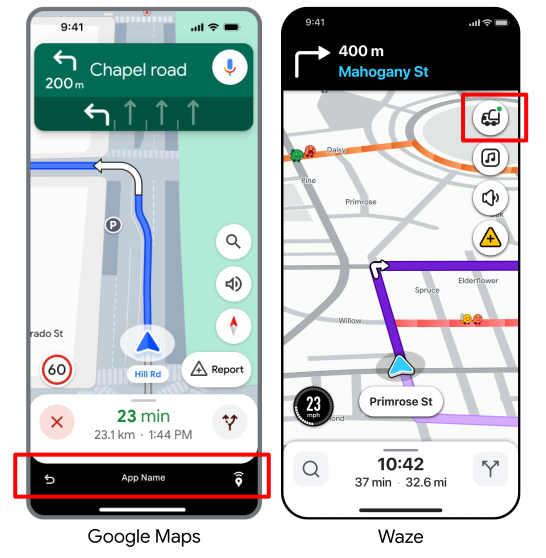
Navigation Connect mostra una barra inferiore (Google Maps) o un pulsante Indietro con brand (Waze) in modo che il conducente possa tornare facilmente alla tua app in qualsiasi momento del viaggio o quando arriva a destinazione.
Android
Devi creare un PendingIntent che rimandi all'attività della tua
app. Allega questo PendingIntent come extra all'intent di avvio
utilizzando la chiave esatta "pendingIntent". Quando l'utente tocca il
pulsante Indietro, Google Maps o Waze esegue questo intent per portare la tua app in
primo piano.
intent.putExtra("pendingIntent", getPendingIntent())iOS (solo Waze)
Non è necessario aggiungere nulla all'URL di avvio per attivare il pulsante Indietro. Waze utilizza automaticamente il link universale che hai registrato quando hai verificato la tua app.
Esempi di codice
I seguenti esempi di codice mostrano come avviare Google Maps o Waze dalla tua app utilizzando Navigation Connect e attivare il pulsante "Torna all'app".
Google Maps (Android)
Il seguente codice Kotlin mostra una funzione di esempio che avvia una sessione di Navigation Connect con i parametri richiesti.
private val destinationAddress = "1600 Amphitheatre Parkway, Mountain View, CA 94043"

        private fun launchNavConnect() {
           val jwtToken = "TRIP_TOKEN"

           try {
               // URL Encode the destination
               val encodedDestination = URLEncoder.encode(destinationAddress, "UTF-8")
               val navConnectUrl = "https://www.google.com/maps/dir/?api=1" +
                       "&destination=$encodedDestination" +
                       "&dir_action=navigate" +
                       "&action_token=$jwtToken"

               val intent = Intent(Intent.ACTION_VIEW, Uri.parse(navConnectUrl))
               // Explicitly set GMM package to ensure it opens in Google Maps
               intent.setPackage("com.google.android.apps.maps")
               // Add your application ID to the intent
               intent.putExtra(Intent.EXTRA_REFERRER_NAME, "android-app://${application.packageName}")
               // set up the NavConnect back button
               intent.putExtra("pendingIntent", getPendingIntent())
               startActivity(intent)

           } catch (e: Exception) {
               // handle errors
           }
        }

        private fun getPendingIntent(): PendingIntent? {
          val returnIntent = Intent(application, MainActivity::class.java) // replace with your activity to launch
          returnIntent.addFlags(Intent.FLAG_ACTIVITY_CLEAR_TOP or Intent.FLAG_ACTIVITY_SINGLE_TOP)
          val flags = PendingIntent.FLAG_IMMUTABLE
          if (Build.VERSION.SDK_INT < Build.VERSION_CODES.VANILLA_ICE_CREAM) {
            return PendingIntent.getActivity(application, 0, returnIntent, flags)
          }

          val options =
            ActivityOptions.makeBasic()
              .setPendingIntentCreatorBackgroundActivityStartMode(
                ActivityOptions.MODE_BACKGROUND_ACTIVITY_START_ALLOWED
              )

          return PendingIntent.getActivity(application, 0, returnIntent, flags, options.toBundle())
        }
Waze (Android)
Il seguente codice Kotlin mostra una funzione di esempio che avvia una sessione di Navigation Connect con i parametri richiesti.
private val destinationAddress = "1600 Amphitheatre Parkway, Mountain View, CA 94043"

         private fun launchNavConnect() {
            val tripToken = "TRIP_TOKEN"

            try {
                // URL Encode the destination
                val encodedDestination = URLEncoder.encode(destinationAddress, "UTF-8")
                val navConnectUrl = "https://waze.com/ul?" +
                        "&q=$encodedDestination" +
                        "&navigate=yes" +
                        "&external_trip_token=$tripToken"

                val intent = Intent(Intent.ACTION_VIEW, Uri.parse(navConnectUrl))
                // Explicitly set package name to ensure it opens in Waze
                intent.setPackage("com.waze")
                // Add your application ID to the intent
                val referrerName = "android-app://${application.packageName}"
                intent.putExtra(Intent.EXTRA_REFERRER_NAME, referrerName)

                // set up the NavConnect back button
                intent.putExtra("pendingIntent", getPendingIntent())
                startActivity(intent)

            } catch (e: Exception) {
                // handle errors
            }
         }

         private fun getPendingIntent(): PendingIntent? {
           val returnIntent = Intent(application, MainActivity::class.java) // replace with your activity to launch
           returnIntent.addFlags(Intent.FLAG_ACTIVITY_CLEAR_TOP or Intent.FLAG_ACTIVITY_SINGLE_TOP)
           val flags = PendingIntent.FLAG_IMMUTABLE
           if (Build.VERSION.SDK_INT < Build.VERSION_CODES.VANILLA_ICE_CREAM) {
             return PendingIntent.getActivity(application, 0, returnIntent, flags)
           }

           val options =
             ActivityOptions.makeBasic()
               .setPendingIntentCreatorBackgroundActivityStartMode(
                 ActivityOptions.MODE_BACKGROUND_ACTIVITY_START_ALLOWED
               )

           return PendingIntent.getActivity(application, 0, returnIntent, flags, options.toBundle())
         }
Waze (iOS)
Il seguente codice Swift mostra una funzione di esempio che avvia una sessione di Navigation Connect con i parametri richiesti.
openWazeUrl(queryItems: [URLQueryItem(name: "q", value: "1600 Amphitheatre Parkway")])

        private func openWazeUrl(queryItems: [URLQueryItem]) {
          var components = URLComponents()
          components.scheme = "https"
          components.host = "waze.com"
          components.path = "/ul"

          // Create a mutable copy of the queryItems.
          var mutableQueryItems = queryItems

          // Add Trip Token
          guard let tokenText = tokenField.text, !tokenText.isEmpty else {
            return
          }
          let token = URLQueryItem(name: "external_trip_token", value: tokenText)

          mutableQueryItems.append(token)

          // Add compulsory params
          mutableQueryItems.append(URLQueryItem(name: "navigate", value: "yes"))

          // Construct and Launch URL
          components.queryItems = mutableQueryItems

          guard let url = components.url else {
            return
          }

          UIApplication.shared.open(url, options: [:], completionHandler: nil)
        }
       }