

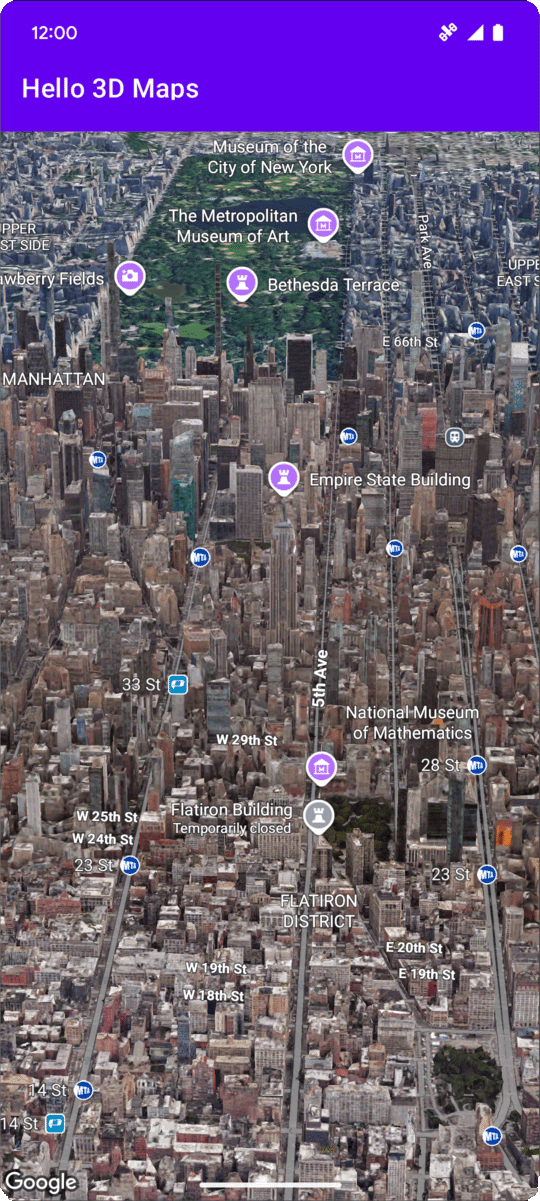
이 페이지에서는 Android용 지도 3D SDK를 사용하여 Android 앱에 기본 3D 지도를 추가하는 방법을 보여주는 예를 안내합니다. 이 페이지의 안내는 설정 페이지의 단계를 이미 완료했으며 다음이 있다고 가정합니다.
- Android용 지도 3D SDK가 사용 설정된 Google Cloud 프로젝트
- Android용 지도 3D SDK와 함께 사용하도록 구성된 API 키
- Android용 지도 3D SDK와 함께 사용하도록 설정된 Android 스튜디오 프로젝트
이러한 기본 요건에 대한 자세한 내용은 설정을 참고하세요.
1부: Map3DView 구성요소를 추가하도록 레이아웃 파일 (activity_main.xml) 업데이트
Map3DView 구성요소는 앱 내에서 3D 지도를 렌더링하는 뷰입니다. 다음 단계에서는 구성요소를 추가하고 카메라 위치 및 관련 속성을 비롯한 지도의 초기 상태를 구성합니다.
기본 활동의 레이아웃 파일을 엽니다. 일반적으로
app/src/main/res/layout/activity_main.xml에 있습니다.루트
ConstraintLayout(또는 루트 레이아웃 요소)에서map3dXML 네임스페이스를 추가합니다.xmlns:map3d="http://schemas.android.com/apk/res-auto"'Hello World!'를 표시하는 기본
<TextView>를 삭제합니다.레이아웃에
Map3DView구성요소를 추가합니다. 카메라 위치 및 기타 속성을 맞춤설정할 수 있습니다.<?xml version="1.0" encoding="utf-8"?> <androidx.constraintlayout.widget.ConstraintLayout xmlns:android="http://schemas.android.com/apk/res/android" xmlns:app="http://schemas.android.com/apk/res-auto" xmlns:map3d="http://schemas.android.com/apk/res-auto" xmlns:tools="http://schemas.android.com/tools" android:id="@+id/main" android:layout_width="match_parent" android:layout_height="match_parent" tools:context=".MainActivity"> <com.google.android.gms.maps3d.Map3DView android:id="@+id/map3dView" android:layout_width="match_parent" android:layout_height="match_parent" map3d:mode="hybrid" map3d:centerLat="38.544012" map3d:mode="hybrid" map3d:centerLng="-107.670428" map3d:centerAlt="2427.6" map3d:heading="310" map3d:tilt="63" map3d:range="8266" map3d:roll="0" map3d:minAltitude="0" map3d:maxAltitude="1000000" map3d:minHeading="0" map3d:maxHeading="360" map3d:minTilt="0" map3d:maxTilt="90" app:layout_constraintBottom_toBottomOf="parent" app:layout_constraintEnd_toEndOf="parent" app:layout_constraintStart_toStartOf="parent" app:layout_constraintTop_toTopOf="parent" /> </androidx.constraintlayout.widget.ConstraintLayout>
2부: MainActivity.kt 업데이트
다음 단계에서는 1부에서 activity_main.xml 파일에 추가된 Map3DView 구성요소를 초기화하고 구성요소 수명 주기 이벤트를 관리합니다.
Android용 지도 3D SDK는 한 번에 하나의 활성 Map3DView
인스턴스만 지원합니다. 동시에 여러 Map3DView 인스턴스를 표시하는 것은 지원되지 않으며(예: 동일한 레이아웃 또는 서로 다른 표시되는 활동 또는 프래그먼트) 보조 뷰의 검은 화면과 같은 렌더링 문제가 발생할 수 있습니다.
또한 모든 Map3DView는 동일한 지도 상태(예: 카메라 위치, 추가된 마커, 다각형 등)를 공유하고 반영하며, 수동으로 삭제하지 않는 한 하나의 Map3DView가 삭제 (onDestroy 사용)되고 다른 Map3DView가 생성되더라도 유지됩니다. 예를 들어 Map3DView1에 마커를 추가한 후 삭제하고 Map3DView2를 만들면 동일한 마커가 Map3DView2에 계속 표시됩니다.
개발자 책임:
- 한 번에 하나의 뷰: 언제든지 뷰 계층 구조의 활성 부분에 하나의
Map3DView만 있는지 확인합니다. - 수동 정리: 한
Map3DView(예:Map3DView1)에서 다른Map3DView2(예:Map3DView2)로 전환할 때는 이전 인스턴스(Map3DView1)에서onDestroy()를 호출해야 합니다. 기본 지도 상태가 공유되므로Map3DView2가 새 상태 또는 특정 상태로 시작되도록 하려면Map3DView1에서 설정한 상태를 수동으로 삭제해야 합니다. 여기에는OnMap3DViewReadyCallback에서 가져온GoogleMap3D객체를 사용하여 마커, 오버레이 등을 삭제하고 카메라 위치를 재설정하는 작업이 포함됩니다.
MainActivity.kt파일을 엽니다. 일반적으로app/src/main/java/com/example/yourpackagename/MainActivity.kt에 있습니다.Android용 지도 3D SDK에 필요한 가져오기를 추가합니다.
import android.util.Log import com.google.android.gms.maps3d.GoogleMap3D import com.google.android.gms.maps3d.Map3DView import com.google.android.gms.maps3d.OnMap3DViewReadyCallbackMainActivity클래스를 수정하여OnMap3DViewReadyCallback을 구현합니다.class MainActivity : AppCompatActivity(), OnMap3DViewReadyCallback {Map3DView및GoogleMap3D의 변수를 선언합니다.private lateinit var map3DView: Map3DView private var googleMap3D: GoogleMap3D? = nullonCreate메서드에서setContentView(...)및ViewCompat.setOnApplyWindowInsetsListener블록 후에map3DView를 초기화하고onCreate수명 주기 메서드를 호출하고 지도를 비동기식으로 요청합니다.override fun onCreate(savedInstanceState: Bundle?) { super.onCreate(savedInstanceState) enableEdgeToEdge() setContentView(R.layout.activity_main) ViewCompat.setOnApplyWindowInsetsListener(findViewById(R.id.main)) { v, insets -> val systemBars = insets.getInsets(WindowInsetsCompat.Type.systemBars()) v.setPadding(systemBars.left, systemBars.top, systemBars.right, systemBars.bottom) insets } map3DView = findViewById(R.id.map3dView) map3DView.onCreate(savedInstanceState) map3DView.getMap3DViewAsync(this) }onMap3DViewReady및onError메서드를 재정의합니다. 이러한 콜백은 지도를 사용할 준비가 되거나 초기화 중에 오류가 발생할 때 트리거됩니다.override fun onMap3DViewReady(googleMap3D: GoogleMap3D) { // Interact with the googleMap3D object here this.googleMap3D = googleMap3D // You can now make calls to the googleMap3D object, e.g., // googleMap3D.cameraController.flyTo(camera { ... }) } override fun onError(error: Exception) { // Handle the error gracefully here (for example, show an error dialog or log the error). Log.e("MainActivity", "Error loading 3D map", error) }다음 재정의를
MainActivity에 추가하여 활동에서Map3DView로 수명 주기 이벤트를 전달합니다.override fun onStart() { super.onStart() map3DView.onStart() } override fun onResume() { super.onResume() map3DView.onResume() } override fun onPause() { map3DView.onPause() super.onPause() } override fun onStop() { map3DView.onStop() super.onStop() } override fun onDestroy() { map3DView.onDestroy() super.onDestroy() } override fun onSaveInstanceState(outState: Bundle) { super.onSaveInstanceState(outState) map3DView.onSaveInstanceState(outState) } override fun onLowMemory() { super.onLowMemory() map3DView.onLowMemory() }
3부: Gradle 동기화 및 실행
이제 앱의 레이아웃과 활동을 업데이트했으므로 앱을 빌드하고 실행하여 3D 지도 뷰를 확인할 수 있습니다.
프로젝트를 Gradle과 동기화하려면 File > Sync Project with Gradle Files 를 선택합니다.
에뮬레이터 또는 실제 기기에서 앱을 빌드하고 실행하려면 Run > Run 을 선택합니다.
모든 항목이 올바르게 구성되면 activity_main.xml에 지정된 좌표 근처에 중심이 맞춰진 3D 지도가 앱에 표시됩니다.
지도 로드 및 오류 상태
Android용 지도 3D SDK는 지도의 상태를 관리하는 동안 기본 제공 시각적 의견을 자동으로 표시합니다.
- 오버레이 로드: 지도 뷰가 처음 초기화되거나 초기 표시 영역을 로드할 때 가운데에 진행률 표시기가 표시됩니다.
- 오류 오버레이: 잘못된 API 키, 네트워크 오류 또는 지원되지 않는 기기에서 실행하는 경우와 같은 심각한 오류가 발생하면 스타일이 지정된 오류 카드가 표시됩니다.
`OnMap3DViewReadyCallback` 구현 내에서 `onError(error:
Exception)`을 재정의하여 이러한 초기화 또는 로드 오류를 프로그래매틱 방식으로 캡처할 수 있습니다.
지도 클릭 이벤트 수신 대기
지도에서 클릭 이벤트를 수신 대기하려면 GoogleMap3D.setMap3DClickListener를 사용합니다. 이 리스너는 사용자가 지도를 클릭할 때 트리거되며 클릭된 지점의 위치와 장소 ID를 제공합니다.
다음 예에서는 지도 클릭 리스너를 설정하는 방법을 보여줍니다.
googleMap3D.setMap3DClickListener { location, placeId ->
    lifecycleScope.launch(Dispatchers.Main) {
        if (placeId != null) {
            Toast.makeText(this@MainActivity, "Clicked on place with ID: $placeId", Toast.LENGTH_SHORT).show()
        } else {
            Toast.makeText(this@MainActivity, "Clicked on location: $location", Toast.LENGTH_SHORT).show()
        }
    }
}
클릭 핸들러는 기본 (또는 UI) 스레드에서 실행되지 않습니다. Toast 메시지 표시와 같이 UI를 변경하려면 기본 스레드로 전환해야 합니다. Kotlin의 경우 lifecycleScope.launch(Dispatchers.Main)을 사용하여 이 작업을 실행할 수 있습니다.
다음 단계
이제 앱에 기본 3D 지도를 추가했으므로 카메라 경로 애니메이션, 3D 마커 또는 다각형과 같은 Android용 지도 3D SDK의 고급 기능을 살펴볼 수 있습니다.