

Ce document liste les exigences concernant les applications développées avec l'API Maps JavaScript. Notez que l'utilisation de l'API Maps JavaScript est régie par votre contrat avec Google.
Règles
Cette section décrit les règles applicables à l'API Maps JavaScript. Les règles fournissent des consignes et des exigences d'implémentation pratiques pour vous aider à utiliser le Service correctement et conformément aux attentes de Google Maps Platform.
Stockage, mise en cache et scraping des données
Lorsque vous utilisez du contenu Google Maps dans votre application, respectez les exigences de traitement des données de la section 3.2.3 des Conditions d'utilisation de Google Maps Platform et des Conditions spécifiques des services Google Maps Platform :
- Restrictions concernant la mise en cache et le scraping (sections 3.2.3(a) et (b)) : ne mettez en cache ou ne stockez le contenu Google Maps que si cela est expressément autorisé par les Conditions spécifiques au service Google Maps Platform. N'exportez pas, n'extrayez pas et ne détournez pas de Contenus Google Maps pour les utiliser en dehors des Services. Par exemple, vous ne devez pas pré-extraire, indexer, stocker ni redistribuer le Contenu Google Maps en dehors des Services, télécharger de manière groupée des tuiles de carte, des images Street View, des géocodes, des itinéraires, des résultats de matrice des distances, des informations sur les routes, des informations sur les lieux, des valeurs d'altitude ou des détails sur les fuseaux horaires, ni copier et enregistrer des noms d'établissements, des adresses ou des avis d'utilisateurs.
- Restrictions de contenu dérivé (section 3.2.3(c)) : utilisez le contenu Google Maps dans votre application conformément aux Conditions d'utilisation de Google Maps Platform. Ne créez pas de contenu à partir des Contenus Google Maps. Par exemple, ne tracez pas et ne numérisez pas d'éléments géographiques à partir d'images satellite, ne créez pas de modèles 3D ou de terrain, n'utilisez pas les valeurs de latitude et de longitude de Places comme entrée pour l'analyse point-dans-polygone, ne créez pas d'index de localisation à partir d'images Street View et ne convertissez pas les temps de trajet textuels en synthèse vocale.
Pour réduire la latence et les coûts de facturation sans mettre en cache les données restreintes, utilisez des masques de champ ou des listes de champs pour ne demander que les champs dont votre interface utilisateur a besoin. Stocker les identifiants exemptés, tels que l'ID de lieu, pour récupérer de nouveaux détails lorsqu'un utilisateur interagit avec un lieu.
Les ingénieurs de l'assistance technique Google ne peuvent pas fournir de conseils juridiques ni accorder d'exceptions aux conditions d'utilisation de Google Maps Platform. Consultez votre conseiller juridique pour déterminer si votre implémentation est conforme aux conditions d'utilisation, ou contactez l'équipe commerciale si votre cas d'utilisation nécessite une licence personnalisée.
Exceptions aux restrictions de mise en cache
Les Conditions spécifiques du service Google Maps Platform accordent les exceptions de mise en cache limitées suivantes :
- ID de lieu : l'ID de lieu, qui permet d'identifier un lieu de façon unique, n'est pas soumis aux restrictions de mise en cache.
Vous pouvez donc stocker les identifiants de lieu indéfiniment. Les ID de lieu sont renvoyés dans le champ
idouplace_iddes réponses de l'API. Découvrez comment enregistrer, actualiser et gérer les ID de lieu dans le guide des ID de lieu. - Coordonnées de latitude et de longitude : vous pouvez mettre temporairement en cache les valeurs de latitude (
latitude) et de longitude (longitude) pendant 30 jours calendaires consécutifs au maximum, après quoi vous devez supprimer les coordonnées mises en cache, lorsque vous utilisez des services qui accordent cette exception dans les Conditions spécifiques aux services Google Maps Platform :- API Routes, API Route Optimization, API Directions (ancienne version) et API Roads
- API Geocoding, API Geolocation et API Address Validation
- API Places, Kit UI pour Places et SDK Navigation
- Périodes de mise en cache spécifiques au service : les Conditions d'utilisation spécifiques de Google Maps Platform définissent également les périodes de mise en cache spécifiques aux champs et les utilisations autorisées pour l'API Address Validation, l'API Air Quality, l'API Pollen, l'API Solar, l'API Weather et l'API Places Aggregate.
Détournement de contenu
Le nom du lieu peut vous être renvoyé en fonction des interactions de l'utilisateur avec votre application. Si vous capturez ou conservez le nom du lieu pour l'utiliser dans un autre contexte en dehors de la session utilisateur, cela constitue du scraping, ce qui n'est pas autorisé par nos conditions d'utilisation.
Pays et territoires de l'Espace économique européen
Les conditions d'utilisation de ce produit sont différentes pour les clients dont l'adresse de facturation se situe dans l'Espace économique européen (EEE). Les fonctionnalités peuvent également varier. Avant de créer avec Google Maps Platform, consultez les conditions et informations suivantes spécifiques à l'EEE :
- Conditions d'utilisation de Google Maps Platform pour l'EEE
- Conditions spécifiques au service Google Maps Platform pour l'EEE
- Questions fréquentes sur l'EEE
- Exigences de Google Maps Platform concernant la sécurité routière
Si votre adresse de facturation ne se trouve pas dans l'EEE, les conditions d'utilisation suivantes s'appliquent à vous :
- Conditions d'utilisation de Google Maps Platform
- Conditions spécifiques aux services Google Maps Platform
Exigences d'attribution de Google Maps
Cette section présente les exigences et les consignes d'attribution pour l'affichage de Google Maps et de son contenu dans vos applications.
Exemple d'attribution
Voici un exemple d'attribution pour le Kit UI pour Places.

Afficher l'attribution Google Maps
Vous devez respecter les exigences d'attribution de Google Maps lorsque vous affichez du contenu provenant des API Google Maps Platform dans votre application ou sur votre site Web. Vous n'avez pas besoin d'ajouter d'attribution supplémentaire si le Contenu est affiché sur une carte Google où l'attribution est déjà visible.
Attribution Google Maps incluse
Pour l'attribution Google Maps déjà fournie par Google Maps Platform dans l'interface utilisateur, par exemple dans le Kit UI pour Places :
- Ne supprimez pas l'attribution incluse, quel que soit l'endroit où elle est affichée. Ne modifiez pas, ne masquez pas et n'obscurcissez pas l'attribution, et assurez-vous qu'elle est clairement visible sur l'arrière-plan.
- Distinguez toujours visuellement le contenu Google Maps Platform des autres contenus à l'aide d'éléments d'interface utilisateur tels qu'une bordure, une couleur d'arrière-plan, une ombre ou un espace blanc suffisant.
- Lorsque vous apportez des modifications visuelles, vous devez respecter toutes les exigences d'attribution de Google Maps.
Logo Google Maps et attribution textuelle
Dans la mesure du possible, l'attribution doit prendre la forme du logo Google Maps. Lorsque l'espace est limité, le texte Google Maps est acceptable. Les utilisateurs finaux doivent toujours pouvoir identifier clairement les contenus fournis par Google Maps.

Attribution du logo
Suivez ces exigences pour utiliser le logo Google Maps dans votre application ou sur votre site Web.
Télécharger les logos Google Maps
Utilisez les fichiers de logo Google Maps officiels. Téléchargez les logos ci-dessous et suivez les consignes de cette section.
Télécharger les assets d'attribution Google MapsLorsque vous utilisez le logo Google Maps, suivez ces consignes.
- Ne modifiez en aucun cas le logo.
- Conservez le format du logo pour éviter toute déformation.
- Utilisez le logo avec contour sur un arrière-plan chargé, comme une carte ou une image.
- Utilisez le logo sans contour sur un arrière-plan uni, comme une couleur unie ou un dégradé subtil.
Spécification de la taille du logo
Suivez ces spécifications de taille pour le logo Google Maps :- Hauteur minimale du logo : 16 dp
- Hauteur maximale du logo : 19 dp
- Espace libre minimal autour du logo : 10 dp à gauche, à droite et en haut, 5 dp en bas
Pour en savoir plus sur les dp, consultez Densité de pixels sur le site Web Material Design.

Accessibilité du logo
Suivez ces exigences d'accessibilité pour le logo Google Maps :- Maintenez un contraste accessible entre le logo et l'arrière-plan.
- Incluez un libellé d'accessibilité avec le texte Google Maps.

Attribution de texte
Si la taille de votre interface ne permet pas d'utiliser le logo Google Maps, vous pouvez écrire Google Maps en toutes lettres. Suivez les instructions ci-dessous :

- Ne modifiez en aucun cas le texte Google Maps :
- Ne modifiez pas la casse de Google Maps.
- Ne pas renvoyer Google Maps à la ligne
- Ne localisez pas Google Maps dans une autre langue.
- Empêchez les navigateurs de traduire Google Maps à l'aide de l'attribut HTML
translate="no".

Appliquez un style au texte de Google Maps comme décrit dans le tableau suivant :
Exigences de mise en forme du texte dans Google Maps Propriété Style Famille de polices Roboto. Le chargement de la police est facultatif. Famille de polices de remplacement Toute police de corps sans empattement déjà utilisée dans votre produit ou "Sans-Serif" pour appeler la police système par défaut Style de police Normale Épaisseur de la police 400 Couleur de la police Blanc, noir (#1F1F1F) ou gris (#5E5E5E). Maintenez un contraste accessible (4,5:1) par rapport à l'arrière-plan. Taille de police Taille de police minimale : 12 sp
Taille de police maximale : 16 sp
Pour en savoir plus sur les sp, consultez Unités de taille de police sur le site Web Material Design.Espacement entre les lettres Normale
Exemple d'élément CSS
Le code CSS suivant affiche Google Maps avec le style typographique et la couleur appropriés sur un arrière-plan blanc ou clair.
@import url('https://fonts.googleapis.com/css2?family=Roboto&display=swap');

.GMP-attribution {
font-family: Roboto, Sans-Serif;
font-style: normal;
font-weight: 400;
font-size: 1rem;
letter-spacing: normal;
white-space: nowrap;
color: #5e5e5e;
}
Exigences visuelles
Suivez ces exigences pour le traitement visuel de l'attribution Google Maps.Placez l'attribution en haut ou en bas du contenu, et dans le même conteneur visuel. Pour une seule ligne de contenu, l'attribution peut être positionnée à droite ou à gauche.
Distinguez visuellement le contenu Google Maps Platform des autres contenus à l'aide d'éléments d'interface utilisateur tels qu'une bordure, une couleur d'arrière-plan, une ombre ou un espace blanc suffisant.
- Ne présentez pas Google Maps de manière trompeuse en l'associant à du contenu qui n'est pas issu de Google Maps Platform.
- Vérifiez que l'attribution est toujours visible et lisible. Ne le supprimez, ne le masquez, ne l'obscurcissez ni ne le modifiez jamais.
Les images suivantes illustrent ces exigences visuelles.


Les fournisseurs de données tiers
Dans nos produits de cartographie, certaines données et images proviennent de fournisseurs autres que Google. Pour certains produits, comme l'API Map Tiles, nous pouvons vous fournir l'attribution requise au fournisseur de données tiers. Dans ce cas, le texte de votre attribution doit mentionner le nom "Google Maps" et les fournisseurs de données concernés (par exemple, "Données cartographiques : Google, Maxar Technologies"). Lorsque Google fournit une attribution tierce, la seule mention de "Google Maps" ou du logo Google ne constitue pas une information d'attribution suffisante.
Autres exigences concernant l'attribution
Procédez comme suit pour récupérer des informations d'attribution tierces et les afficher dans votre application.
.Récupérer les attributions à partir d'un lieu
Si votre application affiche des avis en appelant Place.fetchFields, elle doit aussi afficher les attributions tierces correspondant aux informations obtenues sur le lieu.
L'API affiche un objet Place. Pour récupérer les attributions de l'objet Place, utilisez la propriété Place.attributions, qui s'affiche pour chaque requête (il est inutile de la spécifier à l'aide de champs). La propriété affiche une List d'objets String (ou null s'il n'y a aucune attribution à afficher). L'exemple de code suivant montre comment récupérer un lieu et afficher les attributions.
  // Use place ID to create a new Place instance.
  const place = new Place({
      id: 'ChIJB9a4Ifl744kRlpz0BQJzGQ8', // Crazy Good Kitchen
  });

  // Call fetchFields, passing the desired data fields.
  await place.fetchFields({
      fields: ["displayName", "formattedAddress", "location", "reviews"],
  });

  // Check for any place attributions.
  if (!place.attributions) {
      console.log('No attributions were found.');
      return;
  } else {
      // Log the place attribution
      for (var attribution of place.attributions) {
          console.log(attribution);
      }
  }
Afficher un avis
Un objet Place peut contenir jusqu'à cinq avis, chacun étant représenté par un objet Review. Si vous le souhaitez, vous pouvez afficher ces avis dans votre application.
Lorsque vous affichez des avis provenant d'utilisateurs de Google, vous devez insérer le nom de l'auteur à proximité immédiate. Nous vous recommandons d'inclure également la photo de l'auteur et le lien vers son profil s'ils sont disponibles dans le champ de l'objet Review contenant les informations sur l'auteur. L'image suivante montre un exemple d'avis sur un parc :
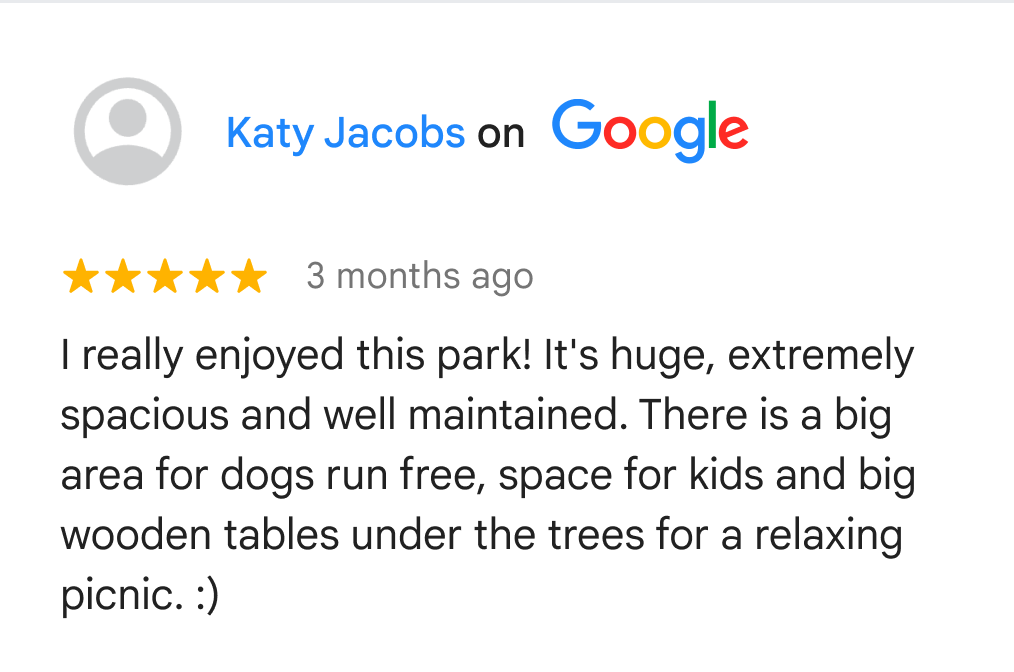
L'exemple suivant montre comment récupérer un lieu, consulter les avis et afficher les données du premier avis :
// Create a new Place instance. const place = new Place({ id: 'ChIJpyiwa4Zw44kRBQSGWKv4wgA', // Faneuil Hall Marketplace, Boston, MA }); // Call fetchFields, passing 'reviews' and other needed fields. await place.fetchFields({ fields: ['displayName', 'formattedAddress', 'location', 'reviews'], }); // Create an HTML container. const content = document.createElement('div'); const title = document.createElement('div'); const rating = document.createElement('div'); const address = document.createElement('div'); const review = document.createElement('div'); const authorLink = document.createElement('a'); // If there are any reviews display the first one. if (place.reviews && place.reviews.length > 0) { // Get info for the first review. const reviewRating = place.reviews[0].rating; const reviewText = place.reviews[0].text; const authorName = place.reviews[0].authorAttribution.displayName; const authorUri = place.reviews[0].authorAttribution.uri; // Safely populate the HTML. title.textContent = place.displayName || ''; address.textContent = place.formattedAddress || ''; rating.textContent = `Rating: ${reviewRating} stars`; review.textContent = reviewText || ''; authorLink.textContent = authorName; authorLink.href = authorUri || ''; authorLink.target = '_blank'; content.appendChild(title); content.appendChild(address); content.appendChild(rating); content.appendChild(review); content.appendChild(authorLink); } else { content.textContent = `No reviews were found for ${place.displayName}.`; } // Create an infoWindow to display the review. infoWindow = new InfoWindow({ content, ariaLabel: place.displayName, });
Consultez la documentation sur les avis sur un lieu.
Afficher les attributions pour une photo
Si votre application affiche des photos, vous devez mentionner des informations sur l'auteur de chacune d'elles.
Les informations sur la photo dans un objet Place d'une réponse sont incluses dans le tableau photos. Pour ajouter le tableau photos à la réponse, incluez le champ de données photos dans la requête.
Chaque élément du tableau "photos" est une instance de Photo, qui contient le tableau authorAttributions, de type AuthorAttribution. Les champs de l'objet AuthorAttribution sont des chaînes contenant les éléments displayName, uri et photoUri de l'attribution, ou une chaîne vide s'il n'y a aucune attribution à afficher.
Consultez la documentation sur les photos de lieux.
Attributions des résultats de recherche
En Europe, lorsque vous utilisez le classement non modifié de Google, les produits de recherche doivent comporter un texte explicatif à un clic maximum, qui décrit les principaux facteurs et la pondération des principaux facteurs qui déterminent le classement des résultats de recherche. [EXPLICATIONS]
En-tête : À propos de ces résultats
Corps du texte : Lorsque vous recherchez des établissements ou des lieux à proximité d'un emplacement, Google Maps affiche les résultats à proximité. Plusieurs facteurs (essentiellement la pertinence, la distance et la proéminence) sont combinés afin de trouver les meilleurs résultats pour votre recherche.
Bouton 1 : En savoir plus
Le texte "En savoir plus" doit renvoyer vers un article du centre d'aide.
Bouton 2 : OK
Saisie semi-automatique pour les adresses des utilisateurs finaux
Lorsqu'un utilisateur final utilise la fonctionnalité de saisie semi-automatique dans votre Application client pour saisir une adresse postale, et que cette adresse postale aurait été fournie de manière complète et précise par cet utilisateur final sans la saisie semi-automatique, l'adresse sélectionnée par l'utilisateur final n'est pas soumise aux restrictions de contenu Google Maps de votre Contrat Google Maps Platform. Cette exception ne s'applique qu'à l'adresse postale sélectionnée par l'utilisateur final et uniquement pour la transaction spécifique de cet utilisateur final. Elle ne s'applique pas à la liste d'adresses suggérées fournie par la fonctionnalité de saisie semi-automatique ni aux autres contenus Google Maps. Cette exception ne s'applique pas aux fonctionnalités de recherche de POI ou d'adresse proposées par d'autres services Google Maps Platform.

Dans l'image précédente, la liste d'adresses à gauche est toujours soumise aux restrictions sur le contenu Google Maps. Une fois que l'utilisateur final a sélectionné l'adresse de son choix, celle-ci n'est pas soumise aux restrictions sur le Contenu Google Maps, uniquement aux fins de la transaction applicable de cet utilisateur final.
Résumés optimisés par l'IA
Lorsque vous affichez des résumés générés par l'IA dans votre application (y compris des résumés de lieux, de zones et d'avis), vous devez respecter les consignes suivantes :
- Affichez les attributions, les liens de signalement et les liens de référence requis, comme défini ci-dessous.
- Les utilisateurs finaux doivent pouvoir lire l'intégralité du texte récapitulatif fourni par Google Maps.
Afficher le texte des mentions légales pour les résumés optimisés par l'IA
Lorsque vous affichez un résumé optimisé par l'IA, quel qu'en soit le type, incluez toujours le texte de divulgation localisé (fourni dans le champ disclosureText du corps de la réponse) juste en dessous du résumé. Ne modifiez ni n'augmentez jamais le texte de divulgation fourni par l'API.

Exigences supplémentaires concernant les résumés de lieux et de régions
Les résumés de lieux et de zones affichés dans votre application doivent être accompagnés du texte suivant et des liens requis :
| Texte | Exigence |
|---|---|
| À propos de ce résumé | Utilisez le lien suivant vers l'article "Comment les informations des fiches locales sont-elles obtenues et utilisées par Google ?" : https://support.google.com/local-listings/answer/9851099. |
| Résumé du rapport |
Utilisez le lien contenu dans le champ Remarque : Les résumés optimisés par l'IA fournis par l'API Places (New) sont soumis aux règles de Google sur les produits et contenus, qui s'appliquent dans le monde entier. Vous devez informer vos utilisateurs finaux que s'ils souhaitent signaler un contenu qui, selon eux, doit être supprimé des services Google conformément aux lois applicables, ils doivent le faire en utilisant l'URL de signalement de contenu fournie ( |

Exigences concernant le résumé des avis
Les résumés des avis affichés dans votre application doivent être accompagnés d'un titre contenant le texte "Résumé des avis". De plus, vous devez utiliser le texte et les liens obligatoires suivants :
| Texte | Exigence |
|---|---|
| À propos de ce résumé | Utilisez le lien suivant vers l'article "Comment les informations des fiches locales sont-elles obtenues et utilisées par Google ?" : https://support.google.com/local-listings/answer/9851099. |
| Résumé du rapport |
Utilisez le lien contenu dans le champ Remarque : Les résumés optimisés par l'IA fournis par l'API Places (New) sont soumis aux règles de Google sur les produits et contenus, qui s'appliquent dans le monde entier. Vous devez informer vos utilisateurs finaux que s'ils souhaitent signaler un contenu qui, selon eux, doit être supprimé des services Google conformément aux lois applicables, ils doivent le faire en utilisant l'URL de signalement de contenu fournie ( |
| Voir les avis | Utilisez le lien contenu dans le champ reviewSummary.reviewsUri de la réponse. |

Conseils d'affichage pour les cas d'utilisation dans l'automobile
Pour la sécurité du conducteur, Google recommande d'afficher les résumés optimisés par l'IA en mode stationnement pour les expériences automobiles. Si vous affichez des résumés en mode Conduite, les informations à l'écran doivent être simples, claires et concises pour que le conducteur puisse rapidement se concentrer à nouveau sur la route :
- Trois lignes maximum
- 120 caractères ou 24 mots maximum
- Taille minimale de 24 dp
Dans le contexte automobile en particulier, il incombe au développeur d'afficher les résumés optimisés par l'IA de manière sécurisée et conforme à l'ensemble des lois et règlements locaux.