

आइसोक्रोन जनरेट करने के लिए, एपीआई को यात्रा शुरू करने की जगह, यात्रा का मोड (जैसे, ड्राइविंग, दोपहिया वाहन, साइकल चलाना या पैदल चलना), और समयसीमा की जानकारी दें. आपके पास रूटिंग की सेटिंग और नतीजे के तौर पर दिखने वाले पॉलीगॉन के विज़ुअल को अडजस्ट करने का विकल्प भी होता है.
यात्रा के मोड
यात्रा के मोड की जानकारी देने के लिए, ज़रूरी travelMode (travel_mode) पैरामीटर का इस्तेमाल करें:
DRIVE: यह फ़ंक्शन, किसी पैसेंजर कार के लिए, ड्राइव करने लायक सड़कों पर पहुंचने की क्षमता का हिसाब लगाता है. इसके लिए, वह पोस्ट की गई स्पीड लिमिट, सड़कों की हैरारकी, टर्न पेनल्टी, और लाइव ट्रैफ़िक का हाल (ज़रूरी नहीं) का इस्तेमाल करता है.TWO_WHEELER: यह दोपहिया मोटर वाहन (जैसे, मोटरसाइकिल या स्कूटर) के लिए, पैदल या ड्राइव करके पहुंचने की जगह का हिसाब लगाता है. इसके लिए, यह मोड के हिसाब से सड़क के ऐक्सेस के नियमों का इस्तेमाल करता है. साथ ही, तेज़ रफ़्तार वाली सड़कों परDRIVEकी तुलना में कम रफ़्तार का इस्तेमाल करता है. इस वजह से,TWO_WHEELERका आइसोक्रोन आम तौर पर,BICYCLEसे बड़े, लेकिन तेज़ रफ़्तार वाले हाइवे परDRIVEसे छोटे इलाके को कवर करता है.BICYCLE: यह साइकल चलाने वाले व्यक्ति के लिए, साइकल चलाने की सुविधा वाली सड़कों, साइकल के रास्तों, और शेयर किए गए रास्तों पर पहुंचने की क्षमता का हिसाब लगाता है. इसमें सड़क के टाइप और ढलान के हिसाब से स्पीड को अडजस्ट किया जाता है. इसमें मोटरवे और कंट्रोल-ऐक्सेस फ़्रीवे शामिल नहीं होते.WALK: इससे पैदल चलने वाले लोगों के लिए, फ़ुटपाथ, पगडंडियों, और पैदल चलने के लिए उपलब्ध सड़कों पर पहुंचने की जगह का हिसाब लगाया जाता है. इसमें ढलान के हिसाब से, पैदल चलने की रफ़्तार को अडजस्ट किया जाता है. पैदल चलने वाले लोगों के लिए, वाहनों पर लागू होने वाली वन-वे पाबंदियां लागू नहीं होतीं.
समयसीमा
सेवा के लिए दी जाने वाली मुख्य शर्त travelDuration (travel_duration) है. इससे कैलकुलेशन के लिए समयावधि तय होती है.
- कम से कम और ज़्यादा से ज़्यादा अवधि: वीडियो की अवधि कम से कम
"1s"(1 सेकंड) होनी चाहिए. शून्य ("0s"), नेगेटिव अवधि, और एक सेकंड से कम की अवधि (जैसे कि"0.5s") के लिए,400 INVALID_ARGUMENTगड़बड़ी दिखती है. एपीआई,DRIVEऔरTWO_WHEELERमोड के लिए, यात्रा में लगने वाले ज़्यादा से ज़्यादा 3,600 सेकंड (1 घंटा) के समय के लिए काम करता है. साथ ही,WALKऔरBICYCLEमोड के लिए, यात्रा में लगने वाले ज़्यादा से ज़्यादा 7,200 सेकंड (2 घंटे) के समय के लिए काम करता है. - पॉलीगॉन का कम से कम साइज़: एपीआई, सड़क के उन हिस्सों को स्पेशल ग्रिड सेल में बदल देता है जहां तक पहुंचा जा सकता है. इसलिए, बहुत कम समय के लिए, स्नैप किए गए ऑरिजिन के आस-पास के ग्रिड सेल को कवर करने वाला एक छोटा पॉलीगॉन दिखता है.
- परफ़ॉर्मेंस: कैलकुलेशन में लगने वाला समय, अनुरोध की गई अवधि और यात्रा के लिए चुने गए मोड के हिसाब से तय होता है. एक घंटे की ड्राइविंग आइसोक्रोन, एक घंटे की पैदल चलने वाली आइसोक्रोन की तुलना में काफ़ी बड़े भौगोलिक इलाके और सड़क नेटवर्क को कवर करती है. इसकी वजह से, ड्राइविंग के अनुरोध के लिए इंतज़ार का समय ज़्यादा होता है.
- फ़ॉर्मैटिंग: एपीआई,
google.protobuf.Durationका इस्तेमाल करता है. इसलिए, अवधि को पूर्णांक के बजाय,"s"(उदाहरण के लिए,"3600s") पर खत्म होने वाली स्ट्रिंग के तौर पर फ़ॉर्मैट किया जाना चाहिए.
शुरुआती पॉइंट और रोड स्नैपिंग
आइसोक्रोन के लिए शुरुआती पॉइंट को दो तरीकों से तय किया जा सकता है:
- निर्देशांक (
location): अक्षांश और देशांतर का जोड़ा.latitude([-90, 90]में) औरlongitude([-180, 180]में), दोनों की जानकारी दें. अगर इनमें से किसी एक को शामिल नहीं किया जाता है, तो एपीआई उसे0.0के तौर पर मानता है. इससे पॉइंट, भूमध्य रेखा या प्राइम मेरिडियन पर सेट हो जाता है. अगर आपने दोनों ({}) को शामिल नहीं किया है या(0, 0)भेजा है, तो एपीआई400 INVALID_ARGUMENTगड़बड़ी का मैसेज दिखाता है. - जगह के आईडी (
place): Google Maps पर किसी जगह का यूनीक आइडेंटिफ़ायर. जब जगह का आईडी दिया जाता है, तो सेवा उस जगह को उसके सेंट्रॉइड कोऑर्डिनेट पर सेट करती है. साथ ही, उस पॉइंट को सबसे नज़दीकी सड़क पर स्नैप करती है.places/से शुरू होने वाले रिसॉर्स नेम फ़ॉर्मैट का इस्तेमाल करें. उदाहरण के लिए,places/ChIJIQBpAG2ahYAR_6128GcTUEo.places/प्रीफ़िक्स के बिना भी जगह का आईडी स्वीकार किया जाता है. जगह के आईडी के बारे में ज़्यादा जानकारी के लिए, जगह के आईडी देखें.
इनपुट के तरीके से कोई फ़र्क़ नहीं पड़ता. अगर कोई जगह सड़क पर नहीं है, तो एपीआई उस जगह से यात्रा में लगने वाले समय का हिसाब नहीं लगाता. जैसे, किसी पार्क या इमारत के अंदर. इस स्थिति को मैनेज करने के लिए, यह सेवा रोड स्नैपिंग का इस्तेमाल करती है. सड़क पर स्नैप करने की सुविधा में ये सुविधाएं शामिल हैं:
- स्मार्ट स्नैपिंग: यह सेवा, आपके शुरुआती पॉइंट को सबसे नज़दीकी सड़क सेगमेंट पर स्नैप करने की कोशिश करती है.
- मोड के बारे में जानकारी: स्नैपिंग लॉजिक, आपके
travel_modeको ध्यान में रखता है. अगर आपनेDRIVEयाTWO_WHEELERका अनुरोध किया है, तो एपीआई सिर्फ़ पैदल चलने वालों के लिए बने रास्तों को अनदेखा कर देता है और गाड़ी चलाने के लिए सबसे नज़दीकी सड़क ढूंढता है. अगर आपनेWALKका अनुरोध किया है, तो एपीआई पैदल चलने के रास्तों और फुटपाथों को प्राथमिकता देता है. - काम न करने के मामले: अगर एपीआई को आपके शुरुआती पॉइंट की तय की गई ज़्यादा से ज़्यादा स्नैपिंग दूरी (करीब 200 मीटर या
WALKऔरBICYCLEके लिए इससे कम) के अंदर सड़क का कोई सही सेगमेंट नहीं मिलता है, तो एपीआई404 NOT_FOUNDगड़बड़ी दिखाता है. बड़ी भौगोलिक विशेषताओं (जैसे, पार्क, कैंपस या खूबसूरत नज़ारे वाली जगहें) में, जगह के आईडी का सेंट्रॉइड, यात्रा के मोड के लिए इस्तेमाल की जा सकने वाली सबसे नज़दीकी सड़क से स्नैप करने की दूरी से ज़्यादा हो सकता है. ऐसे मामलों में, सड़क के एंट्री पॉइंट के सटीकlocationनिर्देशांक पास करें.
यात्रा की दिशा (इनबाउंड बनाम आउटबाउंड)
travelDirection (travel_direction) पैरामीटर का इस्तेमाल करके, इनबाउंड और आउटबाउंड, दोनों तरह की रीचबिलिटी का हिसाब लगाया जा सकता है:
FROM(Outbound): यह तय समयसीमा के अंदर, शुरुआती पॉइंट से पहुंचने लायक इलाके का हिसाब लगाता है. यह डिलीवरी ज़ोन या सेवा कवरेज जैसे मामलों के लिए सही है.TO(इनबाउंड): यह उस इलाके का हिसाब लगाता है जहां से तय समयसीमा के अंदर, शुरुआती पॉइंट तक यात्रा की जा सकती है. यह कैचमेंट ज़ोन तय करने के लिए सही है. जैसे, कर्मचारी किसी सेंट्रल ऑफ़िस तक पहुंचने के लिए कहां से यात्रा कर सकते हैं.
ट्रैफ़िक के बारे में जानकारी
routingPreference (routing_preference) पैरामीटर की मदद से, यह कंट्रोल करें कि ट्रैफ़िक डेटा, जनरेट किए गए पॉलीगॉन पर कैसे असर डालता है:
TRAFFIC_UNAWARE(डिफ़ॉल्ट): यह आइसोक्रोन पॉलीगॉन जनरेट करने के लिए, फ़्री-फ़्लो स्पीड लिमिट और सड़क की हैरारकी का इस्तेमाल करता है. इससे एक डिटरमिनिस्टिक शेप बनता है, जो दिन के समय के हिसाब से नहीं बदलता. यह पैरामीटर, सामान्य विश्लेषण या बेसलाइन सिनैरियो की प्लानिंग के लिए सबसे सही है.TRAFFIC_AWARE: यह अनुरोध प्रोसेस होने के समय, ट्रैफ़िक का हाल का इस्तेमाल करके आइसोक्रोन का हिसाब लगाता है. हालांकि, v1 में आने वाले समय या पहले के समय के हिसाब से, प्रस्थान या पहुंचने के टाइमस्टैंप को कॉन्फ़िगर नहीं किया जा सकता. इस वजह से, ट्रैफ़िक ज़्यादा होने पर, पैदल या ड्राइव करके पहुंचने की जगह का दायरा कम हो जाता है और ट्रैफ़िक कम होने पर यह दायरा बढ़ जाता है. ट्रैफ़िक कम होने पर,TRAFFIC_AWAREऔरTRAFFIC_UNAWAREसे मिलने वाले पॉलीगॉन करीब-करीब एक जैसे हो सकते हैं. ध्यान दें: ट्रैफ़िक के हिसाब से रूट तय करने की सुविधा सिर्फ़ तब काम करती है, जबtravelModeकोDRIVEयाTWO_WHEELERपर सेट किया गया हो.
स्मूदिंग और फ़िडेलिटी
polygonFidelity (polygon_fidelity) और enableSmoothing (enable_smoothing) पैरामीटर का इस्तेमाल करके, आउटपुट पॉलीगॉन के रंग-रूप और सटीक जानकारी को पसंद के मुताबिक बनाया जा सकता है. ये विकल्प अलग-अलग होते हैं, लेकिन ये साथ मिलकर फ़ाइनल शेप तय करते हैं.
polygonFidelity: यह स्पेसियल ग्रिड सेल रिज़ॉल्यूशन को कंट्रोल करता है. इसका इस्तेमाल, पैदल या ड्राइव करके पहुंचने की जगह की अनुमानित सीमा तय करने के लिए किया जाता है:LOW: यह सबसे बड़े ग्रिड सेल (कई सौ मीटर तक) का इस्तेमाल करता है. यह तरीका, कम वर्टिसेस और बिना किसी गैप के बड़े इलाकों को कवर करने के लिए सबसे सही है. इससे एक सामान्य आकार बनता है, जो संकरी सड़कों के आस-पास के इलाके को ज़्यादा दिखा सकता है.MEDIUM: सटीक जानकारी और वर्टेक्स की संख्या के बीच संतुलन.HIGH: इसमें सबसे छोटे ग्रिड सेल का इस्तेमाल किया जाता है. ये करीब 100 से 150 मीटर के होते हैं. इससे, सड़क नेटवर्क के हिसाब से बेहतर फ़िट मिलता है. हालांकि, जहां सड़क नेटवर्क कम है वहां अंदरूनी छेद हो सकते हैं.POLYGON_FIDELITY_UNSPECIFIED: अगर इसकी जानकारी नहीं दी जाती है, तो सेवा यात्रा के मोड और अवधि के आधार पर रिज़ॉल्यूशन को अपने-आप चुनती है. इसके लिए, कम अवधि औरWALKके लिए छोटे सेल और लंबी अवधि के लिए बड़े सेल का इस्तेमाल किया जाता है. अलग-अलग समयावधि या यात्रा के मोड के लिए, आइसोक्रोन की तुलना करने के लिए,polygonFidelityको साफ़ तौर पर सेट करें.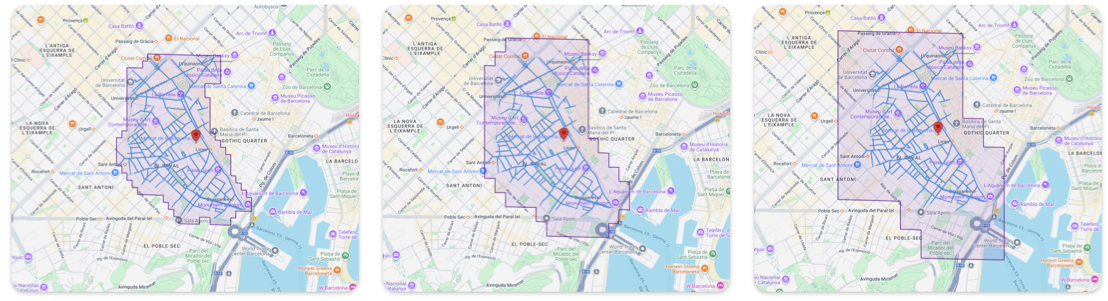
ज़्यादा, मीडियम, और कम पॉलीगॉन फ़िडेलिटी
enableSmoothing: इससे यह कंट्रोल किया जाता है कि फ़िडेलिटी से तय किए गए ग्रिड सेल के किनारों को राउंड ऑफ़ किया जाए या नहीं.false(रॉ): यह डिफ़ॉल्ट फ़ॉर्मैट है. यह ग्रिड के हिसाब से अलाइन की गई बाउंड्री दिखाता है. किनारे, ग्रिड सेल के साथ-साथ स्टेप के तौर पर दिखते हैं. सटीक विश्लेषण के लिए सबसे सही. जैसे, पॉलीगॉन में पॉइंट की जांच करना.true(स्मूद): विज़ुअल मैप डिसप्ले के लिए, शार्प कोनों को गोल करता है. साथ ही, हर रिंग के एरिया को करीब-करीब सुरक्षित रखता है. अब बाउंड्री, ग्रिड सेल के हिसाब से नहीं बनती.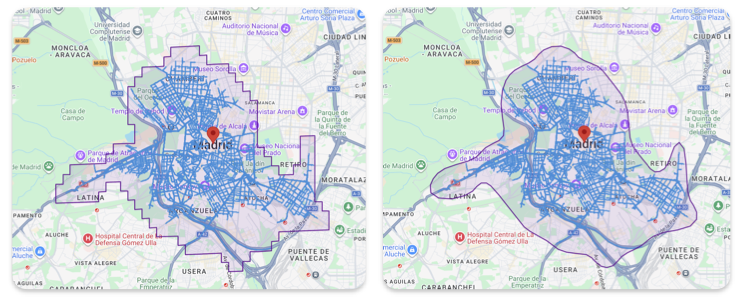
स्मूथिंग के साथ और उसके बिना आइसोक्रोन