

Alat klasifikasi di Google Earth menggunakan AI untuk membuat lapisan peta kustom ("klasifikasi") untuk area tertentu dengan menentukan kategori tutupan lahan. Baik Anda ingin memetakan berbagai jenis tanaman, melacak tutupan hutan, atau membedakan lingkungan perkotaan, alat ini mengubah contoh berlabel Anda menjadi peta yang komprehensif.
Cara kerjanya
- Tambahkan kelas dan berikan contoh: Letakkan titik di peta untuk memberi tahu alat apa yang ada di sana (misalnya, "Hutan" atau "Perkotaan"). Anggap saja ini sebagai "mengajari" AI seperti apa tampilan lanskap yang berbeda, berdasarkan definisi Anda sendiri.
- Analisis AI: Di balik layar, alat ini memasangkan titik Anda dengan set data Sematan Satelit AlphaEarth Foundations, model AI global khusus yang memahami pola unik citra satelit.
- Pemetaan prediktif: Model machine learning ("Random Forest") menganalisis setiap area seluas 10 meter persegi dalam area Anda. Model ini membandingkan kotak tersebut dengan contoh Anda dan otomatis mengisi sisa peta.
Membuat lapisan klasifikasi kustom
- Buka project yang ada atau buat project baru di Google Earth.
- Buka Alat
 Klasifikasikan.
 Gambar poligon di sekitar area yang Anda inginkan, atau pilih poligon yang ada untuk memulai.
- Klik titik pada peta untuk menggambar area minat.
- Untuk menghapus titik, klik urungkan Urungkan.
- Untuk menggambar ulang area minat, klik refresh Mulai baru.
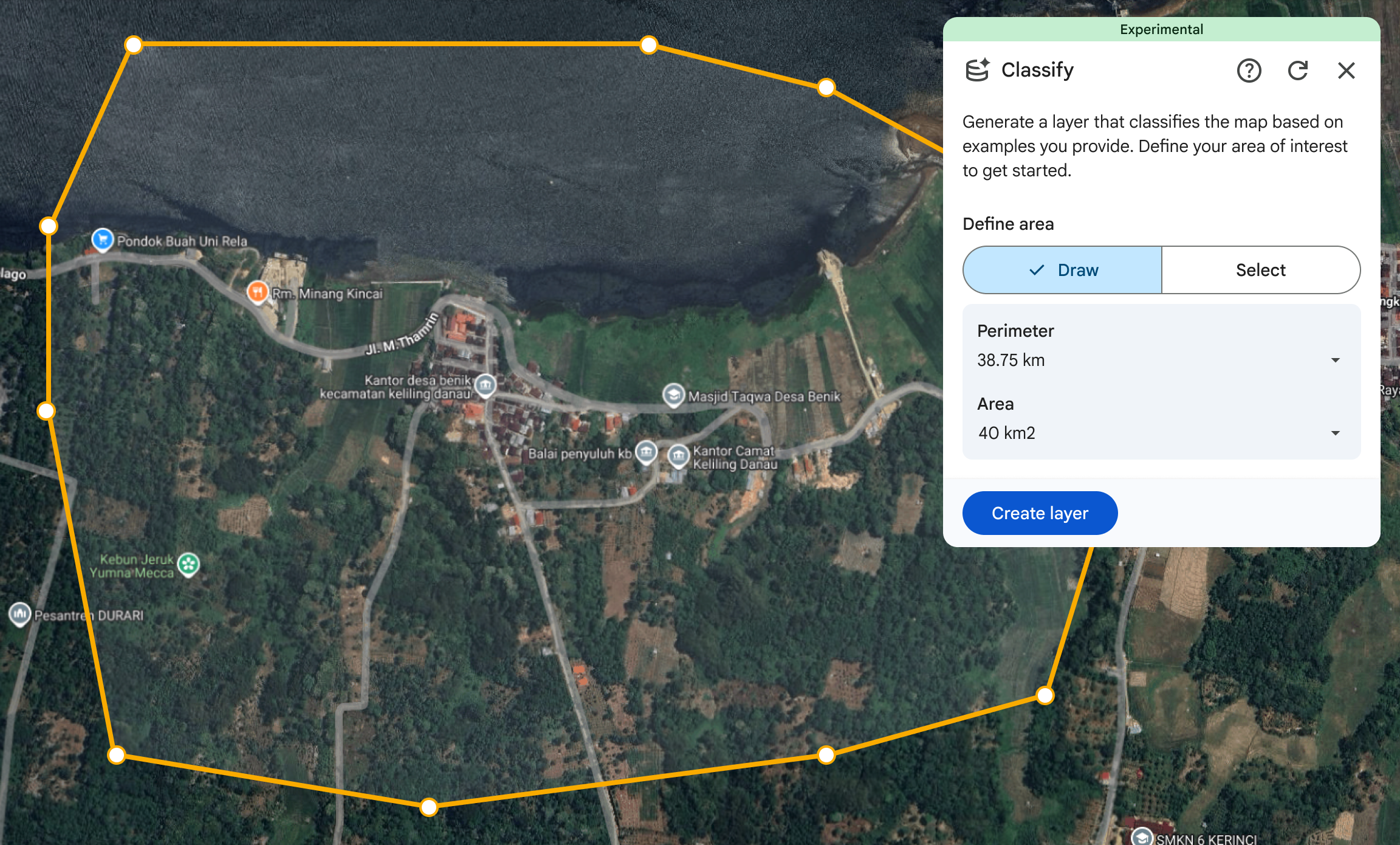
Pilih tombol Add classes untuk mulai membuat lapisan klasifikasi.
Pilih untuk memberi judul pada lapisan baru Anda.
Pilih tahun klasifikasi.
- Pilih tahun yang ingin Anda petakan. Alat ini menggunakan data satelit dari periode ini untuk klasifikasi dan mengasumsikan bahwa semua titik sampel yang Anda berikan mencerminkan kondisi permukaan tanah pada tahun tersebut.
Tambahkan minimal dua kelas ke lapisan klasifikasi Anda.
- Anda dapat memasukkan Nama tampilan Anda sendiri dan menata gaya klasifikasi dengan warna.
- Pelajari lebih lanjut cara menata gaya lapisan data.
Pilih Selesai untuk menyimpan kelas.
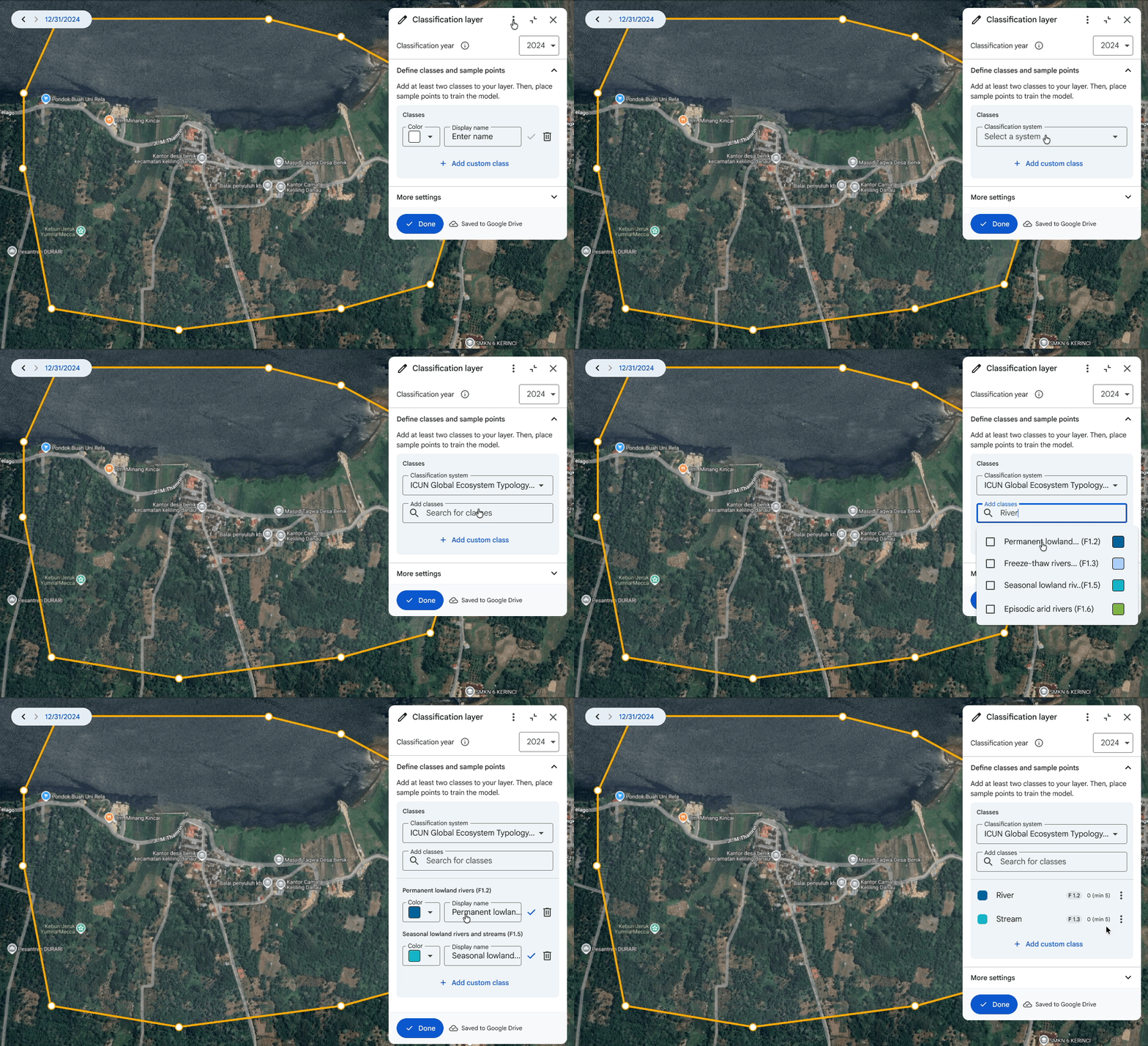
Selanjutnya, tempatkan titik sampel di peta untuk class yang telah Anda pilih guna menunjukkan kepada alat apa yang sebenarnya Anda cari.
- Tempatkan minimal tiga titik sampel untuk setiap kelas.
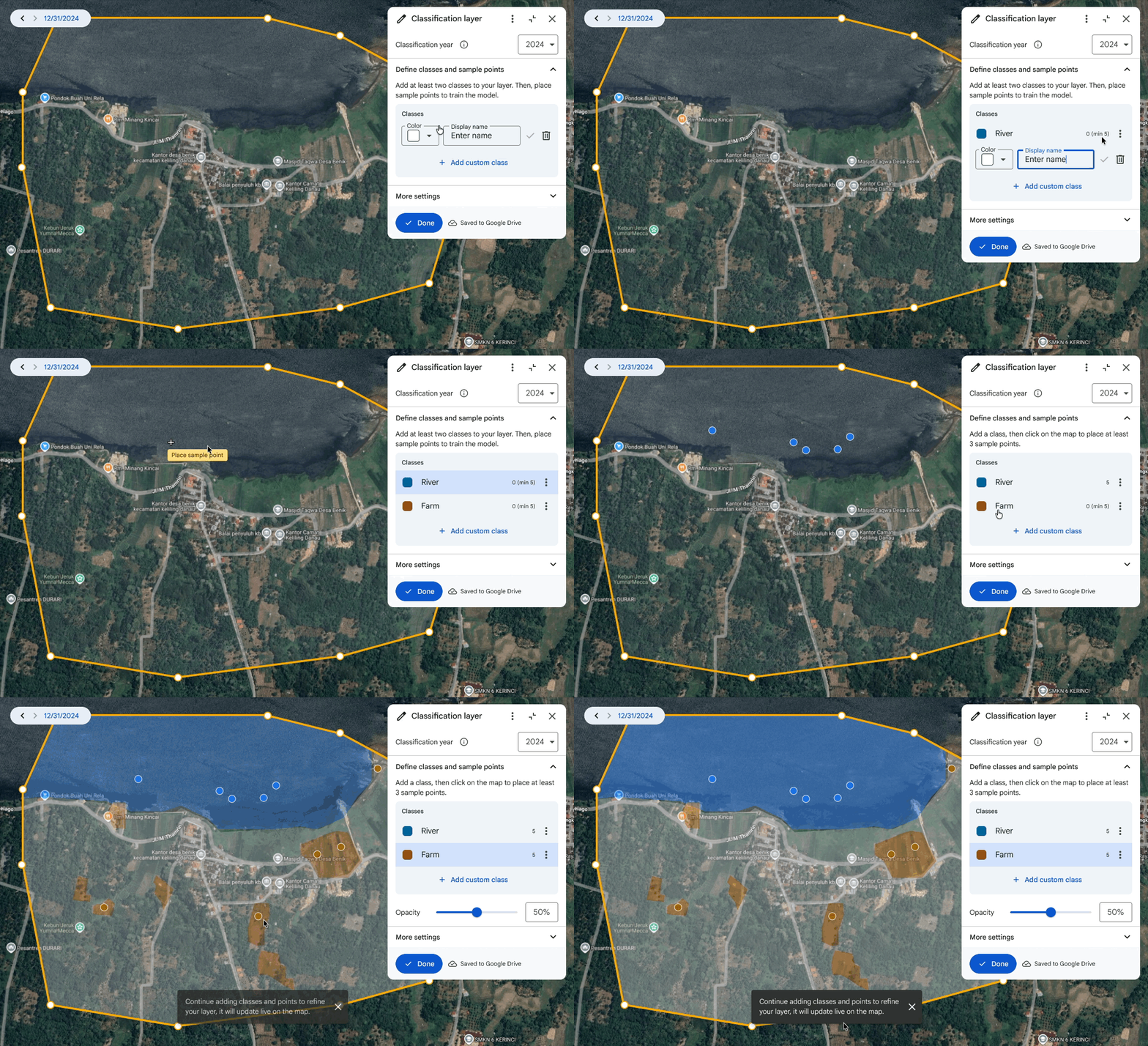
Anda dapat menentukan class kustom Anda sendiri atau memilih class dari sistem klasifikasi yang ada. Sistem klasifikasi menyediakan serangkaian kategori standar yang telah ditentukan, sehingga Anda dapat membuat perbandingan yang setara dengan peta lain yang menggunakan sistem klasifikasi tersebut.
Untuk menggunakan sistem klasifikasi, pilih menu , lalu pilih list_alt Gunakan sistem klasifikasi.
- Kemudian, pilih sistem klasifikasi dan telusuri kelas dalam sistem tersebut. Pilih kelas yang ingin Anda gunakan, lalu pilih Selesai untuk menambahkannya.
- Anda dapat memasukkan Nama tampilan Anda sendiri dan menyesuaikan warnanya.
Melihat peta yang diklasifikasikan. Peta mencerminkan tahun klasifikasi yang telah Anda pilih.
- Lapisan terus diperbarui saat Anda menambahkan titik sampel.
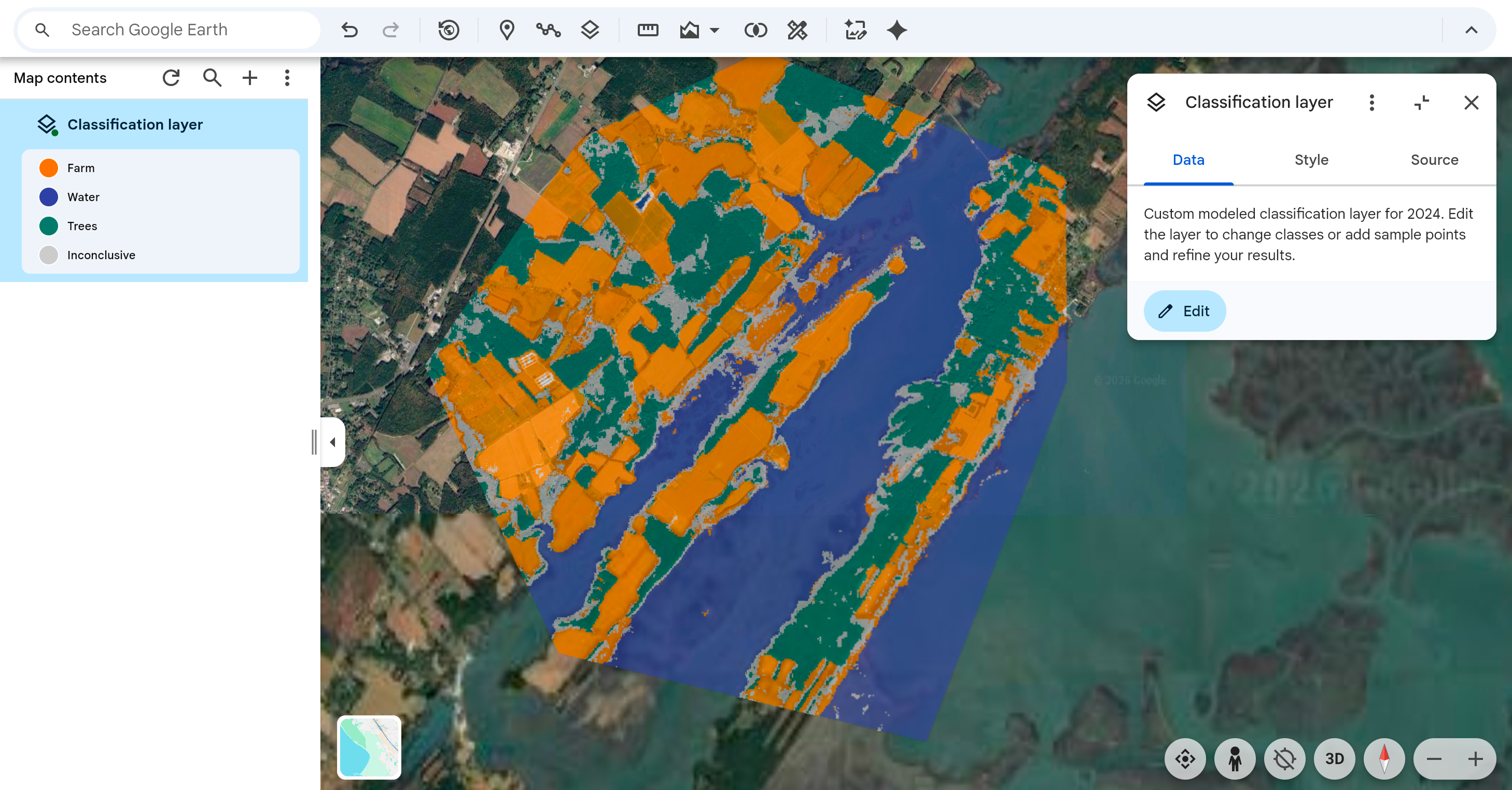
Jika alat salah mengklasifikasikan area, atau menampilkan area "tidak meyakinkan", tambahkan beberapa titik sampel lagi untuk memperbaiki kesalahannya. Model akan langsung belajar dari contoh baru Anda untuk menghasilkan peta yang lebih akurat.
- Class "tidak meyakinkan" yang ditampilkan dalam legenda mewakili area tempat model memerlukan informasi lebih lanjut untuk membedakan antar-class. Piksel ini ditandai untuk membantu Anda mengidentifikasi dengan tepat di mana titik sampel tambahan diperlukan.
- Setelah Anda memberikan label untuk lokasi ini, lapisan akan diperbarui.
Pilih Selesai setelah Anda selesai membuat lapisan.
Anda dapat memperbarui lapisan dengan memilih tombol Edit di panel pemeriksa lapisan. Edit untuk menambahkan lebih banyak titik sampel untuk area yang terlihat salah atau tidak lengkap. Tindakan ini akan membantu model menghasilkan peta yang lebih baik.
Tips untuk pemetaan yang baik
- Peta hanya akan sebaik titik yang Anda berikan. Untuk mendapatkan hasil terbaik, titik Anda harus mencakup seluruh rentang variasi untuk setiap kelas. Pilih berbagai lokasi yang mewakili berbagai contoh kelas yang berbeda sepanjang tahun. Misalnya, jika Anda memetakan hutan, sertakan titik untuk pohon yang lebat dan tersebar. Makin banyak contoh, makin baik.
- Alat ini ditujukan untuk klasifikasi iteratif. Jika hasilnya terlihat "tidak tepat" di area tertentu, letakkan lebih banyak titik di sana untuk memperbaiki model AI. Kurangi area "tidak meyakinkan" dengan menambahkan titik berlabel di area ini.
- Hasil yang Anda lihat didukung oleh Penyematan Satelit AlphaEarth Foundations, set data kaya fitur dengan resolusi 10 meter yang dibuat dari beberapa sumber data satelit. Saat Anda menggunakan peta dasar resolusi tinggi di Google Earth untuk menempatkan titik, AI akan menganalisis lanskap pada skala sematan 10 meter untuk memastikan akurasi yang luas. Untuk mendapatkan hasil terbaik, fokuslah pada pelabelan fitur yang mencakup area yang lebih besar dari 10 meter persegi.Pelajari lebih lanjut AlphaEarth Foundations.
Batasan
- Tahun paling awal yang dapat Anda gunakan untuk membuat lapisan klasifikasi adalah 2017.
- Alat ini menghasilkan klasifikasi untuk kotak berukuran 10 meter. Objek yang lebih kecil dari ini, seperti mobil yang diparkir, gudang di halaman belakang, dan satu pohon kecil, kemungkinan tidak akan terdeteksi dan diklasifikasikan.