
Возможность запускать приложения Android на Chromebook — это здорово, она предоставляет пользователям доступ к обширной экосистеме Android, а разработчикам Android — возможность взаимодействовать с пользователями ChromeOS.
Разработчикам следует обязательно проверять свои приложения на разных форм-факторах, поскольку это поможет улучшить пользовательский опыт. Именно поэтому ChromeOS предоставляет разработчикам Android инструменты для развертывания и тестирования своих приложений на Chromebook.
Независимо от того, развертывают ли разработчики свои Android-приложения непосредственно из ChromeOS (используя Android Studio на вашем Chromebook) или с другого устройства, они могут использовать ADB для развертывания своих приложений и отладки различных взаимодействий с Chromebook. Для получения более подробной информации ознакомьтесь с приведенными ниже шагами.
Включить отладку ADB
Ранее использование ADB на Chromebook было возможно только в режиме разработчика, что требовало сброса настроек устройства и могло снизить безопасность. К счастью, начиная с Chrome 81, разработчики могут не переключать свои устройства в режим разработчика и по-прежнему развертывать разработанные ими приложения непосредственно в ChromeOS простым переключением тумблера. Вот как это сделать:
Сначала убедитесь, что Chromebook не находится в режиме разработчика . Затем перейдите в настройки и включите Linux (если вы этого еще не сделали).
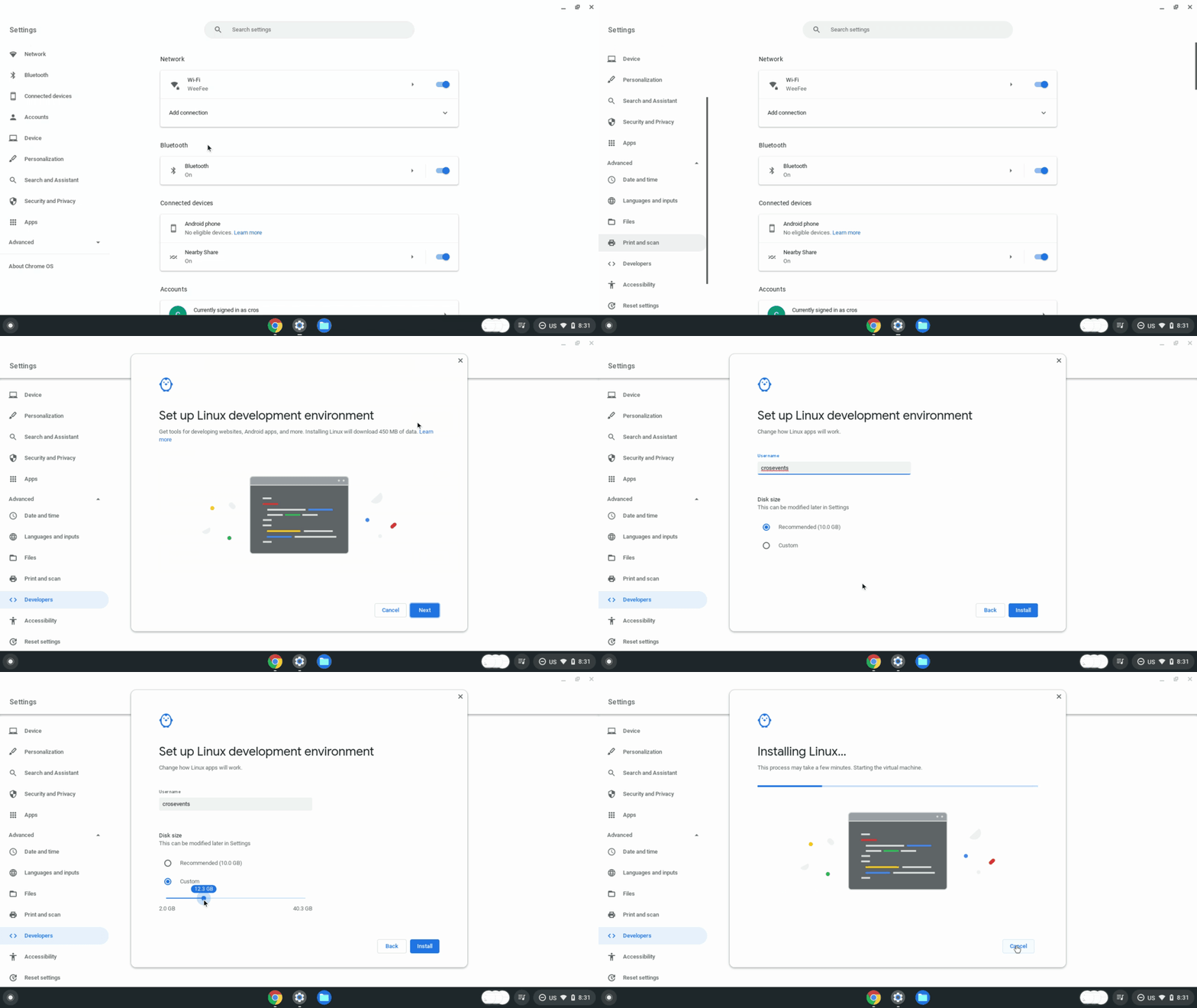
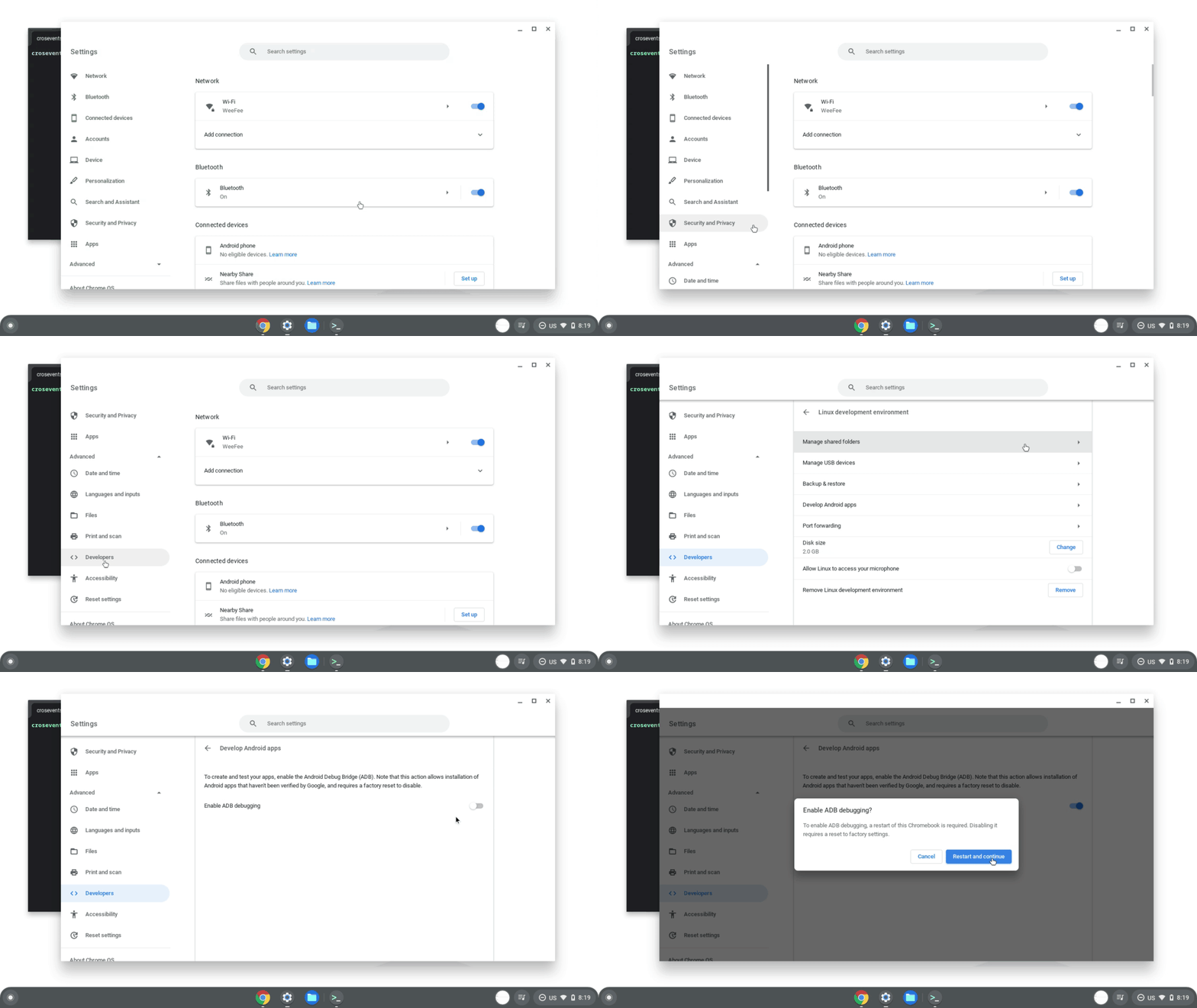
После установки Linux откройте настройки Linux, и вы найдете новую опцию «Разработка приложений для Android», откройте её.
Включите отладку ADB, и компьютер перезагрузится.
После перезагрузки компьютера вы увидите сообщение о том, что на устройстве могут быть приложения, которые не были загружены из магазина приложений.

Теперь ADB позволяет развертывать приложения на вашем Chromebook, выполнять команды отладки и напрямую взаимодействовать с устройством.
Чтобы убедиться, что ваше Android-приложение хорошо работает на различных устройствах Chromebook и доступных форм-факторах, Google рекомендует протестировать его на следующих устройствах:
- Chromebook на базе ARM-процессора
- Chromebook на базе архитектуры x86
- Устройство с сенсорным экраном и устройство без сенсорного экрана.
- Устройство-трансформер, то есть устройство, которое может переключаться между режимами ноутбука и планшета.
- Устройство со стилусом
Развертывание из ChromeOS
После включения отладки ADB вы можете загрузить Android-приложение непосредственно на ваше устройство ChromeOS с помощью Android Studio, или, если у вас есть APK-файл, вы можете загрузить его через Терминал.
Развертывание с помощью Android Studio
После настройки Android Studio и ADB, как описано выше, вы можете загружать свои приложения в контейнер Android на Chromebook непосредственно из Android Studio.
Chromebook появится в выпадающем списке устройств:

Теперь вы можете загружать своё приложение, как и на любое другое устройство Android! Диалоговое окно авторизации ADB появляется при первой попытке загрузки на новое устройство. После авторизации ваше приложение запустится в новом окне.
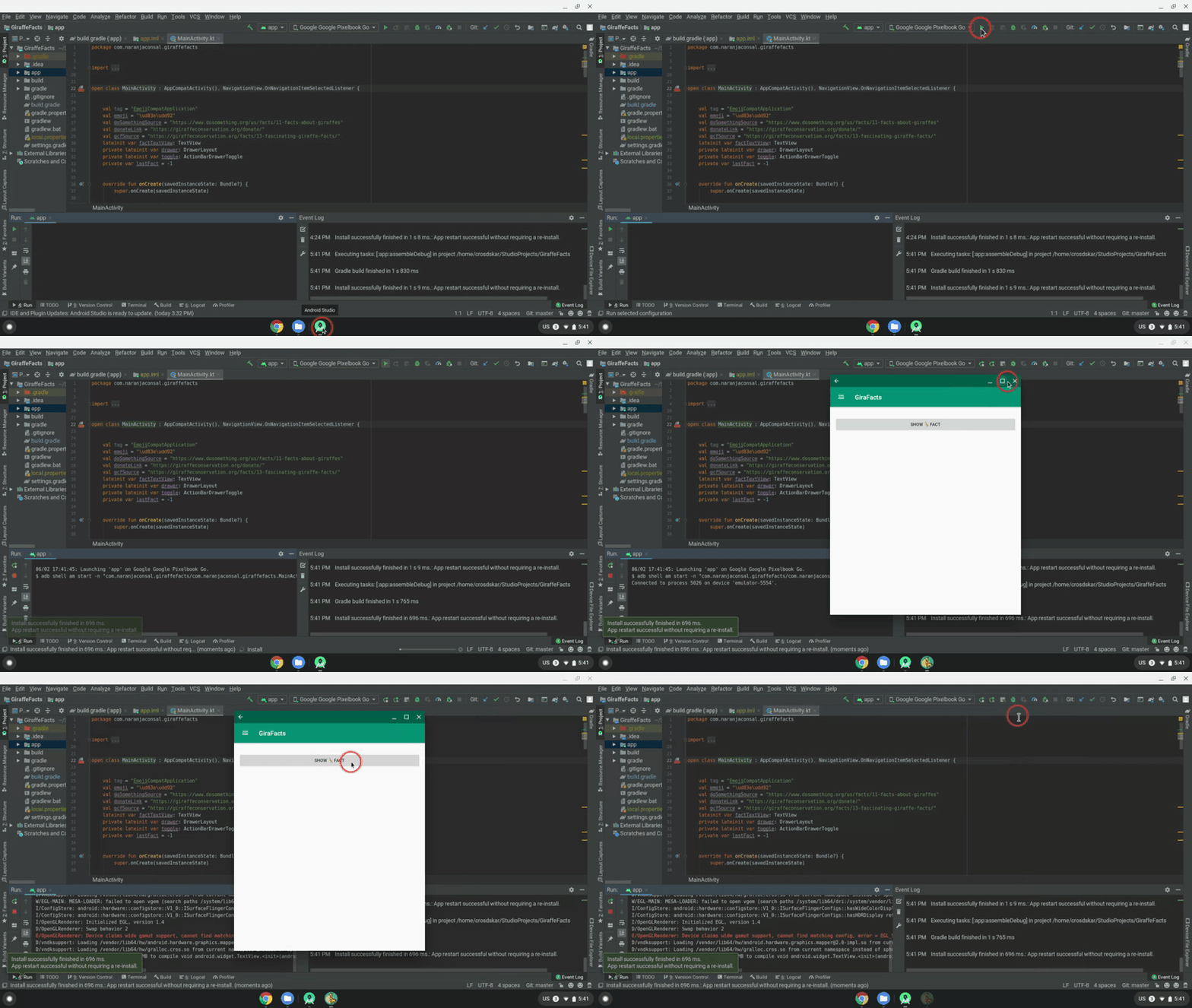
Вот и все, теперь вы можете развернуть приложение на Chromebook, протестировать и отладить его без необходимости работать в режиме разработчика.
Развертывание через терминал
При необходимости установите ADB:
sudo apt install adb
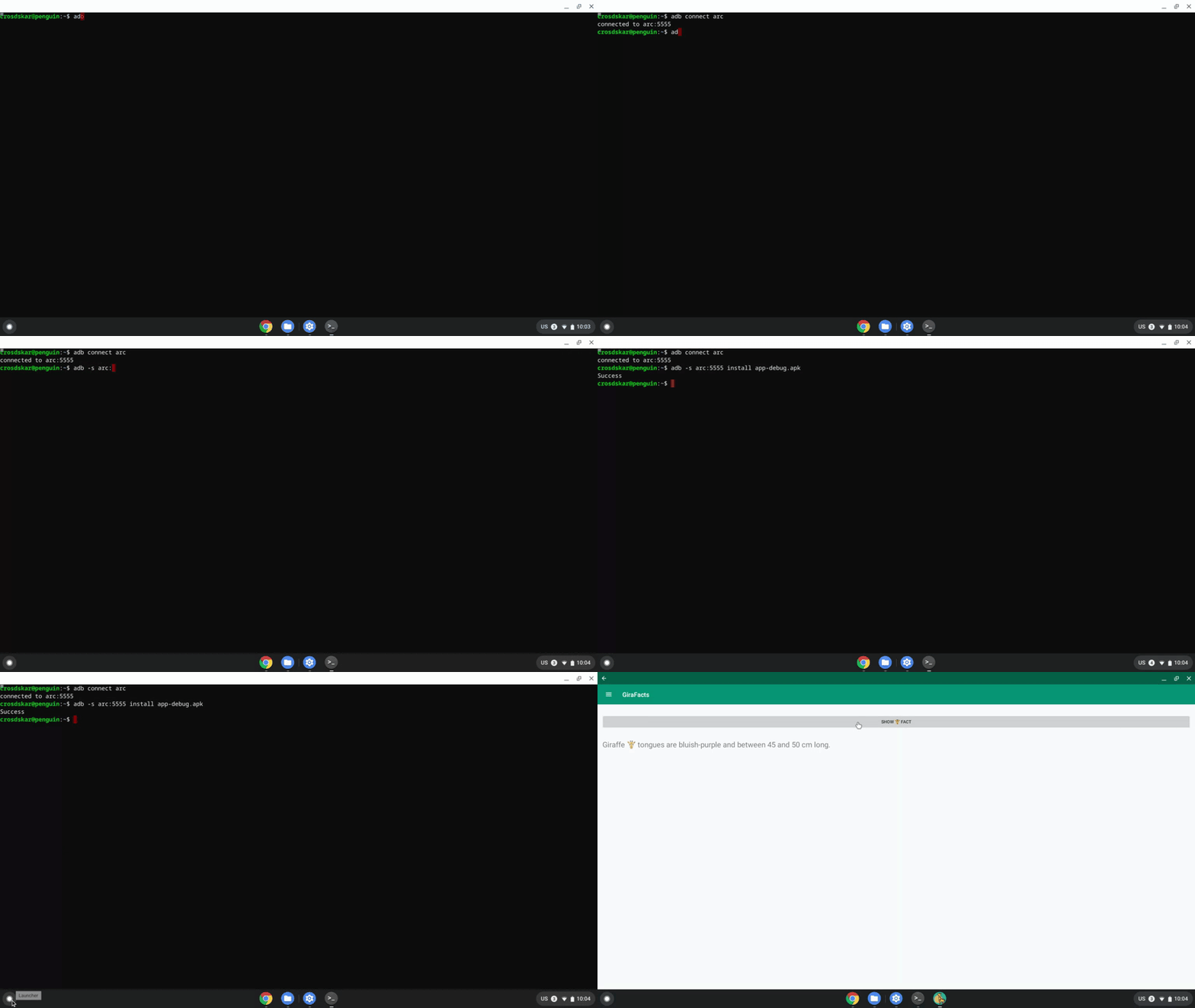
Подключитесь к устройству:
adb connect arc
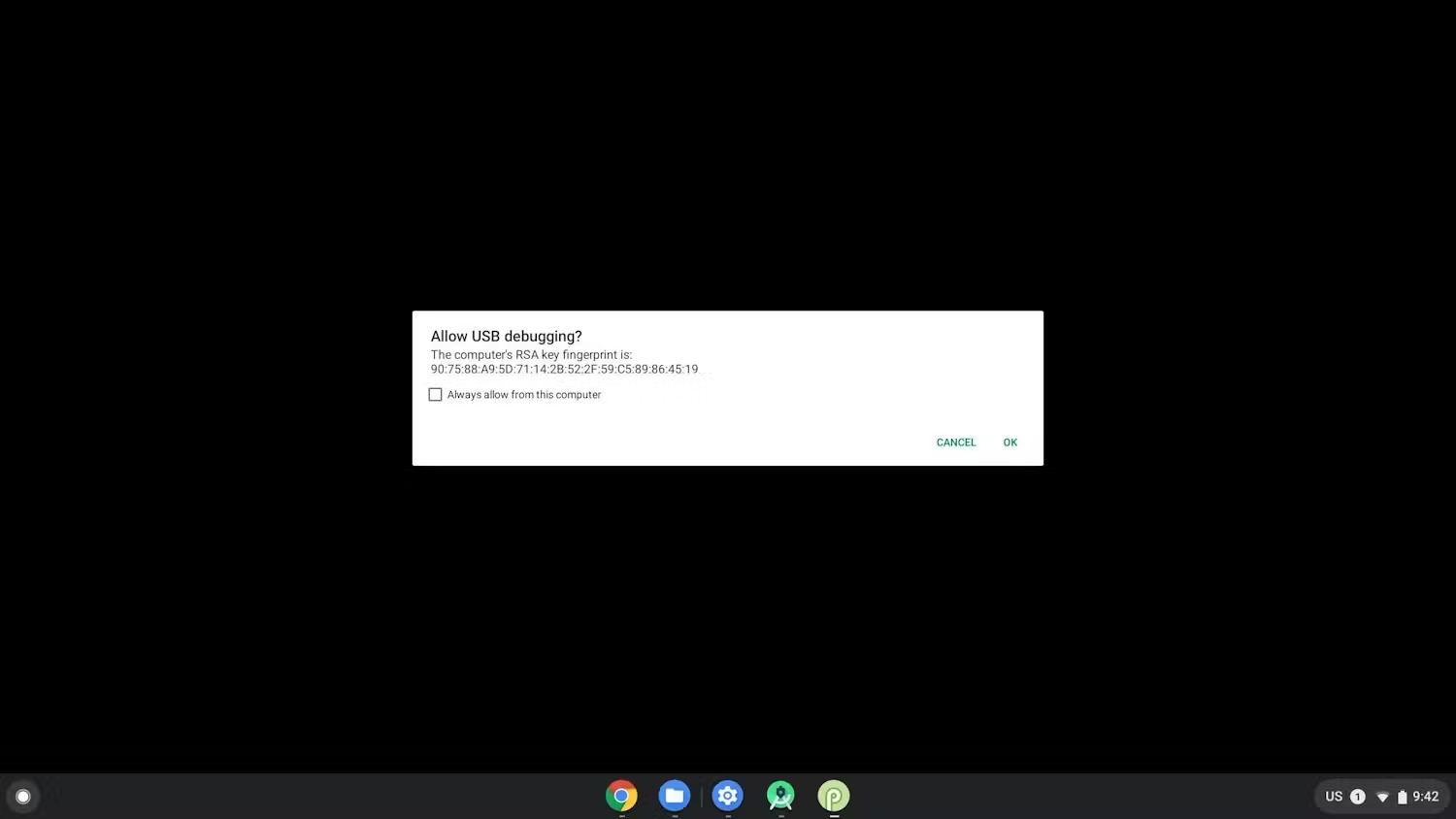
При первой попытке развертывания на устройстве появляется всплывающее окно с запросом на авторизацию отладки по USB, и вам потребуется разрешить её.
Установите приложение из терминала:
adb install [path to your APK]
Развертывание с другого устройства
Если описанный выше метод недоступен и вам необходимо загрузить приложение с другого устройства, вы можете подключить устройство к ADB через USB или сетевой адрес .
Подключитесь к ADB по сети.
Убедитесь, что отладка ADB включена.
Получите IP-адрес вашего Chromebook:
Нажмите на часы в правом нижнем углу экрана.
Нажмите на значок шестеренки.
Выберите тип сети, к которой вы подключены (Wi-Fi или мобильные данные), а затем название сети.
Запишите IP-адрес.
Подключитесь к своему Chromebook:
Вернитесь к своему рабочему компьютеру и используйте ADB для подключения к Chromebook, используя его IP-адрес:
adb connect
На вашем Chromebook нажмите «Разрешить», когда появится запрос о разрешении работы отладчика. Ваша сессия ADB установлена.
Устранение неполадок отладки ADB по сети
Иногда устройство ADB показывает, что оно находится в автономном режиме, хотя все подключено правильно. В этом случае выполните следующие шаги для устранения проблемы:
- Отключите отладку ADB в параметрах разработчика .
- В окне терминала выполните команду
adb kill-server.` - Повторно активируйте опцию отладки ADB .
- В окне терминала попробуйте выполнить команду
adb connect. - При появлении запроса на разрешение отладки нажмите «Разрешить ». Ваша сессия ADB установлена.
Подключение к ADB через USB
Чтобы загрузить APK-файл с другого устройства на Chromebook через USB, необходимо запустить ChromeOS в режиме разработчика , чтобы можно было настроить Chromebook и загружать приложения с хост-компьютера. В настоящее время это единственный метод, требующий режима разработчика, и он работает лишь на небольшом количестве устройств . Поэтому рекомендуется использовать ADB по сети . Если вы все же хотите продолжить, выполните следующие шаги, чтобы войти в режим разработчика .
- Убедитесь, что отладка ADB включена.
- Определите, поддерживает ли ваше устройство отладку по USB.
- Нажмите
control+alt+t, чтобы запустить терминал ChromeOS. - Введите
shell, чтобы открыть командную оболочку bash:crosh> shell chronos@localhost / $
- Введите следующие команды для настройки устройства:
$ sudo crossystem dev_enable_udc=1
$ sudo reboot
- После перезагрузки снова откройте терминал и выполните следующую команду, чтобы включить ADB на USB-порту Chromebook:
$ sudo ectool usbpd
Используйте эту команду каждый раз, когда отключаете и снова подключаете USB-кабель. Чтобы убедиться, что ваш Chromebook находится в режиме UFP, вы можете запустить ectool usbpd .
- Подключите USB-кабель к совместимому порту вашего устройства.
- Запустите
adb devicesиз инструментов платформы Android SDK на вашем компьютере, чтобы увидеть свой Chromebook в списке устройств, поддерживаемых ADB. - На вашем Chromebook нажмите «Разрешить» , когда появится запрос о разрешении работы отладчика. Ваша сессия ADB установлена.