

Находясь на передовой, вы можете опробовать новые функции до того, как они будут готовы, что позволит вам оставлять отзывы Google или вносить более глубокие изменения в операционную систему, чем это возможно в обычной, стабильной версии ChromeOS.
Переключить канал ChromeOS
Ваше устройство ChromeOS обычно работает на стабильном канале. Стабильный канал полностью протестирован и поддерживается Google, и является лучшим вариантом для предотвращения сбоев или других проблем с вашей операционной системой. Существуют ещё два канала: бета-версия и канал для разработчиков . Бета- версия позволяет с минимальным риском ознакомиться с будущими обновлениями, хотя она и не полностью поддерживается Google. Обычно она обновляется еженедельно. Канал для разработчиков обновляется несколько раз в неделю и поставляется с доступным на данный момент кодом.
Чтобы изменить канал, откройте «Настройки» -> «О ChromeOS» -> «Дополнительные сведения» и нажмите кнопку «Изменить канал». Откроется диалоговое окно, где вы сможете изменить канал ChromeOS. Для применения изменений потребуется загрузка новой информации о канале и перезагрузка устройства.
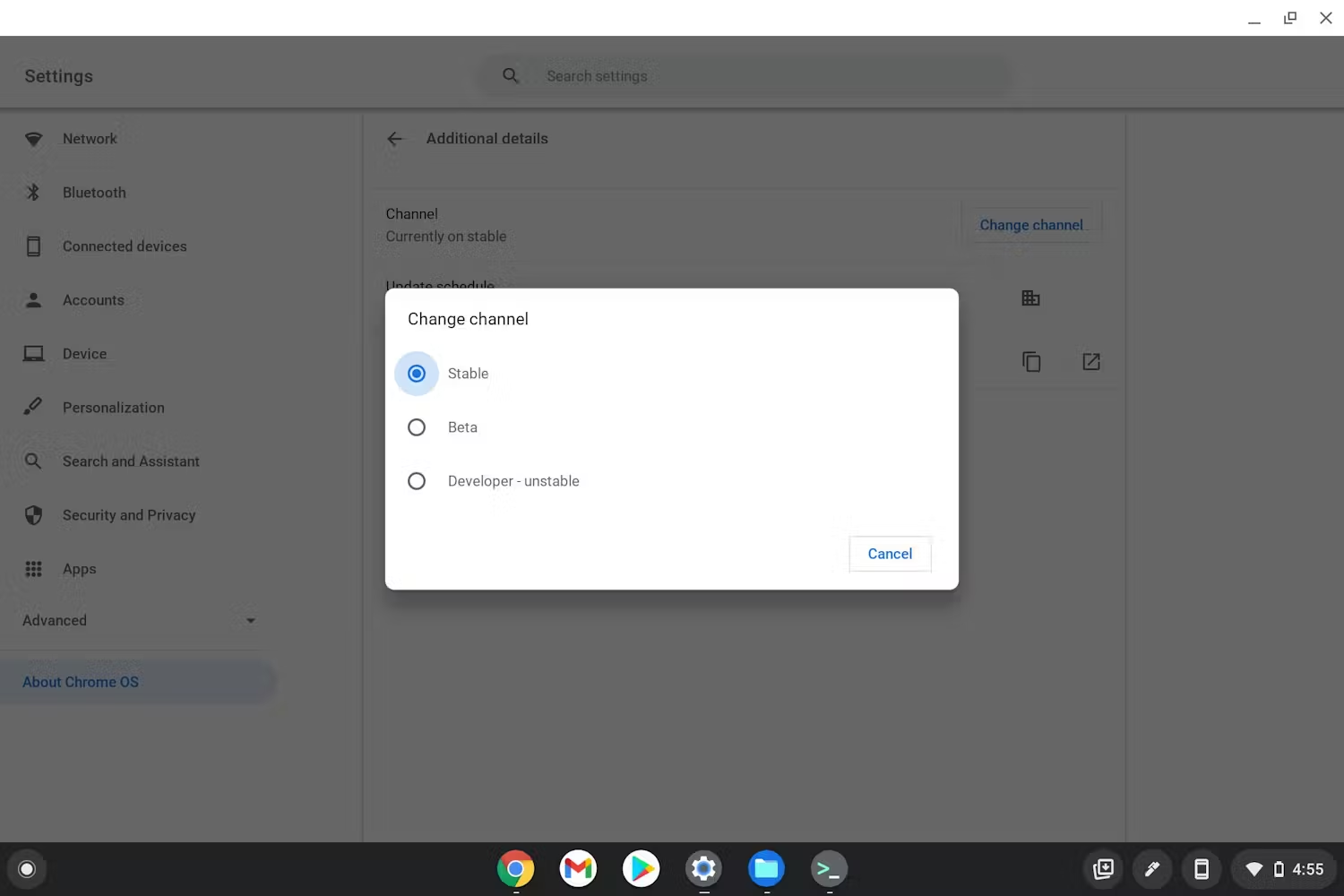
диалоговое окно выбора канала ChromeOS
Экспериментальные флаги функций
Экспериментальные функции Chrome, поставляемые с текущим каналом ChromeOS, не включены по умолчанию, поскольку еще не прошли полное тестирование. Они позволяют оценить, над чем работает Google, и предоставляют возможность протестировать некоторые из реализованных функций до их официального выпуска. Примером экспериментальной функции, которую можно включить, является Hyper-Threading , позволяющая использовать все потоки процессора.
Чтобы включить флаги функций на вашем компьютере, перейдите по адресу chrome://flags в адресной строке браузера Chrome; список флагов будет доступен в состояниях «По умолчанию», «Включено» или «Отключено». Найдите интересующий вас флаг функции и измените его состояние, чтобы он вступил в силу.
режим разработчика
Режим разработчика в ChromeOS открывает более широкий доступ к операционной системе, чем в обычном стабильном режиме, за счет удаления некоторых защитных механизмов и отображения функциональности, которая в противном случае была бы включена или скрыта, чтобы обеспечить безопасную и стабильную работу. В этом смысле он отличается от канала разработчиков, который представляет собой часто обновляемую версию операционной системы, работающую в стабильном режиме. Режим разработчика дает вам больше возможностей, но с большими возможностями приходит и большая ответственность; включать его следует только в том случае, если вы готовы к связанным с этим рискам.
Для перехода в режим разработчика выполните следующие действия:
Для активации режима восстановления нажмите и удерживайте клавиши Esc и Refresh (F3), затем нажмите кнопку питания .
Когда появится экран восстановления , нажмите
control+dПодтверждения этому действию не будет, поэтому просто выполните его. После этого вам будет предложено подтвердить действие и перезагрузиться в режим разработчика.
Если при включении устройства вы видите один из экранов, показанных на рисунке 2 , значит, вы успешно вошли в режим разработчика.
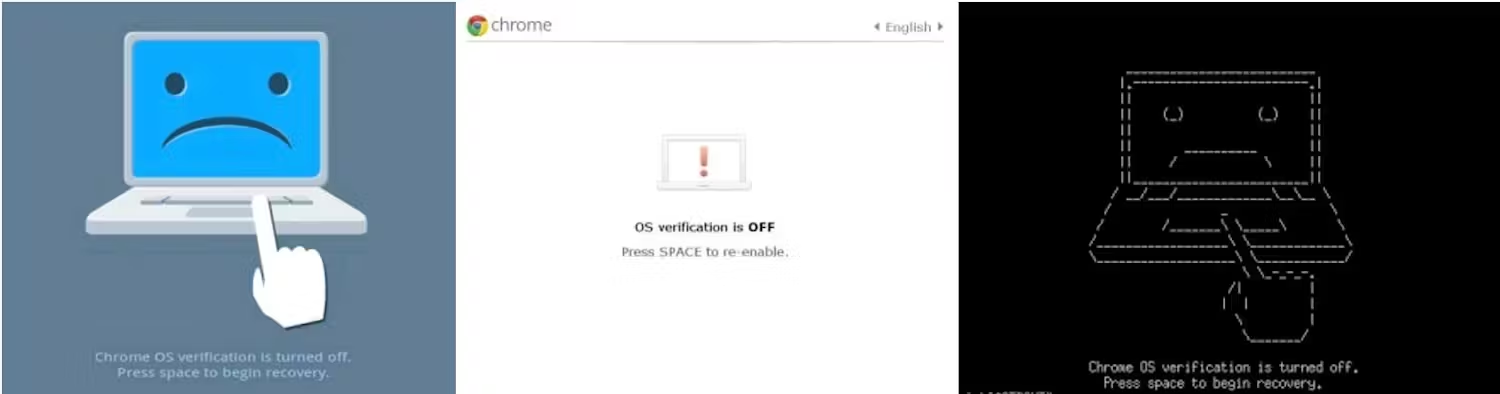
Экраны подтверждения режима разработчика.