

Разработчикам Android необходимо тестировать свои приложения на реальных устройствах. Android Debug Bridge (ADB) — это предпочтительный инструмент для развертывания приложений и отладки. Существует три основных способа использования ADB:
- ADB через USB
- ADB через Wi-Fi
- ADB через Ethernet
Для большинства телефонов и планшетов подключение устройства Android к компьютеру разработчика осуществляется с помощью кабеля USB-C, и ADB будет «просто работать». По состоянию на август 2023 года большинство Chromebook не поддерживают ADB через USB, поэтому остаются два других способа: Wi-Fi и Ethernet.
Примечание: для устройств WearOS также можно использовать ADB через Bluetooth.
ADB через Wi-Fi
Если на вашем устройстве установлена Android 11 (API 30) или более поздняя версия, вы можете использовать функцию сопряжения устройств по Wi-Fi , которая входит в состав Android Studio.
Для устройств под управлением Android 10 или более ранних версий, а также в случае проблем с сопряжением через Android Studio, вы можете подключиться вручную, используя IP-устройство и терминал.
- Убедитесь, что ваш компьютер для разработки и устройство Android находятся в одной беспроводной сети.
- Убедитесь, что ваша сеть разрешает трафик на порту
5555(или другом порту, выбранном вручную). В некоторых корпоративных и домашних сетях есть брандмауэры, которые могут препятствовать работе ADB. Вы также можете использовать мобильный телефон в качестве беспроводного сетевого концентратора, чтобы обеспечить сеть, разрешающую трафик на порту5555, хотя это может привести к значительному увеличению сетевого трафика и разрядке батареи телефона. - Для телефонов и планшетов, не использующих ChromeOS, необходимо включить режим TCP/IP. Для этого подключите ваше Android-устройство к компьютеру разработчика через USB и выполните команду
adb tcpip 5555на компьютере разработчика. Это переведет устройство в режим TCP/IP, прослушивая порт 5555. После включения вы можете отключить USB-кабель. - Определите IP-адрес вашего устройства. Наиболее распространенный тип адресов — IPv4 , и выглядят они примерно так:
192.168.1.4. Адреса IPv6 становятся все более распространенными и выглядят примерно так:2001:0db8:3c4d:0015:0000:0000:1a2f:1a2b. Если ваше устройство отображает оба типа адресов, используйте IPv4-адрес.- На телефонах/планшетах перейдите в настройки Android, затем в раздел "Информация" и прокрутите вниз до своего IP-адреса .
- В ChromeOS нажмите на часы в правом нижнем углу, затем нажмите на выпадающее меню под значком сети и выберите сеть, к которой вы в данный момент подключены. В разделе «Сеть» вы увидите IP-адрес, назначенный вашему Chromebook.
- На компьютере разработчика введите команду
adb connect IP_ADDRESS_FROM_STEP4, например,adb connect 192.168.1.4. Вы также можете указать порт вручную, например,adb connect 192.168.1.4:5555. - Используйте ADB или Android Studio как обычно. Проверить соединение можно, запустив
adb devices.
Совет: Для получения дополнительной информации см. раздел «Подключение к устройству через Wi-Fi» .
ADB через Ethernet
В некоторых случаях использование сети Wi-Fi может быть невозможно из-за ограничений брандмауэра, или же проводное соединение может быть предпочтительнее. В таких случаях можно подключиться через кабель Ethernet. Шаги аналогичны подключению через ADB по Wi-Fi, но с использованием кабеля Ethernet.
Предварительные требования
Прежде чем начать, необходимо убедиться, что ваше устройство поддерживает подключение по Ethernet:
- Ethernet-кабель: физический кабель для соединения ваших устройств. Подходят все типы Ethernet: Cat 5/5e/6/6a.
- Порт Ethernet: Порт Ethernet для подключения как к тестовому устройству, так и к машине для разработки.
Примечание: Если ваше устройство не имеет порта Ethernet, вы можете использовать адаптер Ethernet, который подключается к устройству через USB и обеспечивает возможность подключения по Ethernet.
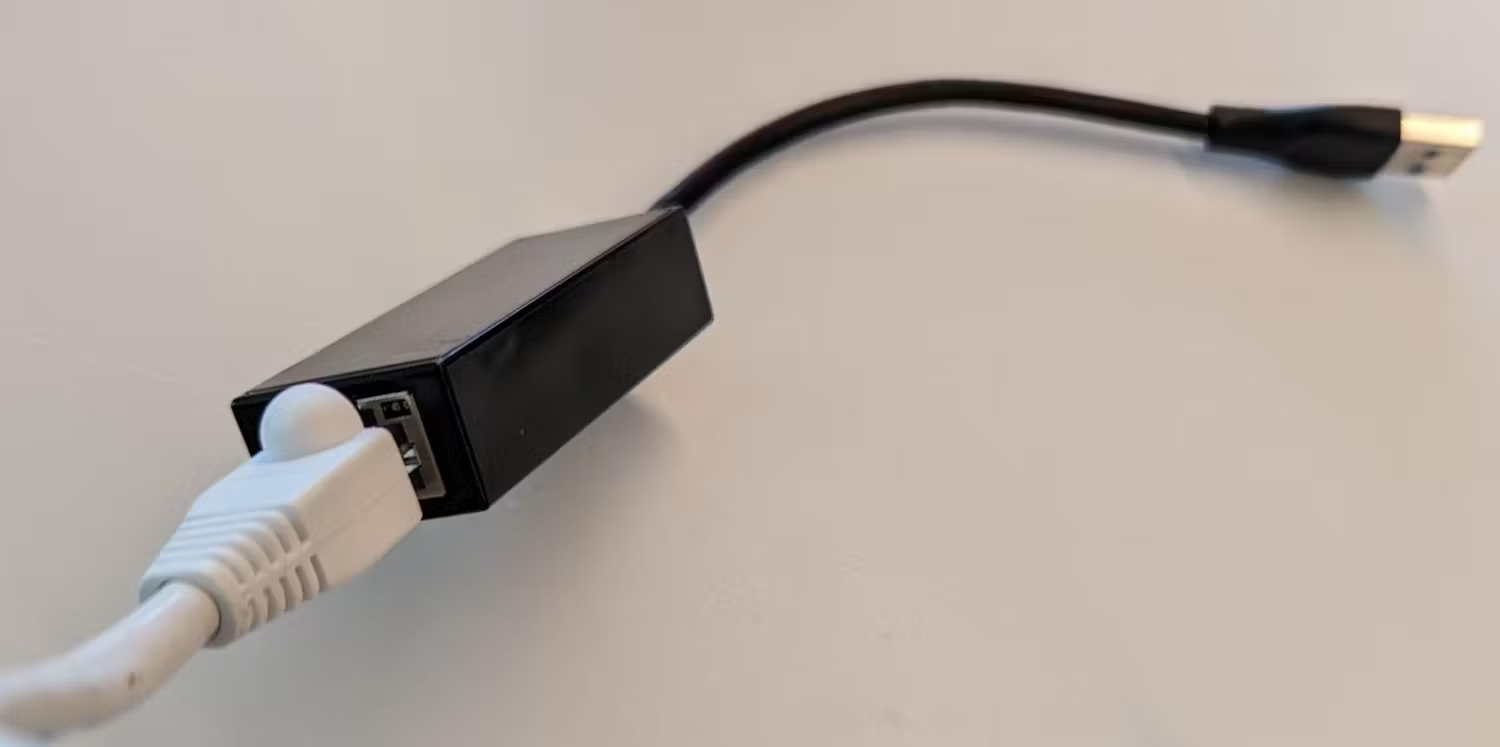
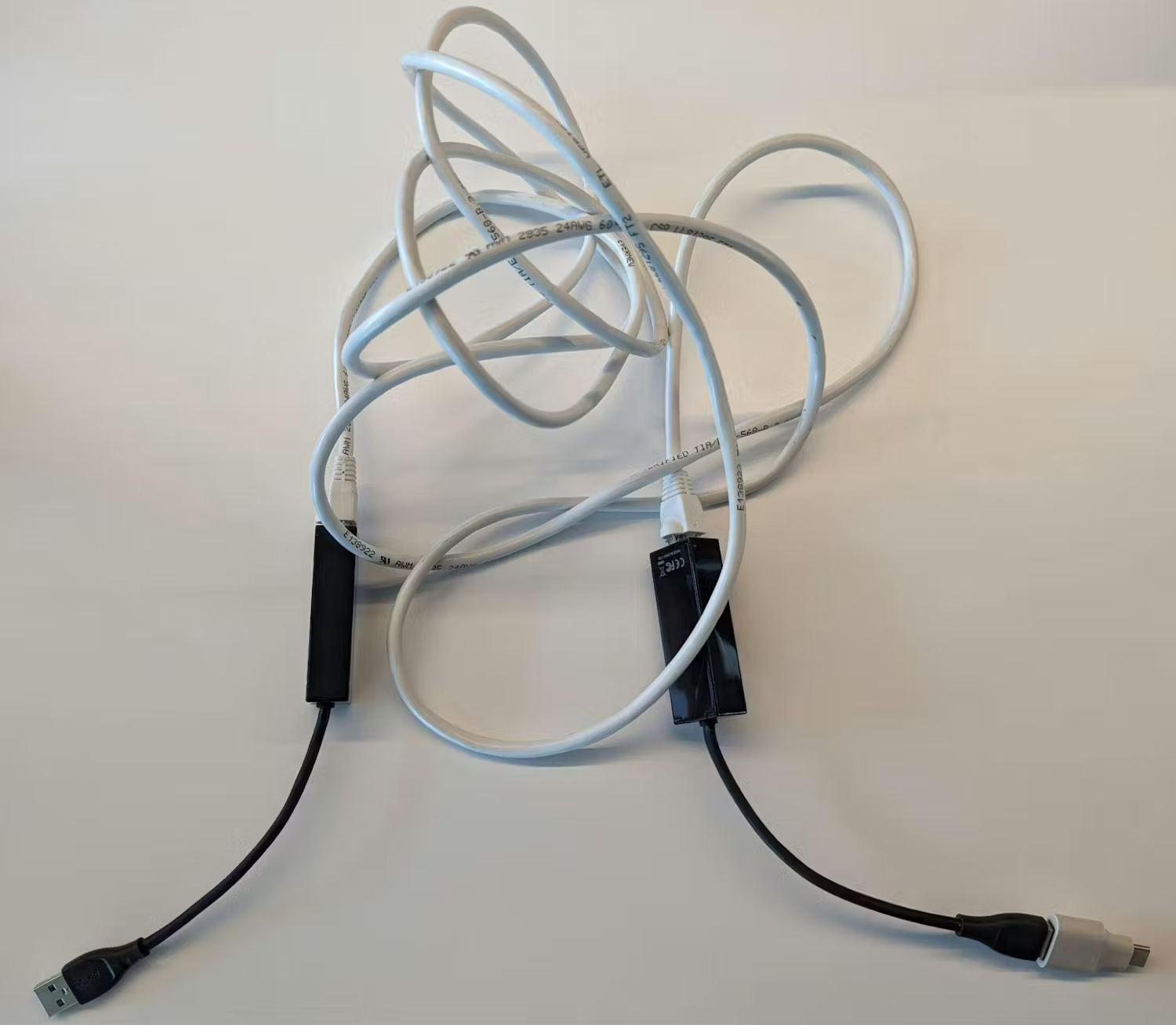
Подключение ADB через Ethernet
После физического подключения устройств с помощью кабеля Ethernet вы можете включить ADB через это соединение.
Примечание: В этих инструкциях предполагается, что ваша локальная сеть работает в адресном пространстве 192.168.1.x
Внимание: для телефонов и планшетов, не использующих ChromeOS, может потребоваться включить режим TCP/IP. Для этого подключите ваше Android-устройство к компьютеру разработчика через USB и выполните команду adb tcpip 5555 на компьютере разработчика. Это переведет устройство в режим TCP/IP, прослушивая порт 5555. После включения вы можете отключить USB-кабель.
- На вашем компьютере для разработки запишите IP-адрес, назначенный сетевому адаптеру Ethernet. Если адрес не назначен, вам может потребоваться установить его вручную, либо на адрес из диапазона
192.168.1.xнапример,192.168.1.3, либо настроить адаптер для подключения только к локальной сети и не использовать DHCP.- Для Windows см. раздел « Изменение параметров TCP/IP» , подраздел «Указание параметров IPv4 вручную». Установите IP-адрес на
192.168.1.3. - Для Mac см. раздел «Использование DHCP или IP-адреса вручную на Mac» и следуйте инструкциям по настройке IP-адреса вручную. Установите IP-адрес на
192.168.1.3. - Для Linux используйте графический инструмент вашего дистрибутива для ручной установки IP-адреса или установите его из терминала следующим образом: запустите
ifconfigчтобы узнать идентификатор вашего сетевого адаптера, затем используйте его вместоenx00eXXXXXXXXXпри выполнении командыsudo ifconfig enx00eXXXXXXXXX 192.168.1.3 broadcast 192.168.255.255 netmask 255.255.0.0. Это изменит IP-адрес на192.168.1.3.
- Для Windows см. раздел « Изменение параметров TCP/IP» , подраздел «Указание параметров IPv4 вручную». Установите IP-адрес на
- На Chromebook, который вы будете отлаживать, установите Ethernet-адрес в том же диапазоне сетей, что и ваш компьютер для разработки:
- Нажмите
ctrl+alt+t, чтобы открыть crosh, оболочку ChromeOS. - Введите
shellи нажмите Enter. - Введите
ssh root@localhost - Введите
yes, чтобы принять отпечаток SSH (Secure Shell Protocol), если потребуется. - Пароль по умолчанию —
test0000 - Введите команду
ifconfig eth0 192.168.1.2. Это установит для первого устройства Ethernet адрес192.168.1.2(запомните это на будущее). Еслиeth0не существует, используйтеifconfigдля вывода списка всех сетевых устройств и определения правильного идентификатора вашего порта Ethernet или адаптера.
- Нажмите
- На компьютере разработчика введите команду
adbconnect 192.168.1.2. Вы также можете указать порт вручную с помощьюadb connect 192.168.1.2:5555. - Используйте ADB или Android Studio как обычно. Проверить соединение можно, запустив
adb devices.