

Установить Linux, или Crostini, на ChromeOS очень просто. Сначала перейдите в «Настройки», разверните меню «Дополнительно» и выберите «Разработчики». Затем «Включить» Linux:

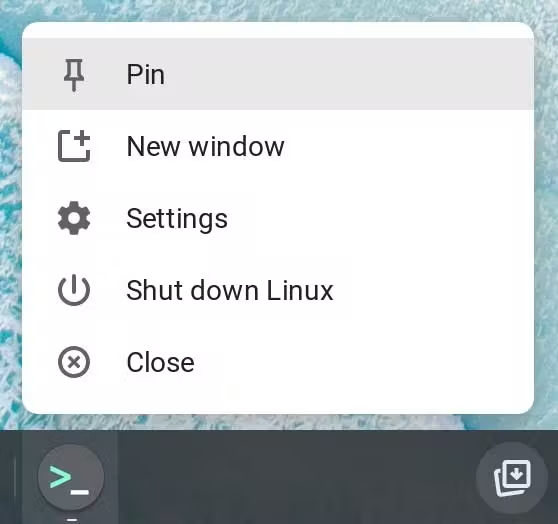
ChromeOS автоматически загрузит необходимые файлы и настроит ваш контейнер Linux. После завершения вы увидите новое приложение «Терминал» и открытое окно терминала. Мы рекомендуем закрепить приложение на панели задач, чтобы в будущем было удобно получать доступ к вашему контейнеру Linux. Щелкните правой кнопкой мыши по значку приложения «Терминал» и выберите «Закрепить».
Теперь ваша установка Debian Linux готова к работе! Первым делом стоит обновить индекс репозитория APT и установить его. APT — это менеджер пакетов командной строки для Debian, и его обновление гарантирует, что вы всегда будете устанавливать последние версии инструментов из его репозитория:
sudo apt update
Теперь вы готовы к использованию контейнера Linux!
Совместное использование файлов в Linux
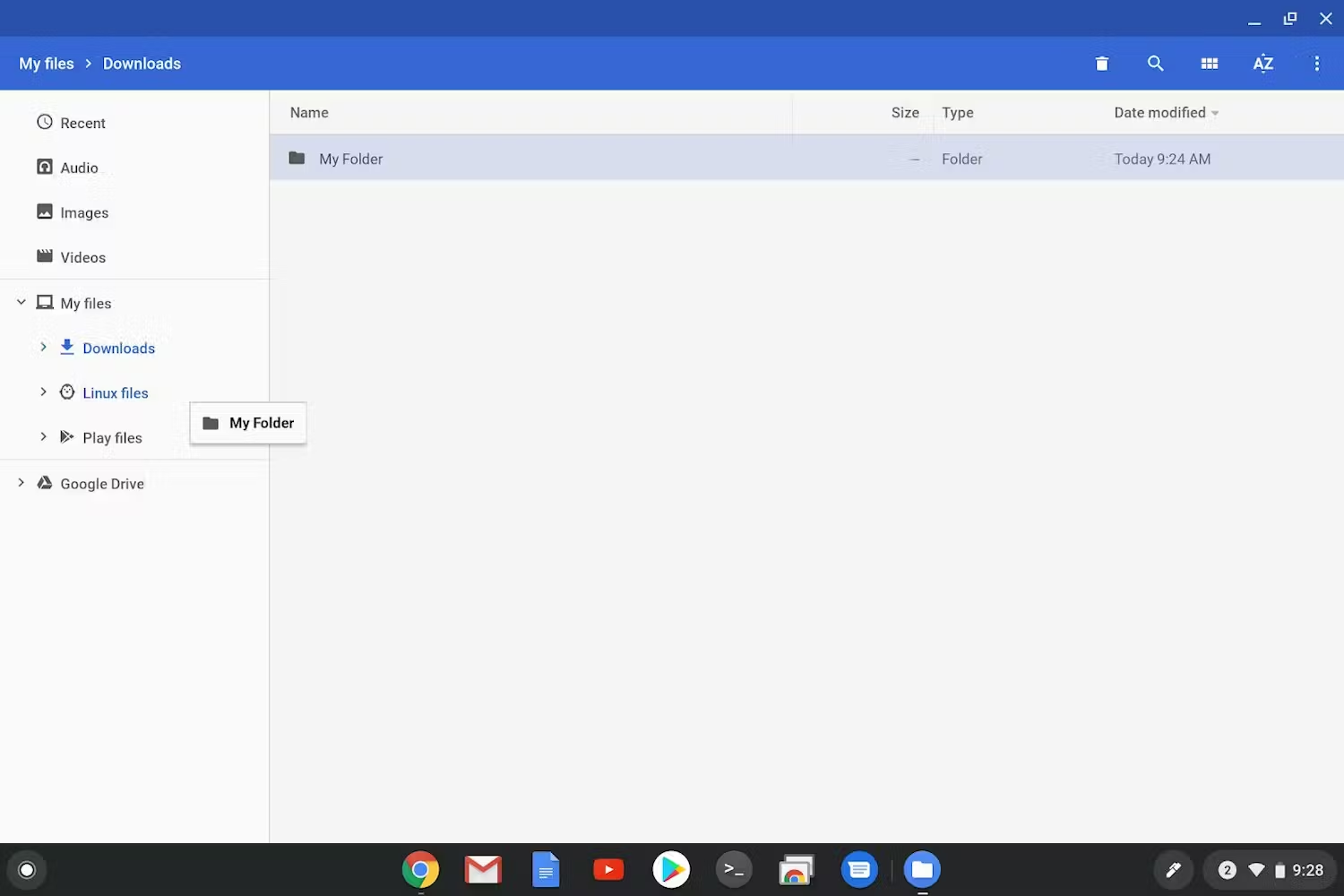
Простой способ получить доступ к файлам в контейнере Linux — это создать их копию. Для этого откройте приложение «Файлы», перетащите нужную директорию или файл и поместите его в папку «Файлы Linux».
Если вы не хотите создавать копию, вы можете предоставлять общий доступ к каталогам, например, к папке проекта, извне контейнера Linux. Для этого:
- Убедитесь, что Linux установлен.
- Откройте приложение «Файлы» в ChromeOS и найдите папку, которой хотите поделиться.
- Щелкните правой кнопкой мыши на папке, которую хотите предоставить в общий доступ, и выберите пункт «Предоставить доступ через Linux».
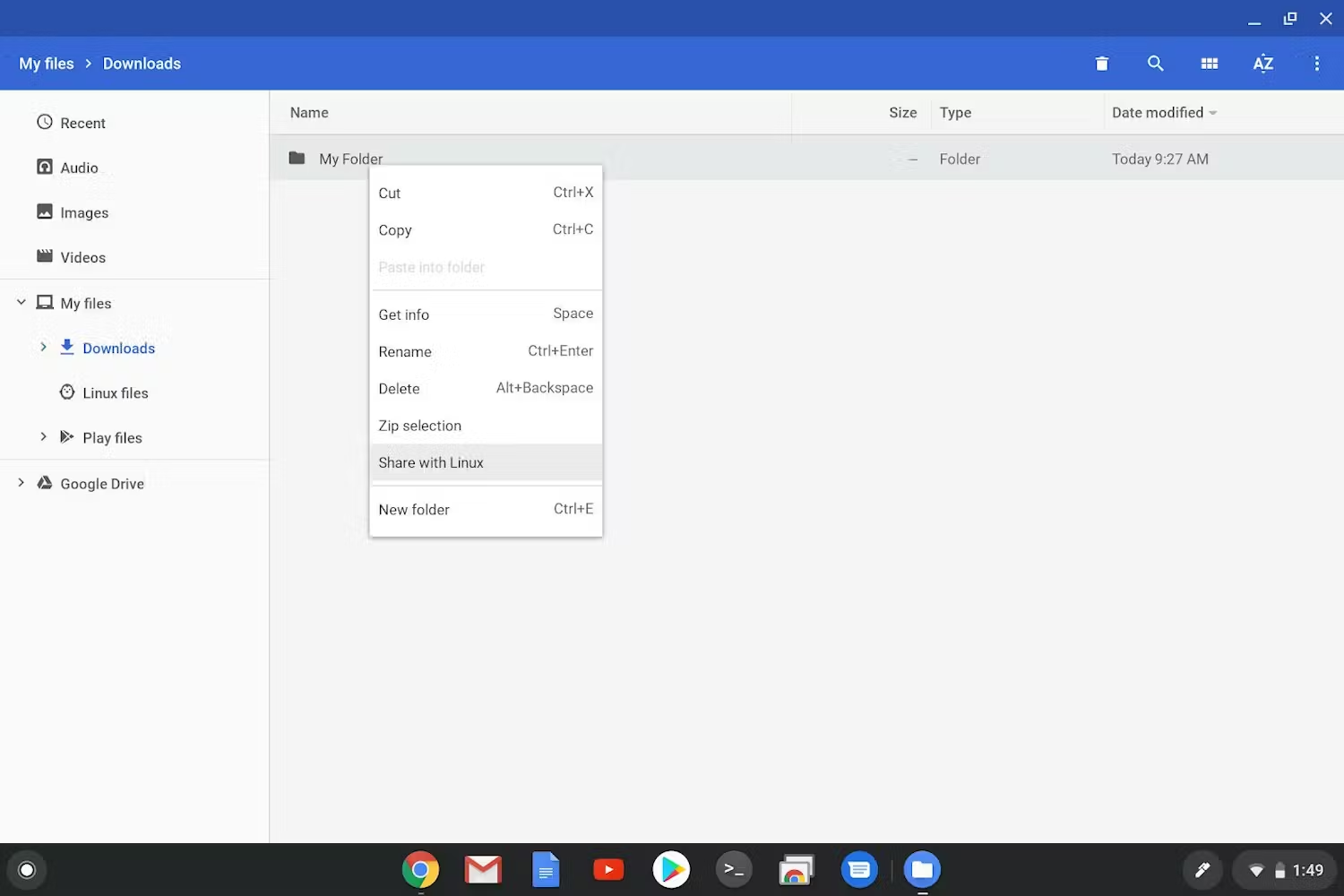
Примечание: При щелчке правой кнопкой мыши по уже предоставленной общей папке вместо опции «Предоставить общий доступ с Linux» появится опция «Управление общим доступом Linux». Эта опция откроет меню настроек ChromeOS, которое находится по адресу: «Настройки» -> «Разработчики» -> «Среда разработки Linux» -> «Управление общими папками».
- Внутри контейнера Linux эти общие папки будут находиться по адресу
/mnt/chromeos. В приложении «Терминал» выполнитеcd /mnt/chromeos.
Установка приложений и пакетов Linux
Теперь, когда Linux настроен, пришло время установить ваши первые приложения! Вы всегда можете установить приложения и инструменты в терминале, используя sudo apt install .
Визуальное управление пакетами
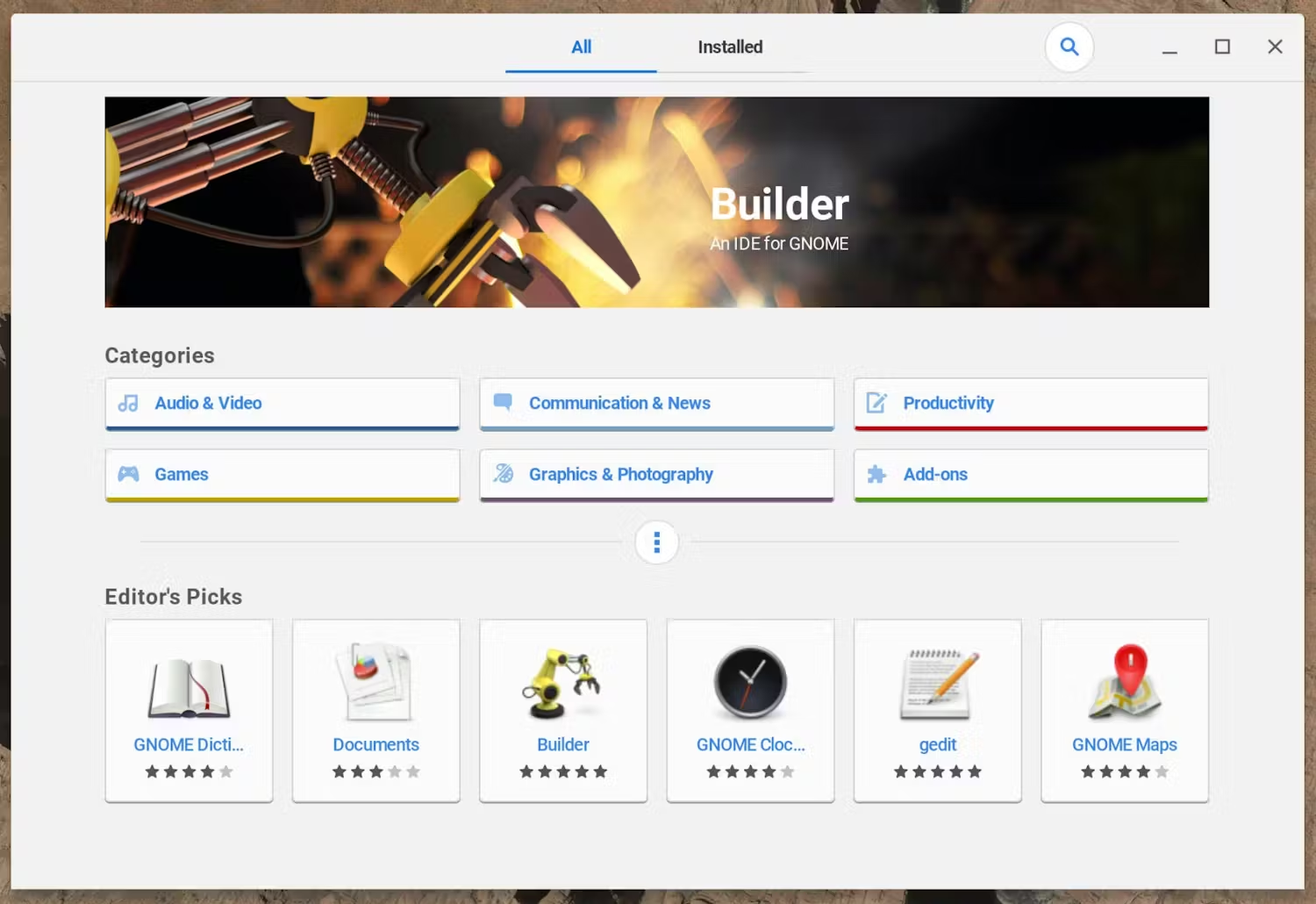
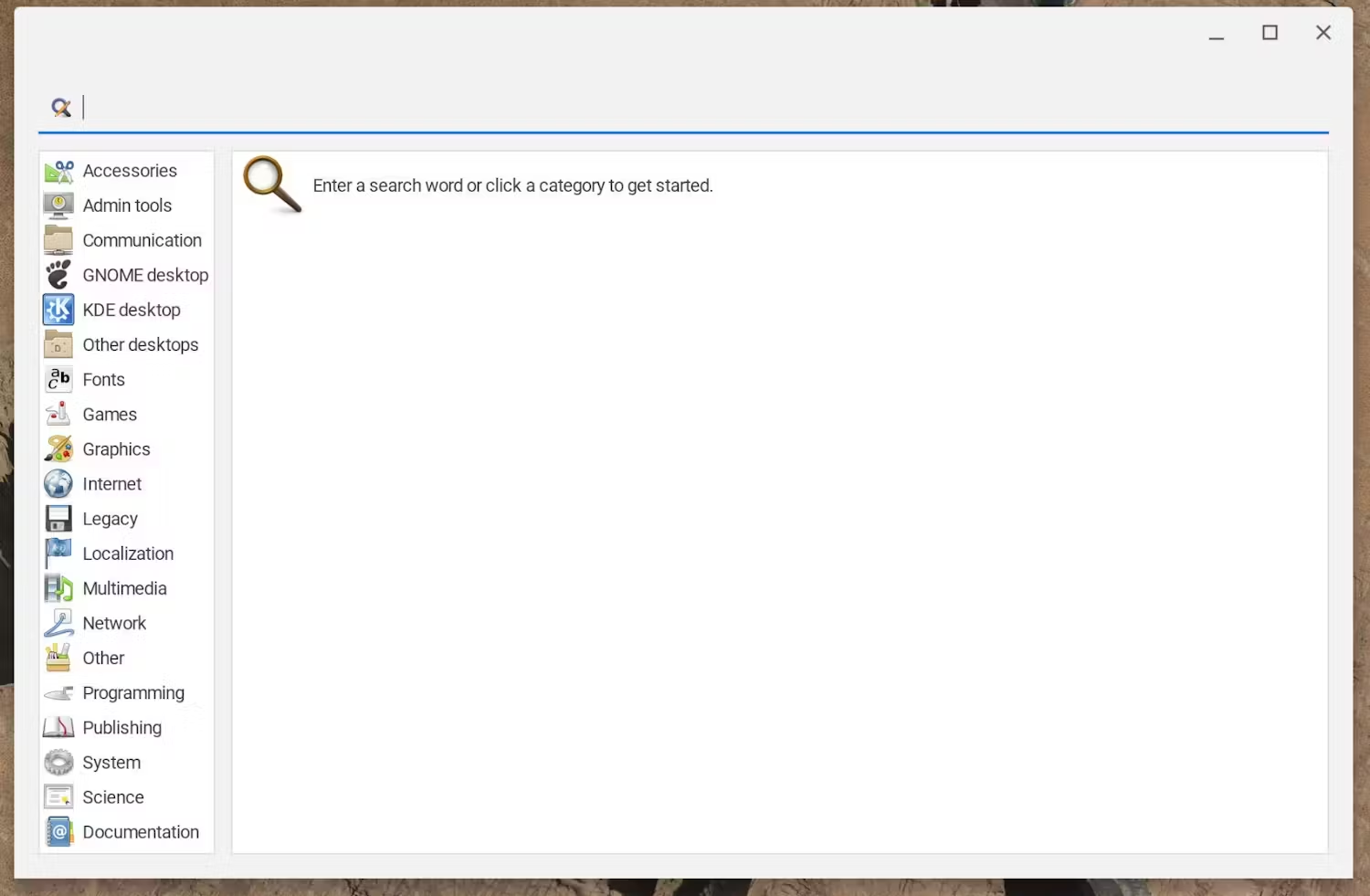
Если вы предпочитаете находить, устанавливать и управлять приложениями и инструментами через приложение с графическим пользовательским интерфейсом, вы можете установить приложение «Программное обеспечение» и PackageKit от GNOME . Для этого выполните следующие действия:
sudo apt install -y gnome-software gnome-packagekit && \
sudo apt update
Установка этих программ добавит два новых приложения: «Software» , которое предоставляет интерфейс, похожий на магазин приложений, для поиска приложений, которые можно установить из разных источников, и «Package» и «Package Update», которые можно использовать для поиска и обновления приложений, инструментов, шрифтов и множества других пакетов.
Перезапуск контейнера Linux
Если вы устраняете неполадки в Linux, может быть полезно перезапустить контейнер, не перезагружая весь Chromebook. Для этого щелкните правой кнопкой мыши на приложении «Терминал» на панели задач и выберите «Выключить Linux».
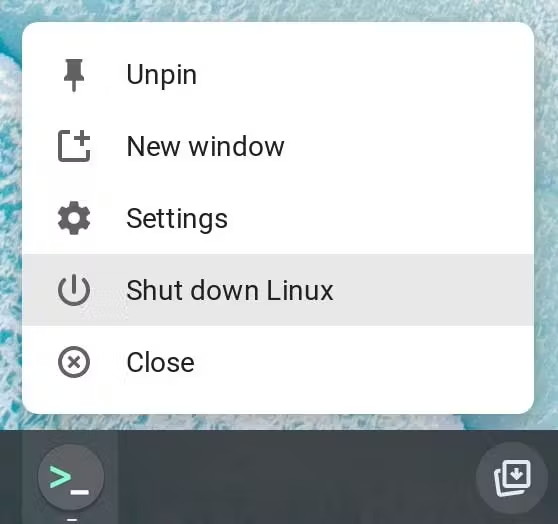
После завершения работы приложения должны отобразиться в панели запуска, и, выбрав одно из них, вы снова запустите свой контейнер Linux.
Безопасность и права доступа
Linux на ChromeOS работает внутри контейнера, изолированного от других веб-страниц, приложений и самой операционной системы. Однако все приложения, установленные в контейнере Linux, используют эту же песочницу, а значит, разделяют права доступа контейнера Linux и могут влиять друг на друга.
В целях безопасности многие разрешения, такие как доступ к USB или микрофону, по умолчанию не предоставляются другим лицам. Чтобы убедиться, что у вас включены все необходимые разрешения, перейдите в настройки устройства и включите их. Как всегда, проявляйте осторожность при настройке разрешений и никогда не предоставляйте больше, чем вам нужно. При работе с Linux на ChromeOS будьте особенно внимательны к пользовательским данным в контейнере .
Резервное копирование и восстановление
Поскольку Linux на ChromeOS работает внутри контейнера, вы можете создать резервную копию своей среды и восстановить её: файлы, приложения и всё остальное. Это позволяет настроить среду Linux один раз, а затем использовать её без необходимости повторной настройки! Подробные инструкции по этому поводу см. на странице справки Chromebook, посвященной резервному копированию и восстановлению контейнера Linux.
Поиск неисправностей
Для получения дополнительной помощи по включению или устранению неполадок, пожалуйста, ознакомьтесь со страницей справки Chromebook, посвященной настройке контейнера Linux .