

إنّ إمكانية تشغيل تطبيقات Android على جهاز Chromebook ميزة رائعة تتيح للمستخدمين الوصول إلى عروض نظام Android المتكاملة وتمنح مطوّري تطبيقات Android فرصة الوصول إلى مستخدمي ChromeOS.
على المطوّرين التأكّد من توافق تطبيقاتهم مع مختلف أشكال الأجهزة، لأنّ ذلك سيساعد في تحسين تجربة المستخدمين. لهذا السبب، يوفّر نظام التشغيل ChromeOS لمطوّري تطبيقات Android الأدوات اللازمة لنشر تطبيقاتهم واختبارها على أجهزة Chromebook.
سواء كان المطوّرون ينشرون تطبيقات Android مباشرةً من ChromeOS (باستخدام Android Studio على جهاز Chromebook) أو من جهاز آخر، يمكنهم استخدام ADB لنشر تطبيقاتهم وتصحيح أخطاء التفاعلات المختلفة مع أجهزة Chromebook. لمزيد من التفاصيل، يُرجى الاطّلاع على الخطوات أدناه.
تفعيل تصحيح الأخطاء عبر ADB
في السابق، كان استخدام ADB على جهاز Chromebook ممكنًا فقط في وضع المطوّرين، الأمر الذي يتطلّب إجراء عملية Powerwash (إعادة الضبط) للجهاز ويمكن أن يقلّل من مستوى الأمان. لحسن الحظ، منذ الإصدار 81 من Chrome، يمكن للمطوّرين إبقاء أجهزتهم خارج وضع المطوّرين ونشر التطبيقات التي يطوّرونها مباشرةً في ChromeOS، وذلك من خلال النقر على زر. إليك كيفية إجراء ذلك:
تأكَّد أولاً من أنّ جهاز Chromebook ليس في وضع المطوّرين. بعد ذلك، انتقِل إلى الإعدادات وفعِّل Linux (إذا لم يسبق لك إجراء ذلك).
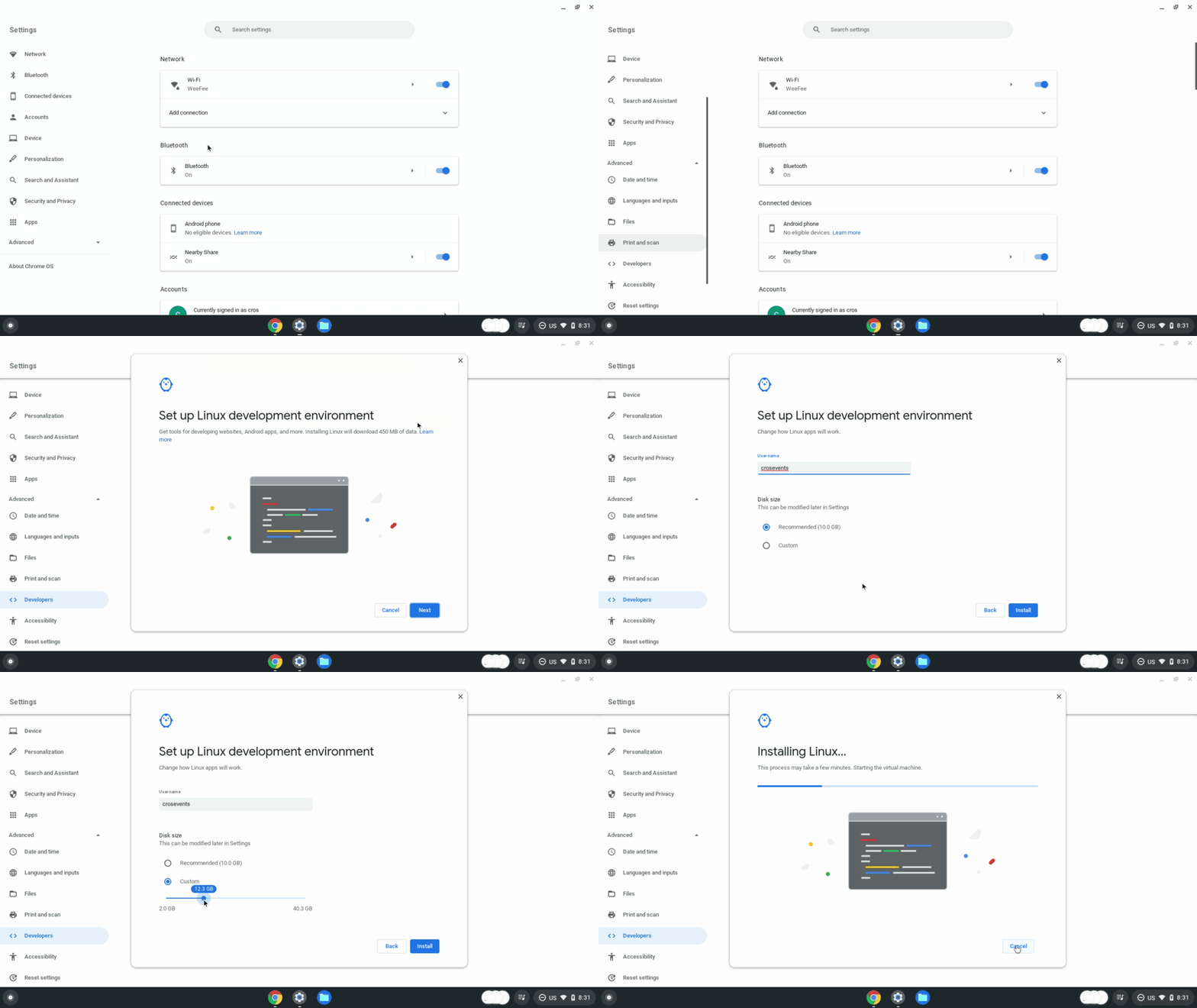
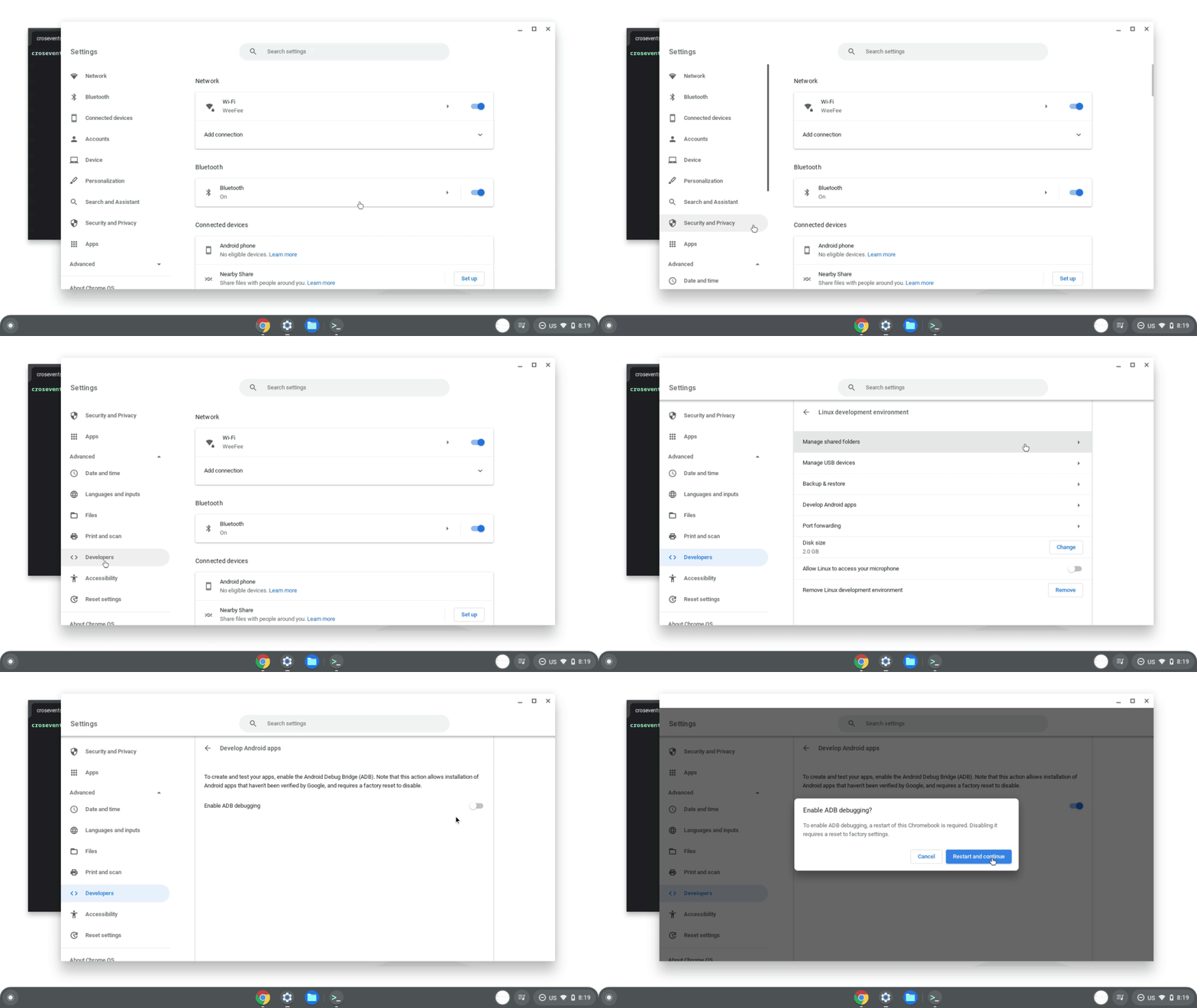
بعد توفّر نظام التشغيل Linux، افتح إعدادات Linux وستجد خيارًا جديدًا باسم "تطوير تطبيقات Android"، ثم افتح هذا الخيار.
بدِّل خيار "تفعيل تصحيح الأخطاء عبر ADB" وسيتم إعادة تشغيل الكمبيوتر.
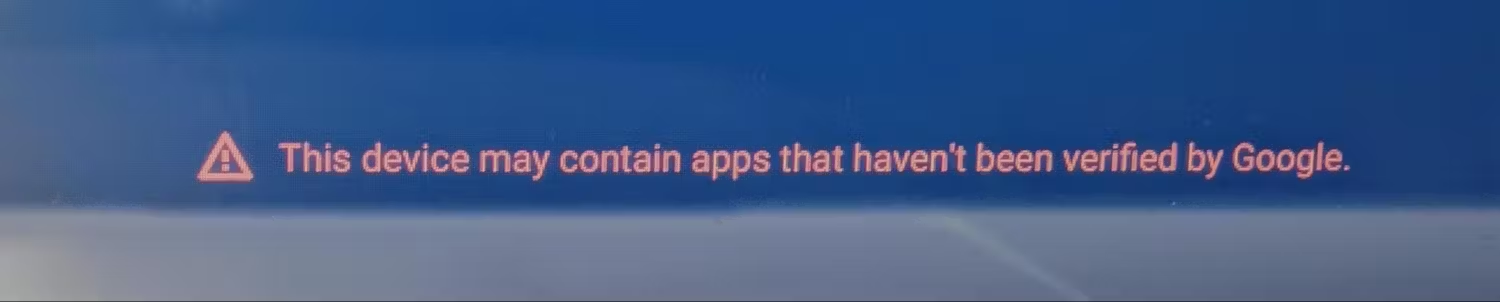
عند إعادة تشغيل الكمبيوتر، ستظهر لك رسالة تُعلمك بأنّه قد تكون هناك تطبيقات لم يتم تنزيلها من متجر التطبيقات على الجهاز.
تتوفّر أداة ADB الآن لنشر التطبيقات على جهاز Chromebook وتنفيذ أوامر تصحيح الأخطاء والتفاعل مباشرةً مع الجهاز.
لضمان عمل تطبيق Android بشكل جيد على مجموعة متنوعة من أجهزة Chromebook وأشكال الأجهزة المتاحة، تنصحك Google باختبار تطبيقك على الأجهزة التالية:
- جهاز Chromebook مستند إلى معالِج البيانات ARM
- جهاز Chromebook يستند إلى x86
- جهاز مزوّد بشاشة تعمل باللمس وجهاز غير مزوّد بها
- جهاز قابل للتحويل، أي جهاز يمكن التبديل بين وضعي الكمبيوتر المحمول والجهاز اللوحي
- جهاز مزوّد بقلم شاشة
النشر من ChromeOS
بعد تفعيل تصحيح أخطاء ADB، يمكنك تحميل تطبيق Android مباشرةً على جهاز ChromeOS باستخدام Android Studio، أو يمكنك تحميل ملف APK باستخدام "الوحدة الطرفية".
النشر باستخدام "استوديو Android"
بعد إعداد استوديو Android وADB كما هو موضّح أعلاه، يمكنك نقل تطبيقاتك إلى حاوية Android على جهاز Chromebook مباشرةً من "استوديو Android".
سيظهر جهاز Chromebook كخيار في القائمة المنسدلة للأجهزة:

يمكنك الآن إرسال تطبيقك كما تفعل مع أي جهاز Android آخر. يظهر مربّع حوار تفويض ADB في المرة الأولى التي تحاول فيها إرسال البيانات إلى جهاز جديد. بعد منح الإذن، سيتم تشغيل التطبيق في نافذة جديدة.

هذا كل ما عليك فعله، ويمكنك الآن نشر التطبيق على جهاز Chromebook واختباره وتصحيح أخطائه بدون الحاجة إلى تفعيل وضع المطوّرين.
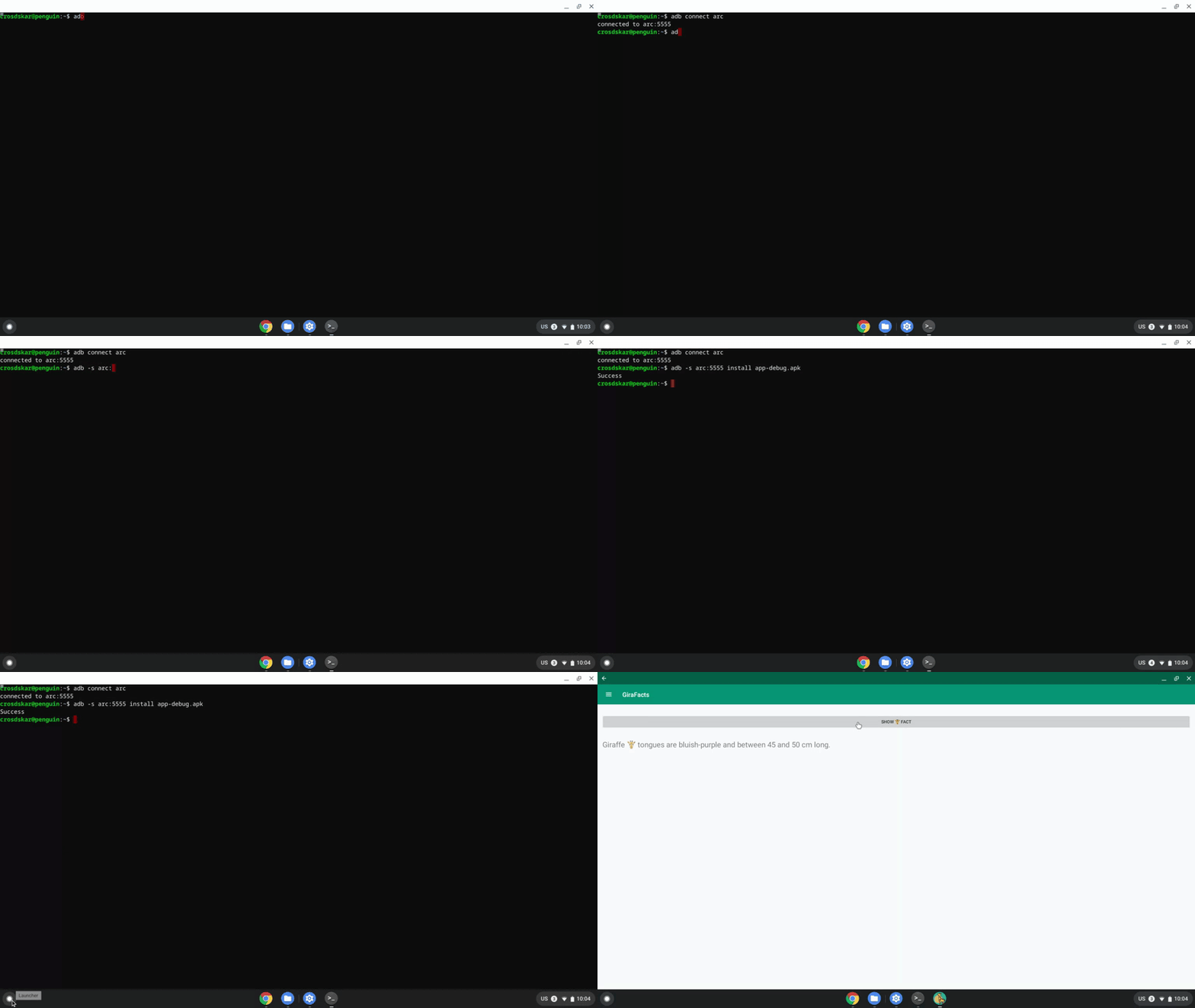
النشر باستخدام Terminal
ثبِّت أداة ADB إذا لزم الأمر:
sudo apt install adb
الاتصال بالجهاز:
adb connect arc
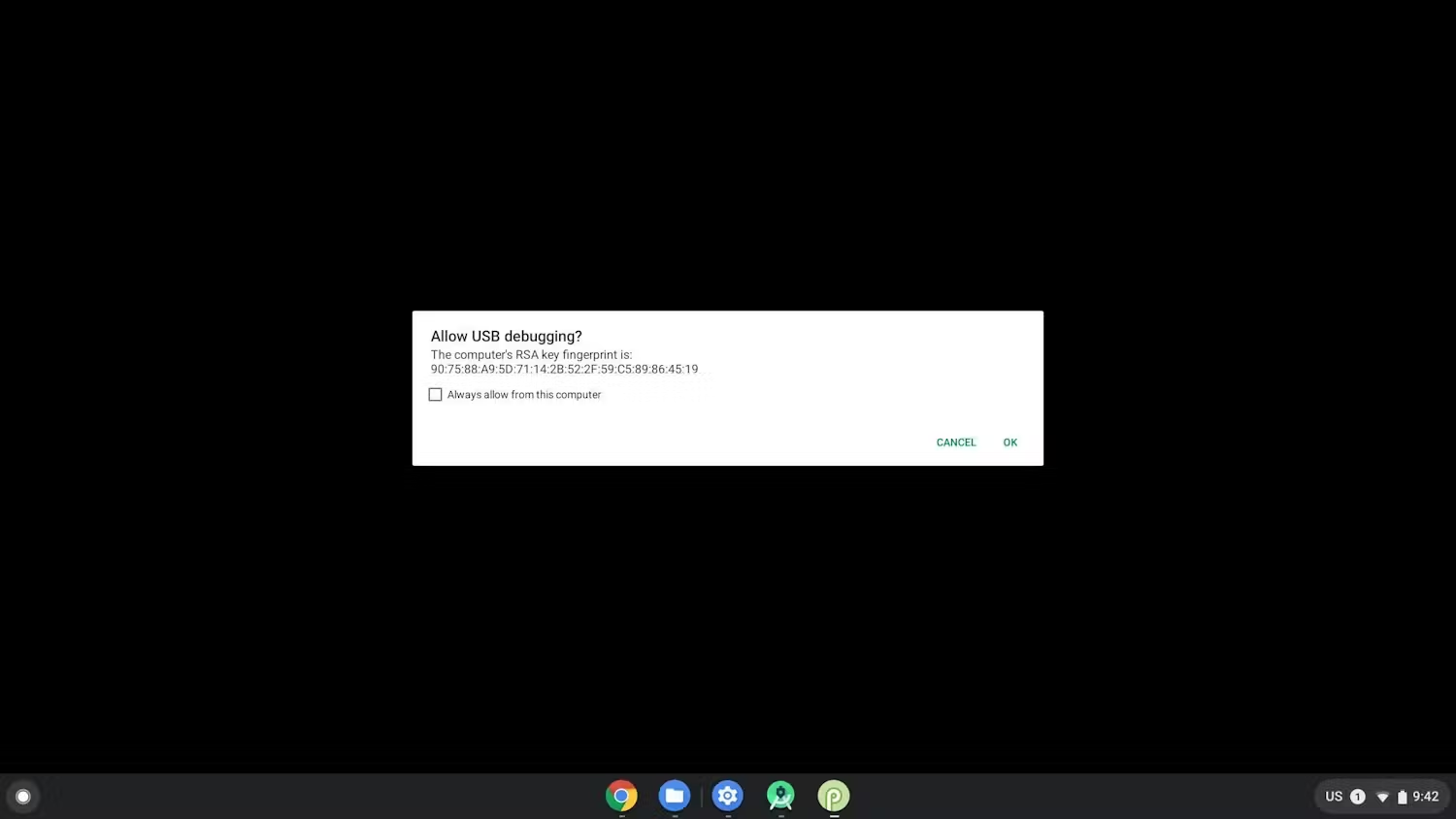
ستظهر نافذة منبثقة تطلب الإذن بتصحيح الأخطاء عبر USB في المرة الأولى التي تحاول فيها النشر على الجهاز، وعليك السماح بذلك.
ثبِّت تطبيقك من الوحدة الطرفية:
adb install [path to your APK]
النشر من جهاز آخر
إذا لم تتمكّن من استخدام الطريقة الموضّحة أعلاه وكنت بحاجة إلى نقل تطبيقك من جهاز آخر، يمكنك ربط الجهاز بـ ADB باستخدام USB أو عنوان شبكة.
الاتصال بأداة تصحيح الأخطاء عبر Android (ADB) عبر شبكة
-
تأكَّد من تفعيل خيار "تصحيح الأخطاء عبر ADB".
للحصول على عنوان IP لجهاز Chromebook، اتّبِع الخطوات التالية:
-
انقر على الساعة في أسفل يسار الشاشة.
-
انقر على رمز الترس.
-
انقر على نوع الشبكة التي تتصل بها (Wi-Fi أو بيانات الجوّال)، ثم على اسم الشبكة.
-
دوِّن عنوان IP.
للاتصال بجهاز Chromebook، اتّبِع الخطوات التالية:
-
ارجع إلى جهاز التطوير واستخدِم ADB للاتصال بجهاز Chromebook باستخدام عنوان IP الخاص به:
adb connect
-
على جهاز Chromebook، انقر على "السماح" عندما يُطلب منك تحديد ما إذا كنت تريد السماح بأداة تصحيح الأخطاء. تم إنشاء جلسة تصحيح أخطاء Android.
تحديد المشاكل وحلّها في تصحيح الأخطاء عبر ADB على شبكة
في بعض الأحيان، يشير جهاز ADB إلى أنّه غير متصل بالإنترنت على الرغم من أنّ كل شيء متصل بشكل صحيح. في هذه الحالة، يُرجى إكمال الخطوات التالية لتحديد المشكلة وحلّها:
- أوقِف تصحيح الأخطاء عبر ADB في خيارات المطوّرين.
- في نافذة الوحدة الطرفية، شغِّل
adb kill-server. - أعِد تفعيل خيار تصحيح الأخطاء عبر ADB.
- في نافذة الوحدة الطرفية، حاوِل تشغيل
adb connect. - انقر على السماح عندما يُطلب منك تحديد ما إذا كنت تريد السماح بتصحيح الأخطاء. تم إنشاء جلسة تصحيح أخطاء Android.
الاتصال بـ ADB عبر USB
لنقل حِزمة APK من جهاز آخر إلى جهاز Chromebook عبر USB، عليك بدء تشغيل ChromeOS في وضع المطوّر حتى تتمكّن من ضبط إعدادات جهاز Chromebook ونقل التطبيقات من الجهاز المضيف. هذه هي الطريقة الوحيدة التي تتطلّب حاليًا تفعيل "وضع المطوّر"، وهي لا تعمل إلا على عدد محدود من الأجهزة. لهذا السبب، يُنصح باستخدام ADB عبر الشبكة بدلاً من ذلك. إذا كنت تريد المتابعة، اتّبِع الخطوات التالية للدخول إلى وضع المطوّرين.
- تأكَّد من تفعيل خيار "تصحيح الأخطاء عبر ADB".
- تحديد ما إذا كان جهازك يتيح تصحيح أخطاء USB
- اضغط على
control+alt+tلبدء "وحدة طرفية ChromeOS". - اكتب
shellللوصول إلى وحدة تحكّم أوامر bash:crosh> shell chronos@localhost / $
- اكتب الأوامر التالية لإعداد جهازك:
$ sudo crossystem dev_enable_udc=1
$ sudo reboot
- بعد إعادة التشغيل، افتح الوحدة الطرفية مرة أخرى ونفِّذ الأمر التالي لتفعيل تصحيح أخطاء ADB على منفذ USB في جهاز Chromebook:
$ sudo ectool usbpd
استخدِم هذا الأمر في كل مرة تفصل فيها كابل USB وتعيد توصيله. للتأكّد من أنّ جهاز Chromebook في وضع UFP، يمكنك تشغيل ectool usbpd .
- وصِّل كابل USB بمنفذ متوافق على جهازك
- نفِّذ الأمر
adb devicesمن أدوات منصة Android SDK على جهازك المضيف لترى جهاز Chromebook مُدرَجًا كجهاز متوافق مع تصحيح أخطاء Android - على جهاز Chromebook، انقر على السماح عندما يُطلب منك تحديد ما إذا كنت تريد السماح بأداة تصحيح الأخطاء. تم إنشاء جلسة تصحيح أخطاء Android.