

تتيح لك تجربة أحدث الميزات قبل أن تصبح جاهزة، ما يتيح لك تقديم ملاحظات إلى Google أو تعديل نظام التشغيل بشكل أعمق من الميزات المتاحة في إصدار ChromeOS العادي والثابت.
تغيير قناة ChromeOS
يكون جهاز ChromeOS عادةً على قناة ثابتة. تخضع القناة الثابتة لاختبار كامل وتتوافق مع Google، وهي الخيار الأفضل لتجنُّب الأعطال أو المشاكل الأخرى في نظام التشغيل. هناك قناتان أخريان هما الإصدار التجريبي والمطوّر. تتيح لك قناة الإصدار التجريبي معرفة الميزات القادمة بأقل قدر من المخاطرة، علمًا بأنّها غير متوافقة تمامًا مع Google. ويتم تعديله عادةً كل أسبوع. يتم تحديث قناة المطوّرين عدة مرات في الأسبوع، ويتم طرحها مع أي رمز برمجي متاح حاليًا.
لتغيير القناة التي تستخدمها، افتح "الإعدادات" > "لمحة عن نظام التشغيل Chrome" > "تفاصيل إضافية" وانقر على الزر "تغيير القناة". سيظهر لك مربّع حوار يمكنك من خلاله تغيير قناة ChromeOS. سيتطلّب تغيير القنوات تنزيل معلومات القناة الجديدة وإعادة التشغيل لتطبيق التغيير.
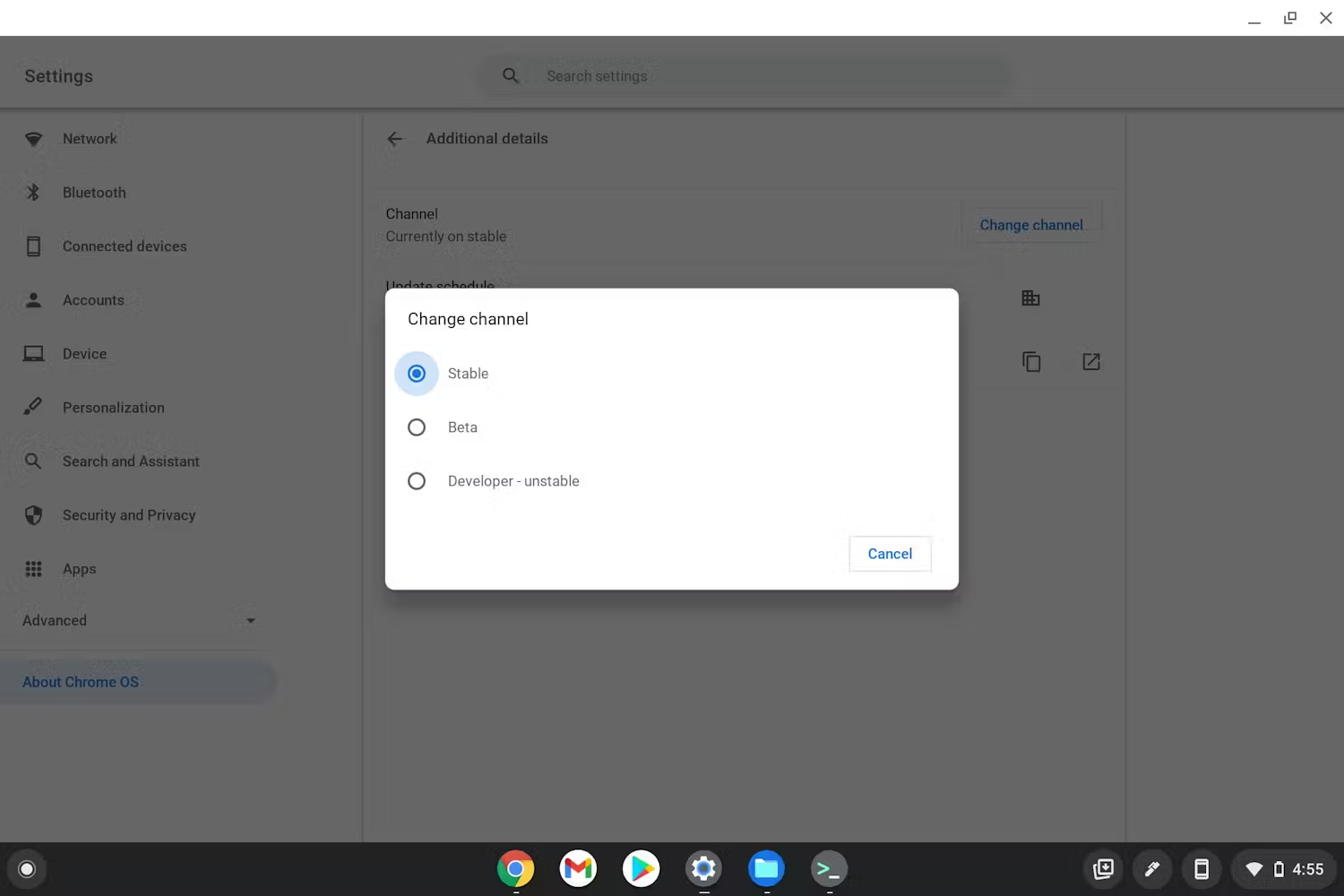
مربّع حوار اختيار قناة ChromeOS
مفاتيح إيقاف أو تفعيل الميزات التجريبية
ميزات Chrome التجريبية هي ميزات تجريبية يتم شحنها مع قناة ChromeOS الحالية ولكن لا يتم تفعيلها تلقائيًا لأنّه لم يتم اختبارها بالكامل بعد. وهي تقدّم نظرة على ما تعمل عليه Google مع توفّر مستوى معيّن من التنفيذ لتجربته إلى حين إطلاقه. Hyper-Threading، التي تتيح استخدام جميع سلاسل وحدة المعالجة المركزية، هي مثال على علامة ميزة تجريبية يمكن تفعيلها.
إذا أردت تفعيل ميزات تجريبية على جهازك، انتقِل إلى chrome://flags في المربّع المتعدد الاستخدامات في متصفّح Chrome، وستتوفّر قائمة بالميزات التجريبية في الحالة "تلقائي" أو "مفعَّلة" أو "غير مفعَّلة". ابحث عن علامة الميزة التي تهمّك، وغيِّر الحالة لتفعيلها.
وضع المطوِّر
يتيح لك "وضع مطوّر البرامج" على ChromeOS الوصول إلى نظام التشغيل بشكل أعمق من الوضع العادي الثابت، وذلك من خلال إزالة بعض وسائل الحماية وإتاحة بعض الوظائف التي تكون مفعّلة أو مخفية لضمان تجربة آمنة وثابتة. وبهذه الطريقة، يختلف عن قناة المطوّرين التي يتم بدلاً من ذلك تحديثها بشكل متكرر، وهي إصدار من نظام التشغيل يعمل في وضع ثابت. يمنحك وضع المطوّر مزيدًا من الإمكانات، ولكن مع زيادة القدرات تزداد المسؤولية، لذا يجب ألا تفعّله إلا إذا كنت على دراية بالمخاطر المرتبطة بذلك.
للدخول إلى "وضع المطوّر"، اتّبِع الخطوات التالية:
-
فعِّل وضع الاسترداد من خلال الضغط مع الاستمرار على مفتاحَي esc وإعادة التحميل (f3)، ثم اضغط على زر التشغيل.
-
عند ظهور شاشة الاسترداد، اضغط على
control+d. لن يظهر أي طلب لهذا الإجراء، لذا عليك إكماله ببساطة. بعد ذلك، يُطلب منك تأكيد إعادة التشغيل في وضع مطوّر البرامج.
إذا ظهرت لك إحدى الشاشات من الشكل 2 عند تشغيل جهازك، يعني ذلك أنّك دخلت في وضع المطوّرين بنجاح.
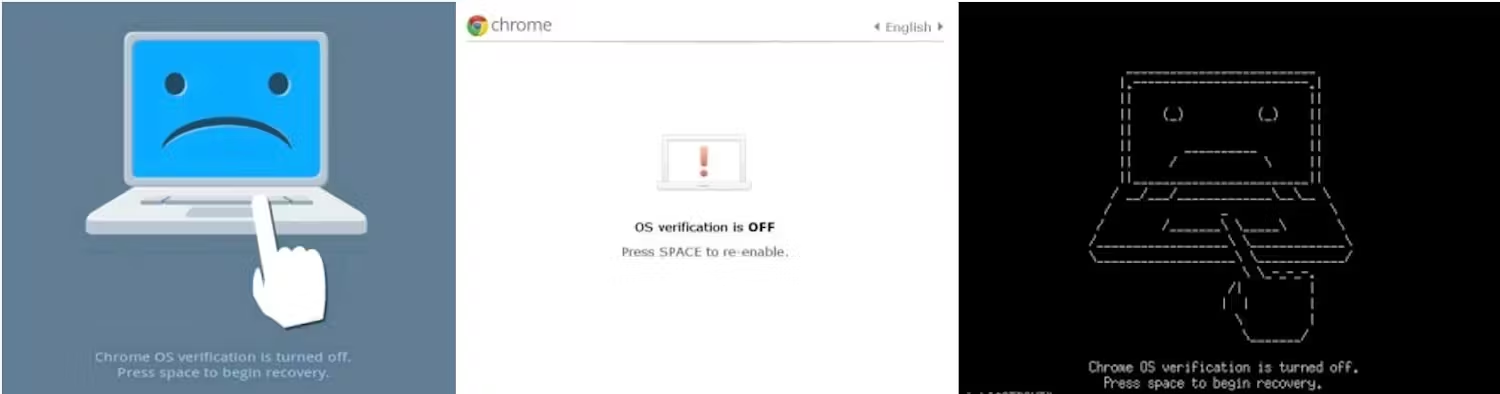
شاشات تأكيد وضع المطوّر