

من السهل إعداد نظام التشغيل Linux، المعروف أيضًا باسم Crostini، على ChromeOS. أولاً، انتقِل إلى "الإعدادات" (Settings)، ووسِّع قائمة "الإعدادات المتقدّمة" (Advanced)، ثم انتقِل إلى "المطوّرون" (Developers)، ثم "تفعيل" (Turn on) Linux:

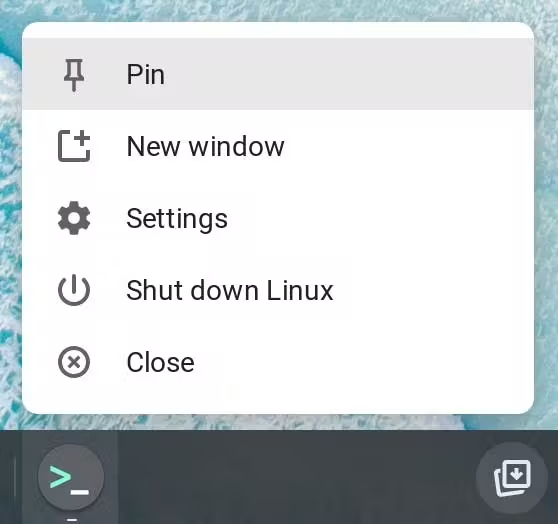
سينزّل ChromeOS تلقائيًا الملفات اللازمة ويضبط حاوية Linux. عند الانتهاء، سيظهر لك تطبيق Terminal الجديد ونافذة المحطة الطرفية مفتوحة. ننصحك بتثبيت التطبيق على الرف كطريقة سهلة للوصول إلى حاوية Linux في المستقبل. انقر بزر الماوس الأيمن على رمز تطبيق "الوحدة الطرفية" (Terminal) واختَر "تثبيت" (Pin).
أصبحت عملية تثبيت Debian Linux جاهزة الآن. من الخطوات الجيدة التي يمكنك اتّخاذها أولاً هي تعديل فهرس مستودع APT وتثبيته. APT هو مدير حِزم سطر الأوامر لنظام التشغيل Debian، وسيضمن إبقاءه محدّثًا تثبيت أحدث إصدارات الأدوات في مستودعه دائمًا:
sudo apt update
أنت الآن جاهز لاستخدام حاوية Linux.
مشاركة الملفات مع Linux
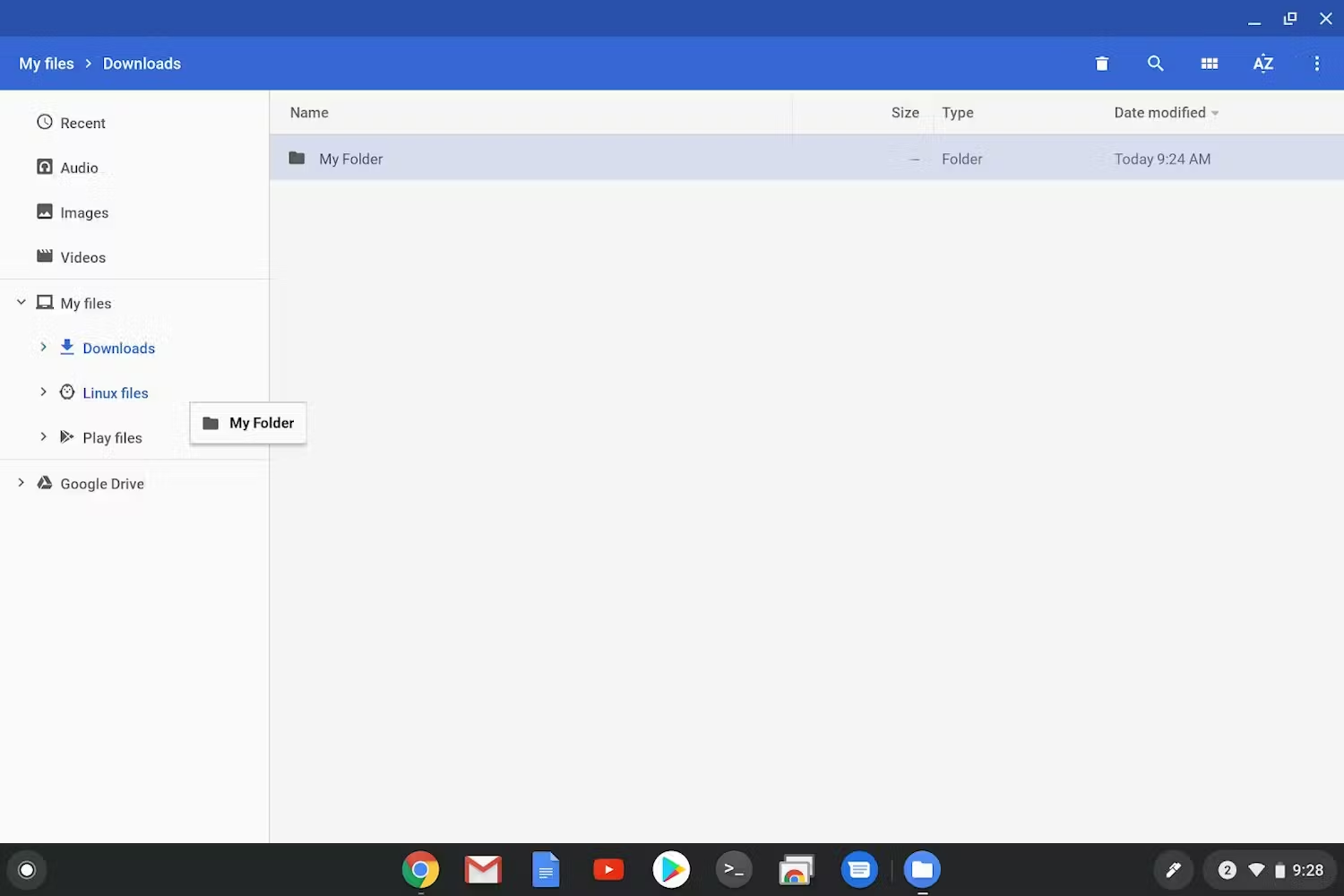
تتمثّل إحدى الطرق البسيطة للوصول إلى الملفات في حاوية Linux في إنشاء نسخة منها. لإجراء ذلك، افتح تطبيق "الملفات"، واسحب أي دليل أو ملف تريد الوصول إليه، وأفلِته في "ملفات Linux".
إذا كنت لا تريد إنشاء نسخة، يمكنك مشاركة أدلة، مثل مجلد مشروع، من خارج حاوية Linux مع حاوية Linux. ولإجراء ذلك، يُرجى اتّباع الخطوات التالية:
- تأكَّد من إعداد نظام التشغيل Linux.
- افتح تطبيق "الملفات" على ChromeOS وابحث عن الدليل الذي تريد مشاركته.
- انقر بزر الماوس الأيمن على المجلد الذي تريد مشاركته واختَر خيار "المشاركة مع نظام التشغيل Linux".
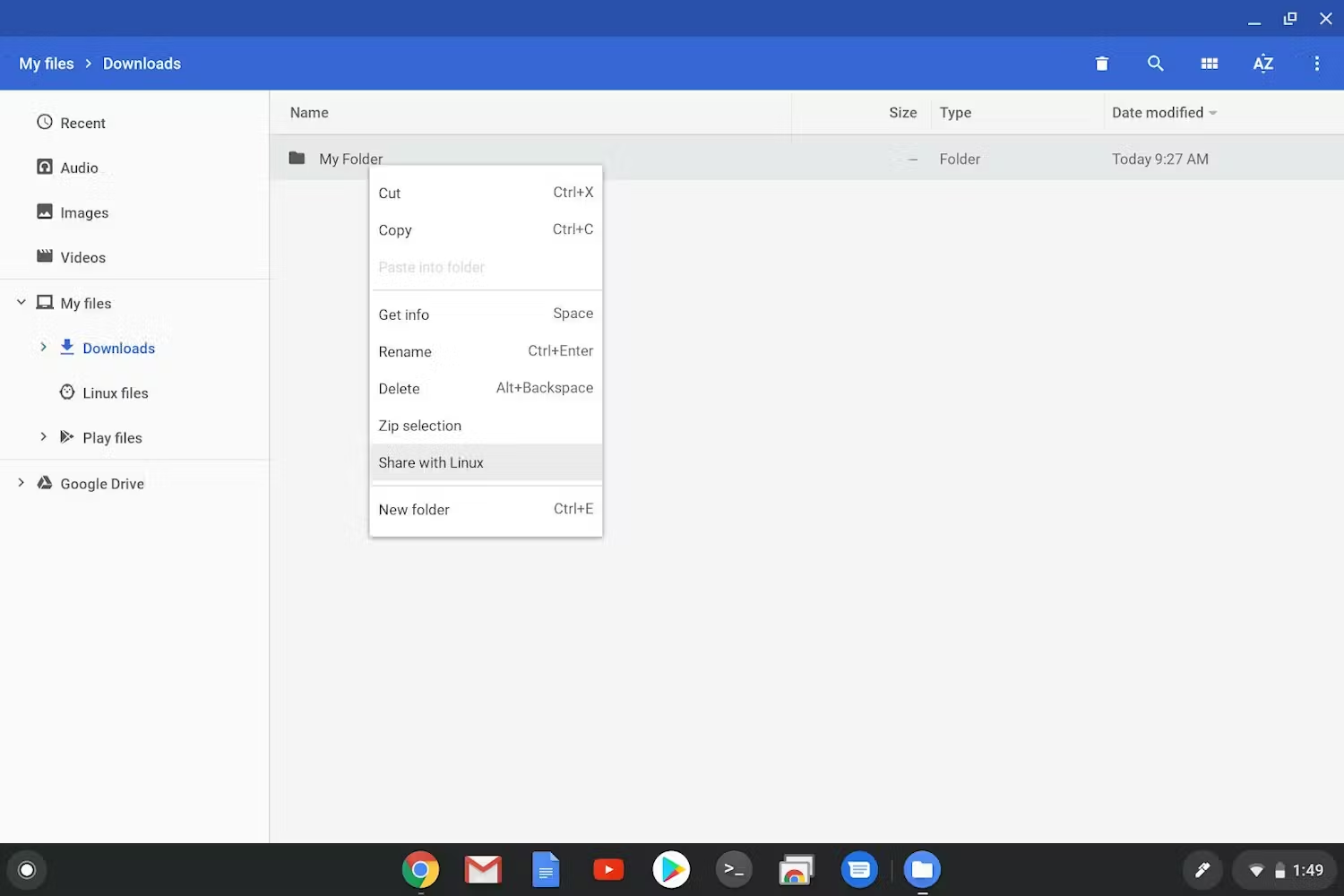
ملاحظة: عند النقر بزر الماوس الأيمن على مجلد تمت مشاركته من قبل، سيظهر لك الخيار "إدارة المشاركة مع نظام التشغيل Linux" بدلاً من "المشاركة مع نظام التشغيل Linux". سيؤدي هذا الخيار إلى فتح قائمة "إعدادات ChromeOS" التي يمكن الوصول إليها من خلال: "الإعدادات" -> "المطوّرون" -> "بيئة تطوير نظام التشغيل Linux" -> "إدارة المجلدات المشترَكة".
- داخل حاوية Linux، ستكون هذه المجلدات المشترَكة متوفّرة في
/mnt/chromeos. من تطبيق Terminal، شغِّلcd /mnt/chromeos.
تثبيت تطبيقات وحِزم Linux
بعد إعداد Linux، حان الوقت لتثبيت تطبيقاتك الأولى. يمكنك دائمًا تثبيت التطبيقات والأدوات في الوحدة الطرفية باستخدام sudo apt install.
إدارة الحِزم المرئية
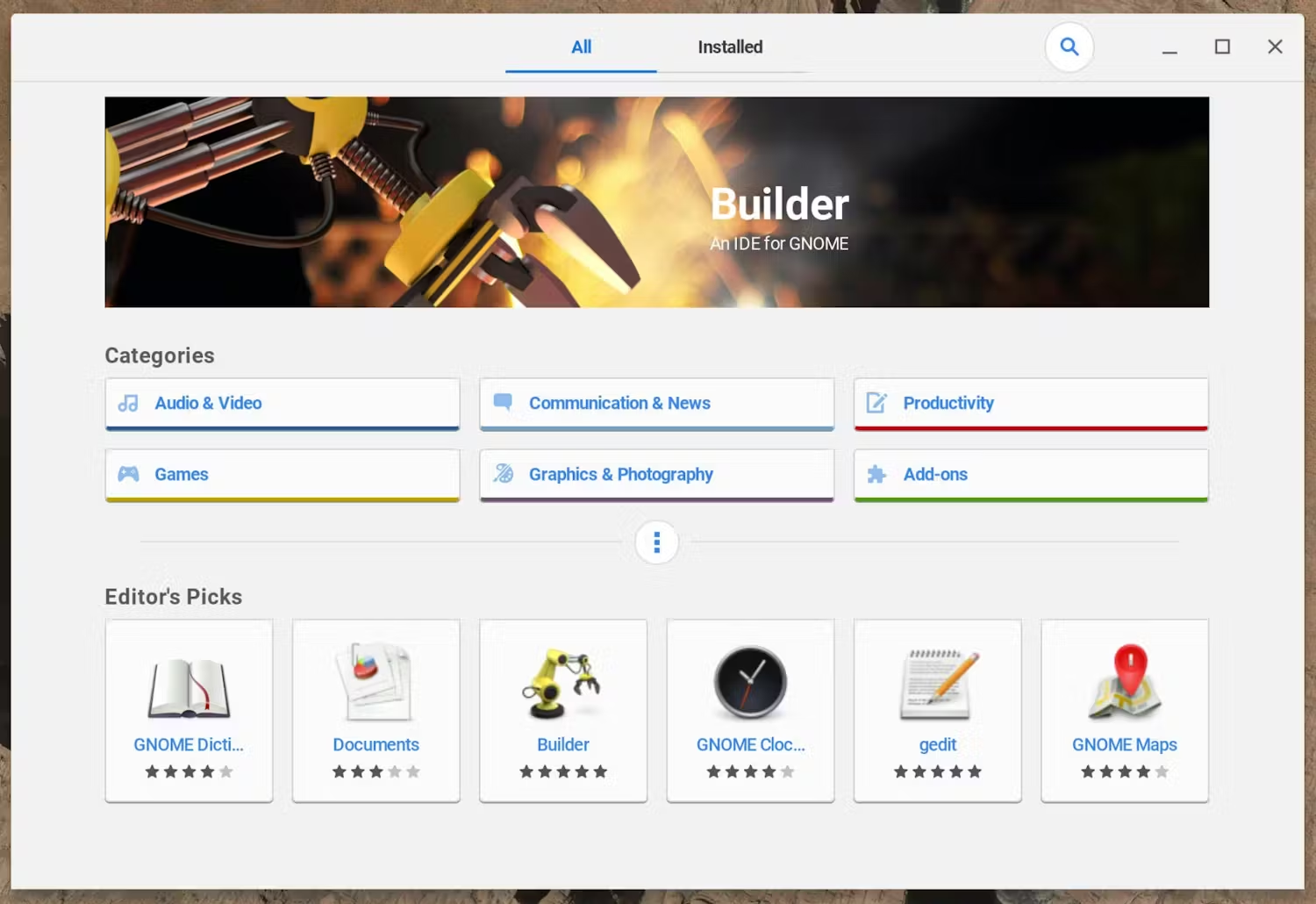
إذا كنت تفضّل العثور على التطبيقات والأدوات وتثبيتها وإدارتها من خلال تطبيق يتضمّن واجهة مستخدم رسومية، يمكنك تثبيت تطبيق برنامج GNOME وPackageKit. لإجراء ذلك، نفِّذ ما يلي:
sudo apt install -y gnome-software gnome-packagekit && \
sudo apt update
سيؤدي تثبيت هذه الحزم إلى إضافة تطبيقَين جديدَين، هما البرامج الذي يوفّر واجهة شبيهة بمتجر التطبيقات للعثور على التطبيقات التي يمكن تثبيتها من مصادر متعددة، والحزمة و"تحديث الحزمة" اللذان يمكن استخدامهما للعثور على التطبيقات والأدوات والخطوط والكثير من الحِزم الأخرى وتحديثها.
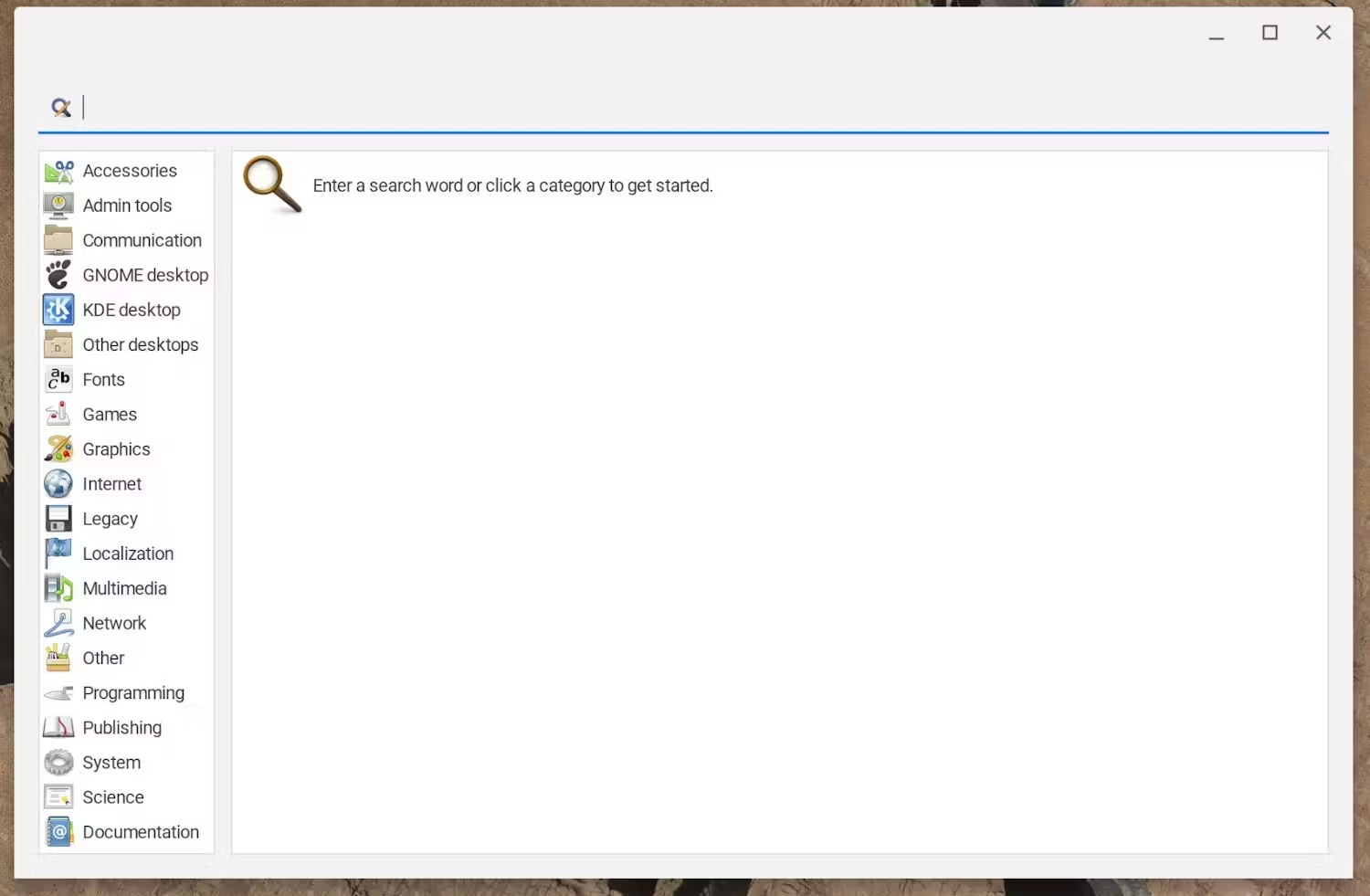
إعادة تشغيل حاوية Linux
إذا كنت تحاول تحديد المشاكل وحلّها في Linux، قد يكون من المفيد إعادة تشغيل الحاوية بدون إعادة تشغيل جهاز Chromebook بالكامل. لإجراء ذلك، انقر بزر الماوس الأيمن على تطبيق Terminal في الرف وانقر على "إيقاف نظام التشغيل Linux".
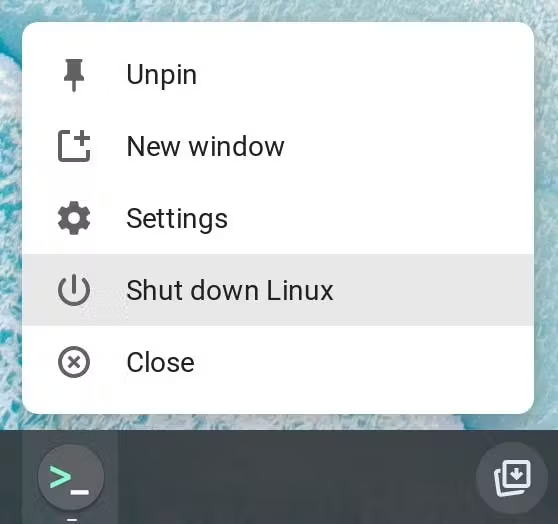
بعد إيقافها، من المفترض أن تظهر التطبيقات في مشغّل التطبيقات، وسيؤدي اختيار أحدها إلى بدء حاوية Linux مرة أخرى.
الأمان والأذونات
يعمل نظام التشغيل Linux على ChromeOS داخل حاوية، ما يؤدي إلى عزله عن صفحات الويب والتطبيقات الأخرى ونظام التشغيل نفسه. مع ذلك، تتشارك جميع التطبيقات المثبَّتة في حاوية Linux وضع الحماية نفسه، ما يعني أنّها تتشارك أذونات حاوية Linux ويمكن أن تؤثّر في بعضها البعض.
لأسباب أمنية، لا تتم مشاركة العديد من الأذونات تلقائيًا، مثل إذن الوصول إلى منفذ USB أو الميكروفون. للتأكّد من تفعيل الأذونات الصحيحة، انتقِل إلى إعدادات جهازك وفعِّلها. وكما هو الحال دائمًا، يجب توخّي الحذر عند منح الأذونات وعدم منح أذونات أكثر من اللازم. عند التفاعل مع Linux على ChromeOS، يجب الانتباه بشكل خاص إلى بيانات المستخدم في الحاوية.
الاحتفاظ بنسخة احتياطية واستعادة البيانات
بما أنّ نظام التشغيل Linux على ChromeOS يعمل داخل حاوية، يمكنك الاحتفاظ بنسخة احتياطية من بيئتك واستعادتها، بما في ذلك الملفات والتطبيقات وكل شيء. يتيح لك ذلك إعداد بيئة Linux مرة واحدة، ثم نقلها معك بدون الحاجة إلى إعادة ضبط إعداداتها مرة أخرى. للحصول على تعليمات تفصيلية حول كيفية إجراء ذلك، يمكنك الاطّلاع على صفحة "مساعدة Chromebook" حول الاحتفاظ بنسخة احتياطية من حاوية Linux واستعادتها.
تحديد المشاكل وحلّها
للحصول على مزيد من المساعدة في تفعيل الحاوية أو تحديد المشاكل وحلّها، يُرجى قراءة صفحة "مساعدة Chromebook" حول إعداد حاوية Linux.