

สร้างแอป Google Chat ที่คุณส่งข้อความถึงได้โดยตรงและตอบกลับด้วยการแสดงข้อความของคุณ
แผนภาพต่อไปนี้แสดงสถาปัตยกรรมและรูปแบบการรับส่งข้อความ
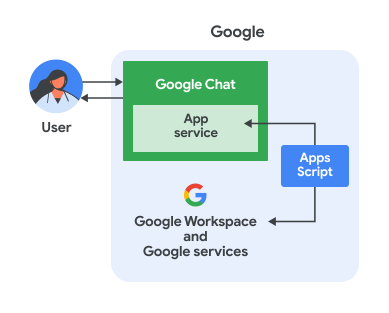
ในแผนภาพก่อนหน้า ผู้ใช้ที่โต้ตอบกับแอป Chat ของ Apps Script จะมีขั้นตอนการรับส่งข้อมูลดังนี้
- ผู้ใช้ส่งข้อความไปยังแอป Chat ไม่ว่าจะเป็นในข้อความส่วนตัวหรือในพื้นที่ทำงานใน Chat
- ตรรกะของแอป Chat ที่ใช้งานใน Apps Script ซึ่งอยู่ใน Google Cloud จะรับและประมวลผลข้อความ
- ตรรกะของแอป Chat สามารถผสานรวมกับบริการของ Google Workspace เช่น ปฏิทินหรือชีต หรือบริการอื่นๆ ของ Google เช่น Google Maps หรือ YouTube ได้ (ไม่บังคับ)
- ตรรกะของแอป Chat จะส่งการตอบกลับไปยังบริการแอป Chat ใน Chat
- ระบบจะส่งการตอบกลับไปยังผู้ใช้
วัตถุประสงค์
- ตั้งค่าสภาพแวดล้อม
- ตั้งค่าสคริปต์
- กำหนดค่าแอป Chat
- ทดสอบแอป Chat
ข้อกำหนดเบื้องต้น
- บัญชี Google Workspace สำหรับธุรกิจหรือองค์กรที่มีสิทธิ์เข้าถึง Google Chat
- โปรเจ็กต์ Google Cloud หากต้องการสร้างโปรเจ็กต์ โปรดดูหัวข้อ สร้างโปรเจ็กต์ Google Cloud
ตั้งค่าสภาพแวดล้อม
เปิดโปรเจ็กต์ที่อยู่ในระบบคลาวด์ในคอนโซล Google Cloud
หากยังไม่ได้เปิด ให้เปิดโปรเจ็กต์ที่อยู่ในระบบคลาวด์ที่คุณต้องการใช้สำหรับตัวอย่างนี้โดยทำดังนี้
- ในคอนโซล Google Cloud ให้ไปที่หน้าเลือกโปรเจ็กต์
- เลือกโปรเจ็กต์ Google Cloud ที่ต้องการใช้ หรือคลิกสร้างโปรเจ็กต์ แล้วทำตามวิธีการบนหน้าจอ หากสร้างโปรเจ็กต์ Google Cloud คุณอาจต้อง เปิดการเรียกเก็บเงินสำหรับโปรเจ็กต์
เปิด Chat API
ก่อนที่จะใช้ Google API คุณต้องเปิด API เหล่านั้นในโปรเจ็กต์ Google Cloud คุณสามารถเปิด API อย่างน้อย 1 รายการในโปรเจ็กต์ Google Cloud เดียวได้ในคอนโซล Google Cloud ให้เปิดใช้ Google Chat API
กำหนดค่าหน้าจอขอความยินยอม OAuth
แอปทั้งหมดที่ใช้ OAuth 2.0 ต้องมีการกำหนดค่าหน้าจอขอความยินยอม การกำหนดค่าหน้าจอขอความยินยอม OAuth ของแอปจะกำหนดสิ่งที่แสดงต่อผู้ใช้และผู้ตรวจสอบแอป รวมถึงลงทะเบียนแอปเพื่อให้คุณเผยแพร่แอปได้ในภายหลัง
- ในคอนโซล Google API ให้ไปที่เมนู > แพลตฟอร์มการตรวจสอบสิทธิ์ของ Google > การสร้างแบรนด์
- หากคุณกำหนดค่าแพลตฟอร์มการตรวจสอบสิทธิ์ของ Google ไว้แล้ว คุณสามารถกำหนดค่าการตั้งค่าหน้าจอขอคำยินยอม OAuth ต่อไปนี้ใน การสร้างแบรนด์, กลุ่มเป้าหมาย และ การเข้าถึงข้อมูล หากเห็นข้อความที่ระบุว่า Google Auth platform not configured yet ให้คลิกเริ่มต้นใช้งาน
- ในส่วนข้อมูลแอป ในชื่อแอป ให้ป้อนชื่อแอป
- ในส่วนอีเมลสนับสนุนสำหรับผู้ใช้ ให้เลือกอีเมลสนับสนุนที่ผู้ใช้สามารถติดต่อคุณได้หากมีคำถามเกี่ยวกับความยินยอม
- คลิกถัดไป
- ในส่วนกลุ่มเป้าหมาย ให้เลือกภายใน
- คลิกถัดไป
- ในส่วนข้อมูลติดต่อ ให้ป้อนอีเมล ที่คุณต้องการรับการแจ้งเตือนเกี่ยวกับการเปลี่ยนแปลงในโปรเจ็กต์
- คลิกถัดไป
- ในส่วนเสร็จสิ้น ให้อ่านนโยบายข้อมูลผู้ใช้สำหรับบริการ Google API และหากยอมรับ ให้เลือกฉันยอมรับบริการ Google API: นโยบายข้อมูลผู้ใช้
- คลิกต่อไป
- คลิกสร้าง
- ตอนนี้คุณสามารถข้ามการเพิ่มขอบเขตได้ ในอนาคต เมื่อสร้างแอปเพื่อใช้ภายนอกองค์กร Google Workspace คุณต้องเปลี่ยนประเภทผู้ใช้ เป็นภายนอก จากนั้น เพิ่มขอบเขตการให้สิทธิ์ที่แอปต้องใช้ ดูข้อมูลเพิ่มเติมได้ในคู่มือฉบับเต็มเกี่ยวกับการกำหนดค่า OAuth
ตั้งค่าสคริปต์
หากต้องการตั้งค่าสคริปต์ ให้ใช้เทมเพลตแล้วตั้งค่าโปรเจ็กต์ที่อยู่ในระบบคลาวด์ใน Apps Script
สร้างสคริปต์จากเทมเพลต
- ไปที่ หน้าเริ่มต้นใช้งาน ของ Apps Script
- คลิกเทมเพลตแอป Chat ที่ด้านบนของหน้า
- คลิกโปรเจ็กต์ไม่มีชื่อ พิมพ์
Quickstart appแล้ว คลิกเปลี่ยนชื่อ
ในอนาคต หากต้องการใช้ Google API บางรายการหรือเผยแพร่แอป คุณต้องเชื่อมโยงโปรเจ็กต์ที่อยู่ในระบบคลาวด์กับโปรเจ็กต์ Apps Script สำหรับคู่มือนี้ คุณไม่จำเป็นต้องดำเนินการดังกล่าว ดูข้อมูลเพิ่มเติมได้ในคู่มือโปรเจ็กต์ Google Cloud
สร้างการทำให้ใช้งานได้สำหรับการทดสอบ
คุณต้องมีรหัสการทำให้ใช้งานได้สำหรับโปรเจ็กต์ Apps Script นี้ เพื่อให้ใช้รหัสดังกล่าวในขั้นตอนถัดไปได้
หากต้องการรับรหัสการทำให้ใช้งานได้หลัก ให้ทำดังนี้
- ในโปรเจ็กต์ Apps Script ของแอป Chat คลิก ทำให้ใช้งานได้ > การทำให้ใช้งานได้สำหรับการทดสอบ
- คัดลอกรหัสการทำให้ใช้งานได้หลัก เพื่อใช้ในขั้นตอนถัดไป แล้วคลิกเสร็จสิ้น
กำหนดค่าแอป Chat
กำหนดค่าแอป Chat จากคอนโซล API
- ใน
คอนโซล API
ให้ค้นหา
Google Chat APIแล้วคลิก Google Chat API - คลิกจัดการ
คลิกการกำหนดค่า แล้วตั้งค่าแอป Chat ดังนี้
- ยกเลิกการเลือกสร้างแอป Chat นี้เป็นส่วนเสริมของ Google Workspace กล่องโต้ตอบจะเปิดขึ้นเพื่อขอให้คุณยืนยัน ในกล่องโต้ตอบ ให้คลิกปิดใช้
- ในช่องชื่อแอป ให้ป้อน
Quickstart app - ในช่อง URL อวตาร ให้ป้อน
https://developers.google.com/chat/images/quickstart-app-avatar.png - ในช่องคำอธิบาย ให้ป้อน
Quickstart app - ในส่วนฟังก์ชันการทำงาน ให้เลือกเข้าร่วมพื้นที่ทำงานและการสนทนากลุ่ม
- ในส่วนการตั้งค่าการเชื่อมต่อ ให้เลือก Apps Script
- ในช่องรหัสการทำให้ใช้งานได้ ให้วางรหัสการทำให้ใช้งานได้หลักที่คัดลอกไว้ก่อนหน้านี้
- ในส่วนการมองเห็น ให้เลือกบุคคลและกลุ่มเฉพาะใน โดเมน แล้วป้อนอีเมลของคุณ
คลิกบันทึก
แอป Chat พร้อมตอบกลับข้อความแล้ว
ทดสอบแอป Chat
หากต้องการทดสอบแอป Chat ให้เปิดพื้นที่ทำงานแบบข้อความส่วนตัวที่มีแอป Chat แล้วส่งข้อความโดยทำดังนี้
เปิด Google Chat โดยใช้บัญชี Google Workspace ที่คุณ ระบุไว้เมื่อเพิ่มตัวเองเป็นผู้ทดสอบที่เชื่อถือได้
- คลิก แชทใหม่
- ในช่องเพิ่มบุคคลอย่างน้อย 1 คน ให้พิมพ์ชื่อแอป Chat
เลือกแอป Chat จากผลการค้นหา ข้อความส่วนตัว จะเปิดขึ้น
ในข้อความส่วนตัวใหม่ที่มีแอป ให้พิมพ์
Helloแล้วกดenterแอป Chat จะขอบคุณที่เพิ่มแอปและแสดงข้อความของคุณ
หากต้องการเพิ่มผู้ทดสอบที่เชื่อถือได้และดูข้อมูลเพิ่มเติมเกี่ยวกับการทดสอบฟีเจอร์แบบอินเทอร์แอกทีฟ โปรดดูหัวข้อ ทดสอบฟีเจอร์แบบอินเทอร์แอกทีฟสำหรับ แอป Google Chat
แก้ปัญหา
เมื่อแอปหรือ การ์ด Google Chat แสดงข้อผิดพลาด อินเทอร์เฟซ Chat จะแสดงข้อความว่า "เกิดข้อผิดพลาด" หรือ "ไม่สามารถดำเนินการตามคำขอของคุณ" บางครั้ง UI ของ Chat จะไม่แสดงข้อความแสดงข้อผิดพลาด แต่แอปหรือ การ์ด Chat จะแสดงผลลัพธ์ที่ไม่คาดคิด เช่น ข้อความการ์ดอาจไม่ ปรากฏขึ้น
แม้ว่าข้อความแสดงข้อผิดพลาดอาจไม่แสดงใน UI ของ Chat ข้อความแสดงข้อผิดพลาดที่อธิบายรายละเอียดและข้อมูลบันทึกจะช่วยคุณแก้ไขข้อผิดพลาดได้ เมื่อเปิดการบันทึกข้อผิดพลาดสำหรับแอป Chat หากต้องการความช่วยเหลือในการดู แก้จุดบกพร่อง และแก้ไขข้อผิดพลาด โปรดดูหัวข้อ แก้ปัญหาและแก้ไขข้อผิดพลาดของ Google Chat
ล้างข้อมูล
เราขอแนะนำให้คุณลบโปรเจ็กต์ที่อยู่ในระบบคลาวด์เพื่อหลีกเลี่ยงการเรียกเก็บเงินกับบัญชี Google Cloud สำหรับ ทรัพยากรที่ใช้ในบทแนะนำนี้
- ในคอนโซล Google API ให้ไปที่หน้าจัดการทรัพยากร คลิก เมนู > IAM และผู้ดูแลระบบ > จัดการทรัพยากร.
- ในรายการโปรเจ็กต์ ให้เลือกโปรเจ็กต์ที่ต้องการลบ แล้วคลิก ลบ .
- ในกล่องโต้ตอบ ให้พิมพ์รหัสโปรเจ็กต์ แล้วคลิกปิด เพื่อลบ โปรเจ็กต์
ขั้นตอนถัดไป
- สร้างการ์ดแบบอินเทอร์แอกทีฟ - ข้อความการ์ด รองรับเลย์เอาต์ที่กำหนดไว้ องค์ประกอบ UI แบบอินเทอร์แอกทีฟ เช่น ปุ่ม และ ริชมีเดีย เช่น รูปภาพ ใช้ข้อความการ์ดเพื่อนำเสนอข้อมูลโดยละเอียด รวบรวมข้อมูลจากผู้ใช้ และแนะนำให้ผู้ใช้ทำขั้นตอนถัดไป
- ตอบกลับคำสั่ง - คำสั่งช่วยให้ผู้ใช้ค้นพบ และใช้ฟีเจอร์หลักของแอป Chat
- เปิดกล่องโต้ตอบ - กล่องโต้ตอบเป็นอินเทอร์เฟซแบบหน้าต่างที่อิงตามการ์ด ซึ่งแอปสามารถเปิดขึ้นเพื่อโต้ตอบกับผู้ใช้ได้ คุณสามารถเชื่อมการ์ดหลายใบเข้าด้วยกันตามลำดับ ซึ่งจะช่วยให้ผู้ใช้ทำกระบวนการหลายขั้นตอนให้เสร็จสมบูรณ์ได้ เช่น การกรอกข้อมูลในแบบฟอร์ม
- Codelab: พร้อมที่จะสร้างแอป Chat ที่ซับซ้อนมากขึ้นแล้วหรือยัง ดูแอป Chat สำหรับแสดงความคิดเห็น จาก codelab สร้างแอปสำหรับ Google Chat ด้วย Gemini