
Если вы используете Styled Media Receiver или создаете собственный приемник , вам необходимо зарегистрировать свое приложение. После регистрации вы получите идентификатор приложения, который будет использоваться вашим приложением-отправителем для выполнения вызовов API, например, для запуска веб-приложения-приемника.
Если вы используете стандартный медиаплеер , вам не нужно регистрировать своё приложение. Стандартный медиаплеер не позволяет задавать какие-либо стили для пользовательского интерфейса медиаплеера и использует предоставленную константу в качестве идентификатора приложения.
Кроме того, перед публикацией приложения Web Receiver необходимо зарегистрировать ваше устройство Google Cast, чтобы оно могло получить к нему доступ. После публикации приложение станет доступно для всех устройств Google Cast.
Приложения
Регистрация вашего приложения позволяет протестировать его на зарегистрированном устройстве Cast перед публикацией. Публикация приложения делает его доступным для всех устройств Cast.
Зарегистрируйте свою заявку
Для получения идентификатора приложения, используемого в вызовах API от приложения-отправителя, необходимо зарегистрировать Styled Media Receiver или Custom Receiver .
Для регистрации вашего приложения Cast:
- Войдите в консоль разработчика Google Cast SDK .
- На странице «Обзор» или на странице «Приложения» нажмите «Добавить новое приложение» .
Выберите тип приложения Web Receiver, который вы будете использовать:
Пользовательский приемник
Выберите этот параметр, если вашему приложению требуются компоненты пользовательского интерфейса или шаблоны взаимодействия, которые не предоставляются Styled Media Receiver. Выбор параметра «Пользовательский приемник» также может потребоваться, если ваш тип контента не указан в списке поддерживаемых типов медиафайлов Styled Media Receiver.
Обратите внимание, что для этого варианта требуется создать полноценное веб-приложение для приложения Web Receiver.
Для получения более подробной информации ознакомьтесь с разделом «Приложение для пользовательского приемника» .
Стильный медиаресивер
Выберите этот вариант, если ваше приложение транслирует видео или аудиоконтент, используя один из поддерживаемых типов мультимедиа , и вы хотите предоставить на телевизоре пользовательский интерфейс, использующий либо стандартный интерфейс медиаплеера, либо набор пользовательских стилей поверх стандартного интерфейса медиаплеера.
Пользовательские стили, которые вы можете предоставить, позволяют определять внешний вид различных элементов пользовательского интерфейса плеера (таких как заставка и индикатор выполнения) просто путем предоставления файла CSS — вам не нужно создавать приложение-приемник.
Для получения более подробной информации ознакомьтесь с описанием Styled Media Receiver .
Укажите данные для вашего приложения Web Receiver:
В поле «Название» введите название вашего приложения.
Это имя приложения, которое отображается при загрузке Web Receiver или в режиме ожидания, если вы используете Styled Media Receiver. Если вы используете Custom Receiver, значение этого поля будет значением по умолчанию для состояния приложения, если оно не задано с помощью метода
setApplicationState.Укажите внешний вид приложения Web Receiver:
Для пользовательского приемника в поле URL укажите URL-адрес приложения.
Введите URL-адрес, который устройство Google Cast должно запрашивать при загрузке вашего приложения Web Receiver. Во время разработки URL-адрес может использовать HTTP, но после публикации приложения он должен использовать HTTPS. URL-адрес может вести на HTML-страницу или другой тип файла, доступный из веб-браузера. Допустимо, чтобы ваш Web Receiver находился на внутреннем (зарегистрированном через NAT) IP-адресе, но не на localhost, поскольку это редко бывает доменом верхнего уровня. Хотя приложение Web Receiver должно обслуживаться по протоколу SSL (HTTPS) после публикации, контент, загружаемый в приложение Web Receiver, может обслуживаться по протоколу HTTP.
Для стилизованного медиаприемника в поле «URL-адрес оформления» укажите URL-адрес таблицы стилей.
Укажите HTTPS-адрес, указывающий на ваш CSS-файл, расположенный на вашем веб-сайте. Чтобы использовать стили по умолчанию, оставьте это поле пустым. Вы всегда можете отредактировать его позже, если захотите добавить или обновить свои собственные стили.
Установите или снимите флажок «Поддерживает литье реле» .
Функция трансляции через ретранслятор позволяет вашему веб-приемнику поддерживать трансляцию с устройств, не подключенных к той же сети Wi-Fi, что и приемник. Чтобы отключить трансляцию через ретранслятор для вашего приемника, снимите этот флажок.
Установите или снимите флажок « Поддерживает трансляцию на устройства, содержащие только аудио» .
Чтобы разрешить вашему приложению обнаруживать Google Cast для аудиоустройств, установите этот флажок. Чтобы отключить поддержку только аудиоустройств, снимите этот флажок. Дополнительную информацию см. в разделе «Аудиоустройства» .
Нажмите « Сохранить ».
Отображаются ваши регистрационные данные, включая идентификатор приложения, название, тип и статус. Запишите идентификатор приложения, так как вы будете указывать его при вызовах API Cast вашего приложения.
Нажмите «Готово» , чтобы вернуться на страницу приложений.
Редактировать информацию о приложении
Прежде чем опубликовать свою заявку, необходимо предоставить дополнительную информацию. Вы также можете обновить информацию, предоставленную вами при регистрации.
Для редактирования информации о приложении:
- В консоли разработчика Google Cast SDK на странице «Обзор» или «Приложения» щелкните идентификатор приложения или нажмите «Редактировать» для приложения, которое хотите отредактировать.
- В поле «Имя» обновите имя, которое вы указали при регистрации приложения.
- Для пользовательских приложений-приемников в поле URL-адреса обновите местоположение зарегистрированного вами приложения веб-приемника.
- Для приложений Styled Receiver в поле «URL-адрес скина » обновите расположение таблицы стилей вашего приложения.
Установите или снимите флажок «Поддерживает литье реле» .
Функция трансляции через ретранслятор позволяет вашему веб-приемнику поддерживать трансляцию с устройств, не подключенных к той же сети Wi-Fi, что и приемник. Чтобы отключить трансляцию через ретранслятор для вашего приемника, снимите этот флажок.
Установите или снимите флажок « Поддерживает трансляцию на устройства, содержащие только аудио» .
Чтобы разрешить вашему приложению обнаруживать Google Cast для аудиоустройств, установите этот флажок. Чтобы отключить поддержку только аудиоустройств, снимите этот флажок. Дополнительную информацию см. в разделе «Аудиоустройства» .
В разделе «Информация об отправителе» укажите следующие данные для каждой платформы, поддерживаемой вашим приложением:
Android :
- Полное название вашего пакета документов.
iOS :
- Идентификатор iTunes и идентификатор пакета, необходимые Apple.
- URI запуска приложения , использующий URI, который приложение Google Home использует для запуска вашего приложения. Для получения дополнительной информации о необходимом формате URI см. раздел «Использование схем URL для взаимодействия с приложениями» .
Веб :
- URL-адрес веб-сайта вашего приложения.
В разделе «Подробности объявления» выберите, следует ли размещать ваше приложение на ресурсах Google, таких как chromecast.com/apps.
В выпадающем меню «Категория» выберите категорию, которая лучше всего описывает ваше приложение.
Примечание: Ваше приложение должно поддерживать описанные здесь типы мультимедиа, а также те, которые подразумеваются другими настройками. Например, если ваше приложение поддерживает Google Cast для воспроизведения звука, и вы выбираете здесь раздел «ТВ и фильмы», ваше приложение должно поддерживать устройства только для воспроизведения звука, как описано в разделе «Аудиоустройства» , а также обеспечивать воспроизведение видео.
Чтобы указать страны, в которых доступно ваше приложение, выберите переключатель « Все страны» или «Только в выбранных странах »; если вы указываете страны, отметьте соответствующие пункты в появившемся списке.
В поле «Название» укажите описательное название для вашей заявки.
Используйте не более 50 символов. Например, "YouTube".
В поле «Описание» введите описание вашего приложения.
Используйте не более 80 символов. Например: «Наслаждайтесь любимыми каналами YouTube на лучшем экране в доме».
В разделе «Графика» нажмите на знак плюса, чтобы загрузить изображение значка для вашего приложения.
Изображение должно иметь размер 512 x 512 пикселей и может иметь прозрачный фон.
В разделе «Добавить собственные переводы» , если вы хотите предоставить переводы для полей «Заголовок» и «Описание» , выберите язык из выпадающего меню, нажмите «Добавить » и введите переведенный текст в появившемся диалоговом окне; вы также можете загрузить изображение для значка, соответствующего этому переводу.
После завершения обновления информации о заявке нажмите кнопку «Сохранить» .
Опубликуйте свою заявку
Публикация вашего приложения делает его доступным для всех устройств Cast по всему миру. Также создается запись о вашем приложении на ресурсах Google, таких как сайт chromecast.com/apps , где пользователи могут найти и загрузить ваше приложение. Если вы выбрали опцию добавления приложения в список при редактировании информации о приложении на шаге 6 выше, оно появится на сайте chromecast.com/apps после публикации.
Чтобы опубликовать ваше приложение:
В консоли разработчика Google Cast SDK на странице «Обзор» или «Приложения» для приложения, которое вы хотите опубликовать, нажмите кнопку «Опубликовать» .
Если вся информация в вашей заявке заполнена полностью, отобразится экран предварительного просмотра с данными, которые вы ввели в разделе «Редактировать информацию о заявке» . В противном случае появится сообщение с указанием информации, которую необходимо предоставить.
Вы можете нажать кнопку «Редактировать» , чтобы вернуться назад и обновить любую информацию.
Если вы готовы опубликовать свое приложение, нажмите «Опубликовать» .
Статистика
Консоль разработчика Google Cast SDK отслеживает производительность вашего приложения. Для каждого опубликованного приложения на странице «Приложения» или «Обзор» вы можете просмотреть данные о производительности, нажав кнопку «Просмотреть» в столбце «Статистика» .
Представлена следующая информация:
- Количество ресиверов Cast, запустивших приложение
- Количество запущенных сессий
- Среднее время воспроизведения медиафайлов (в минутах) за сессию
Если в статистике отображается « Другая платформа», это означает, что отправитель не указал свою платформу; например, если более старая версия iOS-приложения не была обновлена.
Устройства
По умолчанию устройства Google Cast (например, Chromecast или Android TV) не поддерживают разработку и тестирование. Чтобы превратить ваше устройство в устройство для разработки и получить доступ к вашему неопубликованному приложению Web Receiver во время разработки, необходимо зарегистрировать устройство в вашем приложении. Регистрация также позволяет получить доступ к приемнику из удаленного окна браузера для отладки (см. раздел «Отладка» ).
Для регистрации устройства Google Cast:
Настройте устройство Google Cast и подключите его к той же сети Wi-Fi, что и ваш компьютер.
Дополнительную информацию см. в инструкциях по настройке устройства Cast .
На компьютере откройте веб-браузер, поддерживающий Cast.
Войдите в консоль разработчика Google Cast SDK .
Найдите серийный номер устройства, которое вы хотите зарегистрировать.
На странице «Обзор» или на странице «Устройства» нажмите «Добавить новое устройство» .
Введите серийный номер вашего устройства.
Введите описание и нажмите ОК .
Это просто понятное имя для вашего устройства (оно не обязательно должно совпадать с именем, которое вы присвоили устройству при настройке пользователя).
Подождите пятнадцать минут, прежде чем продолжить.
После завершения регистрации статус устройства изменится на «Готово к тестированию».
Перезагрузите устройство Cast: отсоедините кабель питания или USB от устройства, а затем снова подключите его.
Найти серийный номер устройства
Чтобы узнать серийный номер любого устройства, вы можете транслировать страницу консоли разработчика Cast на это устройство:
Нажмите кнопку «Трансляция» (как если бы вы транслировали эту страницу).
В появившемся окне отображается вкладка «Трансляция» со списком доступных устройств.
В выпадающем меню выберите устройство, для которого вы хотите получить серийный номер.
- В случае с дисплеями серийный номер отображается на экране телевизора и зачитывается вслух через динамики телевизора (чтобы помочь различить 0 и O).
- В случае аудиоустройств серийный номер зачитывается вслух на том динамике, на который осуществляется трансляция.
серийный номер программного обеспечения Android TV
Устройства Android TV (ATV) имеют несколько связанных с ними серийных номеров. Серийный номер программного обеспечения (Cast) можно получить либо путем трансляции страницы консоли разработчика Cast на устройство ATV, как описано выше, либо путем перевода устройства ATV в режим разработчика и поиска серийного номера программного обеспечения в настройках Cast.
Чтобы перевести ваше устройство ATV в режим разработчика, перейдите в Настройки > Система > О программе > Сборка ОС Android TV и несколько раз щелкните по сборке, пока устройство не сообщит вам, что вы находитесь в режиме разработчика. Чтобы найти серийный номер в режиме разработчика, перейдите в Настройки > Настройки устройства > Google Cast или Настройки > Система > Cast , в зависимости от модели вашего ATV, и вы увидите отображаемый серийный номер программного обеспечения.
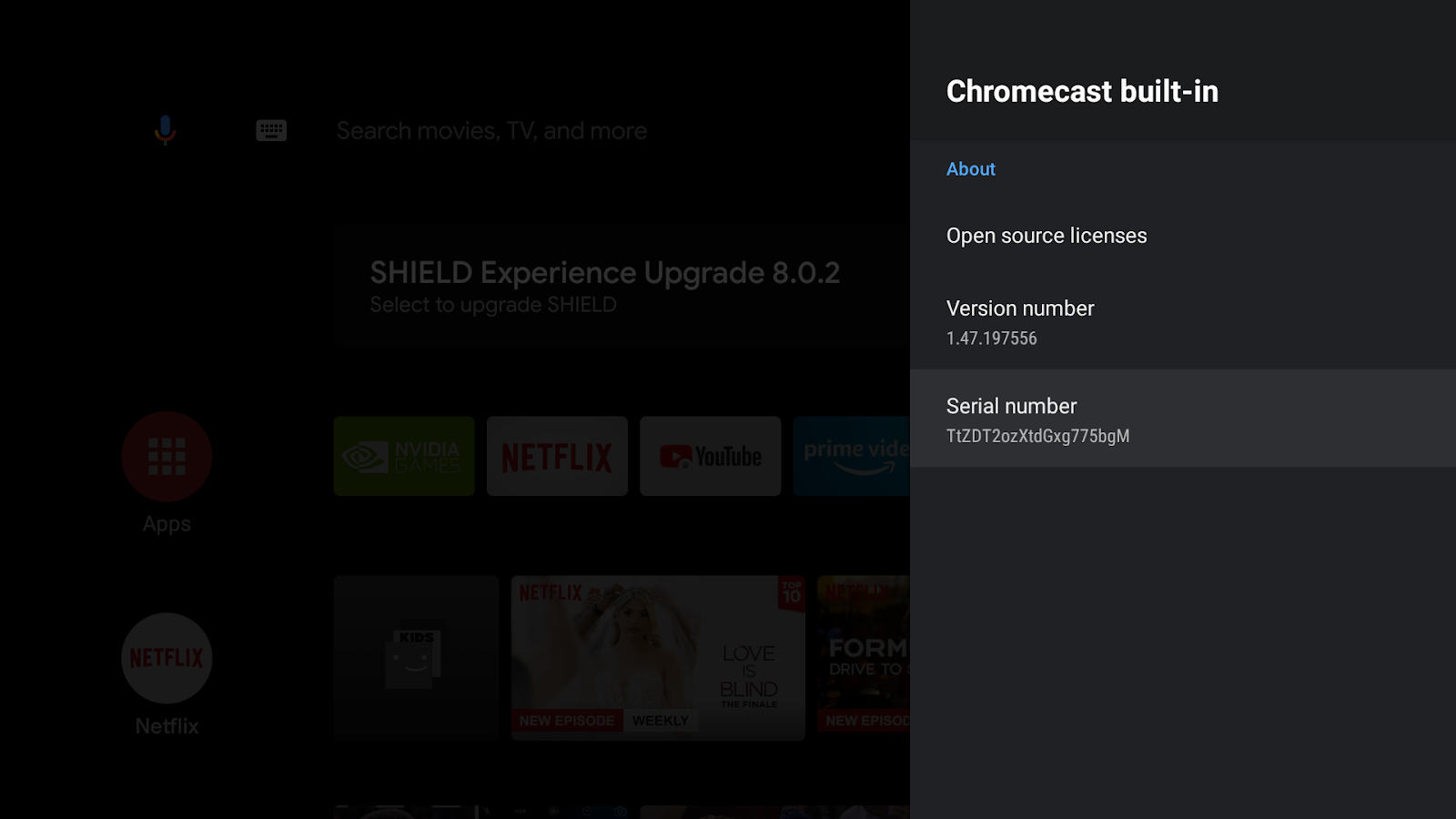
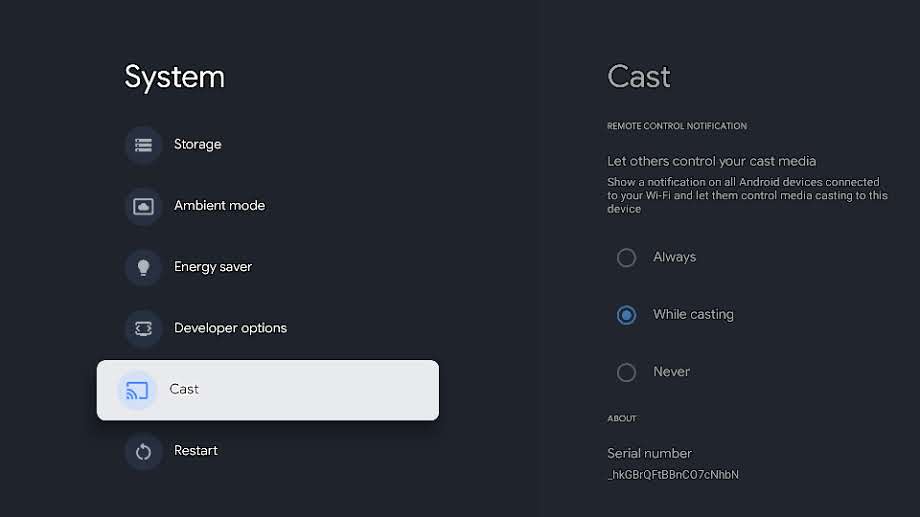
Обратите внимание, что при сбросе настроек устройства ATV до заводских серийный номер программного обеспечения изменится. После сброса настроек выполните описанные выше действия, чтобы найти серийный номер программного обеспечения и повторно зарегистрировать новый серийный номер программного обеспечения устройства в консоли разработчика Cast.
Проблемы с учетной записью
Я хотел бы отменить свою регистрацию в консоли разработчика Google Cast.
Регистрационный взнос для разработчиков в размере 5 долларов США не подлежит возврату.
Я больше не могу получить доступ к консоли разработчика Google Cast.
Если вы ранее получали от нас электронное письмо о том, что ваша учетная запись разработчика была заблокирована из-за многочисленных нарушений наших Условий предоставления услуг или Политики в отношении контента , ответьте на это письмо, если вам требуются дополнительные разъяснения.
Моё приложение удалено из Google Cast.
Удаленные приложения считаются нарушением условий вашего аккаунта разработчика. Многочисленные или вопиющие нарушения правил могут привести к закрытию вашего аккаунта разработчика.
Удаление означает, что пользователи не смогут просматривать или получать доступ к удаленному приложению. Если ваши учетные данные разработчика по-прежнему действительны в Google Cast и это позволяет характер вашего приложения, вы можете внести исправления и опубликовать новую, соответствующую требованиям версию приложения.
Не публикуйте удаленное приложение повторно до тех пор, пока не будет устранено нарушение правил.
Я хочу изменить адрес электронной почты, связанный с моей учетной записью.
Изменить адрес электронной почты, связанный с вашей учетной записью разработчика Google Cast, невозможно. Если вы работаете в организации, мы рекомендуем использовать командный адрес электронной почты, чтобы избежать проблем с доступом в будущем.
У меня есть ещё одна проблема.
Пожалуйста, ознакомьтесь со страницей поддержки Cast SDK .
,Если вы используете Styled Media Receiver или создаете собственный приемник , вам необходимо зарегистрировать свое приложение. После регистрации вы получите идентификатор приложения, который будет использоваться вашим приложением-отправителем для выполнения вызовов API, например, для запуска веб-приложения-приемника.
Если вы используете стандартный медиаплеер , вам не нужно регистрировать своё приложение. Стандартный медиаплеер не позволяет задавать какие-либо стили для пользовательского интерфейса медиаплеера и использует предоставленную константу в качестве идентификатора приложения.
Кроме того, перед публикацией приложения Web Receiver необходимо зарегистрировать ваше устройство Google Cast, чтобы оно могло получить к нему доступ. После публикации приложение станет доступно для всех устройств Google Cast.
Приложения
Регистрация вашего приложения позволяет протестировать его на зарегистрированном устройстве Cast перед публикацией. Публикация приложения делает его доступным для всех устройств Cast.
Зарегистрируйте свою заявку
Для получения идентификатора приложения, используемого в вызовах API от приложения-отправителя, необходимо зарегистрировать Styled Media Receiver или Custom Receiver .
Для регистрации вашего приложения Cast:
- Войдите в консоль разработчика Google Cast SDK .
- На странице «Обзор» или на странице «Приложения» нажмите «Добавить новое приложение» .
Выберите тип приложения Web Receiver, который вы будете использовать:
Пользовательский приемник
Выберите этот параметр, если вашему приложению требуются компоненты пользовательского интерфейса или шаблоны взаимодействия, которые не предоставляются Styled Media Receiver. Выбор параметра «Пользовательский приемник» также может потребоваться, если ваш тип контента не указан в списке поддерживаемых типов медиафайлов Styled Media Receiver.
Обратите внимание, что для этого варианта требуется создать полноценное веб-приложение для приложения Web Receiver.
Для получения более подробной информации ознакомьтесь с разделом «Приложение для пользовательского приемника» .
Стильный медиаресивер
Выберите этот вариант, если ваше приложение транслирует видео или аудиоконтент, используя один из поддерживаемых типов мультимедиа , и вы хотите предоставить на телевизоре пользовательский интерфейс, использующий либо стандартный интерфейс медиаплеера, либо набор пользовательских стилей поверх стандартного интерфейса медиаплеера.
Пользовательские стили, которые вы можете предоставить, позволяют определять внешний вид различных элементов пользовательского интерфейса плеера (таких как заставка и индикатор выполнения) просто путем предоставления файла CSS — вам не нужно создавать приложение-приемник.
Для получения более подробной информации ознакомьтесь с описанием Styled Media Receiver .
Укажите данные для вашего приложения Web Receiver:
В поле «Название» введите название вашего приложения.
Это имя приложения, которое отображается при загрузке Web Receiver или в режиме ожидания, если вы используете Styled Media Receiver. Если вы используете Custom Receiver, значение этого поля будет значением по умолчанию для состояния приложения, если оно не задано с помощью метода
setApplicationState.Укажите внешний вид приложения Web Receiver:
Для пользовательского приемника в поле URL укажите URL-адрес приложения.
Введите URL-адрес, который устройство Google Cast должно запрашивать при загрузке вашего приложения Web Receiver. Во время разработки URL-адрес может использовать HTTP, но после публикации приложения он должен использовать HTTPS. URL-адрес может вести на HTML-страницу или другой тип файла, доступный из веб-браузера. Допустимо, чтобы ваш Web Receiver находился на внутреннем (зарегистрированном через NAT) IP-адресе, но не на localhost, поскольку это редко бывает доменом верхнего уровня. Хотя приложение Web Receiver должно обслуживаться по протоколу SSL (HTTPS) после публикации, контент, загружаемый в приложение Web Receiver, может обслуживаться по протоколу HTTP.
Для стилизованного медиаприемника в поле «URL-адрес оформления» укажите URL-адрес таблицы стилей.
Укажите HTTPS-адрес, указывающий на ваш CSS-файл, расположенный на вашем веб-сайте. Чтобы использовать стили по умолчанию, оставьте это поле пустым. Вы всегда можете отредактировать его позже, если захотите добавить или обновить свои собственные стили.
Установите или снимите флажок «Поддерживает литье реле» .
Функция трансляции через ретранслятор позволяет вашему веб-приемнику поддерживать трансляцию с устройств, не подключенных к той же сети Wi-Fi, что и приемник. Чтобы отключить трансляцию через ретранслятор для вашего приемника, снимите этот флажок.
Установите или снимите флажок « Поддерживает трансляцию на устройства, содержащие только аудио» .
Чтобы разрешить вашему приложению обнаруживать Google Cast для аудиоустройств, установите этот флажок. Чтобы отключить поддержку только аудиоустройств, снимите этот флажок. Дополнительную информацию см. в разделе «Аудиоустройства» .
Нажмите « Сохранить ».
Отображаются ваши регистрационные данные, включая идентификатор приложения, название, тип и статус. Запишите идентификатор приложения, так как вы будете указывать его при вызовах API Cast вашего приложения.
Нажмите «Готово» , чтобы вернуться на страницу приложений.
Редактировать информацию о приложении
Прежде чем опубликовать свою заявку, необходимо предоставить дополнительную информацию. Вы также можете обновить информацию, предоставленную вами при регистрации.
Для редактирования информации о приложении:
- В консоли разработчика Google Cast SDK на странице «Обзор» или «Приложения» щелкните идентификатор приложения или нажмите «Редактировать» для приложения, которое хотите отредактировать.
- В поле «Имя» обновите имя, которое вы указали при регистрации приложения.
- Для пользовательских приложений-приемников в поле URL-адреса обновите местоположение зарегистрированного вами приложения веб-приемника.
- Для приложений Styled Receiver в поле «URL-адрес скина » обновите расположение таблицы стилей вашего приложения.
Установите или снимите флажок «Поддерживает литье реле» .
Функция трансляции через ретранслятор позволяет вашему веб-приемнику поддерживать трансляцию с устройств, не подключенных к той же сети Wi-Fi, что и приемник. Чтобы отключить трансляцию через ретранслятор для вашего приемника, снимите этот флажок.
Установите или снимите флажок « Поддерживает трансляцию на устройства, содержащие только аудио» .
Чтобы разрешить вашему приложению обнаруживать Google Cast для аудиоустройств, установите этот флажок. Чтобы отключить поддержку только аудиоустройств, снимите этот флажок. Дополнительную информацию см. в разделе «Аудиоустройства» .
В разделе «Информация об отправителе» укажите следующие данные для каждой платформы, поддерживаемой вашим приложением:
Android :
- Полное название вашего пакета документов.
iOS :
- Идентификатор iTunes и идентификатор пакета, необходимые Apple.
- URI запуска приложения , использующий URI, который приложение Google Home использует для запуска вашего приложения. Для получения дополнительной информации о необходимом формате URI см. раздел «Использование схем URL для взаимодействия с приложениями» .
Веб :
- URL-адрес веб-сайта вашего приложения.
В разделе «Подробности объявления» выберите, следует ли размещать ваше приложение на ресурсах Google, таких как chromecast.com/apps.
В выпадающем меню «Категория» выберите категорию, которая лучше всего описывает ваше приложение.
Примечание: Ваше приложение должно поддерживать описанные здесь типы мультимедиа, а также те, которые подразумеваются другими настройками. Например, если ваше приложение поддерживает Google Cast для воспроизведения звука, и вы выбираете здесь раздел «ТВ и фильмы», ваше приложение должно поддерживать устройства только для воспроизведения звука, как описано в разделе «Аудиоустройства» , а также обеспечивать воспроизведение видео.
Чтобы указать страны, в которых доступно ваше приложение, выберите переключатель « Все страны» или «Только в выбранных странах »; если вы указываете страны, отметьте соответствующие пункты в появившемся списке.
В поле «Название» укажите описательное название для вашей заявки.
Используйте не более 50 символов. Например, "YouTube".
В поле «Описание» введите описание вашего приложения.
Используйте не более 80 символов. Например: «Наслаждайтесь любимыми каналами YouTube на лучшем экране в доме».
В разделе «Графика» нажмите на знак плюса, чтобы загрузить изображение значка для вашего приложения.
Изображение должно иметь размер 512 x 512 пикселей и может иметь прозрачный фон.
В разделе «Добавить собственные переводы» , если вы хотите предоставить переводы для полей «Заголовок» и «Описание» , выберите язык из выпадающего меню, нажмите «Добавить » и введите переведенный текст в появившемся диалоговом окне; вы также можете загрузить изображение для значка, соответствующего этому переводу.
После завершения обновления информации о заявке нажмите кнопку «Сохранить» .
Опубликуйте свою заявку
Публикация вашего приложения делает его доступным для всех устройств Cast по всему миру. Также создается запись о вашем приложении на ресурсах Google, таких как сайт chromecast.com/apps , где пользователи могут найти и загрузить ваше приложение. Если вы выбрали опцию добавления приложения в список при редактировании информации о приложении на шаге 6 выше, оно появится на сайте chromecast.com/apps после публикации.
Чтобы опубликовать ваше приложение:
В консоли разработчика Google Cast SDK на странице «Обзор» или «Приложения» для приложения, которое вы хотите опубликовать, нажмите кнопку «Опубликовать» .
Если вся информация в вашей заявке заполнена полностью, отобразится экран предварительного просмотра с данными, которые вы ввели в разделе «Редактировать информацию о заявке» . В противном случае появится сообщение с указанием информации, которую необходимо предоставить.
Вы можете нажать кнопку «Редактировать» , чтобы вернуться назад и обновить любую информацию.
Если вы готовы опубликовать свое приложение, нажмите «Опубликовать» .
Статистика
Консоль разработчика Google Cast SDK отслеживает производительность вашего приложения. Для каждого опубликованного приложения на странице «Приложения» или «Обзор» вы можете просмотреть данные о производительности, нажав кнопку «Просмотреть» в столбце «Статистика» .
Представлена следующая информация:
- Количество ресиверов Cast, запустивших приложение
- Количество запущенных сессий
- Среднее время воспроизведения медиафайлов (в минутах) за сессию
Если в статистике отображается « Другая платформа», это означает, что отправитель не указал свою платформу; например, если более старая версия iOS-приложения не была обновлена.
Устройства
По умолчанию устройства Google Cast (например, Chromecast или Android TV) не поддерживают разработку и тестирование. Чтобы превратить ваше устройство в устройство для разработки и получить доступ к вашему неопубликованному приложению Web Receiver во время разработки, необходимо зарегистрировать устройство в вашем приложении. Регистрация также позволяет получить доступ к приемнику из удаленного окна браузера для отладки (см. раздел «Отладка» ).
Для регистрации устройства Google Cast:
Настройте устройство Google Cast и подключите его к той же сети Wi-Fi, что и ваш компьютер.
Дополнительную информацию см. в инструкциях по настройке устройства Cast .
На компьютере откройте веб-браузер, поддерживающий Cast.
Войдите в консоль разработчика Google Cast SDK .
Найдите серийный номер устройства, которое вы хотите зарегистрировать.
На странице «Обзор» или на странице «Устройства» нажмите «Добавить новое устройство» .
Введите серийный номер вашего устройства.
Введите описание и нажмите ОК .
Это просто понятное имя для вашего устройства (оно не обязательно должно совпадать с именем, которое вы присвоили устройству при настройке пользователя).
Подождите пятнадцать минут, прежде чем продолжить.
После завершения регистрации статус устройства изменится на «Готово к тестированию».
Перезагрузите устройство Cast: отсоедините кабель питания или USB от устройства, а затем снова подключите его.
Найти серийный номер устройства
Чтобы узнать серийный номер любого устройства, вы можете транслировать страницу консоли разработчика Cast на это устройство:
Нажмите кнопку «Трансляция» (как если бы вы транслировали эту страницу).
В появившемся окне отображается вкладка «Трансляция» со списком доступных устройств.
В выпадающем меню выберите устройство, для которого вы хотите получить серийный номер.
- В случае с дисплеями серийный номер отображается на экране телевизора и зачитывается вслух через динамики телевизора (чтобы помочь различить 0 и O).
- В случае аудиоустройств серийный номер зачитывается вслух на том динамике, на который осуществляется трансляция.
серийный номер программного обеспечения Android TV
Устройства Android TV (ATV) имеют несколько связанных с ними серийных номеров. Серийный номер программного обеспечения (Cast) можно получить либо путем трансляции страницы консоли разработчика Cast на устройство ATV, как описано выше, либо путем перевода устройства ATV в режим разработчика и поиска серийного номера программного обеспечения в настройках Cast.
Чтобы перевести ваше устройство ATV в режим разработчика, перейдите в Настройки > Система > О программе > Сборка ОС Android TV и несколько раз щелкните по сборке, пока устройство не сообщит вам, что вы находитесь в режиме разработчика. Чтобы найти серийный номер в режиме разработчика, перейдите в Настройки > Настройки устройства > Google Cast или Настройки > Система > Cast , в зависимости от модели вашего ATV, и вы увидите отображаемый серийный номер программного обеспечения.
Обратите внимание, что при сбросе настроек устройства ATV до заводских серийный номер программного обеспечения изменится. После сброса настроек выполните описанные выше действия, чтобы найти серийный номер программного обеспечения и повторно зарегистрировать новый серийный номер программного обеспечения устройства в консоли разработчика Cast.
Проблемы с учетной записью
Я хотел бы отменить свою регистрацию в консоли разработчика Google Cast.
Регистрационный взнос для разработчиков в размере 5 долларов США не подлежит возврату.
Я больше не могу получить доступ к консоли разработчика Google Cast.
Если вы ранее получали от нас электронное письмо о том, что ваша учетная запись разработчика была заблокирована из-за многочисленных нарушений наших Условий предоставления услуг или Политики в отношении контента , ответьте на это письмо, если вам требуются дополнительные разъяснения.
Моё приложение удалено из Google Cast.
Удаленные приложения считаются нарушением условий вашего аккаунта разработчика. Многочисленные или вопиющие нарушения правил могут привести к закрытию вашего аккаунта разработчика.
Удаление означает, что пользователи не смогут просматривать или получать доступ к удаленному приложению. Если ваши учетные данные разработчика по-прежнему действительны в Google Cast и это позволяет характер вашего приложения, вы можете внести исправления и опубликовать новую, соответствующую требованиям версию приложения.
Не публикуйте удаленное приложение повторно до тех пор, пока не будет устранено нарушение правил.
Я хочу изменить адрес электронной почты, связанный с моей учетной записью.
Изменить адрес электронной почты, связанный с вашей учетной записью разработчика Google Cast, невозможно. Если вы работаете в организации, мы рекомендуем использовать командный адрес электронной почты, чтобы избежать проблем с доступом в будущем.
У меня есть ещё одна проблема.
Пожалуйста, ознакомьтесь со страницей поддержки Cast SDK .
,Если вы используете Styled Media Receiver или создаете собственный приемник , вам необходимо зарегистрировать свое приложение. После регистрации вы получите идентификатор приложения, который будет использоваться вашим приложением-отправителем для выполнения вызовов API, например, для запуска веб-приложения-приемника.
Если вы используете стандартный медиаплеер , вам не нужно регистрировать своё приложение. Стандартный медиаплеер не позволяет задавать какие-либо стили для пользовательского интерфейса медиаплеера и использует предоставленную константу в качестве идентификатора приложения.
Кроме того, перед публикацией приложения Web Receiver необходимо зарегистрировать ваше устройство Google Cast, чтобы оно могло получить к нему доступ. После публикации приложение станет доступно для всех устройств Google Cast.
Приложения
Регистрация вашего приложения позволяет протестировать его на зарегистрированном устройстве Cast перед публикацией. Публикация приложения делает его доступным для всех устройств Cast.
Зарегистрируйте свою заявку
Для получения идентификатора приложения, используемого в вызовах API от приложения-отправителя, необходимо зарегистрировать Styled Media Receiver или Custom Receiver .
Для регистрации вашего приложения Cast:
- Войдите в консоль разработчика Google Cast SDK .
- На странице «Обзор» или на странице «Приложения» нажмите «Добавить новое приложение» .
Выберите тип приложения Web Receiver, который вы будете использовать:
Пользовательский приемник
Выберите этот параметр, если вашему приложению требуются компоненты пользовательского интерфейса или шаблоны взаимодействия, которые не предоставляются Styled Media Receiver. Выбор параметра «Пользовательский приемник» также может потребоваться, если ваш тип контента не указан в списке поддерживаемых типов медиафайлов Styled Media Receiver.
Обратите внимание, что для этого варианта требуется создать полноценное веб-приложение для приложения Web Receiver.
Для получения более подробной информации ознакомьтесь с разделом «Приложение для пользовательского приемника» .
Стильный медиаресивер
Выберите этот вариант, если ваше приложение транслирует видео или аудиоконтент, используя один из поддерживаемых типов мультимедиа , и вы хотите предоставить на телевизоре пользовательский интерфейс, использующий либо стандартный интерфейс медиаплеера, либо набор пользовательских стилей поверх стандартного интерфейса медиаплеера.
The custom styles you may provide allow you to define the look for various elements of the player UI (such as the splash screen and progress bar) simply by providing a CSS file—you do not need to build a receiver app.
For details, read Styled Media Receiver .
Fill in the details for your Web Receiver app:
In the Name field, enter your app name.
This is the application name as it appears when the Web Receiver is loading or in the idle state if you are using the Styled Media Receiver. If you're using a Custom Receiver, the value of this field is the default value for the application state, if it is not set using the
setApplicationStatemethod.Specify the Web Receiver app's appearance:
For a Custom Receiver , in the URL field, specify the app URL.
Enter a URL that the Google Cast device should request when loading your Web Receiver app. During development, the URL can use HTTP but when the app is published it has to use HTTPS. The URL may be for an HTML page or other file type accessible from a web browser. It's okay for your Web Receiver to be on an internal (NAT-registered) IP address, but not on localhost, as it is rarely a top level domain. Although the Web Receiver app must be served over SSL (HTTPS) when published, the content loaded on the Web Receiver app may be served over HTTP.
For a Styled Media Receiver , in the Skin URL field, specify the URL for the style sheet.
Provide an HTTPS URL that points to your CSS file located on your own web site. To use the default styles, leave the field empty. You can always edit this later if you want to provide or update your custom styles.
Check or leave unchecked the Supports relay casting checkbox.
Relay casting allows your Web Receiver to support casting from senders not connected to the same WiFi network as the receiver. To disable relay casting for your receiver, uncheck this box.
Check or leave unchecked the Supports casting to audio-only devices checkbox.
To allow your app to discover Google Cast for audio devices, check this box. To disable support for audio-only devices, uncheck this box. See Audio Devices for more information.
Нажмите « Сохранить ».
Your registration details, including the application ID, name, type, and status are displayed. Make note of the application ID, as you will provide it with your application's Cast API calls.
Click Done to return to the Applications page.
Edit application information
Before you can publish your application, you must provide some additional information. You can also update the information you provided about your application during registration.
To edit application information:
- In the Google Cast SDK Developer Console , from either the Overview page or Applications page, click on the Application ID or click Edit for the application you want to edit.
- In the Name field, update the name you provided when you registered the application.
- For Custom Receiver applications, in the URL field, update the location of the Web Receiver application that you have registered.
- For Styled Receiver applications, in the Skin URL field, update the location of your application's style sheet.
Check or leave unchecked the Supports relay casting checkbox.
Relay casting allows your Web Receiver to support casting from senders not connected to the same WiFi network as the receiver. To disable relay casting for your receiver, uncheck this box.
Check or leave unchecked the Supports casting to audio-only devices checkbox.
To allow your app to discover Google Cast for audio devices, check this box. To disable support for audio-only devices, uncheck this box. See Audio Devices for more information.
In the Sender Details section, provide the following for each platform your app supports:
Android :
- the fully-qualified name of your application package.
iOS :
- the iTunes ID and Bundle ID required by Apple.
- the App Launch URI , using the URI that the Google Home app uses to launch your app. For more information on the required URI format, see Using URL Schemes to Communicate with Apps .
Web :
- the website URL for your application.
In the Listing Details section, choose whether to list your application on Google properties such as chromecast.com/apps.
From the Category drop-down menu, select the category that best describes your application.
Note: Your app must support the media types described here as well as those implied by other settings. For example, if your app supports Google Cast for audio, and you select TV & Movies here, your app must support audio-only devices as described in Audio Devices , as well as the provisions for video playback.
To describe the countries in which your app is available, select either the All countries or Only in selected countries radio button; if specifying countries, check the boxes for those countries in the list that appears.
In the Title field, provide a descriptive title for your application.
Use 50 characters or fewer. For example, "YouTube."
In the Description field, enter a description for your application.
Use 80 characters or fewer. For example, "Enjoy your favorite YouTube channels on the best screen in the house."
In the Graphics section, click the plus sign to upload the icon image for your application.
The image must be 512 X 512 pixels, and may have a transparent background.
Under Add Your Own Translations , if you want to provide translations for the Title and Description fields, select the language from the drop-down menu, click Add , and enter the translated text in the dialog that appears; you can also upload an image for the icon specific to that translation.
When you've finished updating your application information, click Save .
Опубликуйте свою заявку
Publishing your application makes your application available to all Cast devices worldwide. It also creates a listing for your application on Google properties such as the chromecast.com/apps listing site, where users can discover and download your app. If you have elected to list your app when you edited application information in step 6, above, it will appear in chromecast.com/apps once it is published.
To publish your application:
In the Google Cast SDK Developer Console , from either the Overview page or Applications page, for the application you want to publish, click Publish .
If your application information is complete, a preview screen appears with the application information you entered in Edit application information . If not, a message appears citing the information you need to provide.
You can click Edit to go back and update any information.
If you're ready to publish your application, click Publish .
Статистика
The Google Cast SDK Developer Console keeps track of your application's performance. For each published application in the Applications or Overview page, you can see performance data by clicking View in the Statistics column.
The following information is presented:
- Number of Cast receivers that launched the application
- Number of sessions launched
- Average media playback time (in minutes) per session
If an Other platform appears in the statistics, it means that the sender hasn't indicated its platform; for example, if an older iOS sender hasn't been updated.
Устройства
By default, Google Cast devices (such as a Chromecast or an Android TV device) are not enabled for development and testing. To turn your device into a development device and gain access to your unpublished Web Receiver app during development, you must register the device with your app. Registering also allows the receiver to be accessible from a remote browser window for debugging (see Debugging ).
To register your Google Cast device:
Set up your Google Cast device and connect it to the same Wi-Fi network as your computer.
See the Cast Device Setup instructions for more information.
On your computer, open a Cast-supported web browser.
Sign in to the Google Cast SDK Developer Console .
Find the serial number of the device you want to register.
From either the Overview page or Devices page, click Add New Device .
Enter the serial number of your device.
Enter a description, and click OK .
This is just a friendly name for your device (it does not need to match the name you gave to the device during user setup).
Wait fifteen minutes before continuing.
Once registration is complete, the Status for the device will read "Ready for Testing."
Restart your Cast device: disconnect the power or USB cable from the device, then reconnect it.
Find device serial number
To find the serial number of any device, you can cast the Cast Developer Console page to the device:
Click the Cast button (as if you were casting this page).
The prompt displays Cast tab and lists the available devices.
From the drop-down menu, select the device for which you want to obtain the serial number.
- For display devices, the serial number displays on the TV screen and is read aloud on the TV speakers (to help disambiguate 0's and O's).
- For audio devices, the serial number is read aloud on the speaker being cast to.
Android TV software serial number
Android TV (ATV) devices have multiple serial numbers associated with them. The software (Cast) serial number can be obtained either by casting the Cast Developer Console page to the ATV device as outlined above, or by putting the ATV device into developer mode and looking in the Cast settings for the software serial number.
To put your ATV device into developer mode, navigate to Settings > System > About > Android TV OS build , and click on the build several times until the device notifies you that you are in developer mode. To find the serial number once in developer mode, navigate either to Settings > Device Preferences > Google Cast or Settings > System > Cast , depending on your ATV model, and you'll see the software serial number displayed.
Note that when an ATV device is factory reset, the software serial number will change. After a factory reset, follow the steps above to find the software serial number and reregister the device's new software serial number with the Cast Developer Console.
Проблемы с учетной записью
I would like to cancel my Google Cast Developer Console registration
The $5 developer account registration fee is non-refundable.
I am no longer able to access the Google Cast Developer Console
If you've previously received an email from us stating that your developer account has been suspended due to multiple violations of our Terms of Service or Content Policies , reply to that email if you require further clarification.
My app has been removed from Google Cast
Removed applications count as strikes against the good standing of your developer account. Multiple or egregious policy violations may result in termination of your developer account.
A removal means that users will be unable to view or access the removed application. If your developer credentials are still in good standing with Google Cast and the nature of your application allows for it, you may make corrections and publish a new compliant instance of the application.
Do not re-publish a removed application until the policy violation has been remedied.
I want to change the email address associated to my account
You can't change the email address associated to your Google Cast Developer Account. If you work for an organization, we recommend using a team email address to avoid access issues in the future.
I have another issue
Please see the Cast SDK support page .