
اگر از Styled Media Receiver استفاده میکنید یا یک Custom Receiver میسازید، باید برنامه خود را ثبت کنید. پس از ثبت برنامه، یک شناسه برنامه دریافت خواهید کرد که توسط برنامه فرستنده شما برای انجام فراخوانیهای API، مانند راهاندازی یک برنامه Web Receiver، استفاده میشود.
اگر از Default Media Receiver استفاده میکنید، لازم نیست برنامه خود را ثبت کنید. Default Media Receiver به شما اجازه نمیدهد هیچ استایلی به رابط کاربری پخشکننده رسانه ارائه دهید و از یک ثابت ارائه شده به عنوان شناسه برنامه استفاده میکند.
همچنین، قبل از انتشار برنامه گیرنده وب، باید دستگاه Google Cast خود را ثبت کنید تا بتواند به آن دسترسی داشته باشد. پس از انتشار برنامه گیرنده، این برنامه برای همه دستگاههای Google Cast در دسترس خواهد بود.
کاربردها
ثبت برنامه به شما این امکان را میدهد که قبل از انتشار برنامه، آن را روی دستگاه Cast ثبتشده خود آزمایش کنید. انتشار برنامه، آن را برای همه دستگاههای Cast در دسترس قرار میدهد.
درخواست خود را ثبت کنید
برای دریافت شناسه برنامه که با فراخوانیهای API از برنامه فرستنده استفاده میشود، باید یک گیرنده رسانهای استایلدار یا یک گیرنده سفارشی ثبت کنید.
برای ثبت درخواست Cast خود:
- وارد کنسول توسعهدهندگان SDK گوگل کست شوید.
- از صفحه مرور کلی یا صفحه برنامهها ، روی افزودن برنامه جدید کلیک کنید.
نوع برنامه گیرنده وب مورد استفاده خود را انتخاب کنید:
گیرنده سفارشی
اگر برنامه شما به اجزای رابط کاربری یا الگوهای تعاملی نیاز دارد که توسط Styled Media Receiver ارائه نمیشوند، این گزینه را انتخاب کنید. همچنین اگر نوع محتوای شما به عنوان یکی از انواع رسانههای پشتیبانی شده توسط Styled Media Receiver فهرست نشده باشد، انتخاب Custom Receiver ممکن است ضروری باشد.
توجه داشته باشید که این گزینه مستلزم ساخت یک برنامه وب کامل برای برنامه گیرنده وب است.
برای جزئیات، برنامه گیرنده سفارشی را مطالعه کنید.
گیرنده رسانهای استایلدار
اگر برنامه شما محتوای ویدیویی یا صوتی را با استفاده از یکی از انواع رسانههای پشتیبانیشده پخش میکند و میخواهید رابط کاربری در تلویزیون ارائه دهید که از رابط کاربری پخشکننده رسانه پیشفرض یا مجموعهای از سبکهای سفارشی در بالای رابط کاربری پخشکننده رسانه پیشفرض استفاده کند، این گزینه را انتخاب کنید.
استایلهای سفارشی که ممکن است ارائه دهید به شما این امکان را میدهند که ظاهر عناصر مختلف رابط کاربری پخشکننده (مانند صفحه شروع و نوار پیشرفت) را صرفاً با ارائه یک فایل CSS تعریف کنید - نیازی به ساخت یک برنامه گیرنده ندارید.
برای جزئیات، Styled Media Receiver را مطالعه کنید.
جزئیات مربوط به برنامه گیرنده وب خود را پر کنید:
در قسمت نام ، نام برنامه خود را وارد کنید.
این نام برنامه است که هنگام بارگذاری گیرنده وب یا در حالت غیرفعال (اگر از گیرنده رسانهای Styled استفاده میکنید) ظاهر میشود. اگر از گیرنده سفارشی استفاده میکنید، مقدار این فیلد، مقدار پیشفرض برای وضعیت برنامه است، البته اگر با استفاده از متد
setApplicationStateتنظیم نشده باشد.ظاهر برنامه گیرنده وب را مشخص کنید:
برای یک گیرنده سفارشی ، در فیلد URL ، آدرس اینترنتی برنامه را مشخص کنید.
یک URL که دستگاه Google Cast هنگام بارگیری برنامه Web Receiver شما باید درخواست کند را وارد کنید. در طول توسعه، URL میتواند از HTTP استفاده کند اما وقتی برنامه منتشر میشود، باید از HTTPS استفاده کند. URL ممکن است برای یک صفحه HTML یا نوع فایل دیگری باشد که از یک مرورگر وب قابل دسترسی است. اشکالی ندارد که Web Receiver شما روی یک آدرس IP داخلی (ثبت شده توسط NAT) باشد، اما روی localhost نباشد، زیرا به ندرت یک دامنه سطح بالا است. اگرچه برنامه Web Receiver هنگام انتشار باید از طریق SSL (HTTPS) ارائه شود، محتوای بارگذاری شده در برنامه Web Receiver ممکن است از طریق HTTP ارائه شود.
برای یک گیرنده رسانهای استایلدار ، در فیلد URL پوسته ، URL مربوط به برگه سبک را مشخص کنید.
یک آدرس اینترنتی HTTPS که به فایل CSS شما که در وبسایت خودتان قرار دارد اشاره میکند، وارد کنید. برای استفاده از استایلهای پیشفرض، فیلد را خالی بگذارید. اگر میخواهید استایلهای سفارشی خود را ارائه یا بهروزرسانی کنید، همیشه میتوانید بعداً این را ویرایش کنید.
کادر انتخاب «پشتیبانی از ارسال رله» را علامت بزنید یا علامت نزنید.
ارسال رله به گیرنده وب شما اجازه میدهد تا از ارسال از فرستندههایی که به همان شبکه WiFi گیرنده متصل نیستند، پشتیبانی کند. برای غیرفعال کردن ارسال رله برای گیرنده خود، علامت این کادر را بردارید.
کادر انتخاب « پشتیبانی از پخش به دستگاههای فقط صوتی» را علامت بزنید یا علامت نزنید.
برای اینکه برنامه شما بتواند Google Cast را برای دستگاههای صوتی پیدا کند، این کادر را علامت بزنید. برای غیرفعال کردن پشتیبانی از دستگاههای فقط صوتی، علامت این کادر را بردارید. برای اطلاعات بیشتر به دستگاههای صوتی مراجعه کنید.
روی ذخیره کلیک کنید.
جزئیات ثبت نام شما، شامل شناسه برنامه، نام، نوع و وضعیت نمایش داده میشود. شناسه برنامه را یادداشت کنید، زیرا آن را با فراخوانیهای Cast API برنامه خود ارائه خواهید داد.
برای بازگشت به صفحه برنامهها، روی «انجام شد» کلیک کنید.
ویرایش اطلاعات برنامه
قبل از اینکه بتوانید درخواست خود را منتشر کنید، باید اطلاعات بیشتری ارائه دهید. همچنین میتوانید اطلاعاتی را که در هنگام ثبت نام در مورد درخواست خود ارائه کردهاید، بهروزرسانی کنید.
برای ویرایش اطلاعات برنامه:
- در کنسول توسعهدهندگان SDK گوگل کست ، از صفحه مرور کلی یا صفحه برنامهها ، روی شناسه برنامه کلیک کنید یا برنامهای را که میخواهید ویرایش کنید، ویرایش کنید.
- در قسمت نام ، نامی را که هنگام ثبت درخواست ارائه دادید، بهروزرسانی کنید.
- برای برنامههای گیرنده سفارشی، در فیلد URL ، مکان برنامه گیرنده وب را که ثبت کردهاید، بهروزرسانی کنید.
- برای برنامههای Styled Receiver، در فیلد Skin URL ، محل قرارگیری style sheet برنامه خود را بهروزرسانی کنید.
کادر انتخاب «پشتیبانی از ارسال رله» را علامت بزنید یا علامت نزنید.
ارسال رله به گیرنده وب شما اجازه میدهد تا از ارسال از فرستندههایی که به همان شبکه WiFi گیرنده متصل نیستند، پشتیبانی کند. برای غیرفعال کردن ارسال رله برای گیرنده خود، علامت این کادر را بردارید.
کادر انتخاب « پشتیبانی از پخش به دستگاههای فقط صوتی» را علامت بزنید یا علامت نزنید.
برای اینکه برنامه شما بتواند Google Cast را برای دستگاههای صوتی پیدا کند، این کادر را علامت بزنید. برای غیرفعال کردن پشتیبانی از دستگاههای فقط صوتی، علامت این کادر را بردارید. برای اطلاعات بیشتر به دستگاههای صوتی مراجعه کنید.
در بخش جزئیات فرستنده ، موارد زیر را برای هر پلتفرمی که برنامه شما پشتیبانی میکند، ارائه دهید:
اندروید :
- نام کامل بسته درخواست شما.
آیاواس :
- شناسه iTunes و شناسه بسته نرم افزاری مورد نیاز اپل.
- URI راهاندازی برنامه ، با استفاده از URI که برنامه Google Home برای راهاندازی برنامه شما استفاده میکند. برای اطلاعات بیشتر در مورد قالب URI مورد نیاز، به استفاده از طرحهای URL برای ارتباط با برنامهها مراجعه کنید.
وب :
- آدرس وبسایت مربوط به برنامه شما.
در بخش جزئیات فهرست ، انتخاب کنید که آیا برنامه شما در فهرست ویژگیهای گوگل مانند chromecast.com/apps فهرست شود یا خیر.
از منوی کشویی دستهبندی ، دستهبندیای را انتخاب کنید که به بهترین شکل، اپلیکیشن شما را توصیف میکند.
توجه: برنامه شما باید از انواع رسانههای شرح داده شده در اینجا و همچنین مواردی که در سایر تنظیمات به آنها اشاره شده است، پشتیبانی کند. به عنوان مثال، اگر برنامه شما از Google Cast برای صدا پشتیبانی میکند و شما TV & Movies را در اینجا انتخاب میکنید، برنامه شما باید از دستگاههای فقط صوتی همانطور که در دستگاههای صوتی توضیح داده شده است، و همچنین از تمهیدات مربوط به پخش ویدیو پشتیبانی کند.
برای توصیف کشورهایی که برنامه شما در آنها در دسترس است، دکمه رادیویی « همه کشورها» یا «فقط در کشورهای منتخب » را انتخاب کنید؛ در صورت مشخص کردن کشورها، کادرهای مربوط به آن کشورها را در لیستی که ظاهر میشود، علامت بزنید.
در قسمت عنوان ، یک عنوان توصیفی برای درخواست خود وارد کنید.
از ۵۰ کاراکتر یا کمتر استفاده کنید. برای مثال، «یوتیوب».
در قسمت توضیحات ، توضیحاتی برای اپلیکیشن خود وارد کنید.
از ۸۰ کاراکتر یا کمتر استفاده کنید. برای مثال، «از کانالهای یوتیوب مورد علاقهتان در بهترین صفحه نمایش خانه لذت ببرید.»
در بخش گرافیک ، روی علامت بعلاوه کلیک کنید تا تصویر آیکون برنامه خود را بارگذاری کنید.
تصویر باید ۵۱۲ در ۵۱۲ پیکسل باشد و میتواند پسزمینه شفاف داشته باشد.
در بخش «ترجمههای خودتان را اضافه کنید» ، اگر میخواهید ترجمههایی برای فیلدهای عنوان و توضیحات ارائه دهید، زبان را از منوی کشویی انتخاب کنید، روی «افزودن» کلیک کنید و متن ترجمه شده را در کادر محاورهای که ظاهر میشود وارد کنید؛ همچنین میتوانید تصویری برای آیکون مخصوص آن ترجمه آپلود کنید.
وقتی بهروزرسانی اطلاعات برنامهتان تمام شد، روی ذخیره کلیک کنید.
اپلیکیشن خود را منتشر کنید
انتشار برنامه، آن را در دسترس همه دستگاههای Cast در سراسر جهان قرار میدهد. همچنین، برنامه شما در فهرست ویژگیهای گوگل مانند سایت فهرست chromecast.com/apps قرار میگیرد که کاربران میتوانند برنامه شما را در آنجا پیدا و دانلود کنند. اگر هنگام ویرایش اطلاعات برنامه در مرحله ۶ بالا، انتخاب کرده باشید که برنامه شما در فهرست قرار گیرد، پس از انتشار، در chromecast.com/apps ظاهر خواهد شد.
برای انتشار برنامه خود:
در کنسول توسعهدهندگان SDK گوگل کست ، از صفحه مرور کلی یا صفحه برنامهها ، برای برنامهای که میخواهید منتشر کنید، روی انتشار کلیک کنید.
اگر اطلاعات درخواست شما کامل باشد، یک صفحه پیشنمایش با اطلاعات درخواستی که در ویرایش اطلاعات درخواست وارد کردهاید، ظاهر میشود. در غیر این صورت، پیامی ظاهر میشود که اطلاعاتی را که باید ارائه دهید، ذکر میکند.
برای بازگشت و بهروزرسانی هرگونه اطلاعات، میتوانید روی ویرایش کلیک کنید.
اگر آماده انتشار برنامه خود هستید، روی «انتشار» کلیک کنید.
آمار
کنسول توسعهدهندگان SDK گوگل کست، عملکرد برنامه شما را پیگیری میکند. برای هر برنامه منتشر شده در صفحه برنامهها یا نمای کلی، میتوانید با کلیک روی «مشاهده» در ستون آمار، دادههای عملکرد را مشاهده کنید.
اطلاعات زیر ارائه شده است:
- تعداد گیرندههای Cast که برنامه را اجرا کردهاند
- تعداد جلسات برگزار شده
- میانگین زمان پخش رسانه (به دقیقه) در هر جلسه
اگر عبارت Other در آمار ظاهر شود، به این معنی است که فرستنده پلتفرم خود را مشخص نکرده است؛ برای مثال، اگر یک فرستنده قدیمیتر iOS بهروزرسانی نشده باشد.
دستگاهها
به طور پیشفرض، دستگاههای Google Cast (مانند Chromecast یا دستگاه Android TV) برای توسعه و آزمایش فعال نیستند. برای تبدیل دستگاه خود به یک دستگاه توسعه و دسترسی به برنامه Web Receiver منتشر نشده خود در حین توسعه، باید دستگاه را با برنامه خود ثبت کنید. ثبت نام همچنین به گیرنده اجازه میدهد تا از یک پنجره مرورگر از راه دور برای اشکالزدایی قابل دسترسی باشد (به بخش اشکالزدایی مراجعه کنید).
برای ثبت دستگاه Google Cast خود:
دستگاه گوگل کست خود را تنظیم کنید و آن را به همان شبکه وایفای کامپیوترتان وصل کنید.
برای اطلاعات بیشتر به دستورالعملهای تنظیم دستگاه Cast مراجعه کنید.
در رایانهتان، یک مرورگر وب پشتیبانیشده از Cast را باز کنید.
وارد کنسول توسعهدهندگان SDK گوگل کست شوید.
شماره سریال دستگاهی را که میخواهید ثبت کنید، پیدا کنید.
از صفحه مرور کلی یا صفحه دستگاهها، روی افزودن دستگاه جدید کلیک کنید.
شماره سریال دستگاه خود را وارد کنید.
توضیحی وارد کنید و روی تأیید کلیک کنید.
این فقط یک نام آشنا برای دستگاه شماست (نیازی نیست با نامی که هنگام تنظیم کاربر به دستگاه دادهاید، مطابقت داشته باشد).
قبل از ادامه، پانزده دقیقه صبر کنید.
پس از تکمیل ثبت نام، وضعیت دستگاه «آماده برای آزمایش» خواهد بود.
دستگاه Cast خود را مجدداً راهاندازی کنید: برق یا کابل USB را از دستگاه جدا کنید، سپس دوباره آن را وصل کنید.
پیدا کردن شماره سریال دستگاه
برای یافتن شماره سریال هر دستگاهی، میتوانید صفحه کنسول توسعهدهندگان Cast را روی دستگاه مورد نظر Cast کنید:
روی دکمهی «ارسال» کلیک کنید (مثل اینکه دارید این صفحه را ارسال میکنید).
اعلان، برگهی Cast را نمایش میدهد و دستگاههای موجود را فهرست میکند.
از منوی کشویی، دستگاهی را که میخواهید شماره سریال آن را دریافت کنید، انتخاب کنید.
- برای دستگاههای نمایشگر، شماره سریال روی صفحه تلویزیون نمایش داده میشود و با صدای بلند از بلندگوهای تلویزیون خوانده میشود (برای کمک به تشخیص صفر و صد).
- برای دستگاههای صوتی، شماره سریال با صدای بلند روی بلندگوی در حال پخش خوانده میشود.
شماره سریال نرمافزار اندروید تیوی
دستگاههای اندروید تیوی (ATV) دارای چندین شماره سریال مرتبط با خود هستند. شماره سریال نرمافزار (Cast) را میتوان با انتقال صفحه کنسول توسعهدهنده Cast به دستگاه ATV همانطور که در بالا ذکر شد، یا با قرار دادن دستگاه ATV در حالت توسعهدهنده و جستجوی شماره سریال نرمافزار در تنظیمات Cast به دست آورد.
برای قرار دادن دستگاه ATV خود در حالت توسعهدهنده، به تنظیمات > سیستم > درباره > ساخت سیستم عامل تلویزیون اندروید بروید و چندین بار روی ساخت کلیک کنید تا دستگاه به شما اطلاع دهد که در حالت توسعهدهنده هستید. برای یافتن شماره سریال، پس از ورود به حالت توسعهدهنده، بسته به مدل ATV خود، به تنظیمات > تنظیمات دستگاه > گوگل کست یا تنظیمات > سیستم > کست بروید و شماره سریال نرمافزار را مشاهده خواهید کرد.
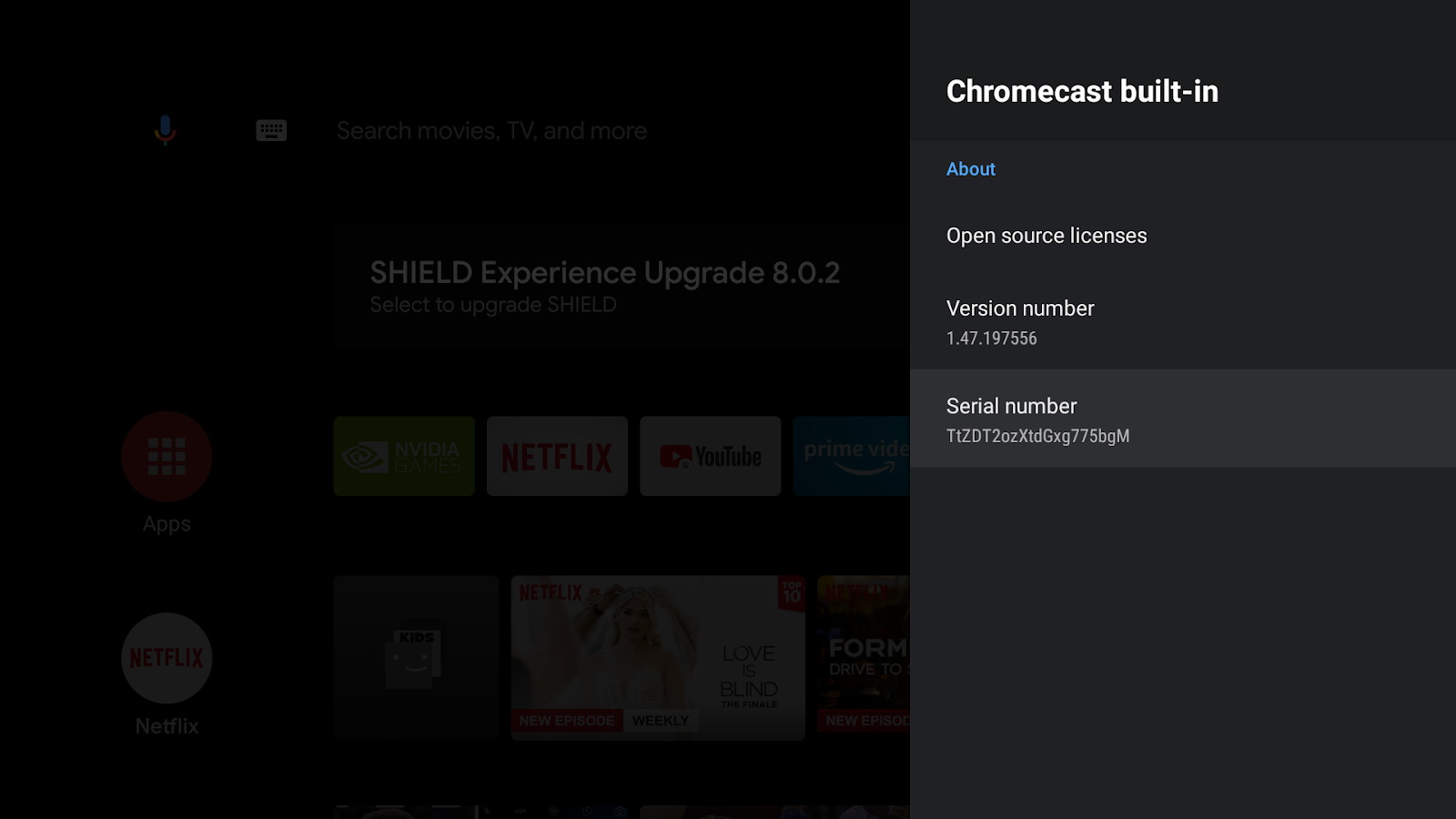
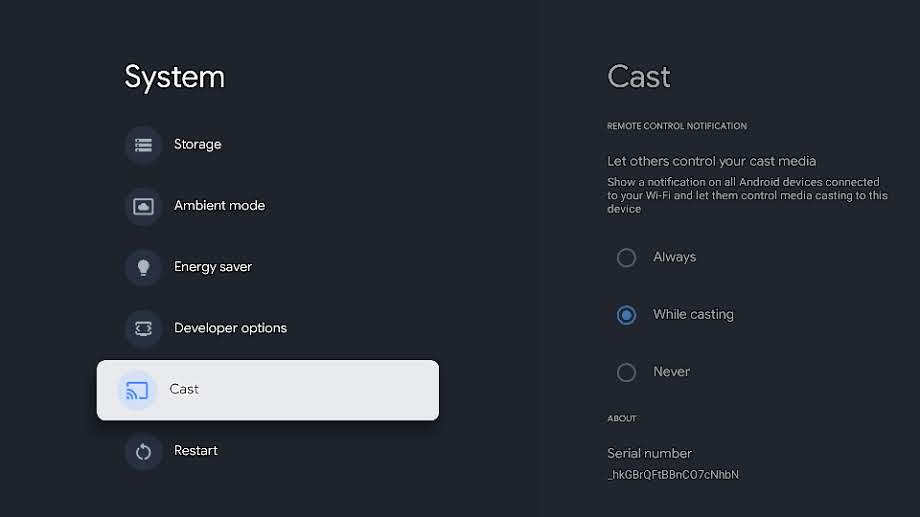
توجه داشته باشید که وقتی یک دستگاه ATV به تنظیمات کارخانه بازنشانی میشود، شماره سریال نرمافزار تغییر میکند. پس از بازنشانی به تنظیمات کارخانه، مراحل بالا را برای یافتن شماره سریال نرمافزار دنبال کنید و شماره سریال نرمافزار جدید دستگاه را دوباره در کنسول توسعهدهنده Cast ثبت کنید.
مشکلات حساب
میخواهم ثبتنام کنسول توسعهدهندگان گوگل کست خود را لغو کنم.
هزینه ثبت نام حساب توسعه دهنده 5 دلاری قابل استرداد نیست.
دیگر نمیتوانم به کنسول توسعهدهندگان گوگل کست دسترسی داشته باشم
اگر قبلاً ایمیلی از ما دریافت کردهاید که در آن آمده است حساب توسعهدهنده شما به دلیل نقض مکرر شرایط خدمات یا سیاستهای محتوای ما به حالت تعلیق درآمده است، در صورت نیاز به توضیحات بیشتر، به آن ایمیل پاسخ دهید.
برنامه من از Google Cast حذف شده است
برنامههای حذفشده به عنوان ضربهای به اعتبار حساب توسعهدهنده شما محسوب میشوند. نقض مکرر یا فاحش خطمشیها ممکن است منجر به مسدود شدن حساب توسعهدهنده شما شود.
حذف به این معنی است که کاربران قادر به مشاهده یا دسترسی به برنامه حذف شده نخواهند بود. اگر اعتبارنامه توسعهدهنده شما هنوز نزد Google Cast معتبر است و ماهیت برنامه شما اجازه میدهد، میتوانید اصلاحاتی انجام دهید و یک نمونه جدید و سازگار با قوانین از برنامه منتشر کنید.
تا زمانی که نقض خطمشی برطرف نشده است، برنامهی حذفشده را دوباره منتشر نکنید.
میخواهم آدرس ایمیل مرتبط با حساب کاربریام را تغییر دهم
شما نمیتوانید آدرس ایمیل مرتبط با حساب توسعهدهنده Google Cast خود را تغییر دهید. اگر برای یک سازمان کار میکنید، توصیه میکنیم از آدرس ایمیل تیمی استفاده کنید تا از مشکلات دسترسی در آینده جلوگیری شود.
یه مسئله دیگه هم دارم
لطفاً به صفحه پشتیبانی Cast SDK مراجعه کنید.