
Если вы используете Styled Media Receiver или создаете Custom Receiver, вам необходимо зарегистрировать приложение. После регистрации приложения вы получите идентификатор приложения, который используется приложением-отправителем для выполнения вызовов API, например для запуска приложения веб-приемника.
Если вы используете медиаприемник по умолчанию, регистрировать приложение не нужно. Приемник медиаконтента по умолчанию не позволяет задавать стиль интерфейса медиапроигрывателя и использует предоставленную константу в качестве идентификатора приложения.
Кроме того, перед публикацией необходимо зарегистрировать устройство Google Cast, чтобы оно могло получить доступ к приложению Web Receiver. После публикации приложение-приемник станет доступно на всех устройствах Google Cast.
Приложения
Зарегистрировав приложение, вы сможете протестировать его на зарегистрированном устройстве Cast до публикации. После публикации приложение становится доступно на всех устройствах с поддержкой Cast.
Зарегистрируйте приложение
Чтобы получить идентификатор приложения, который используется при вызовах API из приложения отправителя, необходимо зарегистрировать стилизованный медиаприемник или пользовательский приемник.
Чтобы зарегистрировать приложение Cast, выполните следующие действия:
- Войдите в Консоль разработчика Google Cast SDK.
- На странице Обзор или Приложения нажмите Добавить новое приложение.
Выберите тип приложения Web Receiver:
Специальный получатель
Выберите этот вариант, если в вашем приложении используются компоненты пользовательского интерфейса или шаблоны взаимодействия, которые не поддерживаются стилизованным медиаприемником. Выбор пользовательского приемника также может потребоваться, если тип вашего контента не указан в списке поддерживаемых типов медиаконтента приемника стилизованного медиаконтента.
Обратите внимание, что в этом случае вам потребуется создать полноценное веб-приложение для веб-приемника.
Подробнее о пользовательском приложении-получателе…
Styled Media Receiver
Выберите этот вариант, если ваше приложение транслирует видео- или аудиоконтент одного из поддерживаемых типов медиаконтента и вы хотите предоставить пользователю интерфейс на телевизоре, в котором используется стандартный интерфейс медиапроигрывателя или набор пользовательских стилей поверх стандартного интерфейса медиапроигрывателя.
С помощью собственных стилей можно задать внешний вид различных элементов интерфейса проигрывателя (например, заставки и индикатора выполнения), просто предоставив файл CSS. Вам не нужно создавать приложение-получатель.
Подробнее о стилизованном медиаприемнике…
Укажите данные для приложения Web Receiver:
В поле Название введите название приложения.
Это название приложения, которое показывается при загрузке веб-приемника или в режиме ожидания, если вы используете стилизованный медиаприемник. Если вы используете специальный приемник, значение этого поля будет значением по умолчанию для состояния приложения, если оно не задано с помощью метода
setApplicationState.Укажите внешний вид приложения Web Receiver:
Если вы выбрали Собственный приемник, укажите URL приложения в поле URL.
Введите URL, который устройство Google Cast должно запрашивать при загрузке приложения Web Receiver. Во время разработки URL может использовать HTTP, но после публикации приложения он должен использовать HTTPS. URL может вести на HTML-страницу или другой тип файла, доступный в веб-браузере. Веб-приемник может иметь внутренний IP-адрес (зарегистрированный в NAT), но не localhost, поскольку он редко является доменом верхнего уровня. Хотя опубликованное приложение Web Receiver должно передаваться по протоколу SSL (HTTPS), контент, загружаемый в это приложение, может передаваться по протоколу HTTP.
Если вы используете стилизованный медиаприемник, в поле Skin URL (URL скина) укажите URL таблицы стилей.
Укажите URL по HTTPS, ведущий к файлу CSS, который размещен на вашем сайте. Чтобы использовать стили по умолчанию, оставьте поле пустым. Вы всегда можете изменить этот параметр позже, если захотите добавить или обновить собственные стили.
Установите или снимите флажок Поддерживает трансляцию с ретрансляцией.
Режим ретрансляции позволяет веб-приемнику поддерживать трансляцию с отправителей, не подключенных к той же сети Wi-Fi, что и приемник. Чтобы отключить ретрансляцию для приемника, снимите этот флажок.
Установите или снимите флажок Поддерживает трансляцию на устройства, воспроизводящие только аудио.
Чтобы разрешить приложению обнаруживать аудиоустройства с поддержкой Google Cast, установите этот флажок. Чтобы отключить поддержку устройств, передающих только аудио, снимите флажок. Подробнее об аудиоустройствах…
Нажмите Сохранить.
Здесь указаны сведения о регистрации, в том числе идентификатор приложения, название, тип и статус. Запишите идентификатор приложения, так как его нужно будет указывать в вызовах Cast API.
Нажмите Готово, чтобы вернуться на страницу "Приложения".
Как изменить информацию о приложении
Прежде чем опубликовать приложение, необходимо предоставить дополнительную информацию. Вы также можете изменить информацию о приложении, которую вы указали при регистрации.
Чтобы изменить информацию о приложении, выполните следующие действия:
- В Google Cast SDK Developer Console на странице Overview (Обзор) или Applications (Приложения) нажмите на Application ID (Идентификатор приложения) или выберите Edit (Изменить) для нужного приложения.
- В поле Название измените название, которое вы указали при регистрации приложения.
- Если вы используете приложение Custom Receiver, в поле URL укажите новый адрес зарегистрированного приложения Web Receiver.
- В приложениях Styled Receiver в поле URL скина укажите новое местоположение таблицы стилей приложения.
Установите или снимите флажок Поддерживает ретрансляцию.
Ретрансляция позволяет веб-приемнику поддерживать трансляцию от отправителей, не подключенных к той же сети Wi-Fi, что и приемник. Чтобы отключить ретрансляцию для приемника, снимите этот флажок.
Установите или снимите флажок Поддерживает трансляцию на устройства, воспроизводящие только аудио.
Установите этот флажок, чтобы ваше приложение могло обнаруживать аудиоустройства с поддержкой Google Cast. Чтобы отключить поддержку устройств только для аудио, снимите этот флажок. Подробнее об аудиоустройствах…
В разделе Сведения об отправителе укажите для каждой платформы, поддерживаемой вашим приложением, следующие данные:
Android:
- полное название пакета приложения.
iOS:
- идентификатор iTunes и идентификатор пакета, которые требуются Apple;
- URI для запуска приложения, который используется приложением Google Home для запуска вашего приложения. Подробнее о формате URI…
Сайт
- URL сайта вашего приложения.
В разделе Сведения о странице приложения выберите, нужно ли размещать информацию о приложении на ресурсах Google, например на странице chromecast.com/apps.
В раскрывающемся меню Категория выберите категорию, которая лучше всего описывает ваше приложение.
Примечание. Ваше приложение должно поддерживать описанные здесь типы медиаконтента, а также те, которые подразумеваются другими настройками. Например, если ваше приложение поддерживает Google Cast для аудио и вы выбрали здесь "Телевизор и фильмы", оно должно поддерживать только аудиоустройства, как описано в разделе Аудиоустройства, а также воспроизведение видео.
Чтобы указать страны, в которых доступно ваше приложение, выберите переключатель Все страны или Только в выбранных странах. Если вы выбрали второй вариант, установите флажки рядом с нужными странами в появившемся списке.
В поле Название укажите описательное название приложения.
Не более 50 символов. Например, "YouTube".
В поле Описание введите описание приложения.
Максимальное количество символов – 80. Например: "Смотрите любимые каналы YouTube на лучшем экране в доме".
В разделе Графика нажмите на значок плюса, чтобы загрузить изображение значка для приложения.
Изображение должно быть размером 512 x 512 пикселей и может иметь прозрачный фон.
В разделе Добавить собственный перевод вы можете указать перевод для полей Название и Описание. Для этого выберите язык в раскрывающемся меню, нажмите Добавить и введите текст перевода в появившемся диалоговом окне. Вы также можете загрузить изображение для значка, соответствующее этому переводу.
Завершив настройку, нажмите Сохранить.
Опубликуйте приложение
После публикации приложение станет доступно на всех устройствах Cast по всему миру. Также будет создана страница вашего приложения на ресурсах Google, например на сайте chromecast.com/apps, где пользователи смогут найти и скачать ваше приложение. Если вы решили опубликовать приложение, когда редактировали информацию о нем на шаге 6, оно появится на сайте chromecast.com/apps после публикации.
Чтобы опубликовать приложение, выполните следующие действия:
В Консоли разработчика Google Cast SDK на странице Обзор или Приложения нажмите Опубликовать рядом с нужным приложением.
Если вы указали все необходимые сведения, откроется экран предварительного просмотра с информацией, которую вы ввели в разделе Изменение информации о приложении. Если нет, появится сообщение с указанием того, какую информацию нужно предоставить.
Вы можете нажать Изменить, чтобы вернуться назад и обновить информацию.
Если вы готовы опубликовать приложение, нажмите Опубликовать.
Статистика
Консоль разработчика Google Cast SDK позволяет отслеживать эффективность приложения. Чтобы посмотреть данные об эффективности опубликованного приложения, на странице "Приложения" или "Обзорная страница" нажмите Посмотреть в столбце Статистика.
В отчете представлена следующая информация:
- Количество устройств-получателей трансляции, на которых было запущено приложение.
- Количество запущенных сеансов
- Среднее время воспроизведения медиаконтента (в минутах) за сеанс
Если в статистике указана платформа Другое, это означает, что отправитель не указал свою платформу. Например, это может произойти, если отправитель использует устаревшую версию iOS.
Устройства
По умолчанию устройства с поддержкой Google Cast (например, Chromecast или устройство Android TV) не предназначены для разработки и тестирования. Чтобы превратить устройство в устройство для разработки и получить доступ к неопубликованному приложению Web Receiver во время разработки, необходимо зарегистрировать устройство в приложении. Регистрация также позволяет получить доступ к приемнику из удаленного окна браузера для отладки (см. раздел Отладка).
Чтобы зарегистрировать устройство Google Cast:
Настройте устройство Google Cast и подключите его к той же сети Wi-Fi, что и компьютер.
Подробнее о том, как настроить устройство Cast…
На компьютере откройте веб-браузер с поддержкой Cast.
Войдите в Консоль разработчика Google Cast SDK.
Найдите серийный номер устройства, которое хотите зарегистрировать.
На обзорной странице или странице "Устройства" нажмите Добавить новое устройство.
Введите серийный номер устройства.
Введите описание и нажмите ОК.
Это просто понятное название устройства (оно не обязательно должно совпадать с названием, которое вы дали устройству при настройке пользователя).
Подождите 15 минут.
После регистрации статус устройства изменится на "Готов к тестированию".
Перезагрузите устройство с поддержкой трансляции: отсоедините кабель питания или USB-кабель от устройства, а затем подключите его снова.
Как найти серийный номер устройства
Чтобы найти серийный номер любого устройства, транслируйте на него страницу консоли разработчика Cast:
Нажмите кнопку трансляции (как если бы вы транслировали эту страницу).
Появится вкладка Cast и список доступных устройств.
В раскрывающемся меню выберите устройство, серийный номер которого вы хотите узнать.
- На устройствах с экраном серийный номер показывается на экране телевизора и озвучивается через его динамики (чтобы было проще различать нули и буквы "О").
- Для аудиоустройств серийный номер зачитывается вслух на колонке, на которую транслируется контент.
Серийный номер ПО Android TV
Устройства Android TV имеют несколько серийных номеров. Серийный номер ПО (Cast) можно получить, либо транслировав страницу Cast Developer Console на устройство Android TV, как описано выше, либо переведя устройство Android TV в режим разработчика и посмотрев серийный номер ПО в настройках Cast.
Чтобы перевести устройство ATV в режим разработчика, выберите Настройки > Система > О системе > Сборка ОС Android TV и несколько раз нажмите на номер сборки, пока устройство не сообщит, что вы перешли в режим разработчика. Чтобы найти серийный номер в режиме разработчика, перейдите в раздел Настройки > Настройки устройства > Google Cast или Настройки > Система > Cast (в зависимости от модели ATV). Вы увидите серийный номер ПО.
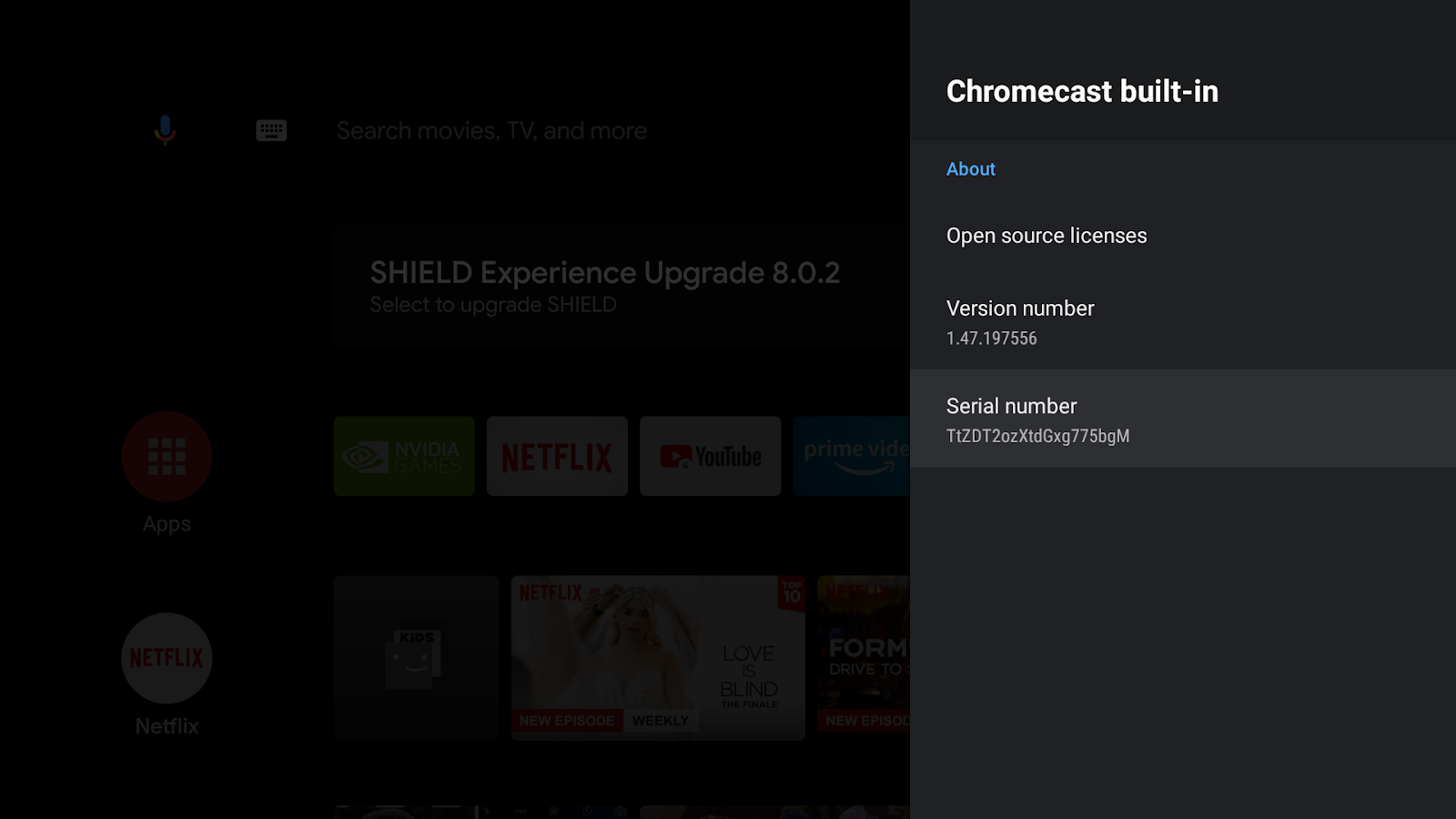
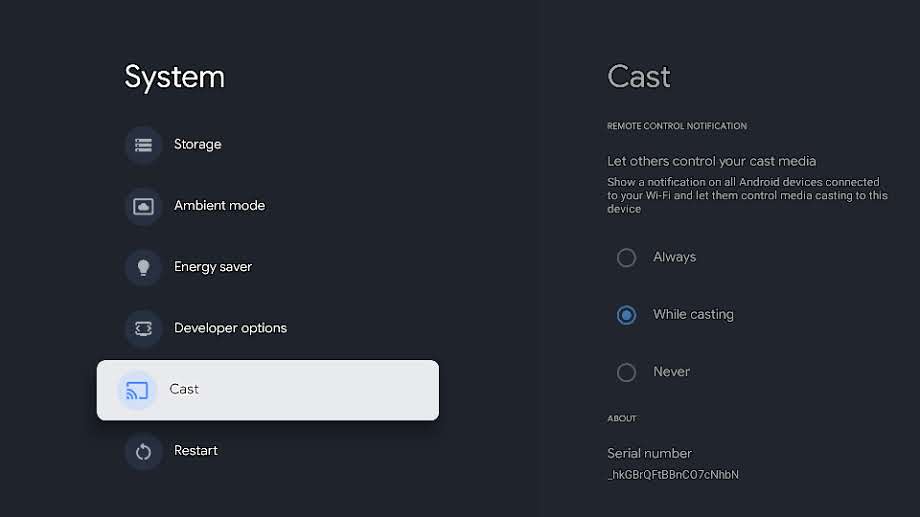
Обратите внимание, что при сбросе настроек устройства Android TV до заводских его серийный номер программного обеспечения изменится. После сброса настроек выполните описанные выше действия, чтобы найти серийный номер ПО и заново зарегистрировать его в Cast Developer Console.
Проблемы с аккаунтом
Я хочу отменить регистрацию в Google Cast Developer Console
Регистрационный сбор за аккаунт разработчика в размере 5 долларов США не возвращается.
У меня больше нет доступа к Google Cast Developer Console
Если вы получили от нас письмо о том, что ваш аккаунт разработчика заблокирован из-за неоднократных нарушений Условий использования или правил в отношении контента, и вам нужны дополнительные разъяснения, ответьте на это письмо.
Мое приложение удалено из Google Cast
Удаление приложений отрицательно сказывается на хорошей репутации вашего аккаунта разработчика. Повторные или серьезные нарушения правил могут привести к прекращению действия вашего аккаунта разработчика.
После удаления пользователи не смогут просматривать удаленное приложение и получать к нему доступ. Вы сможете опубликовать новую версию, которая соответствует правилам, если у вас достаточно хорошая репутация разработчика в Google Cast и это позволяет сделать характер вашего приложения.
Не публикуйте удаленное приложение до тех пор, пока не устраните нарушение правил.
Я хочу изменить адрес электронной почты, связанный с моим аккаунтом
Изменить адрес электронной почты, связанный с аккаунтом разработчика Google Cast, нельзя. Если вы работаете в организации, рекомендуем использовать адрес электронной почты команды, чтобы избежать проблем с доступом в будущем.
У меня другая проблема
Посетите страницу поддержки Cast SDK.