
Le framework Cast est compatible avec iOS 16 et les versions ultérieures. Il est disponible en tant que framework statique et dynamique.
Consultez la documentation de référence de l'API Google Cast pour iOS pour obtenir la description de toutes les classes et méthodes.
Configuration de Xcode
-
Ajoutez le SDK Cast iOS 4.8.6 à votre projet.
Si vous utilisez Swift Package Manager, mettez à jour le package
google-cast-ios-sdkvers la version 4.8.6.Sinon, récupérez le SDK manuellement.
-
Ajouter
NSBonjourServicesà votreInfo.plistSpécifiez
NSBonjourServicesdans votreInfo.plistpour permettre à la découverte du réseau local de fonctionner.Vous devrez ajouter
_googlecast._tcpet_<your-app-id>._googlecast._tcpen tant que services pour que la découverte des appareils fonctionne correctement.L'appID est votre receiverID, qui est le même ID que celui défini dans votre
GCKDiscoveryCriteria.Mettez à jour la définition de l'exemple
NSBonjourServiceset remplacez "ABCD1234" par votre appID. -
Ajouter
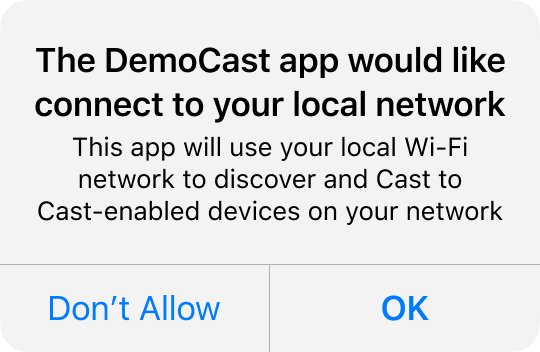
NSLocalNetworkUsageDescriptionà votreInfo.plistNous vous recommandons vivement de personnaliser le message affiché dans l'invite Réseau local en ajoutant une chaîne d'autorisation spécifique à l'application dans le fichier
Info.plistde votre application pourNSLocalNetworkUsageDescription, par exemple pour décrire la découverte Cast et d'autres services de découverte, comme DIAL.Ce message s'affichera dans la boîte de dialogue d'accès au réseau local d'iOS, comme indiqué dans la maquette.
-
Republier votre application sur l'App Store d'Apple
Nous vous recommandons également de republier votre application en utilisant la version 4.8.6 dès que possible.
Configuration de Swift Package Manager
Nous vous recommandons d'intégrer Google Cast à l'aide de Swift Package Manager (SPM). Le package du SDK Cast pour iOS est disponible dans le dépôt GitHub google-cast-ios-sdk.
Pour ajouter le SDK Cast iOS à votre projet dans Xcode :
- Dans Xcode, sélectionnez File > Add Packages… (Fichier > Ajouter des packages…).
- Saisissez l'URL du dépôt :
https://github.com/googlecast/google-cast-ios-sdk. - Sélectionnez vos règles de gestion des versions. Par exemple, sélectionnez Jusqu'à la prochaine version majeure avec une version minimale de 4.8.6 pour recevoir les mises à jour compatibles sans modifications incompatibles inattendues.
- Cliquez sur Ajouter un package.
- Sélectionnez le produit
GoogleCastDynamicouGoogleCastStatic, et ajoutez-le à la cible de votre application.
Choisir une variante de framework
Le package du SDK Cast pour iOS fournit deux produits :
GoogleCastDynamic: framework dynamique. Il inclut toutes les ressources d'éléments requises par les composants de l'UI Cast et ne nécessite aucun indicateur d'éditeur de liens supplémentaire. Les applications compatibles avec Mac Catalyst doivent utiliser le framework dynamique. Pour en savoir plus, consultez Configuration de Mac Catalyst.GoogleCastStatic: framework statique. Il nécessite les étapes de configuration supplémentaires décrites dans Configuration du framework statique.
Configurer un framework statique
Les frameworks statiques ne peuvent pas inclure de groupes de ressources. Par conséquent, Swift Package Manager ne peut pas regrouper automatiquement les ressources d'éléments requises par les composants de l'UI Cast (tels que les images d'UI, les storyboards et les fichiers de localisation) avec le produit GoogleCastStatic. Si vous ajoutez GoogleCastStatic à votre cible, procédez comme suit :
- Dans votre projet Xcode, ajoutez les indicateurs
-ObjC -lc++à Build Settings > Other Linker Flags (Paramètres de compilation > Autres indicateurs de linker). - Si votre application utilise les composants d'UI Cast, ajoutez manuellement les groupes d'éléments à votre projet :
- Téléchargez la bibliothèque statique depuis Téléchargements. Assurez-vous que la version de la bibliothèque statique correspond à la version du package que vous avez ajouté.
- Recherchez le dossier
Resourcesdans le répertoire décompressé, puis faites glisser tous les fichiers.bundledans votre projet Xcode. Cochez "Copier tous les éléments si nécessaire" et ajoutez-les à toutes les cibles.
Configuration de CocoaPods
Configuration manuelle
Les instructions suivantes vous expliquent comment ajouter le SDK Cast iOS à votre projet sans utiliser Swift Package Manager :
Téléchargements
Après avoir téléchargé la bibliothèque appropriée ci-dessous, suivez les étapes de configuration pour ajouter le framework à votre projet.
Bibliothèques du SDK Cast pour iOS Sender 4.8.6 :
Procédure de configuration
Pour installer la bibliothèque :
- Téléchargez et extrayez le SDK approprié pour votre projet.
- Configurez la bibliothèque dynamique GoogleCastSDK :
-
Faites glisser le fichier
.xcframeworkdécompressé dans votre projet principal dans le navigateur de projet Xcode. Cochez "Copier tous les éléments si nécessaire" et ajoutez-les à toutes les cibles. -
Dans votre cible Xcode, sous l'onglet
General, sélectionnezEmbed and SignpourGoogleCast.xcframework.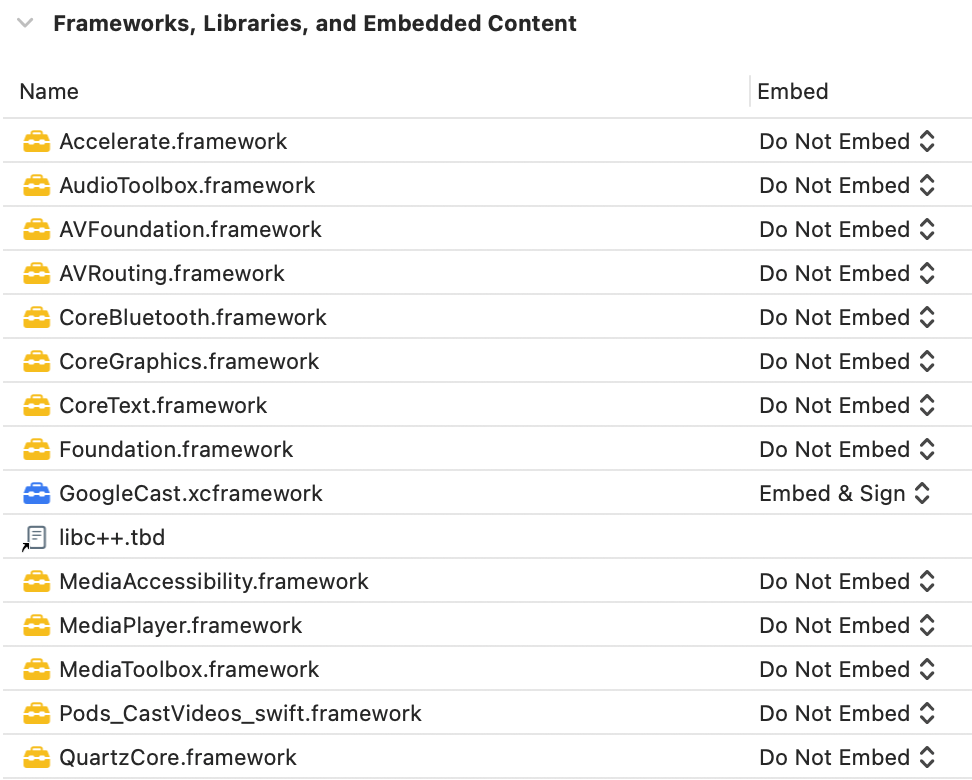
Si vous configurez la bibliothèque dynamique, suivez ces étapes en plus des précédentes :
-
Supprimez la version actuelle de
GoogleCastSDK, le cas échéant. - Ajoutez la bibliothèque Protobuf v3.13 ou version ultérieure en suivant les instructions disponibles sur le dépôt GitHub Protobuf.
Si vous configurez la bibliothèque statique, suivez ces étapes en plus des précédentes :
-
Dans votre projet Xcode, ajoutez les indicateurs
-ObjC -lc++à Build Settings > Other Linker Flags.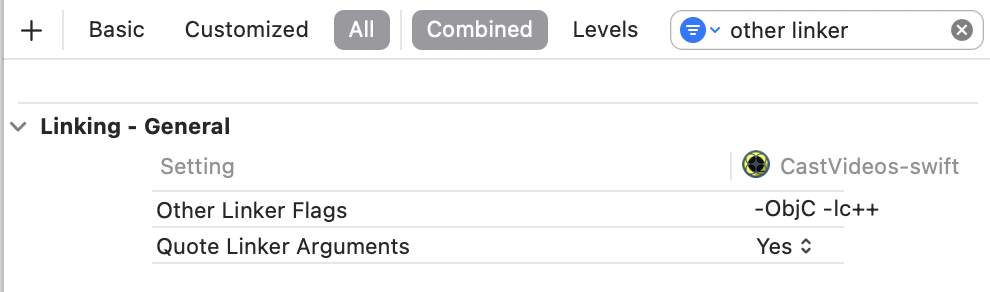
-
Recherchez le dossier "Resources" (Ressources) dans le répertoire décompressé, puis faites glisser tous les fichiers
.bundledans votre projet, à côté du fichierGoogleCast.xcframeworkque vous avez ajouté précédemment. Cochez "Copier tous les éléments si nécessaire" et ajoutez-les à toutes les cibles.
Configuration de Mac Catalyst
Pour les applications compatibles avec Mac Catalyst, utilisez la bibliothèque dynamique du SDK Cast. Suivez la procédure de configuration manuelle pour ajouter le framework à votre projet. Ensuite, excluez conditionnellement le SDK Cast de la cible Mac, comme indiqué dans la documentation Apple. Les bibliothèques statiques sont précompilées pour l'architecture iOS, ce qui provoque une erreur de l'éditeur de liens lors de la compilation par rapport à la cible Mac.