
In qualità di operatore che gestisce gli agenti sulla tua rete, controlli quali agenti possono inviare messaggi ai tuoi utenti. Puoi approvare, rifiutare, sospendere o nascondere gli agenti in base alle tue esigenze operative e alla conformità alle norme.
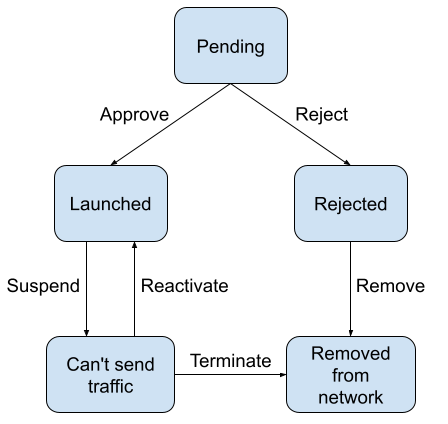
Lo stato di un agente sulla tua rete è dinamico. Tutti gli agenti iniziano con lo stato In attesa e avanzano nel ciclo di vita in base a come li gestisci. Sono disponibili i seguenti stati:
- In attesa: l'agente è in attesa di revisione prima di poter essere lanciato sulla tua rete.
- Avviato: l'agente è stato approvato e ora può inviare messaggi agli utenti finali.
- Rifiutato: l'agente non soddisfa i criteri di revisione ed è stato rifiutato. Puoi rimuovere l'agente dalla tua rete nella console.
- Sospeso: l'agente non può inviare traffico temporaneamente (ad esempio, per comportamento irregolare, generazione di spam o violazione delle norme). Puoi riattivare un agente sospeso per riportarlo allo stato Lanciato.
Esaminare i lanci degli agenti
Quando esamini la richiesta di lancio di un agente, puoi approvarla o rifiutarla.
Per esaminare l'agente prima del lancio:
- Apri la console di amministrazione e accedi con il tuo Account Google dell'operatore RCS for Business.
- Seleziona un agente con lo stato In attesa.
- Esamina i dettagli dell'agente in base ai tuoi criteri di lancio:
- Vai alla pagina Informazioni sull'agente e verifica che il branding dell'agente sia in linea con i tuoi standard.
- Verifica che il caso d'uso e la categoria di fatturazione dell'agente corrispondano al comportamento previsto.
- Vai alla pagina Lancio e controlla i dettagli del lancio per verificare che tutti i requisiti siano soddisfatti.
- Consulta la sezione Documenti di supporto per i documenti PDF caricati dal partner che possono fornire un contesto aggiuntivo per il lancio dell'agente. La fornitura di questi documenti è facoltativa e non necessaria per completare la procedura di verifica.
Puoi anche visualizzare e modificare lo stato dell'agente nella pagina Panoramica.
Approvare un agente
Quando un agente soddisfa i criteri di lancio della tua rete, puoi approvare il lancio dell'agente. Una volta approvato, l'agente può iniziare immediatamente a interagire con i tuoi utenti finali.
Per approvare un agente per il lancio sulla tua rete:
- Apri la console di amministrazione e accedi con il tuo Account Google dell'operatore RCS for Business.
- Nell'elenco Agenti, seleziona il tuo agente.
- Nella pagina Avvia, fai clic su Approva.
- Facoltativo. Nella finestra di dialogo di conferma, inserisci un commento per fornire il contesto per l'approvazione.
- Fai clic su Approva.
Rifiutare un agente
Se un agente non soddisfa i criteri di lancio della tua emittente, puoi rifiutarne il lancio. Quando rifiuti un agente, devi fornire un motivo. Google condivide questo motivo con i proprietari degli agenti.
Se rifiuti un agente, puoi contattare i proprietari dell'agente per cercare di risolvere i problemi che hai identificato.
- Trova l'indirizzo email principale dell'agente nella pagina Informazioni sull'agente.
- Trova l'email della persona che ha inviato la richiesta di lancio nel questionario di lancio dell'agente.
Se i problemi non possono essere risolti, puoi rimuovere l'agente dalla Console di amministrazione.
Per rifiutare il lancio di un agente sulla tua rete:
- Apri la console di amministrazione e accedi con il tuo Account Google dell'operatore RCS for Business.
- Nell'elenco Agenti, seleziona il tuo agente.
- Nella pagina Avvia, fai clic su Rifiuta.
- Specifica il motivo del rifiuto dell'agente.
- Fai clic su Rifiuta.
Sospendere un agente
Quando un agente si comporta in modo irregolare o viola un contratto, puoi sospenderlo per interrompere temporaneamente il suo traffico sulla tua rete. La sospensione di un agente ti dà l'opportunità di esaminare il suo comportamento recente e contattare il proprietario dell'agente.
Per sospendere un agente:
- Apri la console di amministrazione e accedi con il tuo Account Google dell'operatore RCS for Business.
- Nell'elenco Agenti, seleziona l'agente che vuoi sospendere.
- Nella pagina Avvia, fai clic su Sospendi.
- Specifica il motivo per cui scegli di sospendere l'agente. Google condivide questo motivo con il proprietario dell'agente.
- Fai clic su Sospendi.
Riattivare un agente sospeso
Quando tu o il proprietario di un agente risolvete i problemi relativi a un agente sospeso, potete riattivarlo per ripristinare il traffico sulla rete. Quando riattivi un agente, questo può iniziare immediatamente a comunicare con gli utenti finali.
Per riattivare un agente sospeso:
- Apri la console di amministrazione e accedi con il tuo Account Google dell'operatore RCS for Business.
- Nell'elenco Agenti, seleziona l'agente sospeso.
- Nella pagina Avvia, fai clic su Riattiva.
- Nella finestra di dialogo di conferma, fai clic su Riattiva.
Visualizzare la cronologia dei lanci di un agente
La Console di amministrazione fornisce un registro delle modifiche allo stato di lancio di un agente, tra cui il tipo di modifica, l'autore e la data e l'ora in cui è stata apportata.
- Per visualizzare la modifica più recente allo stato di lancio di un agente, vedi Panoramica.
- Per un elenco dettagliato delle modifiche allo stato di lancio di un agente, vedi Cronologia dell'agente.
Nascondere o mostrare gli agenti
Per mantenere uno spazio di lavoro pulito e organizzato, puoi nascondere gli agenti che non sono più in uso sulla tua rete. Se nascondi un agente, questo viene rimosso dalla lista principale nella Console di amministrazione.
L'occultamento è una modifica della sola visibilità. Influisce solo sulla visualizzazione per il tuo operatore specifico e non sullo stato dell'agente per il partner o altri operatori. Puoi mostrare un agente in qualsiasi momento per ripristinarne la visibilità.
Per assicurarsi che gli agenti attivi non vengano rimossi accidentalmente dalla visualizzazione, si applicano le seguenti regole:
- Idoneità: puoi nascondere solo gli agenti in stato non attivo sulla tua rete: Sospeso o Rifiutato.
- Limitazioni: non puoi nascondere un agente se il suo stato di lancio sulla tua rete è Avviato o In attesa. Questa opzione è disabilitata per questi agenti.
Nascondere un agente
Puoi nascondere un singolo agente dall'elenco Agenti, dalla pagina Panoramica o dalla pagina Avvio nella Console di amministrazione.
- Apri la Console di amministrazione.
Vai all'agente che vuoi nascondere e fai clic su Nascondi.
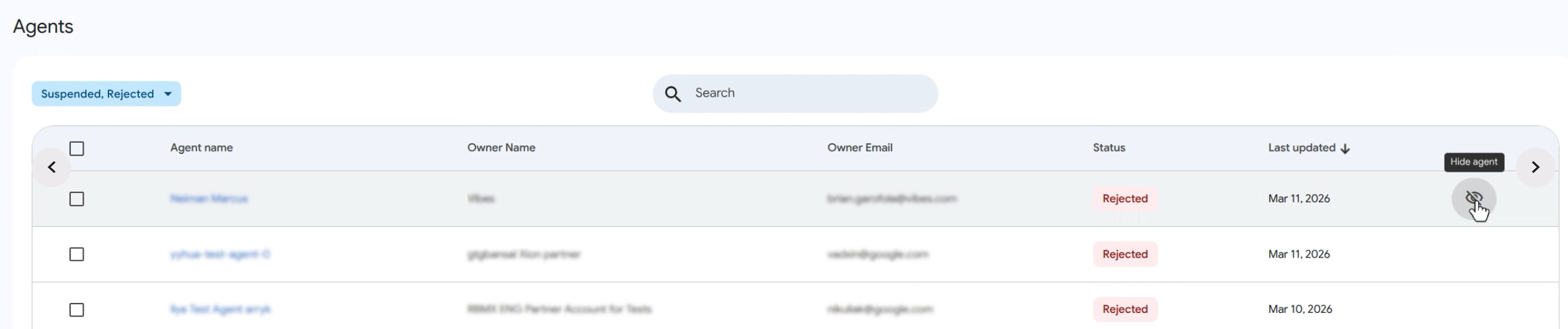
- Nell'elenco Agenti, l'icona Nascondi agente viene visualizzata quando passi il mouse sopra la riga dell'agente.
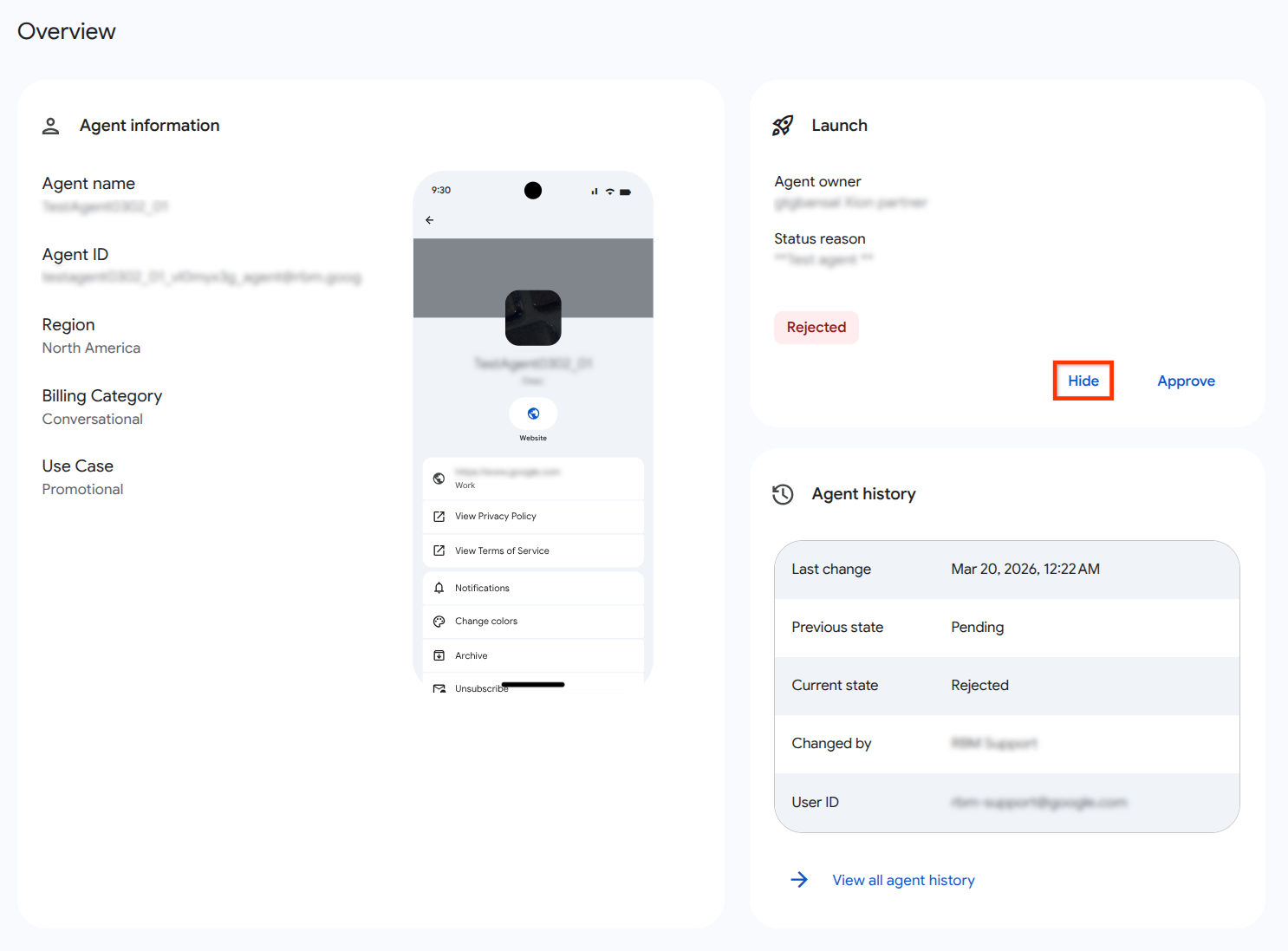
- Nella pagina Panoramica, il pulsante Nascondi si trova nella scheda Avvia.
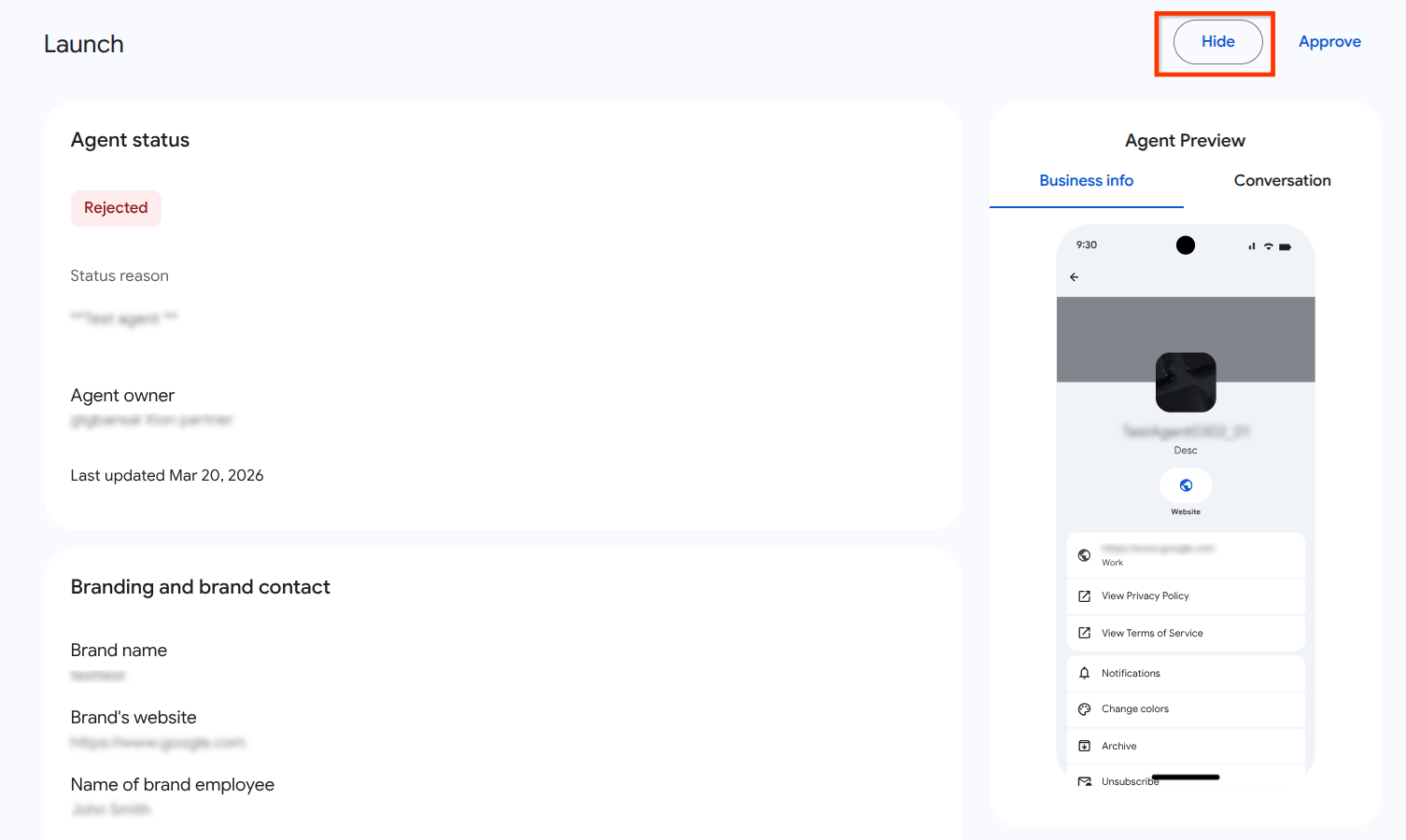
- Nella pagina Avvia, fai clic sul pulsante Nascondi.
Nella finestra di dialogo di conferma, esamina la finestra di dialogo Nascondi agente?.
Fai clic su Nascondi.
Per visualizzare gli agenti nascosti, filtra la tabella degli agenti in base allo stato Nascosto.
Mostrare un agente
Puoi mostrare un singolo agente dall'elenco Agenti, dalla pagina Panoramica o dalla pagina Avvio nella Console di amministrazione.
La visualizzazione ripristina un agente nell'elenco degli agenti principali.
- Nell'elenco Agenti, utilizza le impostazioni di filtro per selezionare gli agenti Nascosti.
Vai all'agente che vuoi mostrare e fai clic su Mostra.
- Nell'elenco Agenti, fai clic sull'icona Scopri agente che viene visualizzata quando passi il mouse sopra la riga dell'agente.
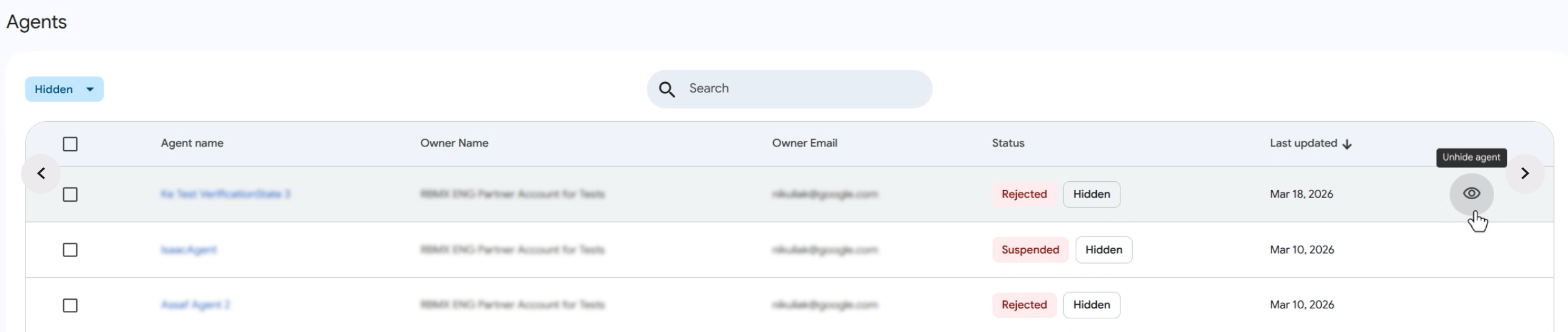
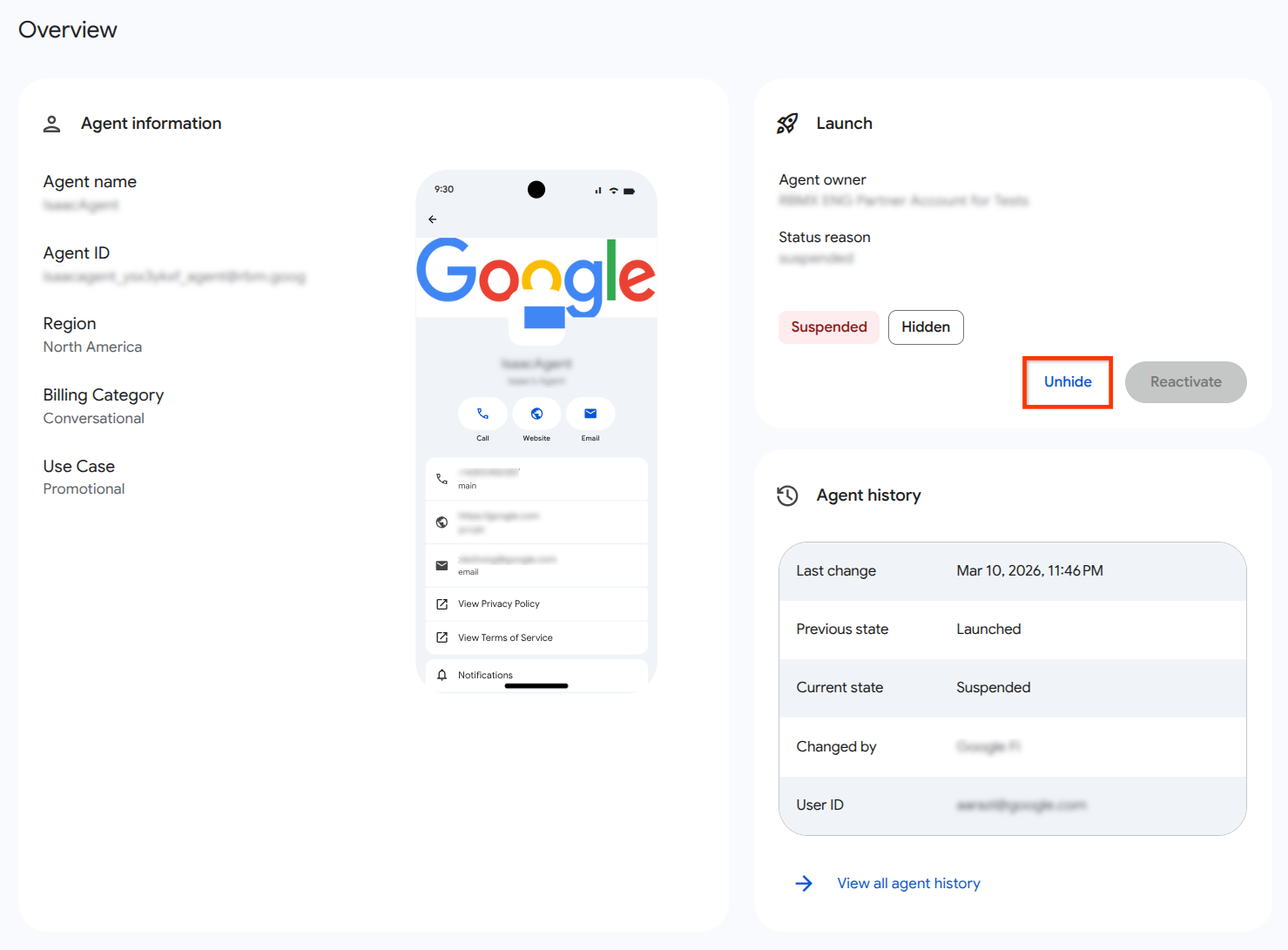
- Nella pagina Panoramica, fai clic sul pulsante Scopri nella scheda Avvia.
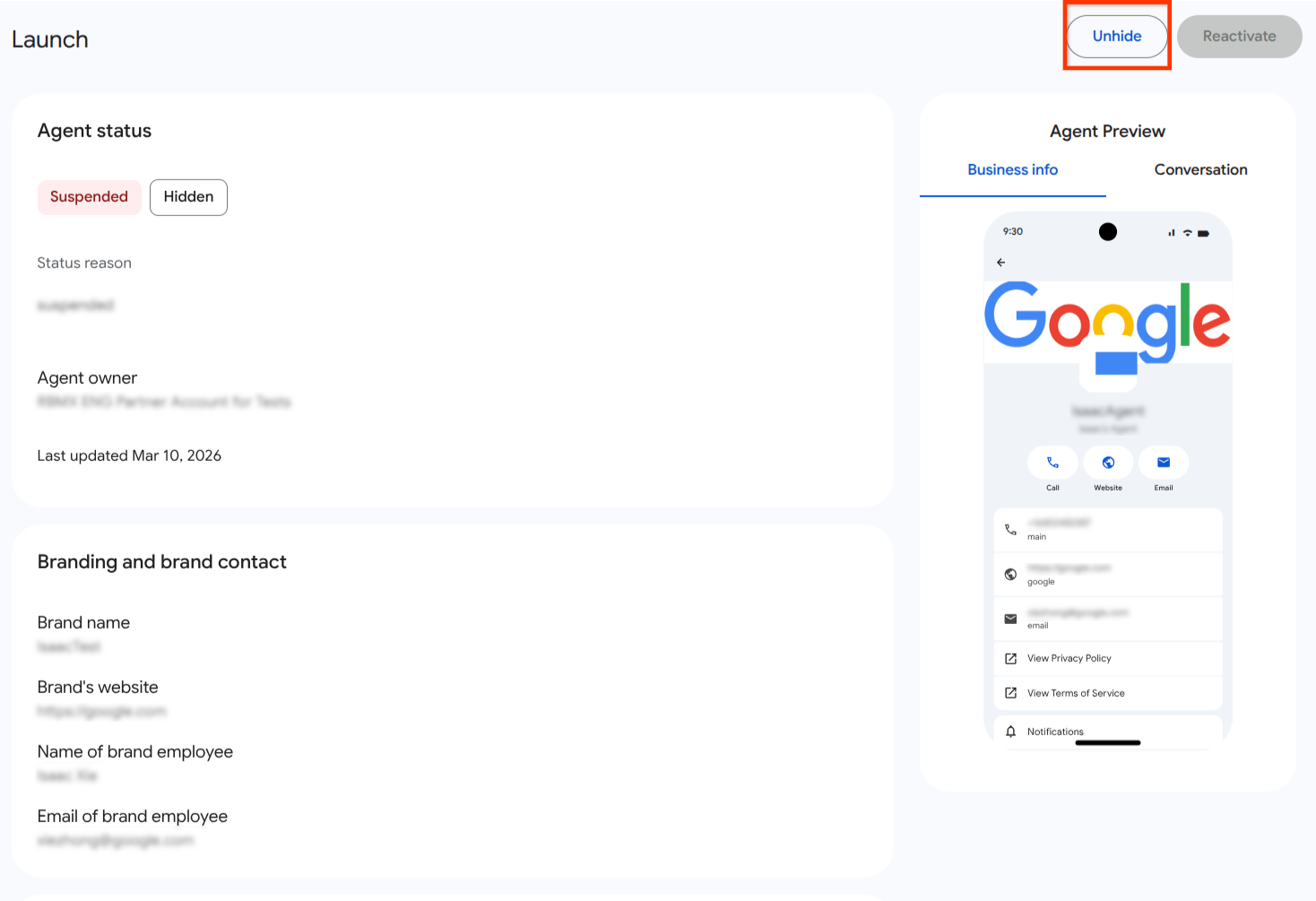
- Nella pagina Avvia, fai clic sul pulsante Scopri.
Nella finestra di dialogo di conferma, esamina la finestra di dialogo Mostra agente?.
Fai clic su Scopri.
Nascondere o mostrare gli agenti collettivamente
Per nascondere gli agenti in blocco, utilizza l'elenco Agenti nella Console di amministrazione.
- Nell'elenco Agenti, utilizza le caselle di controllo per selezionare gli agenti da modificare.
- Nell'intestazione della tabella, fai clic su Nascondi.
- Conferma l'azione nella finestra di dialogo popup.
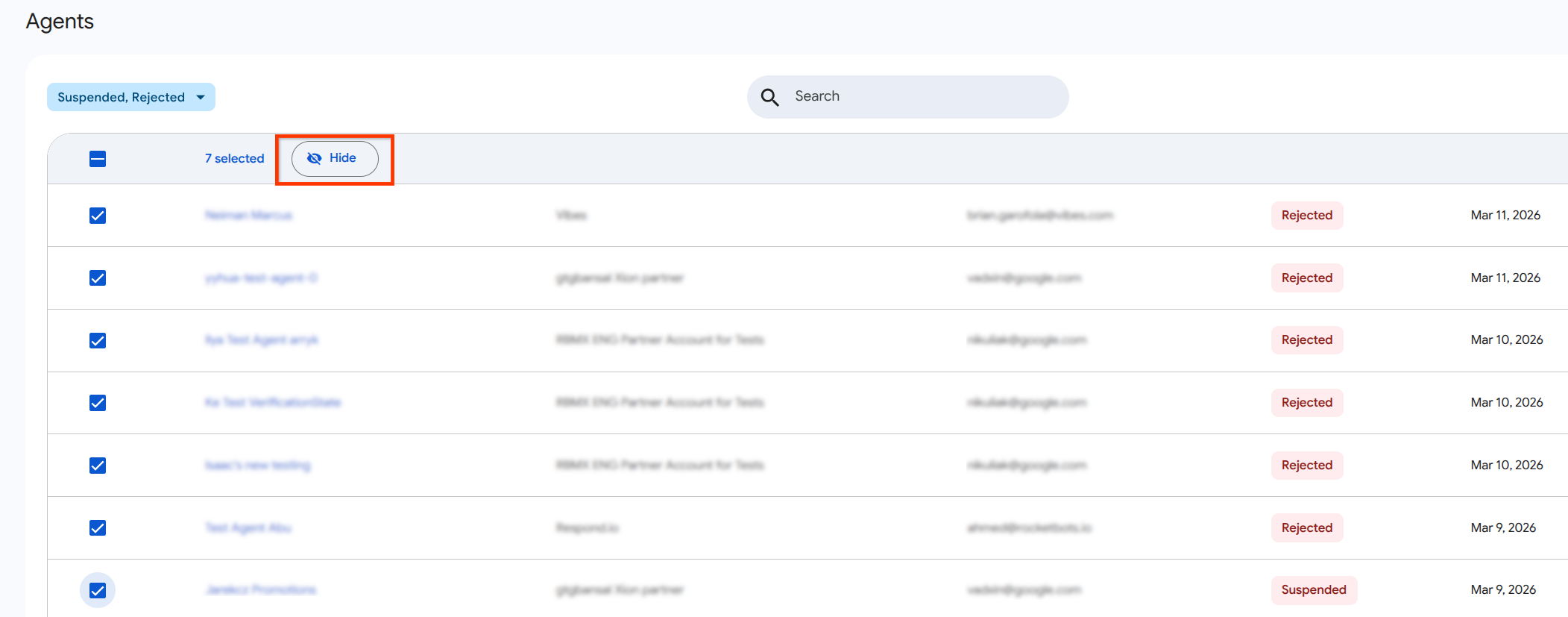
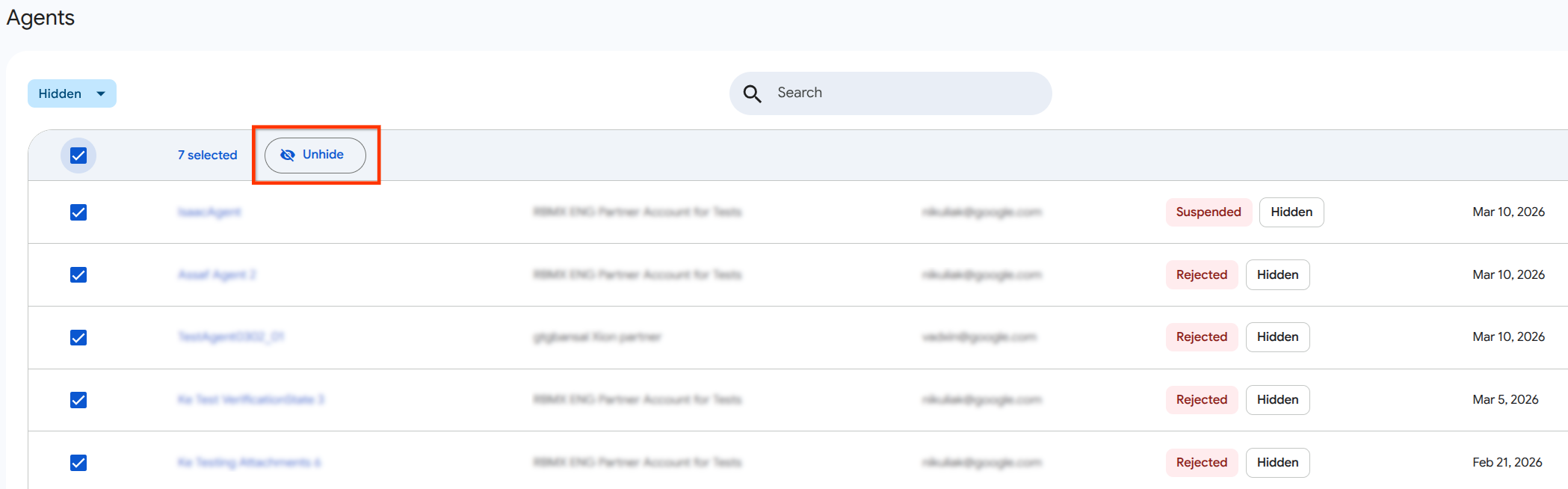
Per mostrare in blocco gli agenti, utilizza l'elenco Agenti nella Console di amministrazione.
- Nell'elenco Agenti, filtra la tabella degli agenti in base allo stato Nascosto.
- Utilizza le caselle di controllo per selezionare gli agenti da modificare.
- Nell'intestazione della tabella, fai clic su Mostra.
- Conferma l'azione nella finestra di dialogo.
Se alcuni agenti selezionati non sono idonei all'occultamento (ad esempio, sono stati lanciati sulla tua rete), la console elaborerà gli agenti idonei e mostrerà una finestra di dialogo informativa al termine della richiesta. Questa finestra di dialogo contiene
- Nomi visualizzati degli agenti nascosti correttamente
- Nomi visualizzati degli agenti che non sono stati creati, insieme al motivo specifico dell'errore, ad esempio "Gli agenti lanciati non possono essere nascosti".
Viste filtrate
Per impostazione predefinita, gli agenti nascosti sono esclusi dall'elenco principale. Per includerli nei risultati, filtra l'elenco degli agenti in base allo stato Nascosto nella console.