
Als Mobilfunkanbieter, der Agents in seinem Netzwerk verwaltet, können Sie festlegen, welche Agents Nachrichten an Ihre Nutzer senden dürfen. Sie können Agents je nach Ihren betrieblichen Anforderungen und der Einhaltung der Richtlinien genehmigen, ablehnen, sperren oder ausblenden.
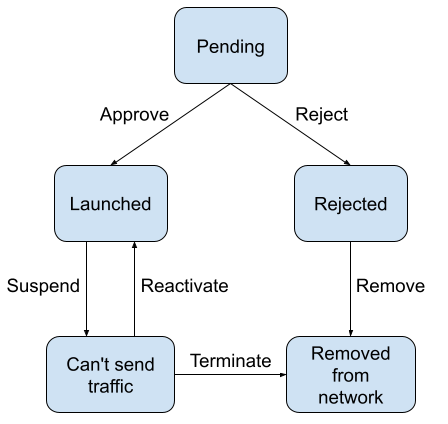
Der Status eines Agents in Ihrem Netzwerk ist dynamisch. Alle Agents beginnen mit dem Status Ausstehend und durchlaufen den Lebenszyklus je nachdem, wie Sie sie verwalten. Die folgenden Status sind verfügbar:
- Ausstehend: Der Agent muss überprüft werden, bevor er in Ihrem Netzwerk eingeführt werden kann.
- Eingeführt: Der Agent wurde genehmigt und kann jetzt Nachrichten an Endnutzer senden.
- Abgelehnt: Der Agent erfüllt die Überprüfungskriterien nicht und wurde abgelehnt. Sie können den Agent in der Konsole aus Ihrem Netzwerk entfernen.
- Gesperrt: Der Agent ist vorübergehend daran gehindert, Traffic zu senden (z. B. aufgrund von unregelmäßigem Verhalten, Spam oder Verstößen gegen die Richtlinien). Sie können einen gesperrten Agent wieder aktivieren, um ihn in den Status Eingeführt zu versetzen.
Agent-Einführungen überprüfen
Wenn Sie eine Einführungsanfrage eines Agents überprüfen, können Sie sie entweder genehmigen oder ablehnen sie.
So überprüfen Sie den Agent vor der Einführung:
- Öffnen Sie die Admin-Konsole und melden Sie sich mit Ihrem Google-Konto für RCS for Business Carrier an.
- Wählen Sie einen Agent mit dem Status Ausstehend aus.
- Überprüfen Sie die Details des Agents anhand Ihrer Einführungskriterien:
- Rufen Sie die Seite Agent-Informationen auf und prüfen Sie, ob das Branding des Agents Ihren Standards entspricht.
- Prüfen Sie, ob der Anwendungsfall und die Abrechnungskategorie des Agents mit dem beabsichtigten Verhalten des Agents übereinstimmen.
- Rufen Sie die Seite Einführung auf und prüfen Sie die Details der Einführung, um zu bestätigen, dass alle Anforderungen erfüllt sind.
- Im Abschnitt Begleitende Dokumente finden Sie von Partnern hochgeladene PDF-Dokumente, die zusätzlichen Kontext für die Einführung des Agents bieten können. Die Bereitstellung dieser Dokumente ist optional und nicht erforderlich, um die Überprüfung abzuschließen.
Sie können den Status des Agents auch auf der Seite Übersicht aufrufen und ändern.
Agent genehmigen
Wenn ein Agent die Einführungskriterien Ihres Netzwerks erfüllt, können Sie die Einführung des Agents genehmigen. Nach der Genehmigung kann der Agent sofort mit Ihren Endnutzern interagieren.
So genehmigen Sie einen Agent für die Einführung in Ihrem Netzwerk:
- Öffnen Sie die Admin-Konsole und melden Sie sich mit Ihrem Google-Konto für RCS for Business Carrier an.
- Wählen Sie in der Liste Agents Ihren Agent aus.
- Klicken Sie auf der Seite Einführung auf Genehmigen.
- Optional. Geben Sie im Bestätigungsdialogfeld einen Kommentar ein, um Kontext für die Genehmigung bereitzustellen.
- Klicken Sie auf Genehmigen.
Agent ablehnen
Wenn ein Agent die Einführungskriterien Ihres Netzwerks nicht erfüllt, können Sie die Einführung ablehnen. Wenn Sie einen Agent ablehnen, müssen Sie einen Grund angeben. Google teilt diesen Grund den Agent-Eigentümern mit.
Wenn Sie einen Agent ablehnen, können Sie sich an die Agent-Eigentümer wenden, um die von Ihnen festgestellten Probleme zu beheben.
- Die primäre E-Mail-Adresse des Agents finden Sie auf der Seite Agent-Informationen.
- Die E-Mail-Adresse der Person, die die Einführungsanfrage gesendet hat, finden Sie im Einführungsfragebogen des Agents.
Wenn die Probleme nicht behoben werden können, können Sie den Agent aus der Admin-Konsole entfernen.
So lehnen Sie die Einführung eines Agents in Ihrem Netzwerk ab:
- Öffnen Sie die Admin-Konsole und melden Sie sich mit Ihrem Google-Konto für RCS for Business Carrier an.
- Wählen Sie in der Liste Agents Ihren Agent aus.
- Klicken Sie auf der Seite Einführung auf Ablehnen.
- Geben Sie einen Grund für die Ablehnung des Agents an.
- Klicken Sie auf Ablehnen.
Agent sperren
Wenn sich ein Agent unregelmäßig verhält oder einen Vertrag bricht, können Sie den Agent sperren, um den Traffic vorübergehend in Ihrem Netzwerk zu pausieren. Durch das Sperren eines Agents haben Sie die Möglichkeit, sein jüngstes Verhalten zu untersuchen und sich an den Agent-Eigentümer zu wenden.
So sperren Sie einen Agent:
- Öffnen Sie die Admin-Konsole und melden Sie sich mit Ihrem Google-Konto für RCS for Business Carrier an.
- Wählen Sie in der Liste Agents den Agent aus, den Sie sperren möchten.
- Klicken Sie auf der Seite Einführung auf Sperren.
- Geben Sie einen Grund für die Sperrung des Agents an. Google teilt diesen Grund dem Agent-Eigentümer mit.
- Klicken Sie auf Sperren.
Gesperrten Agent wieder aktivieren
Wenn Sie oder ein Agent-Eigentümer Probleme mit einem gesperrten Agent beheben, können Sie den Agent wieder aktivieren, um den Traffic in Ihrem Netzwerk wieder zu aktivieren. Wenn Sie einen Agent wieder aktivieren, kann er sofort mit Ihren Endnutzern kommunizieren.
So aktivieren Sie einen gesperrten Agent wieder:
- Öffnen Sie die Admin-Konsole und melden Sie sich mit Ihrem Google-Konto für RCS for Business Carrier an.
- Wählen Sie in der Liste Agents den gesperrten Agent aus.
- Klicken Sie auf der Seite Einführung auf Wieder aktivieren.
- Klicken Sie im Bestätigungsdialogfeld auf Wieder aktivieren.
Einführungsverlauf eines Agents ansehen
In der Admin-Konsole wird eine Aufzeichnung der Änderungen am Einführungsstatus eines Agents geführt, einschließlich der Art der Änderung, der Person, die sie vorgenommen hat, und des Zeitpunkts.
- Die letzte Änderung am Einführungsstatus eines Agents finden Sie unter Übersicht.
- Eine detaillierte Liste der Änderungen am Einführungsstatus eines Agents finden Sie unter Agent-Verlauf.
Agents ein- oder ausblenden
Um einen sauberen und übersichtlichen Arbeitsbereich zu erhalten, können Sie Agents ausblenden, die in Ihrem Netzwerk nicht mehr verwendet werden. Wenn Sie einen Agent ausblenden, wird er aus Ihrer Hauptliste in der Admin-Konsole entfernt.
Das Ausblenden ist nur eine Änderung der Sichtbarkeit. Es wirkt sich nur auf die Ansicht für Ihren spezifischen Mobilfunkanbieter aus und hat keine Auswirkungen auf den Status des Agents für den Partner oder andere Mobilfunkanbieter. Sie können einen Agent jederzeit wieder einblenden, um seine Sichtbarkeit wiederherzustellen.
Damit aktive Agents nicht versehentlich aus der Ansicht entfernt werden, gelten die folgenden Regeln:
- Berechtigung: Sie können nur Agents ausblenden, die in Ihrem Netzwerk inaktiv sind: Gesperrt oder Abgelehnt.
- Einschränkungen: Sie können einen Agent nicht ausblenden, wenn sein Einführungsstatus in Ihrem Netzwerk Eingeführt oder Ausstehend ist. Diese Option ist für diese Agents deaktiviert.
Agent ausblenden
Sie können einen einzelnen Agent entweder in der Liste Agents , auf der Seite Übersicht oder auf der Seite Einführung in der Admin-Konsole ausblenden.
- Öffnen Sie die Admin-Konsole.
Rufen Sie den Agent auf, den Sie ausblenden möchten, und klicken Sie auf Ausblenden.
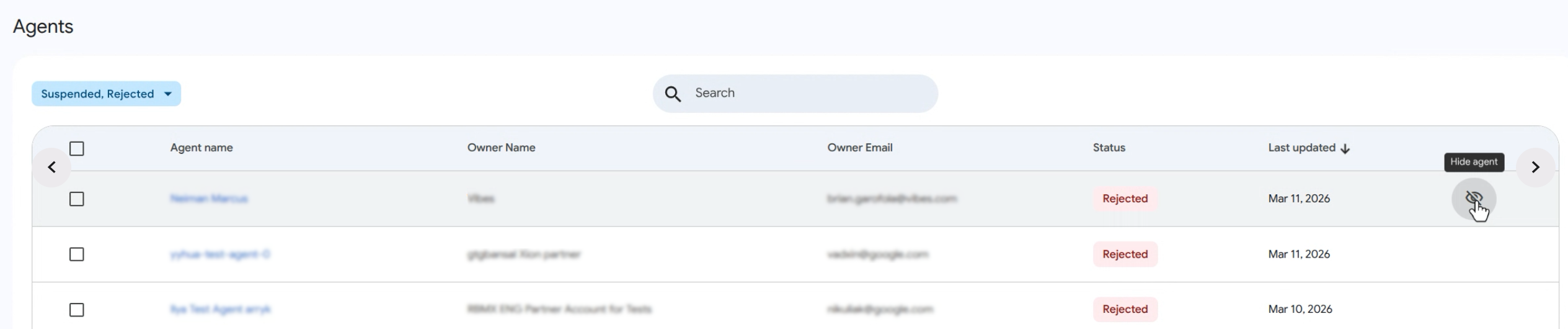
- In der Liste Agents wird das Symbol Agent ausblenden angezeigt, wenn Sie den Mauszeiger auf die Agent-Zeile bewegen.
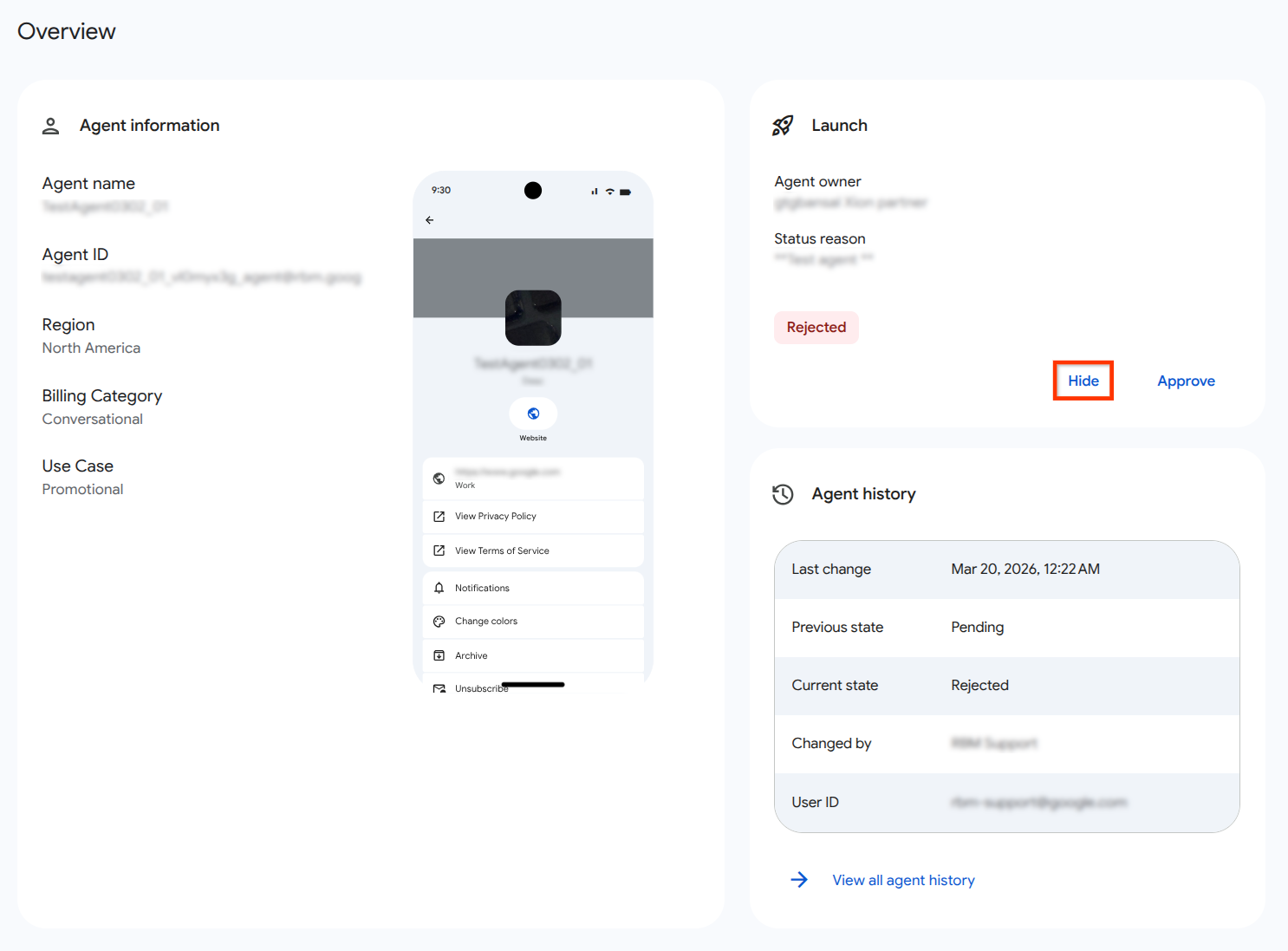
- Auf der Seite Übersicht befindet sich die Schaltfläche Ausblenden auf der Karte Einführung.
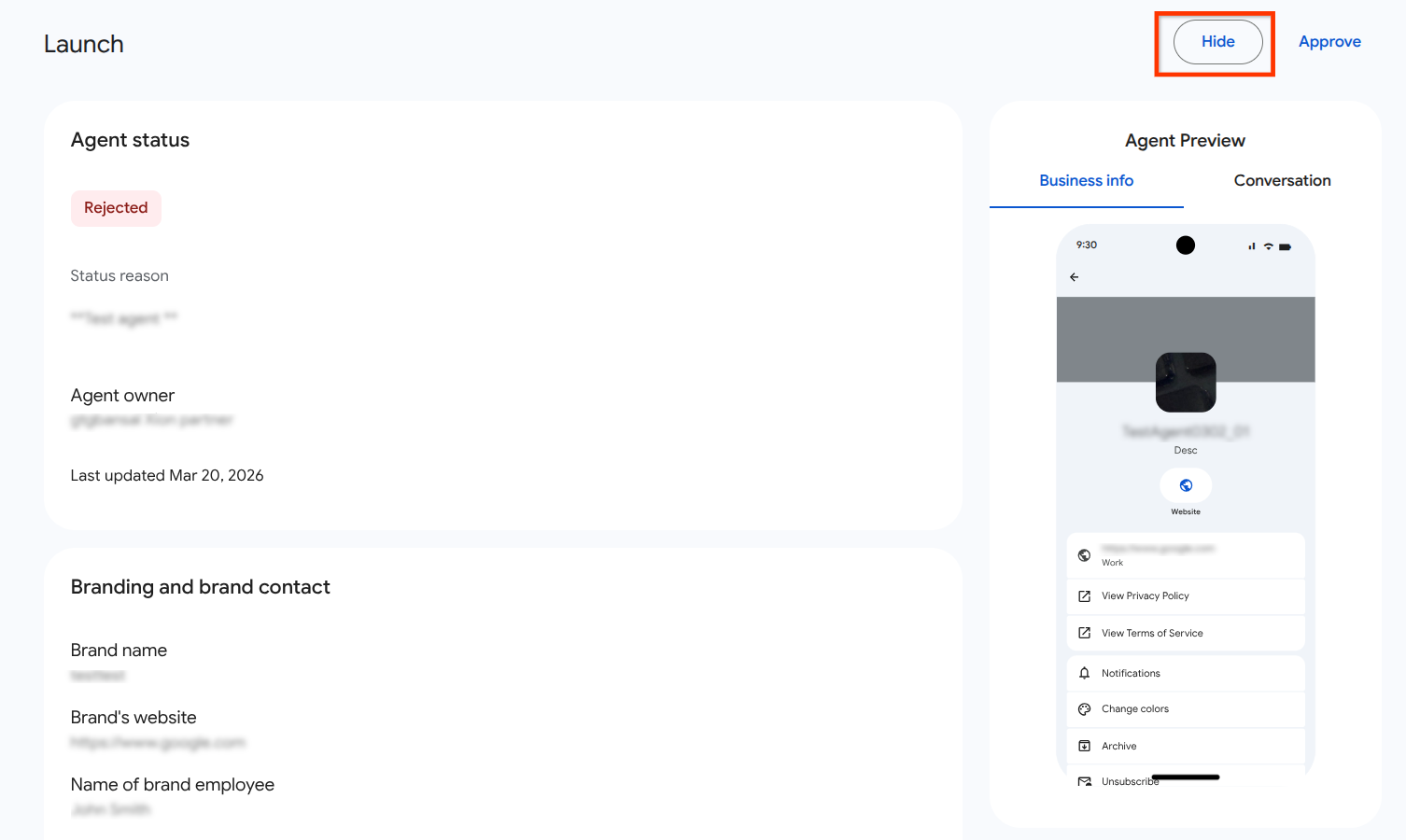
- Klicken Sie auf der Seite Einführung auf die Schaltfläche Ausblenden.
Prüfen Sie im Bestätigungsdialogfeld den Dialog Agent ausblenden?.
Klicken Sie auf Ausblenden.
Wenn Sie ausgeblendete Agents sehen möchten, filtern Sie die Tabelle der Agents nach dem Status Ausgeblendet.
Agent einblenden
Sie können einen einzelnen Agent entweder in der Liste Agents , auf der Seite Übersicht oder auf der Seite Einführung in der Admin-Konsole einblenden.
Durch das Einblenden wird ein Agent wieder in Ihrer Hauptliste der Agents angezeigt.
- Wählen Sie in der Liste Agents mit den Filtereinstellungen die ausgeblendeten Agents aus.
Rufen Sie den Agent auf, den Sie einblenden möchten, und klicken Sie auf Einblenden.
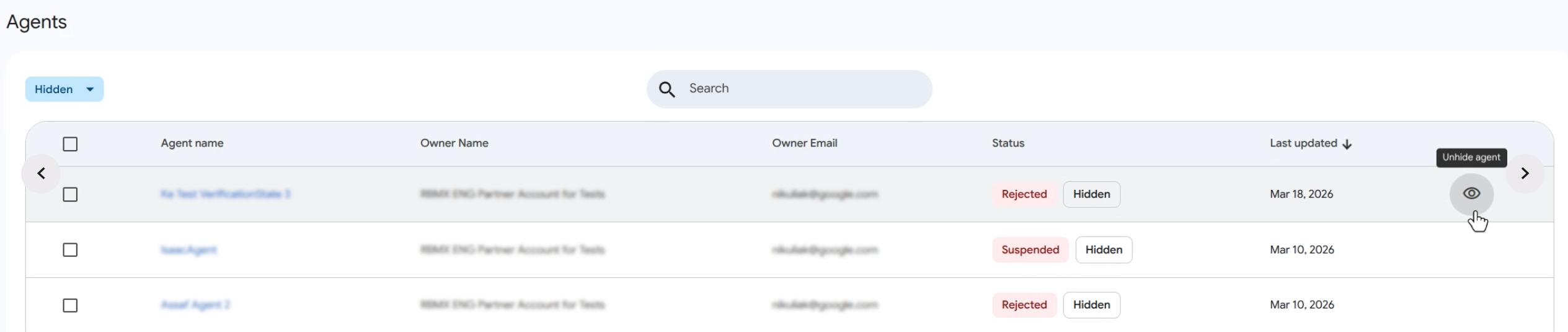
- Klicken Sie in der Liste Agents auf das Symbol Agent einblenden , das angezeigt wird, wenn Sie den Mauszeiger auf die Agent-Zeile bewegen.
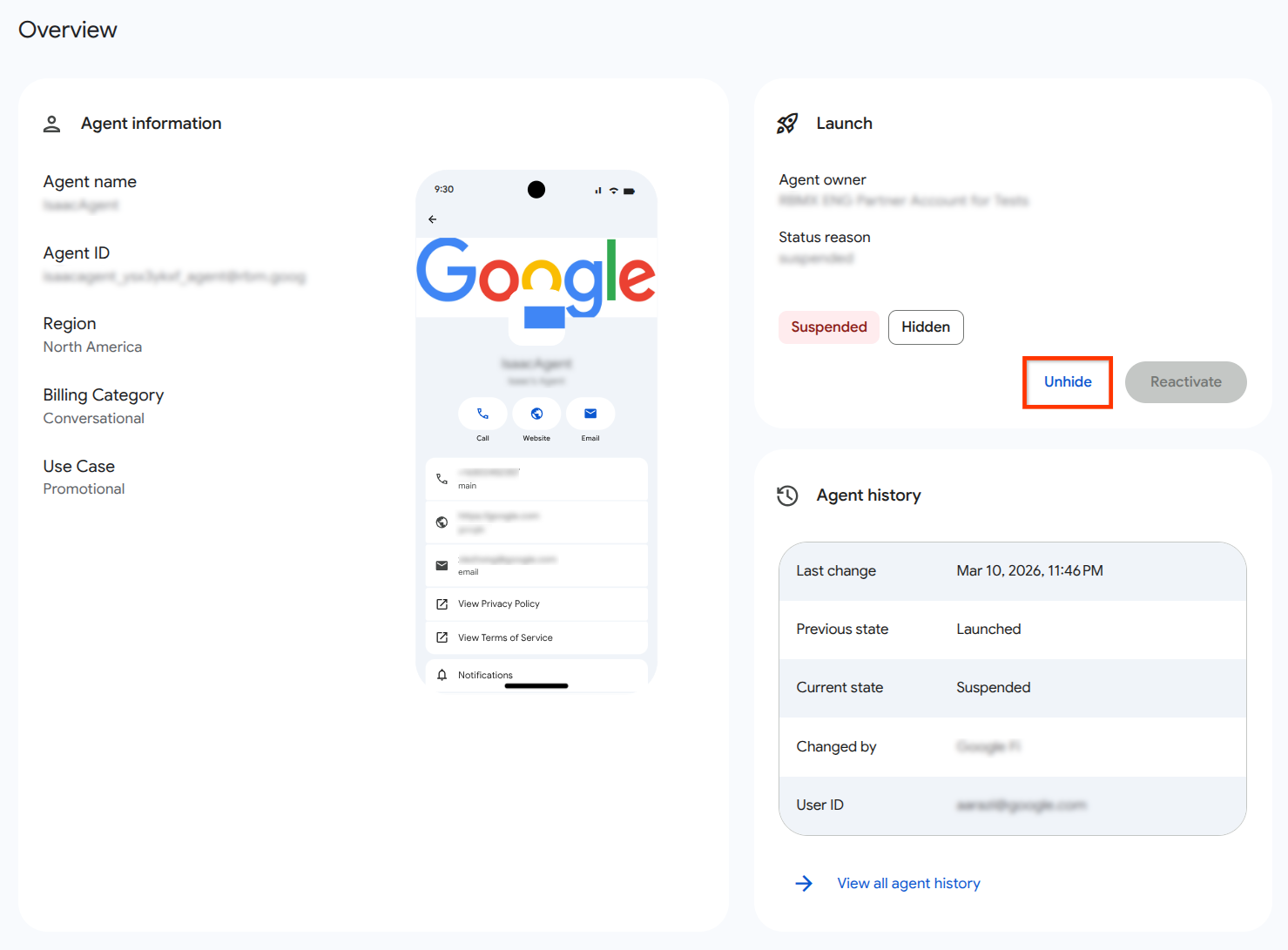
- Klicken Sie auf der Seite Übersicht auf die Schaltfläche Einblenden auf der Karte Einführung.
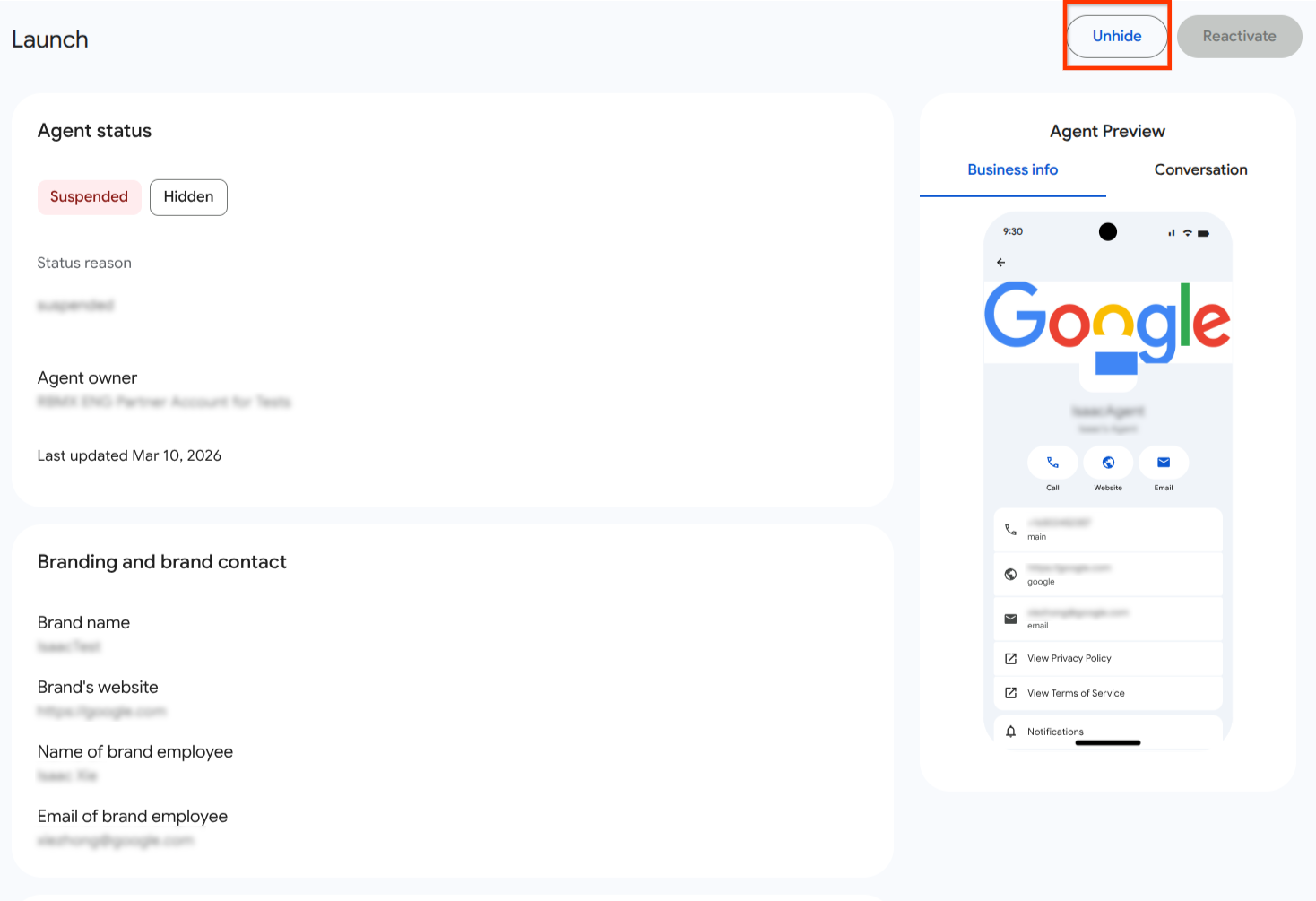
- Klicken Sie auf der Seite Einführung auf die Schaltfläche Einblenden.
Prüfen Sie im Bestätigungsdialogfeld den Dialog Agent einblenden?.
Klicken Sie auf Einblenden.
Agents im Bulk ein- oder ausblenden
Wenn Sie Agents im Bulk ausblenden möchten, verwenden Sie die Liste Agents in der Admin-Konsole.
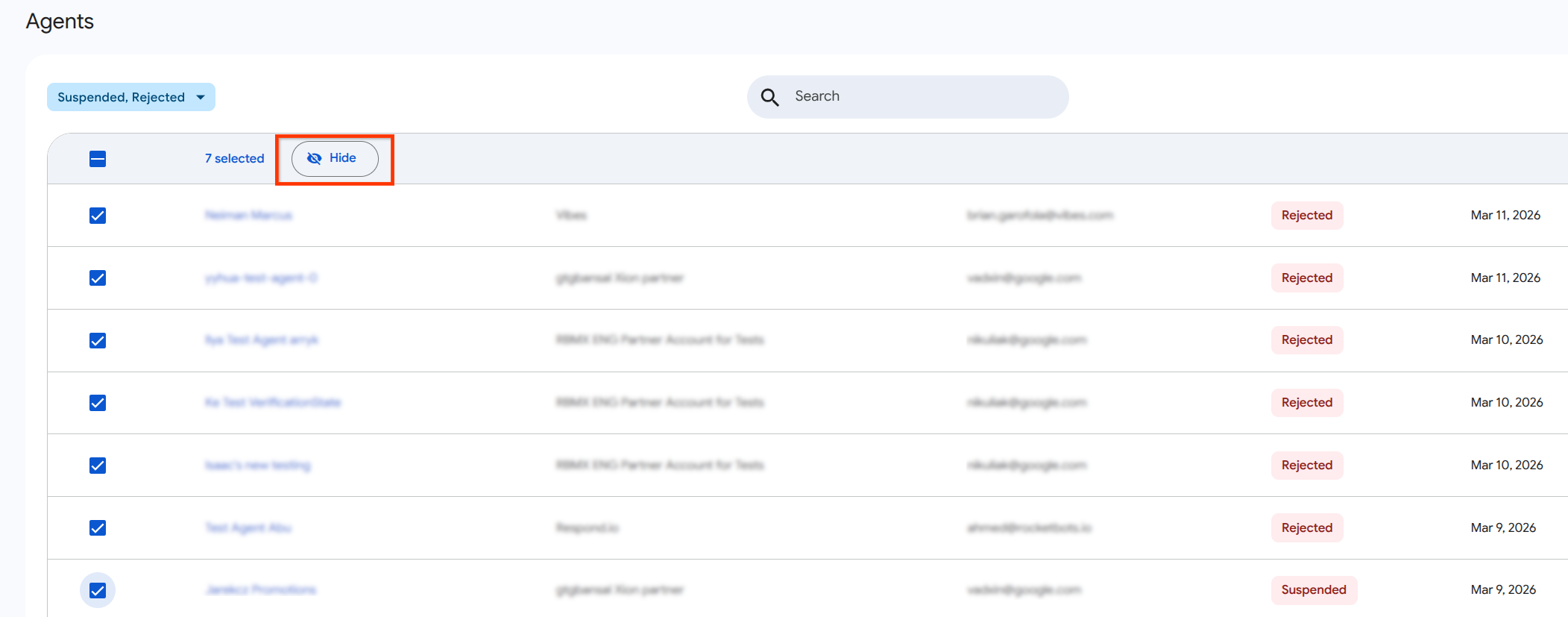
- Wählen Sie in der Liste Agents mit den Kästchen die Agents aus, die Sie ändern möchten.
- Klicken Sie in der Tabellenüberschrift auf Ausblenden.
- Bestätigen Sie die Aktion im Pop-up-Dialogfeld.
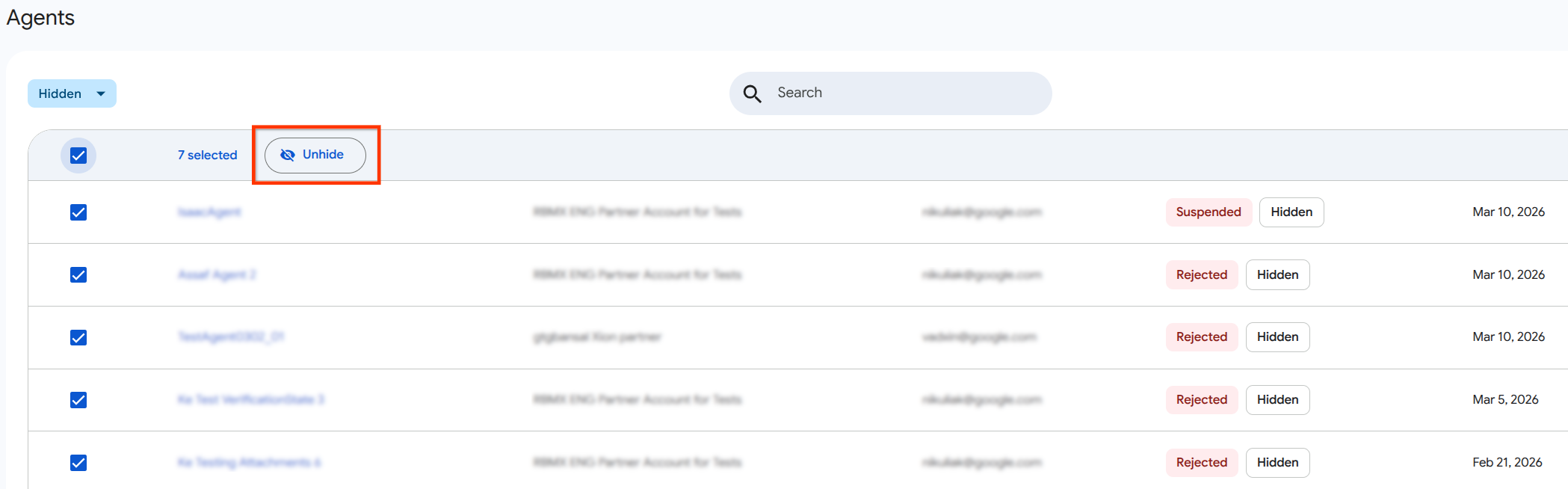
Wenn Sie Agents im Bulk einblenden möchten, verwenden Sie die Liste Agents in der Admin-Konsole.
- Filtern Sie in der Liste Agents die Tabelle der Agents nach dem Status Ausgeblendet.
- Wählen Sie mit den Kästchen die Agents aus, die Sie ändern möchten.
- Klicken Sie in der Tabellenüberschrift auf Einblenden.
- Bestätigen Sie die Aktion im Dialogfeld.
Wenn ausgewählte Agents nicht ausgeblendet werden können (z. B. weil sie in Ihrem Netzwerk eingeführt wurden), verarbeitet die Konsole die zulässigen Agents und zeigt nach Abschluss der Anfrage ein Informationsdialogfeld an. Dieses Dialogfeld enthält:
- Anzeigenamen der Agents, die erfolgreich ausgeblendet wurden
- Anzeigenamen der Agents, bei denen ein Fehler aufgetreten ist, zusammen mit dem spezifischen Grund für den Fehler, z. B. „Eingeführte Agents können nicht ausgeblendet werden“.
Gefilterte Datenansichten
Standardmäßig werden ausgeblendete Agents aus der Hauptliste ausgeschlossen. Wenn Sie sie in Ihre Ergebnisse einbeziehen möchten, filtern Sie die Liste der Agents in der Konsole nach dem Status Ausgeblendet.