
Como operadora que gerencia agentes na sua rede, você controla quais deles podem enviar mensagens aos usuários. É possível aprovar, rejeitar, suspender ou ocultar agentes com base nas suas necessidades operacionais e na conformidade com as políticas.
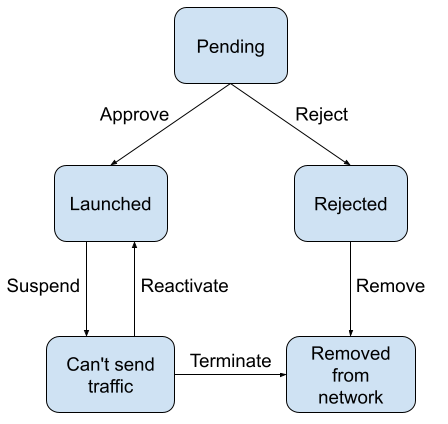
O status de um agente na sua rede é dinâmico. Todos os agentes começam com o status Pendente e passam pelo ciclo de vida com base na forma como você os gerencia. Os seguintes status estão disponíveis:
- Pendente: o agente está aguardando análise antes de ser lançado na sua rede.
- Lançado: o agente foi aprovado e agora pode enviar mensagens aos usuários finais.
- Rejeitado: o agente não atende aos critérios de análise e foi rejeitado. É possível remover o agente da sua rede no console.
- Suspenso: o agente está temporariamente bloqueado para enviar tráfego (por exemplo, por comportamento instável, geração de spam ou violação da política). É possível reativar um agente suspenso para retornar ao status Lançado.
Analisar lançamentos de agentes
Ao analisar a solicitação de lançamento de um agente, você pode aprovar ou rejeitar.
Para analisar o agente antes do lançamento:
- Abra o Console de administração e faça login com sua Conta do Google do RCS for Business para operadoras.
- Selecione um agente com o status Pendente.
- Analise os detalhes do agente em relação aos critérios de lançamento:
- Acesse a página Informações do agente e verifique se a marca do agente está alinhada aos seus padrões.
- Verifique se o caso de uso e a categoria de faturamento do agente correspondem ao comportamento pretendido.
- Acesse a página Lançamento e confira os detalhes para confirmar se todos os requisitos foram atendidos.
- Consulte a seção Documentos de apoio para ver os documentos em PDF enviados pelo parceiro que podem fornecer mais contexto para o lançamento do agente. O envio desses documentos é opcional e não é necessário para concluir o processo de verificação.
Também é possível visualizar e alterar o status do agente na página Visão geral.
Aprovar um agente
Quando um agente atende aos critérios de lançamento da sua rede, é possível aprovar o lançamento. Quando aprovado, o agente pode começar a interagir imediatamente com os usuários finais.
Para aprovar um agente para lançamento na sua rede:
- Abra o Console de administração e faça login com sua conta do Google do RCS for Business.
- Na lista Agentes, selecione o agente.
- Na página Lançamento, clique em Aprovar.
- Opcional. Na caixa de diálogo de confirmação, insira um comentário para fornecer contexto para a aprovação.
- Clique em Aprovar.
Rejeitar um agente
Se um agente não atender aos critérios de lançamento da sua rede, é possível rejeitar o lançamento. Ao rejeitar um agente, você precisa informar um motivo. O Google compartilha esse motivo com os proprietários do agente.
Se você rejeitar um agente, entre em contato com os proprietários para tentar corrigir os problemas identificados.
- Encontre o e-mail principal do agente na página Informações do agente.
- Encontre o e-mail da pessoa que enviou a solicitação de lançamento no questionário de lançamento do agente.
Se os problemas não puderem ser resolvidos, remova o agente do Console de administração.
Para rejeitar o lançamento de um agente na sua rede:
- Abra o Console de administração e faça login com sua conta do Google do RCS for Business.
- Na lista Agentes, selecione o agente.
- Na página Lançamento, clique em Rejeitar.
- Informe um motivo para rejeitar o agente.
- Clique em Rejeitar.
Suspender um agente
Quando um agente se comporta de forma instável ou viola um contrato, é possível suspendê-lo para pausar temporariamente o tráfego na sua rede. A suspensão de um agente oferece a oportunidade de investigar o comportamento recente e entrar em contato com o proprietário.
Para suspender um agente:
- Abra o Console de administração e faça login com sua conta do Google do RCS for Business.
- Na lista Agentes, selecione o agente que você quer suspender.
- Na página Lançamento, clique em Suspender.
- Informe um motivo para suspender o agente. O Google compartilha esse motivo com o proprietário do agente.
- Clique em Suspender.
Reativar um agente suspenso
Quando você ou um proprietário de agente resolve problemas com um agente suspenso, é possível reativar o agente para reativar o tráfego na sua rede. Quando você reativa um agente, ele pode começar a se comunicar imediatamente com os usuários finais.
Para reativar um agente suspenso:
- Abra o Console de administração e faça login com sua conta do Google do RCS for Business.
- Na lista Agentes, selecione o agente suspenso.
- Na página Lançamento, clique em Reativar.
- Na caixa de diálogo de confirmação, clique em Reativar.
Conferir o histórico de lançamento de um agente
O Console de administração fornece um registro das mudanças no status de lançamento de um agente, incluindo o que foi alterado, quem fez a mudança e quando.
- Para conferir a mudança mais recente no status de lançamento de um agente, consulte Visão geral.
- Para uma lista detalhada das mudanças no status de lançamento de um agente, consulte Histórico do agente.
Ocultar ou mostrar agentes
Para manter um espaço de trabalho limpo e organizado, é possível ocultar agentes que não estão mais em uso na sua rede. A ocultação de um agente o remove da sua lista principal no Console de administração.
A ocultação é uma mudança apenas de visibilidade. Ela afeta apenas a visualização da sua operadora específica e não afeta o status do agente para o parceiro ou outras operadoras. É possível mostrar um agente a qualquer momento para restaurar a visibilidade.
Para garantir que os agentes ativos não sejam removidos acidentalmente da visualização, as seguintes regras se aplicam:
- Qualificação: só é possível ocultar agentes que estão inativos na sua rede: suspensos ou rejeitados.
- Restrições: não é possível ocultar um agente se o status de lançamento na sua rede for Lançado ou Pendente. Essa opção está desativada para esses agentes.
Ocultar um agente
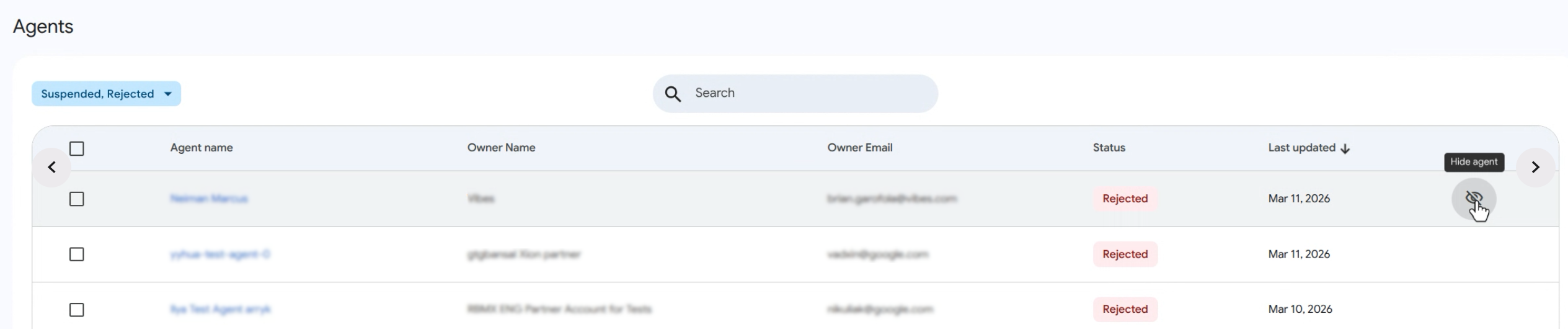
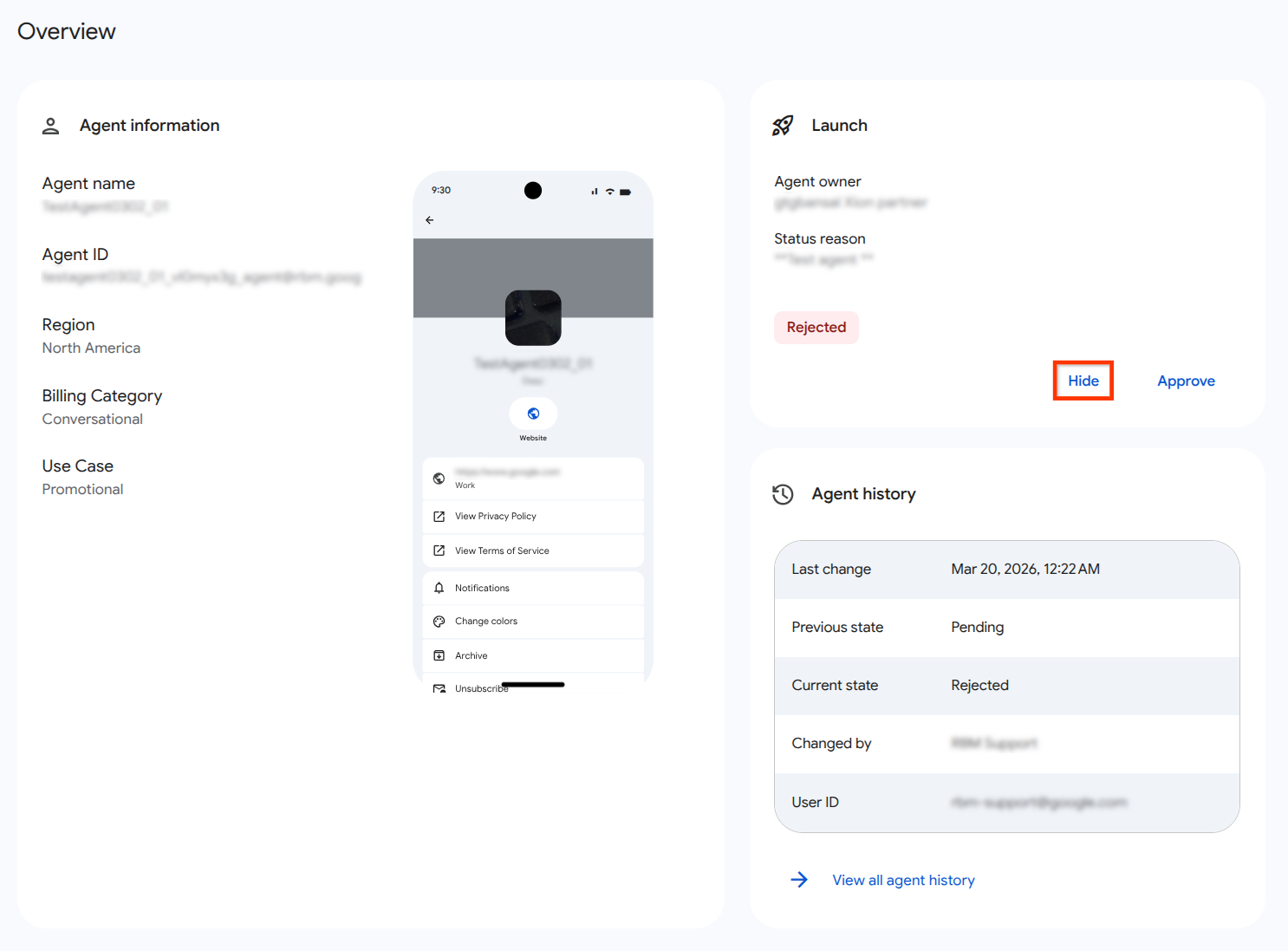
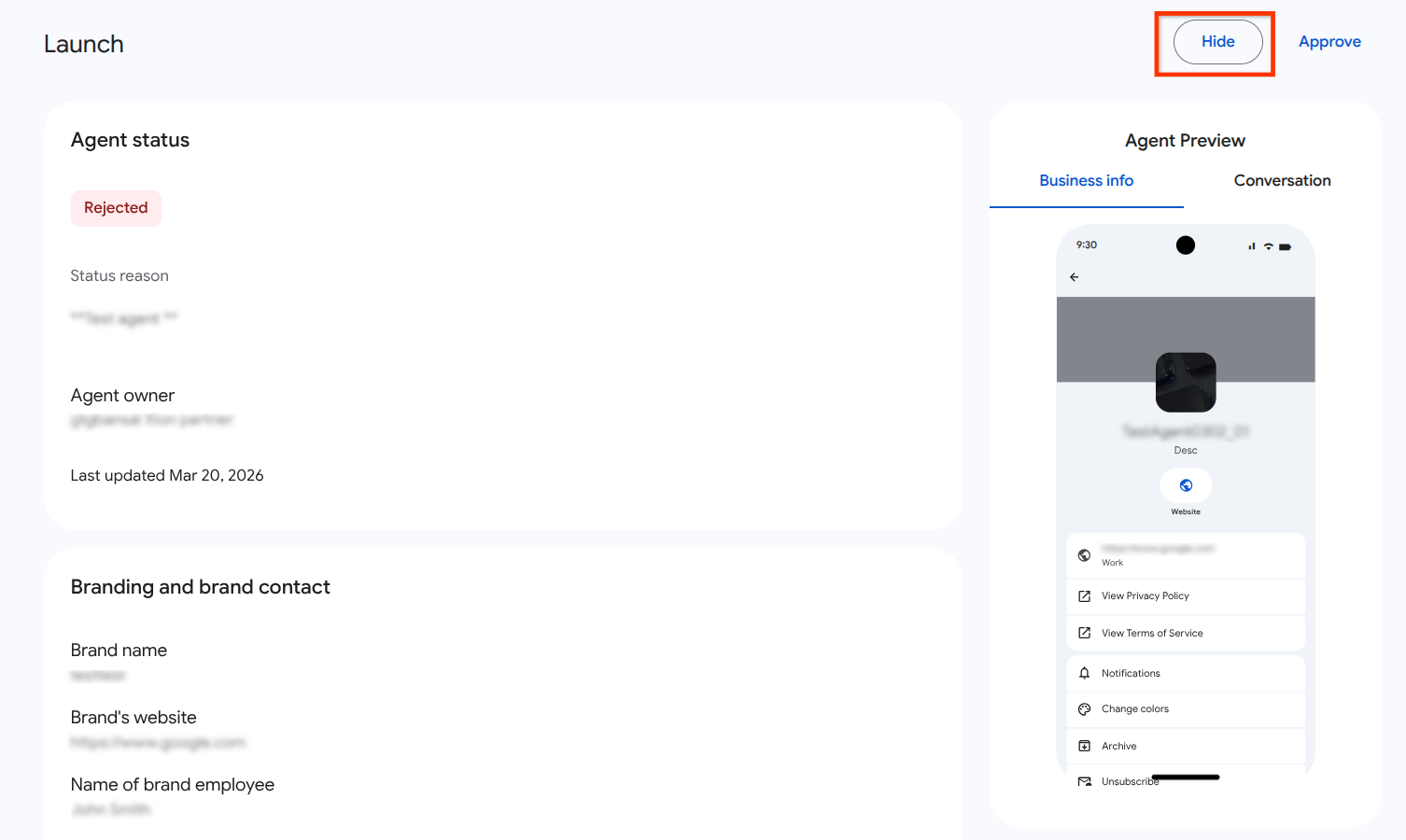
É possível ocultar um único agente na lista Agentes , na página Visão geral ou na página Lançamento no Console de administração.
- Abra o Console de administração.
Navegue até o agente que você quer ocultar e clique em Ocultar.
- Na lista Agentes, o ícone Ocultar agente aparece quando você passa o cursor sobre a linha do agente.
- Na página Visão geral, o botão Ocultar está localizado no card Lançamento.
- Na página Lançamento, clique no botão Ocultar.
Na caixa de diálogo de confirmação, analise a caixa de diálogo Ocultar agente?.
Clique em Ocultar.
Para ver os agentes ocultos, filtre a tabela de agentes pelo status Oculto.
Mostrar um agente
É possível mostrar um único agente na lista Agentes, na página Visão geral ou na página Lançamento no Console de administração.
A ação de mostrar restaura um agente na sua lista principal de agentes.
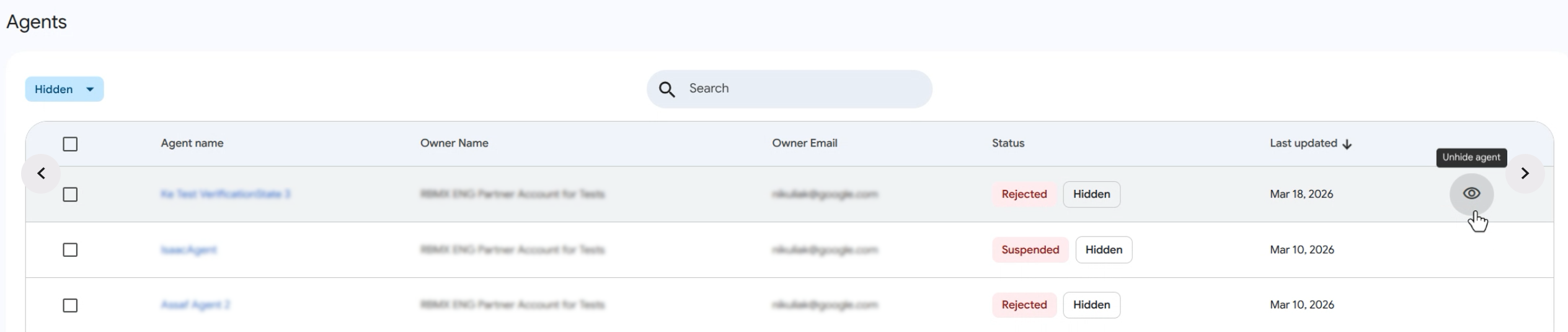
- Na lista Agentes, use as configurações de filtro para selecionar os agentes Ocultos.
Navegue até o agente que você quer mostrar e clique em Mostrar.
- Na lista Agentes, clique no ícone Mostrar agente que aparece quando você passa o cursor sobre a linha do agente.
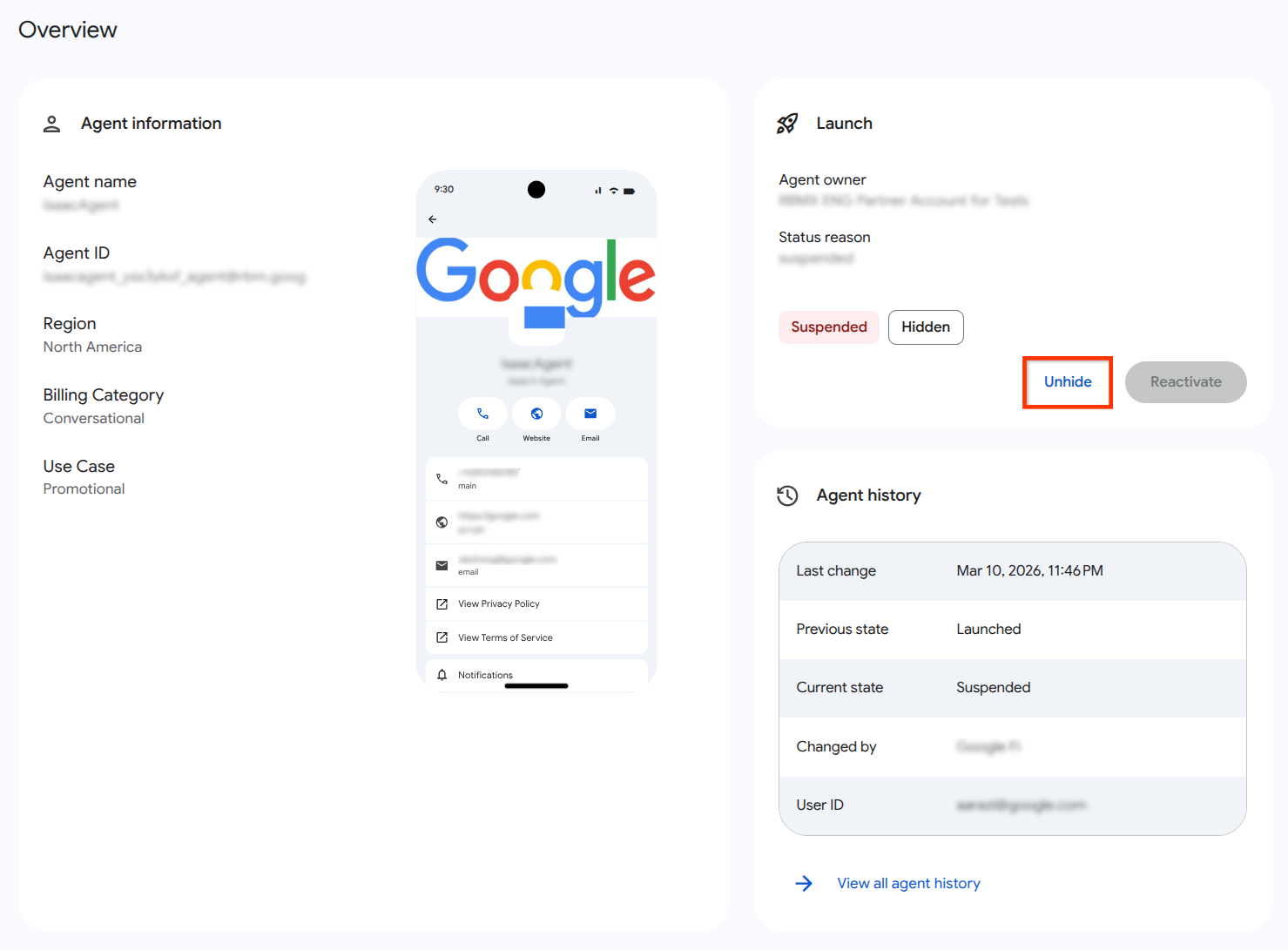
- Na página Visão geral, clique no botão Mostrar localizado no card Lançamento.
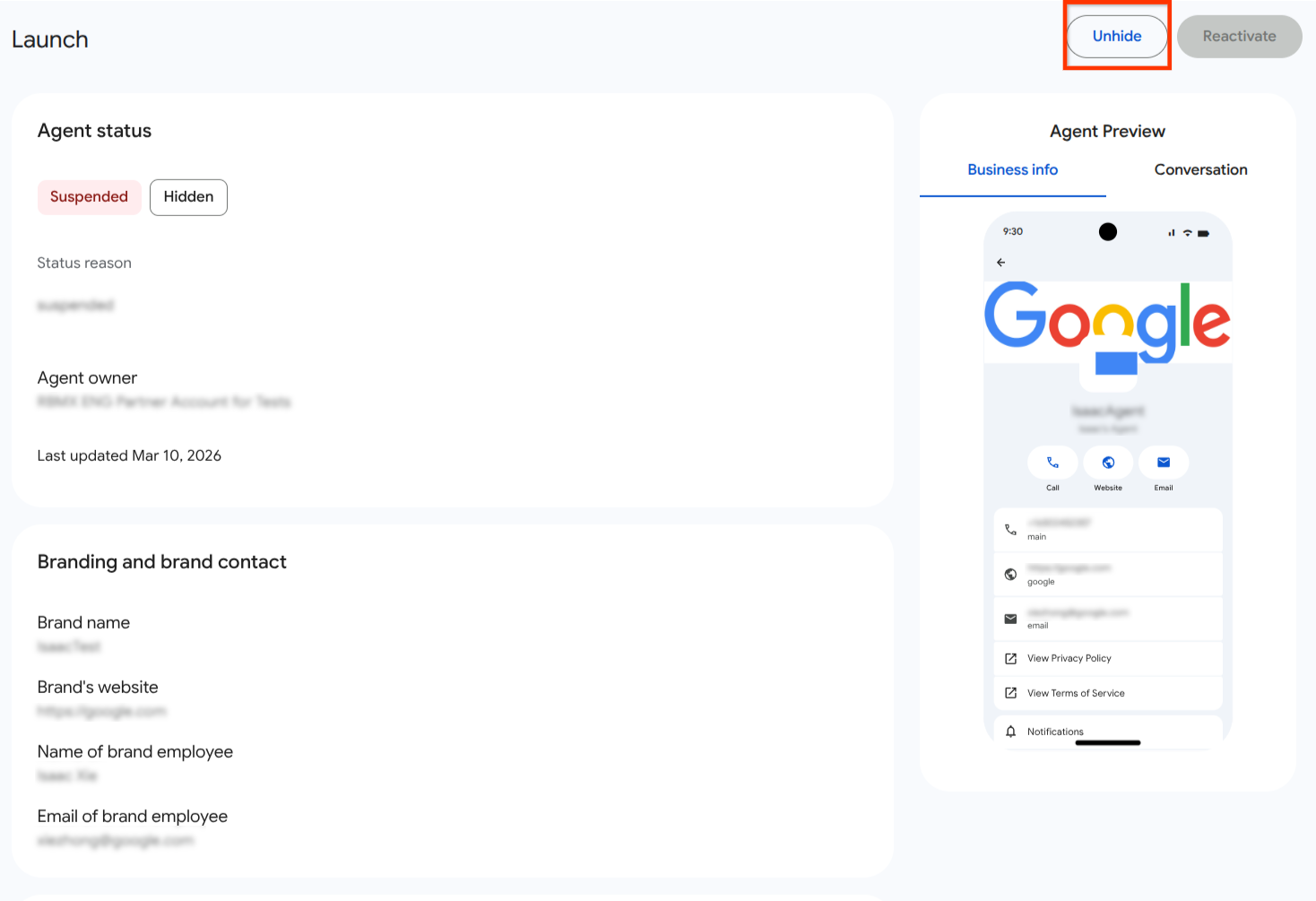
- Na página Lançamento, clique no botão Mostrar.
Na caixa de diálogo de confirmação, analise a caixa de diálogo Mostrar agente?.
Clique em Mostrar.
Ocultar ou mostrar agentes em massa
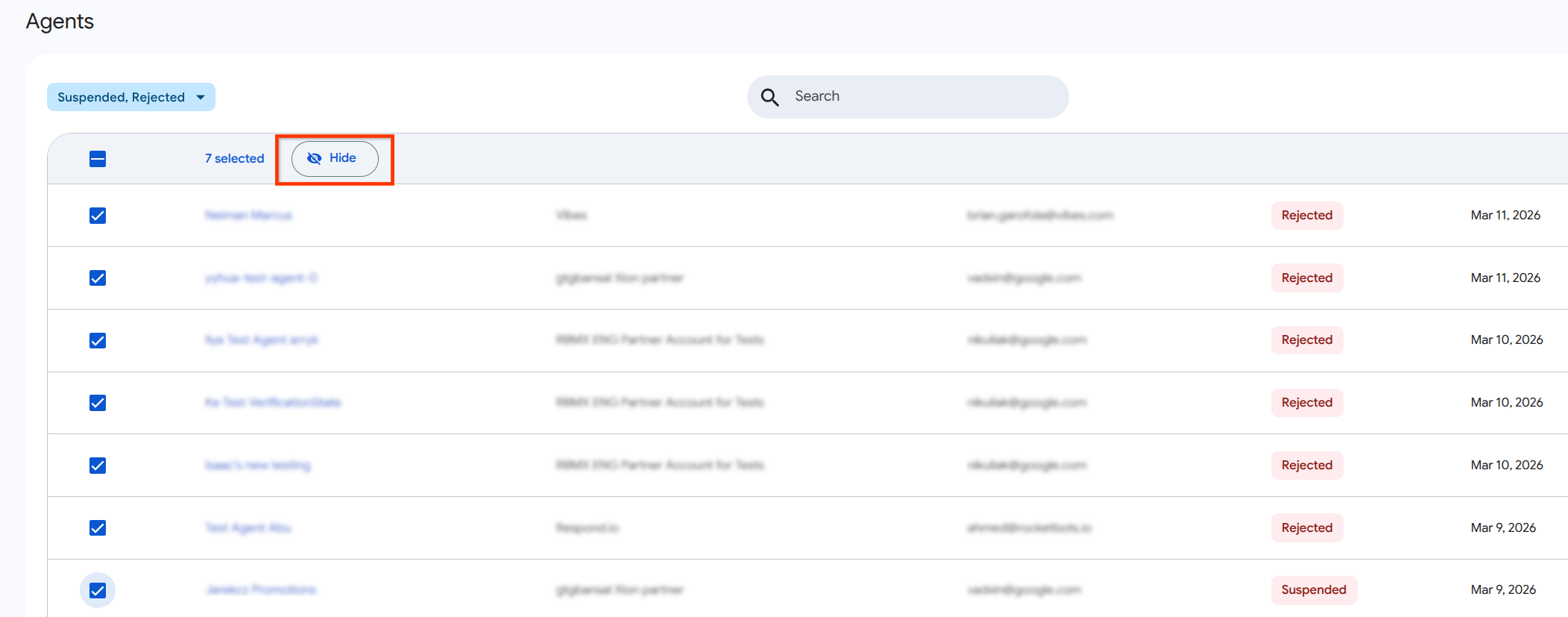
Para ocultar agentes em massa, use a lista Agentes no Console de administração.
- Na lista Agentes, use as caixas de seleção para selecionar os agentes que você quer modificar.
- No cabeçalho da tabela, clique em Ocultar.
- Confirme a ação na caixa de diálogo pop-up.
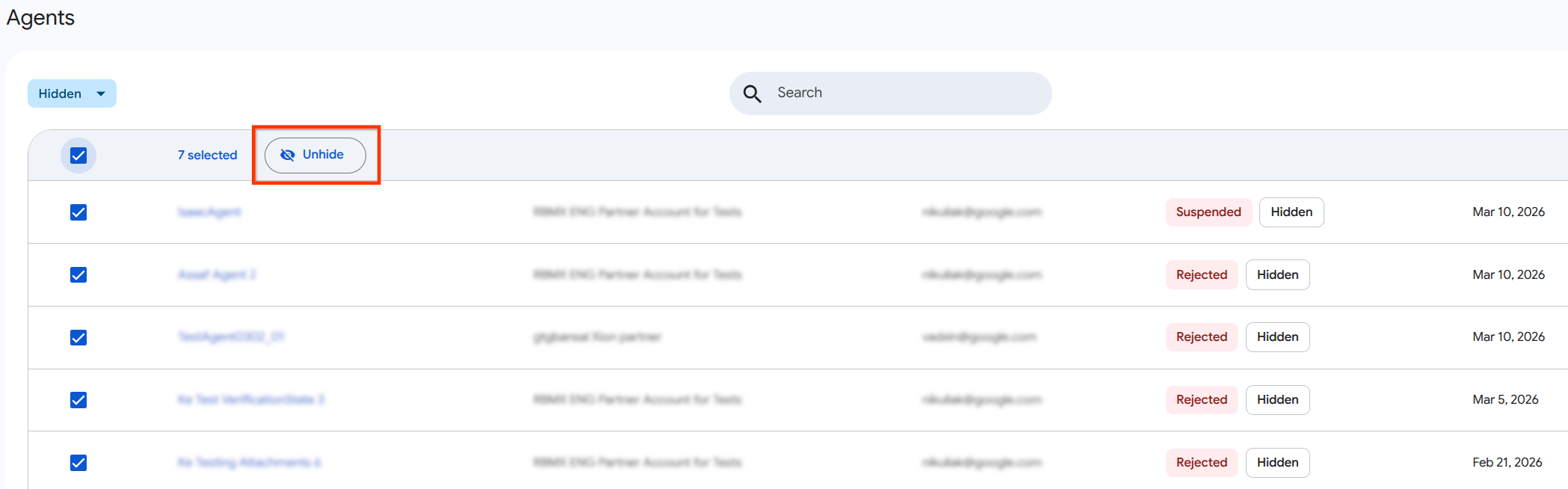
Para mostrar agentes em massa, use a lista Agentes no Console de administração.
- Na lista Agentes, filtre a tabela de agentes pelo status Oculto.
- Use as caixas de seleção para selecionar os agentes que você quer modificar.
- No cabeçalho da tabela, clique em Mostrar.
- Confirme sua ação na caixa de diálogo.
Se algum dos agentes selecionados não for qualificado para ocultação (por exemplo, eles estão lançados na sua rede), o console vai processar os agentes qualificados e mostrar uma caixa de diálogo de informações após a conclusão da solicitação. Essa caixa de diálogo contém
- Nomes de exibição dos agentes que foram ocultados
- Nomes de exibição dos agentes que falharam, juntamente com o motivo específico da falha, por exemplo, "Não é possível ocultar agentes lançados".
Vistas filtradas
Por padrão, os agentes ocultos são excluídos da lista principal. Para incluí-los nos resultados, filtre a lista de agentes pelo status Oculto no console.