
Sebagai operator yang mengelola agen di jaringan Anda, Anda mengontrol agen yang dapat mengirim pesan kepada pengguna Anda. Anda dapat menyetujui, menolak, menangguhkan, atau menyembunyikan agen berdasarkan kebutuhan operasional dan kepatuhan terhadap kebijakan Anda.
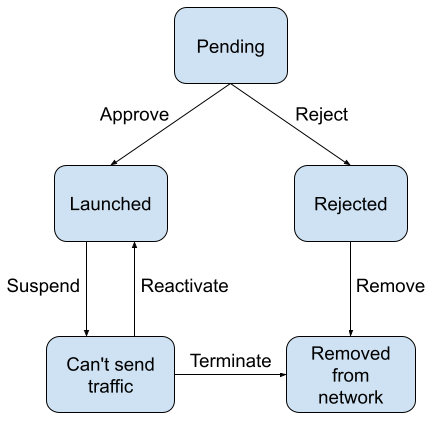
Status agen di jaringan Anda bersifat dinamis. Semua agen dimulai dalam status Tertunda dan berpindah melalui siklus proses berdasarkan cara Anda mengelolanya. Status berikut tersedia:
- Menunggu: Agen sedang menunggu peninjauan sebelum dapat diluncurkan di jaringan Anda.
- Diluncurkan: Agen telah disetujui dan kini dapat mengirim pesan kepada pengguna akhir.
- Ditolak: Agen tidak memenuhi kriteria peninjauan dan telah ditolak. Anda dapat menghapus agen dari jaringan di konsol.
- Ditangguhkan: Agen diblokir sementara untuk mengirim traffic (misalnya, karena berperilaku tidak menentu, membuat spam, atau melanggar kebijakan). Anda dapat mengaktifkan kembali agen yang ditangguhkan untuk mengembalikannya ke status Diluncurkan.
Meninjau peluncuran agen
Saat meninjau permintaan peluncuran agen, Anda dapat menyetujui atau menolaknya.
Untuk meninjau agen sebelum peluncuran:
- Buka Konsol Administrasi dan login dengan Akun Google Operator untuk RCS for Business Anda.
- Pilih agen dengan status Menunggu Persetujuan.
- Tinjau detail agen berdasarkan kriteria peluncuran Anda:
- Buka halaman Informasi agen dan pastikan branding agen sesuai dengan standar Anda.
- Pastikan kasus penggunaan dan kategori penagihan agen cocok dengan perilaku yang diinginkan agen.
- Buka halaman Peluncuran dan periksa detail peluncuran untuk mengonfirmasi bahwa semua persyaratan telah terpenuhi.
- Periksa bagian Dokumen pendukung untuk mengetahui dokumen PDF yang diupload partner yang dapat memberikan konteks tambahan untuk peluncuran agen. Anda tidak wajib memberikan dokumen ini untuk menyelesaikan proses verifikasi.
Anda juga dapat melihat dan mengubah status agen di halaman Ringkasan.
Menyetujui agen
Saat agen memenuhi kriteria peluncuran jaringan Anda, Anda dapat menyetujui peluncuran agen. Setelah disetujui, agen dapat langsung mulai berinteraksi dengan pengguna akhir Anda.
Untuk menyetujui peluncuran agen di jaringan Anda:
- Buka Konsol Administrasi dan login dengan Akun Google Operator untuk RCS for Business Anda.
- Dalam daftar Agen, pilih agen Anda.
- Di halaman Launch, klik Approve.
- Opsional. Pada dialog konfirmasi, masukkan komentar untuk memberikan konteks persetujuan.
- Klik Setujui.
Menolak agen
Jika agen tidak memenuhi kriteria peluncuran jaringan Anda, Anda dapat menolak peluncurannya. Saat menolak agen, Anda harus memberikan alasan. Google membagikan alasan ini kepada pemilik agen.
Jika menolak agen, Anda dapat menghubungi pemilik agen untuk mencoba memperbaiki masalah yang Anda identifikasi.
- Temukan email utama agen di halaman Informasi agen.
- Temukan email individu yang mengirimkan permintaan peluncuran di kuesioner peluncuran agen.
Jika masalah tidak dapat diselesaikan, Anda dapat menghapus agen dari Konsol Administrasi.
Untuk menolak peluncuran agen di jaringan Anda:
- Buka Konsol Administrasi dan login dengan Akun Google Operator untuk RCS for Business Anda.
- Dalam daftar Agen, pilih agen Anda.
- Di halaman Peluncuran, klik Tolak.
- Berikan alasan penolakan agen.
- Klik Reject.
Menangguhkan agen
Jika agen berperilaku tidak menentu atau melanggar kontrak, Anda dapat menangguhkan agen untuk menjeda sementara trafficnya di jaringan Anda. Menangguhkan agen memberi Anda kesempatan untuk menyelidiki perilaku terbarunya dan menghubungi pemilik agen.
Untuk menangguhkan agen:
- Buka Konsol Administrasi dan login dengan Akun Google Operator untuk RCS for Business Anda.
- Di daftar Agen, pilih agen yang ingin Anda tangguhkan.
- Di halaman Launch, klik Suspend.
- Berikan alasan penangguhan agen. Google menyampaikan alasan ini kepada pemilik agen.
- Klik Tangguhkan.
Mengaktifkan kembali agen yang ditangguhkan
Saat Anda atau pemilik agen menyelesaikan masalah terkait agen yang ditangguhkan, Anda dapat mengaktifkan kembali agen untuk mengaktifkan kembali traffic-nya di jaringan Anda. Saat Anda mengaktifkan kembali agen, agen tersebut dapat langsung mulai berkomunikasi dengan pengguna akhir Anda.
Untuk mengaktifkan kembali agen yang ditangguhkan:
- Buka Konsol Administrasi dan login dengan Akun Google Operator untuk RCS for Business Anda.
- Di daftar Agen, pilih agen yang ditangguhkan.
- Di halaman Launch, klik Reactivate.
- Pada dialog konfirmasi, klik Aktifkan kembali.
Melihat histori peluncuran agen
Konsol Administrasi memberikan catatan perubahan status peluncuran agen, termasuk apa perubahannya, siapa yang melakukannya, dan kapan.
- Untuk melihat perubahan terbaru pada status peluncuran agen, lihat Ringkasan.
- Untuk melihat daftar mendetail perubahan pada status peluncuran agen, lihat Histori agen.
Menyembunyikan atau menampilkan agen
Untuk menjaga ruang kerja tetap bersih dan teratur, Anda dapat menyembunyikan agen yang tidak lagi digunakan di jaringan Anda. Menyembunyikan agen akan menghapusnya dari daftar utama Anda di Konsol Administrasi.
Menyembunyikan adalah perubahan hanya pada visibilitas. Hal ini hanya memengaruhi tampilan untuk operator tertentu Anda dan tidak memengaruhi status agen untuk partner atau operator lain. Anda dapat menampilkan kembali agen kapan saja untuk memulihkan visibilitasnya.
Untuk memastikan bahwa agen aktif tidak sengaja dihapus dari tampilan, aturan berikut berlaku:
- Kelayakan: Anda hanya dapat menyembunyikan agen yang tidak aktif di jaringan Anda: Ditangguhkan atau Ditolak.
- Batasan: Anda tidak dapat menyembunyikan agen jika status peluncurannya di jaringan Anda adalah Diluncurkan atau Tertunda. Opsi ini dinonaktifkan untuk agen tersebut.
Menyembunyikan agen
Anda dapat menyembunyikan satu agen dari daftar Agen, halaman Ringkasan, atau halaman Peluncuran di Konsol Administrasi.
- Buka Konsol Administrasi.
Buka agen yang ingin Anda sembunyikan, lalu klik Sembunyikan.
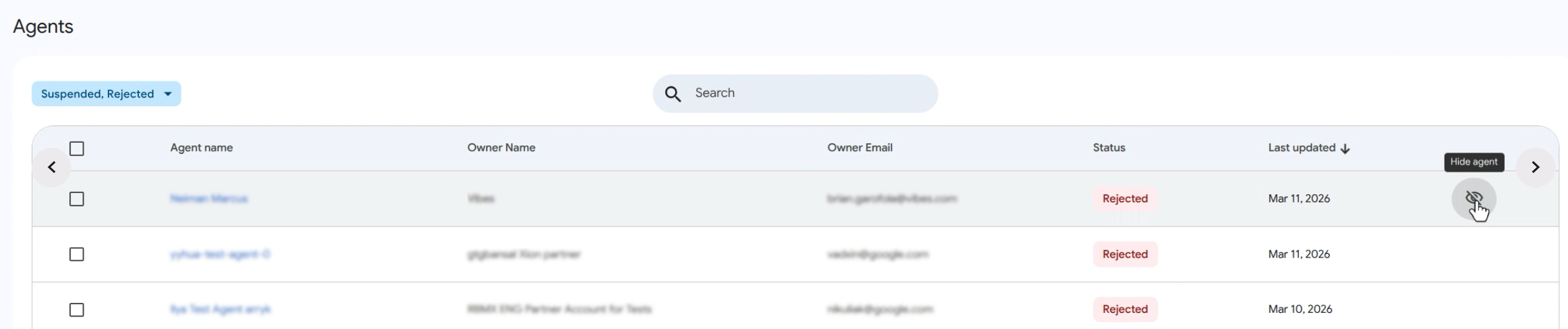
- Di daftar Agen, ikon Sembunyikan agen akan muncul saat Anda mengarahkan kursor ke baris agen.
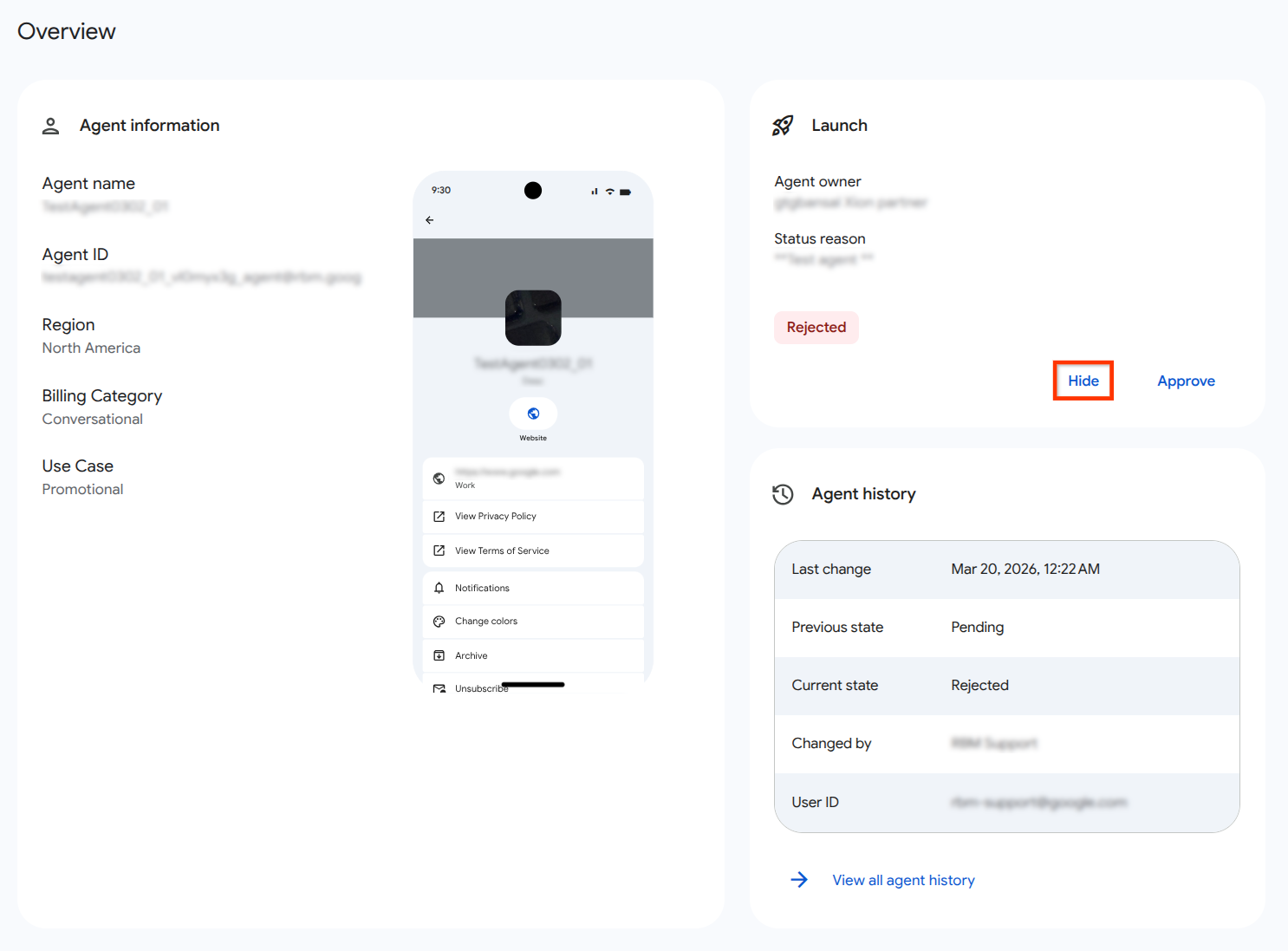
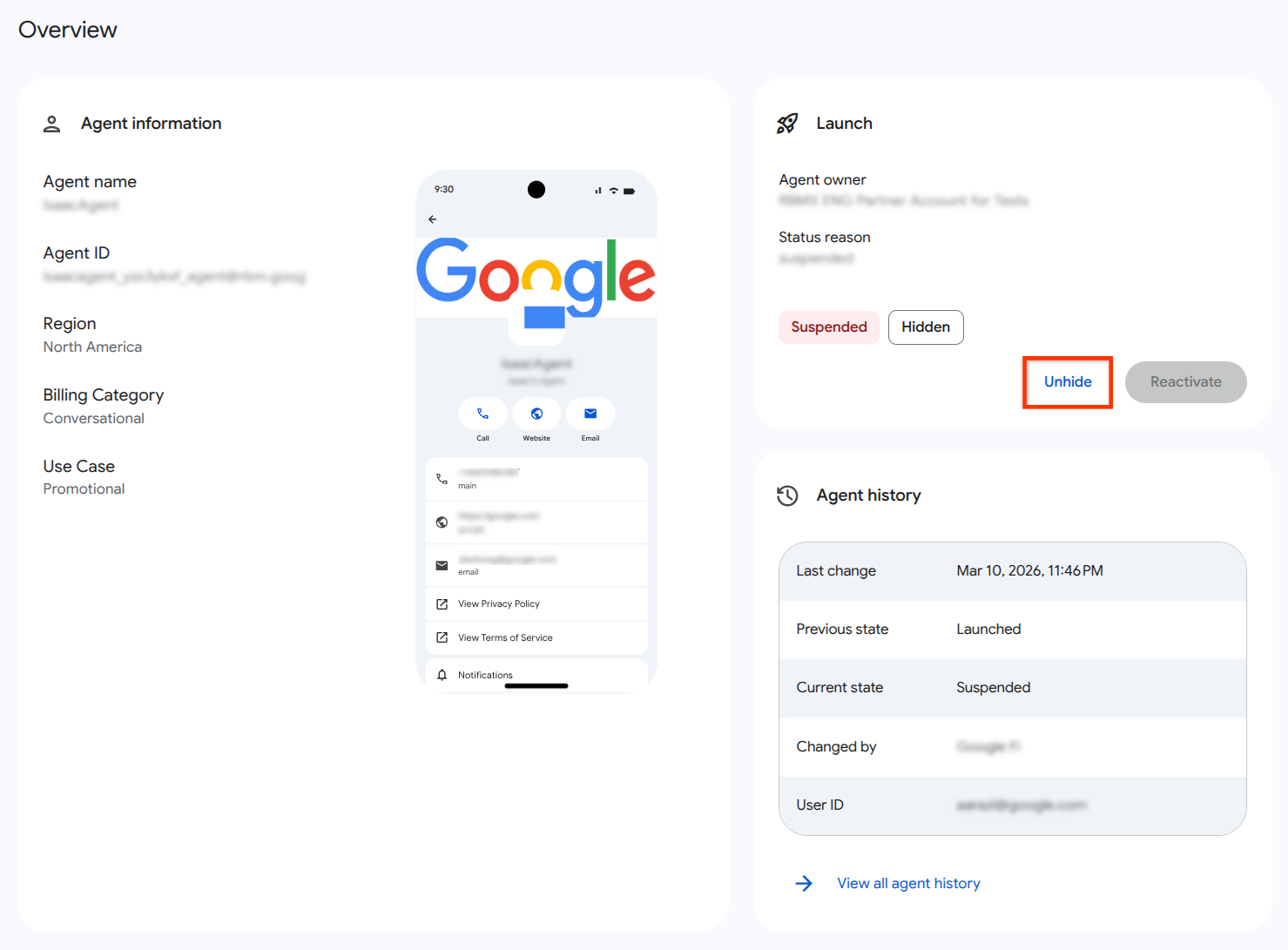
- Di halaman Ringkasan, tombol Sembunyikan berada di kartu Peluncuran.
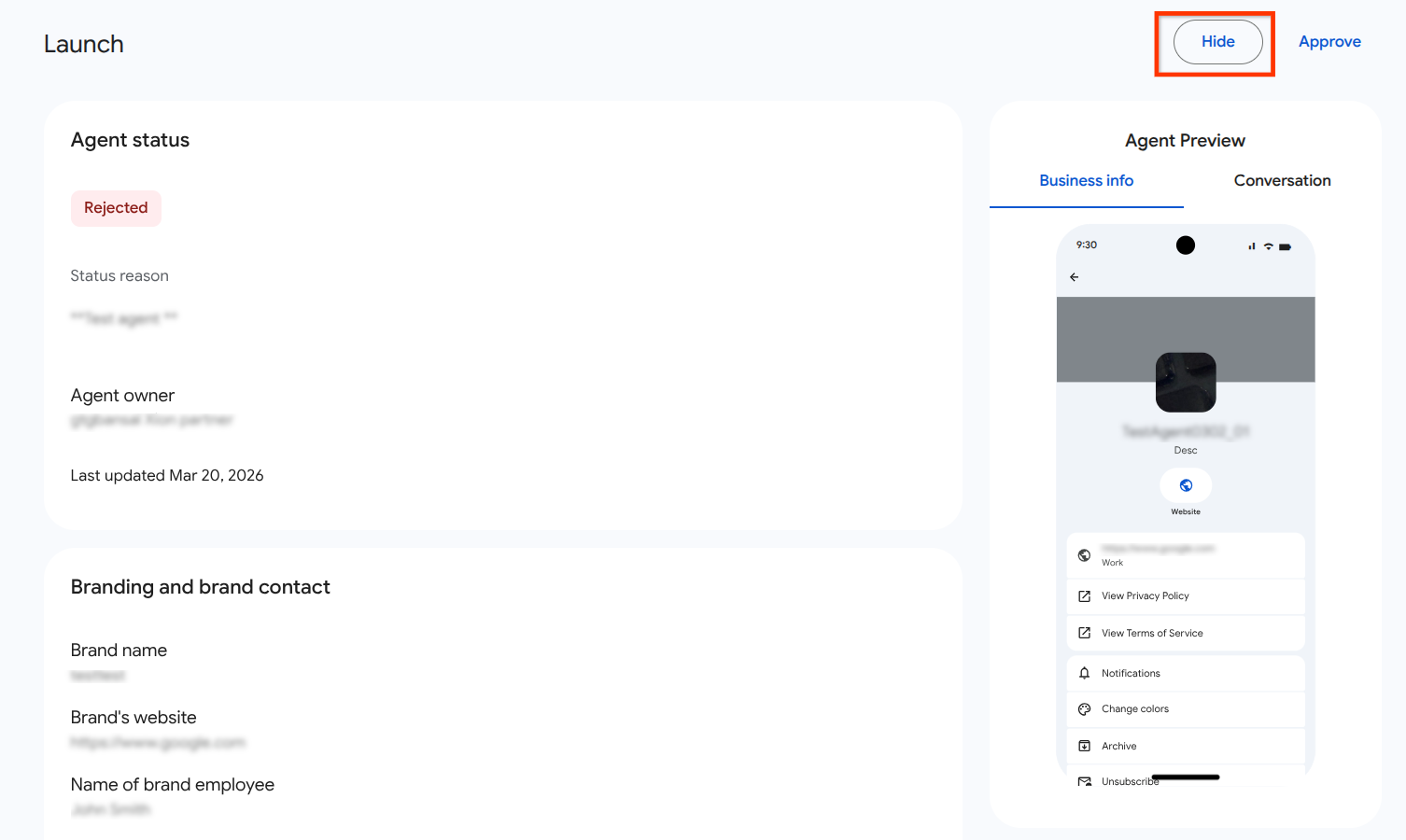
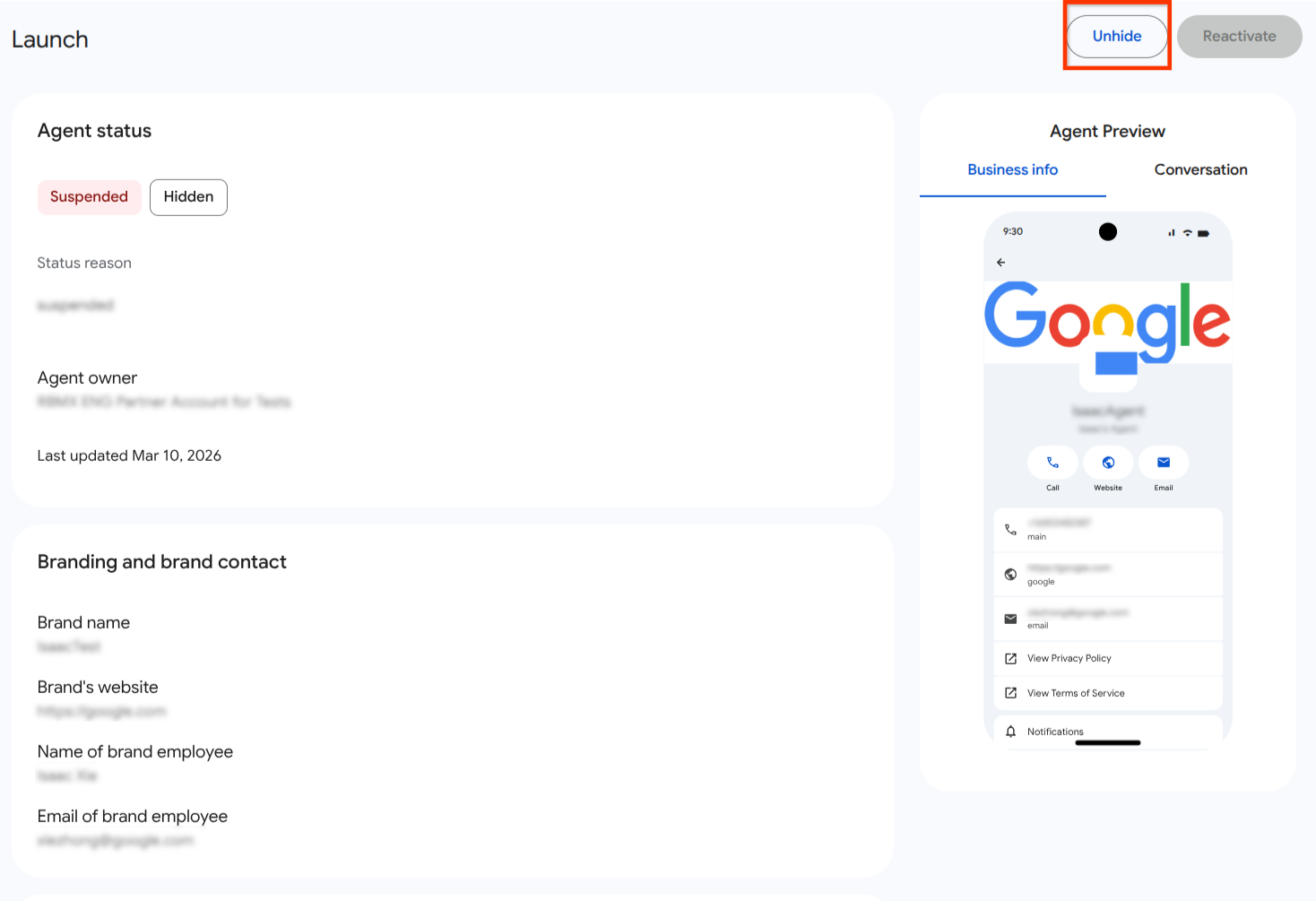
- Di halaman Peluncuran, klik tombol Sembunyikan.
Pada dialog konfirmasi, tinjau dialog Sembunyikan agen?.
Klik Sembunyikan.
Untuk melihat agen tersembunyi, filter tabel agen menurut status Tersembunyi.
Memperlihatkan agen
Anda dapat menampilkan kembali satu agen dari daftar Agen, halaman Ringkasan, atau halaman Peluncuran di Konsol Administrasi.
Menampilkan agen akan memulihkan agen ke daftar agen utama Anda.
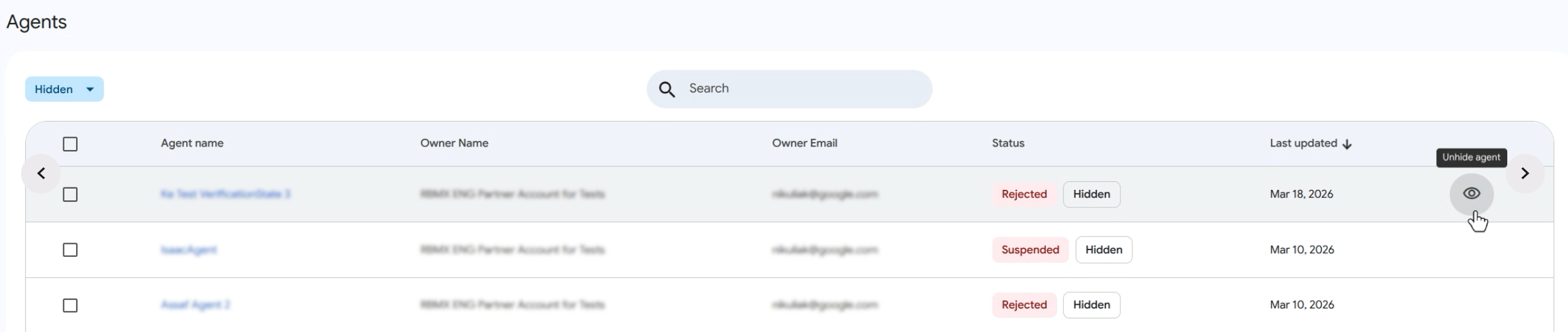
- Di daftar Agen, gunakan setelan filter untuk memilih agen Tersembunyi.
Buka agen yang ingin Anda perlihatkan, lalu klik Perlihatkan.
- Di daftar Agen, klik ikon Tampilkan agen yang muncul saat Anda mengarahkan kursor ke baris agen.
- Di halaman Ringkasan, klik tombol Tampilkan yang ada di kartu Peluncuran.
- Di halaman Luncurkan, klik tombol Tampilkan.
Pada dialog konfirmasi, tinjau dialog Tampilkan agen?.
Klik Perlihatkan.
Menyembunyikan atau menampilkan agen secara massal
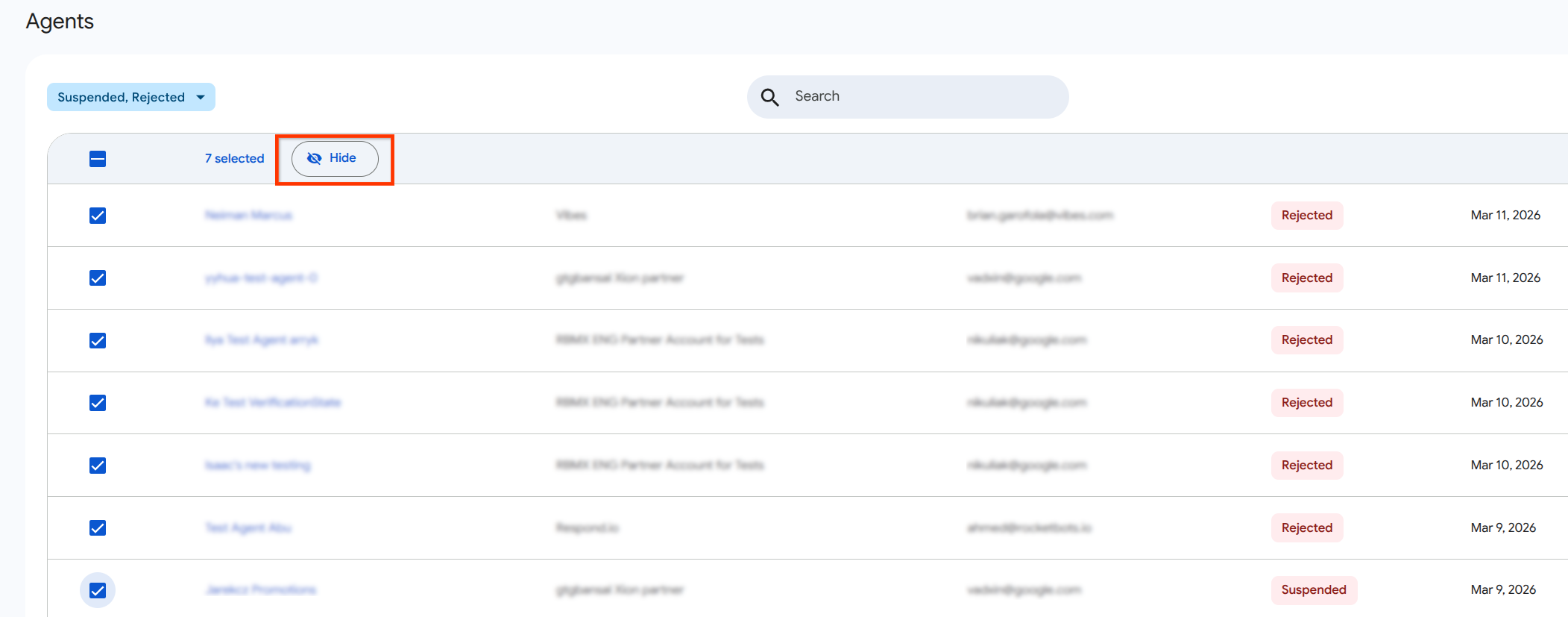
Untuk menyembunyikan agen secara massal, gunakan daftar Agen di Konsol Administrasi.
- Di daftar Agen, gunakan kotak centang untuk memilih agen yang ingin Anda ubah.
- Di header tabel, klik Sembunyikan.
- Konfirmasi tindakan di dialog pop-up.
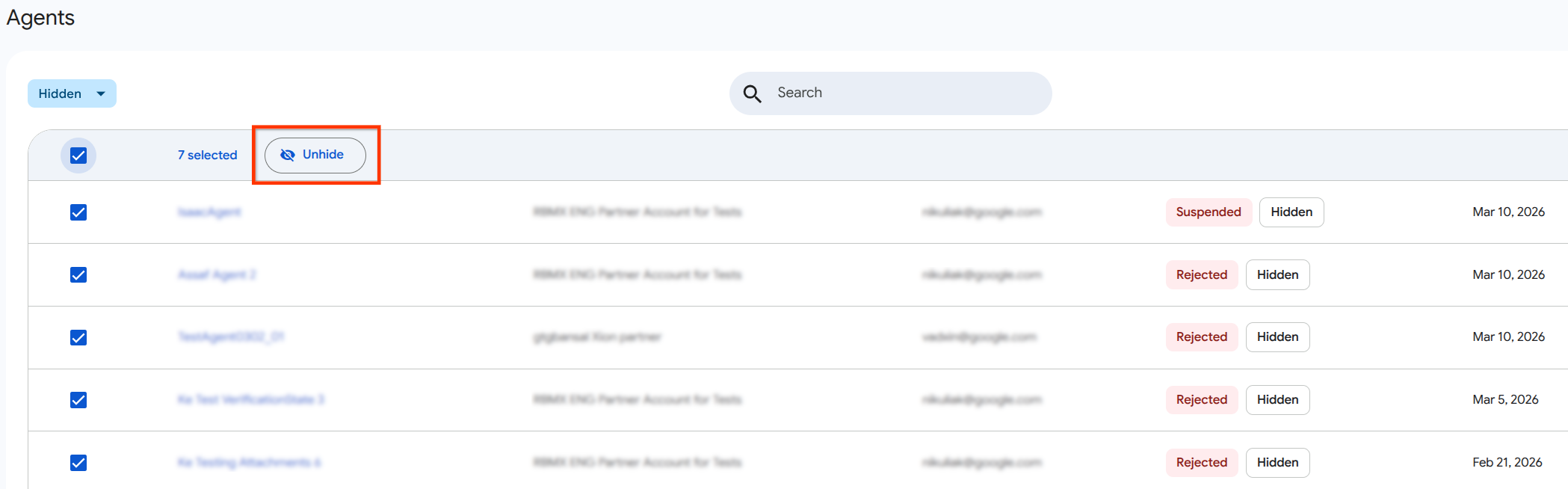
Untuk membatalkan penyembunyian agen secara massal, gunakan daftar Agen di Konsol Administrasi.
- Di daftar Agen, filter tabel agen menurut status Tersembunyi.
- Gunakan kotak centang untuk memilih agen yang ingin Anda ubah.
- Di header tabel, klik Tampilkan.
- Konfirmasi tindakan Anda di dialog.
Jika ada agen yang dipilih tidak memenuhi syarat untuk disembunyikan (misalnya, agen tersebut Diluncurkan di jaringan Anda), Konsol akan memproses agen yang memenuhi syarat dan menampilkan dialog informasi setelah permintaan selesai. Dialog ini berisi
- Nama tampilan agen yang berhasil disembunyikan
- Nama tampilan agen yang gagal beserta alasan spesifik kegagalan, misalnya, "Agen yang diluncurkan tidak dapat disembunyikan".
Tampilan yang difilter
Secara default, agen tersembunyi dikecualikan dari daftar utama. Untuk menyertakannya dalam hasil, filter daftar agen menurut status Tersembunyi di Konsol.