1. 簡介

上次更新時間:2022 年 5 月 11 日
歡迎使用 Business Messages!
本程式碼研究室將介紹如何整合商家訊息,讓顧客透過 Google 搜尋和地圖與你管理的商家聯絡。您可能是想直接整合 Business Messages 的商家,也可能是在獨立軟體供應商工作,為合作商家建構即時通訊解決方案,或者您只是偶然發現 Business Messages,想在這個平台上試試。
無論您是基於什麼原因來到這裡,這個程式碼研究室都是絕佳的入門管道。完成後,您就會擁有第一個可供使用者互動的數位服務專員。準備好推出 Business Messages 後,您就能觸及數百萬名顧客。
如何打造優質的數位服務專員?
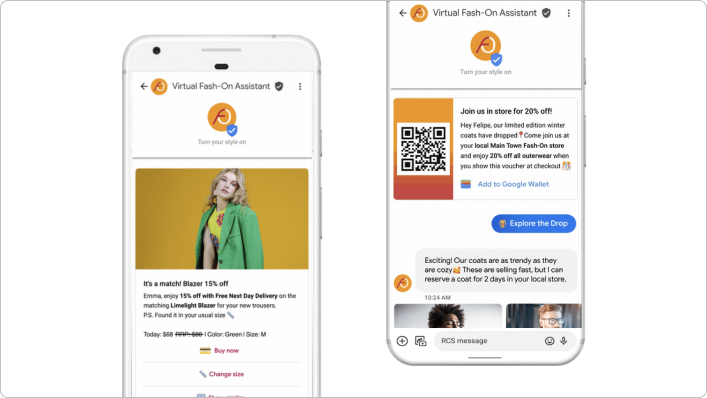
商家訊息是對話式介面,可在行動裝置上提供類似應用程式的體驗,讓消費者無須安裝其他應用程式,就能與商家聯絡。數位代理程式是顧客互動的邏輯片段。這項邏輯是由部署在雲端或基礎架構中的網頁應用程式管理。如何回應使用者完全由您決定。最佳的代理程式會提供背景資訊來設定預期結果、持續吸引顧客,並提供功能來滿足使用者需求。
建構項目
在本程式碼研究室中,您將為名為 Bonjour Meal 的虛構公司,在 Business Messages 上建構數位服務專員。這項數位服務專員會回答「你們幾點關門?」或「我可以在線上購買嗎?」等簡單問題。
在本程式碼研究室中,使用者將可透過數位代理程式購買商品、將使用者導向付款處理服務來收款,然後安排在店內取貨 (虛構商品)。
在本程式碼研究室中,您的應用程式將
- 透過建議晶片回覆問題
- 引導使用者提出數位服務專員可以回答的問題
- 提供豐富的對話功能,讓使用者持續參與對話

課程內容
- 瞭解如何在 Google Cloud Platform 的 App Engine 上部署網頁應用程式。或者,您也可以使用 ngrok 公開測試本機應用程式。
- 如何透過 Webhook 設定 Business Messages 帳戶,接收使用者訊息
- 如何使用 Business Messages API 傳送資訊卡、輪播和對話建議等豐富功能
- 商家訊息如何傳送訊息
本程式碼研究室的重點是建構第一個數位代理程式。
軟硬體需求
- 註冊免費的 Business Communications 開發人員帳戶
- 如需瞭解如何
- 搭載 Android 5 以上版本的 Android 裝置,或安裝 Google 地圖應用程式的 iOS 裝置
- 網頁應用程式程式設計經驗
- 網際網路連線!
2. 開始設定
啟用 API
在本程式碼研究室中,由於我們會使用 Django 應用程式,因此會依賴 Cloud Build API 將應用程式部署至 App Engine。或者,如果您使用 ngrok,則不需要啟用 Cloud Build API。
如要啟用 Cloud Build API,請按照下列步驟操作:
- 在 Google Cloud 控制台中開啟 Cloud Build API。
- 按一下「啟用」。
建立服務帳戶
如要存取 Business Communications 和 Business Messages API,您必須建立服務帳戶。按照說明文件中的步驟,在 Business Communications 開發人員控制台中建立服務帳戶。
部署 Django Python EchoBot 範例程式碼
在終端機中,使用下列指令將 Django Echo Bot 範例複製到專案的工作目錄:
$ git clone https://github.com/google-business-communications/bm-bonjour-meal-django-starter-code
將為服務帳戶建立的 JSON 憑證檔案複製到範例的資源資料夾,然後將憑證重新命名為「bm-agent-service-account-credentials.json」。
bm-bonjour-meal-django-starter-code/bonjourmeal-codelab/step-1/resources/bm-agent-service-account-credentials.json
在終端機中,前往範例的 step-1 目錄。
在終端機中執行下列指令,部署範例:
$ gcloud config set project PROJECT_ID*
$ gcloud app create
$ gcloud app deploy
- PROJECT_ID 是您用來向 API 註冊的專案 ID。
請注意上一個指令輸出內容中已部署應用程式的網址:
Deployed service [default] to [https://PROJECT_ID.appspot.com]
您剛才部署的入門程式碼包含一個網路應用程式,其中含有用來接收 Business Messages 訊息的 Webhook。應用程式會將訊息回傳給使用者,並展示對話介面提供的部分豐富功能。
設定 Webhook
服務部署完成後,請使用應用程式的網址,在 Business Communications 開發人員控制台的「帳戶設定」頁面中設定 Webhook 網址。
Webhook 網址為應用程式網址 +「/callback/」。例如:https://PROJECT_ID.appspot.com/callback/
前往 Business Communications Console 的帳戶設定頁面。導覽列右下角應該會顯示 GCP 專案名稱。如果看到下拉式選單,請務必選取您的 GCP 專案。
填寫「技術聯絡窗口」詳細資料,然後使用已部署應用程式的 Webhook 網址更新「Webhook」。

按一下 GCP 專案參照旁的「儲存」。
3. 建立第一個 Agent
使用 Business Communications 開發人員控制台
在 Business Communications 控制台中,按一下左上方的標誌,返回控制台資訊主頁,然後點選「建立代理程式」。建立代理程式時,系統會同時建立品牌。選取「商家訊息」做為「代理程式類型」,並確認「合作夥伴資訊」正確無誤。
在「品牌」中,輸入要建立的品牌名稱。品牌是您合作的商家,消費者可以透過對話式代理與品牌互動。在「代理程式名稱」中,指定您想在 Business Messages 對話中向使用者顯示的名稱。以虛構的 Bonjour Meal 為例,Bonjour Rail 是管理 Bonjour Meal 餐廳的鐵路公司。因此我會將「Bonjour Rail」指定為品牌,「Bonjour Meal」指定為代理。
服務專員是代表品牌的對話實體。

點選「建立代理程式」,讓主控台發揮魔法。這項要求會向 Business Communications API 提出多項要求,建立品牌和代理程式,因此需要幾秒鐘的時間。您可以直接使用 Business Communications API 建立代理和品牌。請參閱說明文件,瞭解如何使用 curl 要求執行與控制台相同的操作。
進行第一次對話
開啟剛建立的代理程式,系統會顯示「總覽」頁面,方便您開始查看代理程式的詳細資料。查看代理程式測試網址。這些網址用於在裝置上叫用對話式介面。

點選任一晶片即可複製測試網址。當然,請複製您手邊裝置的測試網址,以便進行測試。以任何方式將複製的訊息傳送到裝置。
在行動裝置上輕觸連結後,系統會啟動 Business Messages 服務專員啟動器,並預先填入服務專員測試網址。
輕觸「啟動」,即可叫用代理程式的對話介面。

與代理程式互動,瞭解其功能。在大多數情況下,對話介面只會回應你的訊息。傳送「Hello, World!」等訊息,你會發現代理程式會將相同訊息傳送回給你。
部署的應用程式也包含一些邏輯,可展示 Google 商家訊息提供的豐富功能。
- 如果傳送「card」,系統會叫用複合式資訊卡
- 如果傳送「方塊」,系統會顯示建議方塊
- 如果傳送「輪轉介面」,系統會顯示輪轉介面,內含複合式資訊卡
恭喜!這是代理程式與您的首次對話!
您可以使用這些豐富的功能,為與代理人通訊的人員提供更完善的背景資訊。在豐富資訊卡中傳送圖像素材資源,更清楚地傳達想法,或使用建議方塊引導對話。
更新歡迎訊息及使用對話方塊
我們來練習使用管理中心,看看如何編輯代理程式的歡迎訊息,以及如何運用建議晶片協助使用者溝通。
前往代理程式的「總覽」頁面,然後選取「代理程式資訊」。向下捲動至歡迎訊息和對話開頭部分。

將歡迎訊息 (黃色輸入欄位) 更新為:
歡迎使用 Bonjour Meal 啟動代理程式。我可以回應你的訊息,並展示平台支援的部分豐富功能,不妨試試這些建議!
如上圖紫色方塊所示,按一下「+ 新增對話開頭句」,即可新增對話開頭句,叫用建議晶片、輪轉介面和資訊卡。新增的對話啟動器需要文字元件和 postbackData 元件。文字會顯示給使用者,而 postBack 資料則會傳送至代理程式的 Webhook。Webhook 會剖析回傳資料,並傳送適當的回應給使用者。
修改後,控制台中的「代理人資訊」會如下所示:

控制台右側會顯示代理程式的預覽畫面。請注意,歡迎訊息會反映您剛才變更的內容,且下方會顯示建議晶片。
這項工具可協助您瞭解使用者體驗。您可以在建構代理程式時使用,並規劃要支援的使用者歷程。
很抱歉,由於先前的資料會快取在 Business Messages 基礎架構中,因此我們無法立即在對話中看到這些變更。快取大約每 2 小時清除一次,因此你明天應該就能試用這項功能。
在此期間,讓我們來看看背後的運作方式。
4. 分析範例程式碼
從高處俯瞰原始碼
您部署的入門程式碼會將訊息回傳給使用者,並顯示豐富資訊卡、輪轉介面或建議方塊。讓我們深入瞭解原始碼,以便瞭解運作方式。然後找出需要變更的項目。
範例程式碼是 Django 專案。在本程式碼研究室系列的後續部分,我們將使用 Google Datastore 持久儲存購物車和相關對話等資料。如果您之前沒用過 Django,也不必擔心,因為 Django 相當簡單,完成本程式碼研究室後,您就會瞭解其運作方式。
概括來說,Django 會將網址路徑傳送至檢視區塊,而檢視區塊邏輯會產生範本,並在瀏覽器中算繪。讓我們看看專案的 urls.py。
bm-django-echo-bot/bmcodelab/urls.py [第 31 至 37 行]
from django.urls import include, path
import bopis.views as bopis_views
urlpatterns = [
path('', bopis_views.landing_placeholder),
path('callback/', bopis_views.callback),
]
這裡定義了兩條路徑,因此 Django 可以在辨識出這兩個網址時執行邏輯。假設專案網址為 https://PROJECT_ID.appspot.com/,則專案可識別的路徑如下:
- https://PROJECT_ID.appspot.com/
- https://PROJECT_ID.appspot.com/callback/
這兩個網址路徑都參照 bopis_views,也就是 bopis/views.py 中的 bopis_views。讓我們看看這個檔案的內容。首先,請先瞭解 bopis_views.landing_placeholder。
bm-django-echo-bot/bonjourmeal-codelab/step-1/bopis/views.py [第 302 至 309 行]
...
def landing_placeholder(request):
return HttpResponse("<h1>Welcome to the Bonjour Meal Codelab</h1>
<br/><br/>
To message your Bonjour Meal agent, go to the Developer Console and retrieve
the Test URLs for the agent you have created as described in the codelab
<a href='https://codelabs.developers.google.com/codelabs/'>here</a>.")
...
當網路伺服器收到指向專案根目錄的網路要求時,就會執行這段邏輯。這裡沒有什麼特別之處:我們只是將包含一些 HTML 的 HTTPResponse 傳回給提出要求的瀏覽器。因此,您確實可以開啟專案的根網址,但由於該網址會將您帶回本程式碼研究室,因此實際上沒有太多用途。
另一個網址會將路徑導向 bopis/views.py 中的 callback 函式。我們來看看這個函式。
bm-django-echo-bot/bopis/views.py [第 60 至 101 行]
...
def callback(request):
"""
Callback URL. Processes messages sent from user.
"""
if request.method == "POST":
request_data = request.body.decode('utf8').replace("'", '"')
request_body = json.loads(request_data)
print('request_body: %s', request_body)
# Extract the conversation id and message text
conversation_id = request_body.get('conversationId')
print('conversation_id: %s', conversation_id)
# Check that the message and text body exist
if 'message' in request_body and 'text' in request_body['message']:
message = request_body['message']['text']
print('message: %s', message)
route_message(message, conversation_id)
elif 'suggestionResponse' in request_body:
message = request_body['suggestionResponse']['postbackData']
print('message: %s', message)
route_message(message, conversation_id)
elif 'userStatus' in request_body:
if 'isTyping' in request_body['userStatus']:
print('User is typing')
elif 'requestedLiveAgent' in request_body['userStatus']:
print('User requested transfer to live agent')
return HttpResponse("Response.")
elif request.method == "GET":
return HttpResponse("This webhook expects a POST request.")
...
這裡的邏輯會剖析要求主體,找出 message 或 suggestionResponse,並將該資訊傳遞至名為 route_message 的函式,然後將 HttpResponse 傳回 Business Messages 基礎架構,確認收到訊息。
這項功能非常重要,這段邏輯是網路應用程式的 Webhook,可接收與服務專員互動的使用者傳送的訊息。您可以擴充 Webhook,將訊息傳送至 Dialogflow 等自動化工具,瞭解使用者可能在說什麼,並根據推論產生回覆。你也可以轉寄訊息,讓使用者與真人服務專員聯絡。請參閱下圖:

Business Messages 會將訊息內容做為 JSON 酬載傳送至你的 Webhook,並將訊息轉送給真人服務專員,或透過某些邏輯以機器人身分回覆。在本範例中,路由機制為 route_message。瞧瞧這個
bm-django-echo-bot/bopis/views.py [Lines 105-122]
...
def route_message(message, conversation_id):
'''
Routes the message received from the user to create a response.
Args:
message (str): The message text received from the user.
conversation_id (str): The unique id for this user and agent.
'''
normalized_message = message.lower()
if normalized_message == CMD_RICH_CARD:
send_rich_card(conversation_id)
elif normalized_message == CMD_CAROUSEL_CARD:
send_carousel(conversation_id)
elif normalized_message == CMD_SUGGESTIONS:
send_message_with_suggestions(conversation_id)
else:
echo_message(message, conversation_id)
...
這段邏輯會開始檢查使用者收到的訊息。首先,系統會將所有字元轉換為小寫,藉此將訊息正規化。完成正規化後,系統會檢查郵件是否為檔案頂端定義的任何常數。
bm-django-echo-bot/bopis/views.py [第 40 至 42 行]
...
# Set of commands the bot understands
CMD_RICH_CARD = 'card'
CMD_CAROUSEL_CARD = 'carousel'
CMD_SUGGESTIONS = 'chips'
...
也就是說,機器人會剖析訊息,找出是否包含我們在先前步驟中,放入程式碼研究室對話啟動器 postback_data 的任何字串。如果沒有顯示任何字串,系統只會將訊息傳遞至名為 echo_message 的函式,您可以想像這會回應訊息。
傳送訊息
到目前為止,您應該已瞭解網頁應用程式如何接收訊息。這一切都是透過 Webhook 完成。
但應用程式如何使用 Business Messages 將外寄訊息傳送給使用者?

基礎架構回覆使用者時,請將回覆傳送至 Business Messages API,API 會將訊息傳送給使用者。
Business Messages API 提供 Python、Node.js 和 Java 程式庫。如果您的基礎架構使用的語言不在我們支援的程式庫中,也可以直接向 REST API 提出要求。請參閱「傳送訊息」,瞭解如何使用 cURL 將訊息傳送至特定對話 ID。
在本程式碼研究室中,我們將著重於使用 Python 用戶端程式庫,該程式庫已整合至 Bonjour Meal 啟動程式碼,並部署至 GCP 專案的 App Engine,或透過 ngrok 在本機執行。
讓我們看看 echo_message 函式,瞭解如何與 API 互動,將訊息傳送至 Business Messages。
bm-django-echo-bot/bopis/views.py [Lines 199-212]
...
def echo_message(message, conversation_id):
'''
Sends the message received from the user back to the user.
Args:
message (str): The message text received from the user.
conversation_id (str): The unique id for this user and agent.
'''
message_obj = BusinessMessagesMessage(
messageId=str(uuid.uuid4().int),
representative=BOT_REPRESENTATIVE,
text=message)
send_message(message_obj, conversation_id)
...
在這個函式中,系統會使用傳入 echo_message 函式的訊息變數,例項化 BusinessMessagesMessage。例項化後,物件會連同對話 ID 一併傳遞至 send_message。
bm-django-echo-bot/bopis/views.py [Lines 214-236]
...
def send_message(message, conversation_id):
'''
Posts a message to the Business Messages API, first sending
a typing indicator event and sending a stop typing event after
the message has been sent.
Args:
message (obj): The message object payload to send to the user.
conversation_id (str): The unique id for this user and agent.
'''
credentials = ServiceAccountCredentials.from_json_keyfile_name(
SERVICE_ACCOUNT_LOCATION,
scopes=['https://www.googleapis.com/auth/businessmessages'])
client = bm_client.BusinessmessagesV1(credentials=credentials)
# Create the message request
create_request = BusinessmessagesConversationsMessagesCreateRequest(
businessMessagesMessage=message,
parent='conversations/' + conversation_id)
bm_client.BusinessmessagesV1.ConversationsMessagesService(
client=client).Create(request=create_request)
...
send_message 函式所做的所有動作,都是使用服務帳戶憑證驗證您是否可以傳送訊息至這項對話、例項化 Business Messages 用戶端,以及建立要求,將訊息傳送至指定的 conversation ID。
豐富功能也會使用這個 send_message 函式,但建立的訊息專屬於豐富資訊卡、輪轉介面和建議動作方塊。豐富的資訊卡和輪轉介面可能包含圖像素材資源,建議晶片則有 postback_data,方便回呼邏輯適當剖析。
我們已瞭解如何傳送訊息,接下來請調查範例如何傳送複合式資訊卡、輪轉介面和建議晶片。在下一節中,我們會修改原始碼,傳送含有部分豐富功能的訊息。
準備就緒後,即可自訂 Bonjour Meal 代理程式。
5. 自訂代理程式
如果您已完成本程式碼研究室的練習,應該會看到我們美麗的代理程式。

嗯,其實不太美觀,看起來有點空蕩,無法充分代表我們的業務。幸好我們具備支援代理程式的程式碼基礎知識,而且有工具可隨意自訂代理程式。
在本程式碼研究室的其餘部分,我們將擴充代理程式,加入下列功能:
- 加入實際標誌
- 改善歡迎訊息
- 提供營業時間資訊
- 讓使用者知道線上購物功能即將推出
- 使用對話建議晶片,讓對話更順暢
我們會利用商家通訊控制台更新標誌和歡迎訊息,但您隨時可以選擇直接使用商家通訊 API 執行相同操作。接著,我們必須更新原始碼,傳送適當的訊息,提供營業時間資訊,並說明 Bonjour Meal 即將推出線上購物功能。完成後,我們會返回 Business Communications 控制台,建立對話建議晶片,引導對話走向數位代理支援的順利路徑。
加入標誌
在 Business Communications 控制台中選取代理程式,然後前往「代理程式資訊」。我們需要更新商家標誌,如下方以黃色標示的部分。

按一下「上傳」,即可選取要上傳的圖片,或從網址匯入圖片。
請參閱說明文件中的標誌設計指南,瞭解使用自有標誌的最佳做法。
請上傳您在本程式碼研究室開頭複製的原始碼中的標誌。您可以在存放區的 ./assets/ 目錄中找到,檔案名稱為「bonjour_meal-logo.png」。將檔案拖曳至網頁瀏覽器的模式中,系統會顯示簡易的編輯工具,方便你調整圖片品質和裁剪圖片。調整圖片解析度和裁剪方式,確保圖片大小符合 50 KB 的限制。確認圖片符合要求後,按一下藍色圓圈中的勾號,然後按一下模式底部的「選取」。

最後,點按「代理人資訊」頁面右上方的「儲存」。這項變更需要一段時間才會反映在裝置上,因為代理商資訊會快取在我們的伺服器中,變更後兩小時內應該就會顯示。
更新歡迎訊息
我們已在本程式碼研究室稍早更新過歡迎訊息。我們再次這麼做,但這次要設定更適合 Bonjour Meal 使用者歷程的歡迎訊息。
在 Business Communications 控制台中選取代理程式,然後前往「Agent information」。向下捲動至「歡迎訊息」輸入欄位,即可更新訊息。

我們知道會新增對話啟動器,因此可以在歡迎訊息中參照這些啟動器。在輸入欄位中,將其替換為下列文字:
「歡迎來到 Bonjour Meal。我是助理,可以協助你解決 Bonjour Meal 的相關問題。請嘗試下列選項。
最後,點按「代理人資訊」頁面右上方的「儲存」。再次提醒,由於我們採用快取機制,這項變更需要一段時間才會生效,確保系統運作順暢!
提供營業時間資訊
為提供這項資訊給使用者,我們會使用 Business Messages API 傳送自訂訊息給使用者。
您可能還記得,郵件是在 views.py 的 route_message 函式中剖析。函式會先將字串正規化,然後開始檢查正規化訊息是否與任何硬式編碼參數相符。為求簡單,我們新增一個額外條件,檢查正規化訊息是否等於名為 CMD_BUSINESS_HOURS_INQUIRY 的新常數,其中包含「business-hours-inquiry」值。如果條件評估結果為 true,我們會叫用名為 send_message_with_business_hours 的函式。
route_message 函式現在應如下所示:
bm-django-echo-bot/bopis/views.py
...
def route_message(message, conversation_id):
'''
Routes the message received from the user to create a response.
Args:
message (str): The message text received from the user.
conversation_id (str): The unique id for this user and agent.
'''
normalized_message = message.lower()
if normalized_message == CMD_RICH_CARD:
send_rich_card(conversation_id)
elif normalized_message == CMD_CAROUSEL_CARD:
send_carousel(conversation_id)
elif normalized_message == CMD_SUGGESTIONS:
send_message_with_suggestions(conversation_id)
elif normalized_message == CMD_BUSINESS_HOURS_INQUIRY:
send_message_with_business_hours(conversation_id)
else:
echo_message(message, conversation_id)
...
如要讓程式碼正常運作,我們還必須進行兩項變更:第一項是定義 CMD_BUSINESS_HOURS_INQUIRY 和其他常數,第二項是實際定義 send_message_with_business_hours 函式,並使用 Business Messages API 傳送訊息。
首先,請在檔案頂端定義常數,並加入其他常數宣告:
bm-django-echo-bot/bopis/views.py
...
# Set of commands the bot understands
CMD_RICH_CARD = 'card'
CMD_CAROUSEL_CARD = 'carousel'
CMD_SUGGESTIONS = 'chips'
CMD_BUSINESS_HOURS_INQUIRY = 'business-hours-inquiry'
...
現在要定義 send_message_with_business_hours。您可以在檔案中的任何位置定義這個函式,但必須遵循適當的 Python 語法。由於這個函式只是傳送訊息,與 echo_message 類似,因此您可以將其做為範本來定義這個函式。
bm-django-echo-bot/bopis/views.py
...
def send_message_with_business_hours(conversation_id):
message = '''Thanks for contacting us! The hours for the store are:\n
MON 8am - 8pm\n
TUE 8am - 8pm\n
WED 8am - 8pm\n
THU 8am - 8pm\n
FRI 8am - 8pm\n
SAT 8am - 8pm\n
SUN 8am - 8pm
'''
message_obj = BusinessMessagesMessage(
messageId=str(uuid.uuid4().int),
representative=BOT_REPRESENTATIVE,
text=message)
send_message(message_obj, conversation_id)
...
這樣一來,當使用者傳送「business-hours-inquiry」訊息時,機器人就能回覆這些營業時間。您應該會看到如下的內容:

將原始碼部署到 GCP 後,變更會立即生效。我們不會以快取代理程式資訊的方式,在 Google Cloud Platform 中快取網路應用程式,因此您可以立即測試這項體驗。
我們已進行一些來源變更,現在再進行一項修改,讓使用者可以詢問線上購物相關問題。數位服務專員會回覆說這項功能尚未推出,但請稍後再回來查看。
告知使用者線上購物功能即將推出
我們會進行類似的修改,就像通知使用者營業時間一樣。這次,我們將資訊放在豐富的資訊卡中,並附上引人入勝的圖片。
剖析標準化訊息,並檢查常數 CMD_ONLINE_SHOPPING_INQUIRY 的條件,如果條件為 true,則會叫用 send_online_shopping_info_message,且值設為「online-shopping-inquiry」。
bm-django-echo-bot/bopis/views.py
...
# Set of commands the bot understands
CMD_RICH_CARD = 'card'
CMD_CAROUSEL_CARD = 'carousel'
CMD_SUGGESTIONS = 'chips'
CMD_BUSINESS_HOURS_INQUIRY = 'business-hours-inquiry'
CMD_ONLINE_SHOPPING_INQUIRY = 'online-shopping-inquiry'
...
...
...
def route_message(message, conversation_id):
'''
Routes the message received from the user to create a response.
Args:
message (str): The message text received from the user.
conversation_id (str): The unique id for this user and agent.
'''
normalized_message = message.lower()
if normalized_message == CMD_RICH_CARD:
send_rich_card(conversation_id)
elif normalized_message == CMD_CAROUSEL_CARD:
send_carousel(conversation_id)
elif normalized_message == CMD_SUGGESTIONS:
send_message_with_suggestions(conversation_id)
elif normalized_message == CMD_BUSINESS_HOURS_INQUIRY:
send_message_with_business_hours(conversation_id)
elif normalized_message == CMD_ONLINE_SHOPPING_INQUIRY:
send_online_shopping_info_message(conversation_id)
else:
echo_message(message, conversation_id)
...
現在要定義 send_online_shopping_info_message。我們希望以含有圖片的豐富資訊卡傳送這則訊息,因此請複製 send_rich_card 函式,做為定義 send_online_shopping_info_message 的範本。
首先,我們應更新備用文字,加入適當的訊息。如果裝置因故無法接收動態卡片,系統會改用替代文字。接著,我們應更新 BusinessMessagesRichCard,加入相關標題、說明、建議和媒體欄位。函式應如下所示:
bm-django-echo-bot/bopis/views.py
...
def send_online_shopping_info_message(conversation_id):
fallback_text = ('Online shopping will be available soon!')
rich_card = BusinessMessagesRichCard(
standaloneCard=BusinessMessagesStandaloneCard(
cardContent=BusinessMessagesCardContent(
title='Online shopping info!',
description='Thanks for your business, we are located in SF near the Golden Gate Bridge. Online shopping is not yet available, please check back with us in a few days.',
suggestions=[],
media=BusinessMessagesMedia(
height=BusinessMessagesMedia.HeightValueValuesEnum.MEDIUM,
contentInfo=BusinessMessagesContentInfo(
fileUrl=SAMPLE_IMAGES[4],
forceRefresh=False
))
)))
message_obj = BusinessMessagesMessage(
messageId=str(uuid.uuid4().int),
representative=BOT_REPRESENTATIVE,
richCard=rich_card,
fallback=fallback_text)
send_message(message_obj, conversation_id)
...
太厲害了!現在數位代理程式可以回應詢問線上購物的問題。目前數位服務專員尚未支援線上購物,因此我們會向使用者顯示訊息,告知這項功能即將推出。使用者詢問線上購物事宜時,數位服務專員的畫面如下。

就像先前允許使用者查詢營業時間的變更一樣,如果您使用 ngrok,或將程式碼部署至 GCP App Engine,就能立即看到這項變更。
在下一部分中,我們會使用對話開場白和建議方塊,引導對話走向順利的路徑。
使用智慧方塊引導對話
我們已變更部分原始碼,並部署更新後的數位服務專員,但我們絕不會要求使用者輸入「營業時間查詢」或「線上購物資訊」來查詢商家。讓我們更新對話啟動訊息,這樣使用者開啟對話時,不僅會看到親切的歡迎訊息,還會看到對話啟動訊息。
前往 Business Communications 控制台,存取服務專員的「服務專員資訊」頁面。我們先前已為「晶片」、「資訊卡」和「輪轉介面」定義對話啟動器。雖然這些功能仍可運作,但已不適用於我們的業務功能。您可以保留這些功能,繼續展示豐富的內容,也可以移除這些功能,讓數位代理只顯示 Bonjour Meal 商家專用的對話啟動訊息。
我們將建立兩個新的對話發起者。第一個問題的文字請設為「營業時間是幾點?」,回傳資料則設為「business-hours-inquiry」。針對第二個對話啟動器,將文字設為「Can I make purchases here?」(我可以在這裡購物嗎?),並將回傳資料設為「online-shopping-info」。
結果應為下列螢幕截圖所示的設定:

與在 Business Communications 管理中心進行的其他變更一樣,這項變更需要一段時間才會傳播,因此您可能要過一段時間,才能在行動裝置上看到變更。
對話開始後,我們也希望引導使用者進入順利的路徑。訊息傳送後,您可以視情況使用晶片,引導使用者瞭解數位服務專員的其他功能。因此,每當使用者詢問營業時間或線上購物時,我們會傳送訊息,建議他們與服務專員進行其他互動。
在函式的結尾,加入下列內容:
bm-django-echo-bot/bopis/views.py
...
def send_online_shopping_info_message(conversation_id):
...
# at the end of the function, send a message with suggestions
message_obj = BusinessMessagesMessage(
messageId=str(uuid.uuid4().int),
representative=BOT_REPRESENTATIVE,
text='Let us know how else we can help you:',
fallback='Please let us know how else we can help you.',
suggestions=[
BusinessMessagesSuggestion(
reply=BusinessMessagesSuggestedReply(
text='Business hours',
postbackData='business-hours-inquiry')
),
])
send_message(message_obj, conversation_id)
...
# Let's do the same with the business hours
def send_message_with_business_hours(conversation_id):
...
# at the end of the function, send a message with suggestions
message_obj = BusinessMessagesMessage(
messageId=str(uuid.uuid4().int),
representative=BOT_REPRESENTATIVE,
text='Let us know how else we can help you:',
fallback='Please let us know how else we can help you.',
suggestions=[
BusinessMessagesSuggestion(
reply=BusinessMessagesSuggestedReply(
text='Can I purchase online?',
postbackData='online-shopping-inquiry')
),
])
send_message(message_obj, conversation_id)
...
請注意,如說明文件所述,BusinessMessagesSuggestion 中的文字欄位長度不得超過 25 個半形字元。
更新對話發起方式並策略性使用建議晶片後,預期使用者體驗如下列螢幕截圖所示。

6. 恭喜
恭喜,您已成功建構第一個 Business Messages 數位服務專員!
您已部署網路應用程式,在 Business Messages 上支援數位代理程式,並使用 Business Communications 控制台修改代理程式,以及透過變更原始碼,打造數位代理程式的使用者體驗。
您現在已瞭解建構互動式 Business Messages 體驗的必要步驟,接下來的發展令人期待。您可以擴充代理程式,支援清查查詢或導入購物車,追蹤使用者可能感興趣的項目。你可以使用輪轉介面展示菜單上的項目,並透過建議功能讓使用者選取感興趣的項目。
以下是可能的外觀搶先看。

如何打造優質的對話體驗?
最佳的代理程式會在對話中提供實用功能,並向使用者提供相關資訊,讓使用者能像平常透過電話或親自與商家互動一樣,與商家互動。請思考下列主題如何適用於您想與合作商家進行的對話。
提供背景資訊並設定期望
提供背景資訊的方式有很多種,例如明確說明如何協助使用者,或是以使用者能產生共鳴的虛擬角色介紹數位代理程式。在 Business Messages 中,成功的服務專員會使用代表性的大頭貼,向使用者表明自己是誰。
設定期望取決於您建構的使用者體驗。舉例來說,如果代理程式支援庫存查詢,請先告知使用者供應量可能不足,再提供答案。
為使用者提供功能
消費者隨時隨地都會與商家互動。從查詢訂單狀態到確認商品是否有現貨,Business Messages 都能支援複雜的使用者互動。即使商家網站上提供解答,許多使用者仍會透過電話詢問商家。因此,商家必須投入更多資源來處理通話量,尤其是在節慶期間。
讓使用者保持參與度
提供對話觸控點,讓使用者持續參與對話。在訊息之間,您可以叫用輸入指標,讓使用者知道您正在處理答案。
透過輸入指標、建議方塊、豐富資訊卡和輪轉介面等豐富功能,引導使用者完成特定工作,例如從菜單訂購餐點,享受愉快的體驗。目標是減少商家電話線路的來電量。
對話必須為使用者提供功能,透過訊息與商家聯絡的使用者,希望問題能快速獲得解答。在不理想的情況下,數位服務專員無法協助對話,可能導致使用者體驗不佳。幸好,我們有方法可以解決這個問題,例如將對話轉給真人服務專員,我們會在日後的程式碼研究室中介紹。
後續步驟
準備就緒後,請參閱下列主題,進一步瞭解如何在 Business Messages 中實現更複雜的互動
參考文件
- SuggestedReply
- Business Messages 訊息參考文件
- RichCard 的 JSON 定義