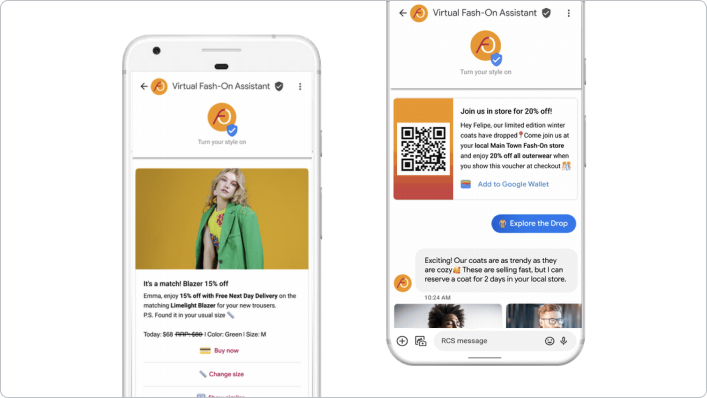
ในการสนทนากับตัวแทน Business Messages ข้อความต้อนรับจะเป็นตัวกำหนดโทนของการโต้ตอบ นอกจากนี้ยังช่วยให้ผู้ใช้ทราบถึงสิ่งที่ตัวแทนทำได้ ซึ่งจะกำหนดคำถามและความคาดหวังของผู้ใช้
ตัวแทนจะส่งข้อความต้อนรับทุกครั้งที่ผู้ใช้เปิดการสนทนา นอกจากนี้ ตัวแทนยังแสดง ข้อความเริ่มสนทนา เพื่อแนะนำผู้ใช้ไปยังเส้นทางที่ทราบหรือใช้บ่อย
หากผู้ใช้พยายามเริ่มการสนทนานอกเวลาทำการของตัวแทน ตัวแทนจะแสดงข้อความออฟไลน์ ที่คุณใช้แชร์ช่องทางอื่นหรือแนะนำขั้นตอนถัดไปได้ การใช้ประโยชน์จากการตั้งค่าเหล่านี้จะช่วยเพิ่มความน่าเชื่อถือและความสามารถในการใช้งานของตัวแทน
การตั้งค่าระดับตัวแทนและระดับสถานที่
คุณระบุการตั้งค่าการสนทนาได้ที่ระดับตัวแทนหรือสถานที่
ระดับตัวแทน: การตั้งค่าการสนทนาเหล่านี้จะมีผลกับการสนทนาทั้งหมดกับตัวแทนในจุดเริ่มต้นทั้งหมด
ข้อความต้อนรับระดับตัวแทนอาจเริ่มต้นด้วย "ขอขอบคุณที่ติดต่อ Bridgepoint Runners..." ข้อความเริ่มสนทนาสามารถมุ่งเน้นไปที่การดำเนินการหรือข้อมูลทั่วทั้งบริษัท
ระดับสถานที่: การตั้งค่าเหล่านี้จะลบล้างการตั้งค่าระดับตัวแทนและ จะมีผลกับการสนทนาที่มีสถานที่นั้นๆ ผ่านจุดเริ่มต้น
PLACESHEETและMAPSเท่านั้นข้อความต้อนรับระดับสถานที่อาจเริ่มต้นด้วย "ขอขอบคุณที่ติดต่อ Bridgepoint Runners ที่ Amphitheatre Pkwy..." ข้อความเริ่มสนทนาสามารถมุ่งเน้นไปที่งานหรือข้อมูลตามสถานที่ ข้อความออฟไลน์อาจระบุเวลาที่สถานที่นั้นจะเปิดให้บริการอีกครั้ง
ภาษา
ตัวแทนและสถานที่สามารถระบุการตั้งค่าแยกกันสำหรับภาษาที่รองรับ ตัวอย่างเช่น ตัวแทนอาจระบุข้อความต้อนรับเป็นภาษาอังกฤษสำหรับภาษา "en" และมีข้อความต้อนรับเดียวกันเป็นภาษาสเปนสำหรับภาษา "es" Business Messages จะแก้ปัญหาการไม่ตรงกันระหว่างภาษาที่รายงานของอุปกรณ์ผู้ใช้กับภาษาที่ตัวแทนหรือสถานที่ตั้งมีการตั้งค่าการสนทนา
ระบบจะรายงานการจับคู่ภาษาในช่อง resolvedLocale ของแต่ละข้อความ คุณระบุ defaultLocale ของตัวแทนหรือสถานที่ได้ ซึ่งจะกำหนดน้ำหนักการจับคู่ภาษาที่แก้ไขแล้ว ดูการแปลเป็นภาษาท้องถิ่นและ
ภาษา
Business Messages ใช้ภาษาที่แก้ไขแล้วเพื่อกำหนดการตั้งค่าการสนทนาที่จะใช้
ข้อความต้อนรับ
ข้อความแรกในการสนทนาระหว่างตัวแทนกับผู้ใช้คือข้อความต้อนรับของตัวแทน ข้อความต้อนรับจะปรากฏขึ้นโดยอัตโนมัติหลังจากที่ผู้ใช้เริ่มการสนทนาใหม่ ข้อความต้อนรับที่ดี จะกำหนดความคาดหวังของผู้ใช้ในการโต้ตอบกับตัวแทน หากต้องการแก้ไขข้อความต้อนรับ โปรดดูอัปเดตการตั้งค่าการสนทนา
ข้อความเริ่มสนทนา
แม้ว่าข้อความต้อนรับที่ดีจะครอบคลุมฟังก์ชันการทำงานของตัวแทนในระดับสูงและ เป็นแบบปลายเปิด ข้อความเริ่มสนทนาที่ดี จะแนะนำผู้ใช้ไปยังคำถามที่พบบ่อยหรือฟังก์ชันการทำงานที่ทราบ
ข้อความเริ่มสนทนาจะปรากฏเป็นคำตอบแนะนำพร้อมตัวเลือกที่เรียงกันในแนวตั้งและจะแสดงอยู่หลังข้อความต้อนรับ เมื่อผู้ใช้แตะข้อความเริ่มสนทนา ตัวแทนจะได้รับเนื้อหาที่กำหนดไว้ล่วงหน้าและข้อมูลการรายงานผล Conversion ที่คุณตั้งค่าไว้เมื่อระบุข้อความเริ่มสนทนา
หากตัวแทนรองรับฟังก์ชันการทำงานอัตโนมัติสำหรับคำขอที่เฉพาะเจาะจง ข้อความเริ่มสนทนาอาจเชื่อมโยงกับคำขอเหล่านั้น ซึ่งช่วยให้คุณใช้ข้อมูลที่ทราบสำหรับการทำงานอัตโนมัติและส่งคำถามของผู้ใช้แบบอิสระไปยังตัวแทนที่เป็นมนุษย์ที่พร้อมตอบได้
ตัวแทนหนึ่งๆ มีข้อความเริ่มสนทนาได้สูงสุด 5 รายการ และข้อความเริ่มสนทนาแต่ละรายการมีอักขระได้สูงสุด 35 ตัว
หากต้องการเพิ่มหรือแก้ไขข้อความเริ่มสนทนา โปรดดูอัปเดตการตั้งค่าการสนทนา
ข้อความออฟไลน์
เมื่อผู้ใช้เริ่มการสนทนากับตัวแทนนอกเวลาทำการของตัวแทน (ตามที่กำหนดโดย
MessagingAvailability) ผู้ใช้จะได้รับข้อความออฟไลน์ของตัวแทน ระบบจะพิจารณาเฉพาะความพร้อมให้บริการของตัวแทนที่เป็นมนุษย์เมื่อทริกเกอร์ข้อความออฟไลน์ ตัวแทนที่มีเฉพาะตัวแทนบ็อตจะส่งข้อความต้อนรับเสมอ ข้อความออฟไลน์ที่ดี
- ระบุเหตุผลที่ตัวแทนไม่พร้อมให้บริการ
- แนะนำผู้ใช้เกี่ยวกับขั้นตอนถัดไปที่เหมาะสมหรือช่องทางการติดต่ออื่น
- มีโทนเสียงที่สอดคล้องกับข้อความต้อนรับและข้อความเริ่มสนทนา
ข้อความออฟไลน์ที่ไม่ดี
"ขออภัย ขณะนี้เราปิดทำการอยู่"
ข้อความออฟไลน์ที่ดี
"ขณะนี้เราปิดทำการอยู่ แต่จะพร้อมให้บริการอีกครั้งในวันพรุ่งนี้เวลา 8:00 น. หากต้องการความช่วยเหลือเร่งด่วน โปรดติดต่อทีมสนับสนุนที่หมายเลข +12223334444 หรืออีเมล support@gtb.com"
หากต้องการแก้ไขข้อความออฟไลน์ โปรดดูอัปเดตการตั้งค่าการสนทนา
อัปเดตการตั้งค่าการสนทนา
หากต้องการอัปเดตการตั้งค่าการสนทนาของตัวแทนสำหรับภาษาเริ่มต้น ให้ทำดังนี้
- เปิด Business Communications Developer Console แล้วลงชื่อเข้าใช้ด้วยบัญชี Google ของ Business Messages
- เลือกตัวแทน
- คลิกข้อมูลตัวแทน ในการนำทางด้านซ้าย
อัปเดตช่องในส่วนหัวข้อต่อไปนี้ตามความจำเป็น
- ข้อความต้อนรับ
- ข้อความออฟไลน์
- นโยบายความเป็นส่วนตัว
- ข้อความเริ่มสนทนา
คลิกบันทึก