대화형 작업이 2023년 6월 13일에 지원 중단되었습니다. 자세한 내용은
대화 작업 지원 중단 을 참고하세요.
Google은 AI 기술을 사용하여 콘텐츠를 사용자의 기본 언어로 번역합니다. AI 번역에는 오류가 있을 수 있습니다.
Actions 시뮬레이터 (Dialogflow)
컬렉션을 사용해 정리하기
내 환경설정을 기준으로 콘텐츠를 저장하고 분류하세요.
Actions 콘솔 의 시뮬레이터를 사용하면 하드웨어 기기 및 설정을 시뮬레이션할 수 있는 사용하기 쉬운 웹 인터페이스를 통해 작업을 테스트할 수 있습니다. 또한 Fulfillment에서 수신하고 전송하는 요청 및 응답과 같은 디버그 정보에 액세스할 수도 있습니다.
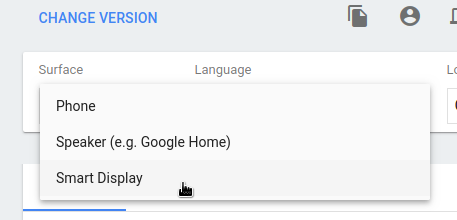
시뮬레이터에서 Interactive Canvas 작업을 테스트하려면 스마트 디스플레이 또는 전화 옵션을 선택해야 합니다. 이 옵션을 사용하면 화면이 있는 기기에 작업이 어떻게 표시되는지 확인할 수 있습니다.
참고: Interactive Canvas는 현재 Android 휴대전화에서만 작동합니다. 시뮬레이터를 사용하려면 다음 단계를 따르세요.
Dialogflow의 인라인 코드 편집기를 통해 최신 버전의 코드가 배포되었는지 확인하세요.
Actions 콘솔 로 이동합니다.상단 메뉴에서 Test(테스트) 를 클릭합니다.
표면 에서 스마트 디스플레이 또는 휴대전화 를 선택합니다.
추천 입력 에서 Talk to my
test app라는 추천 칩을 클릭하여 에이전트와 대화를 시작합니다. Input 필드에 Talk
to my test app를 입력하고 Enter 키를 눌러도 됩니다.
작업 디버그
시뮬레이터의 debug 탭에는 Google 어시스턴트가 assistantToAgentJson 객체의 처리에 전송한 실제 페이로드(요청 참조 문서 참고)와 agentToAssistant 객체의 처리 응답이 표시됩니다(응답 참조 문서 참고).
디버그 정보를 클립보드에 복사하려면 JSON 디버그 정보 패널의 오른쪽 상단에 있는 클립보드 아이콘 을 클릭합니다.
Chrome DevTools 를 사용하여 시뮬레이터 웹페이지에서 웹 앱을 호스팅하는 iframe을 디버그할 수도 있습니다.
달리 명시되지 않는 한 이 페이지의 콘텐츠에는 Creative Commons Attribution 4.0 라이선스 에 따라 라이선스가 부여되며, 코드 샘플에는 Apache 2.0 라이선스 에 따라 라이선스가 부여됩니다. 자세한 내용은 Google Developers 사이트 정책 을 참조하세요. 자바는 Oracle 및/또는 Oracle 계열사의 등록 상표입니다.
최종 업데이트: 2025-07-26(UTC)
[[["이해하기 쉬움","easyToUnderstand","thumb-up"],["문제가 해결됨","solvedMyProblem","thumb-up"],["기타","otherUp","thumb-up"]],[["필요한 정보가 없음","missingTheInformationINeed","thumb-down"],["너무 복잡함/단계 수가 너무 많음","tooComplicatedTooManySteps","thumb-down"],["오래됨","outOfDate","thumb-down"],["번역 문제","translationIssue","thumb-down"],["샘플/코드 문제","samplesCodeIssue","thumb-down"],["기타","otherDown","thumb-down"]],["최종 업데이트: 2025-07-26(UTC)"],[],[]]