

Livello di codifica: nuovo utente
Durata: 10 minuti
Tipo di progetto: funzione personalizzata
Obiettivi
- Comprendere il funzionamento della soluzione.
- Comprendere il funzionamento dei servizi Google Apps Script all'interno della soluzione.
- Configurare lo script.
- Eseguire lo script.
Informazioni su questa soluzione
Se offri un sistema di prezzi a livelli per i tuoi clienti, questa funzione personalizzata semplifica il calcolo degli importi degli sconti per i prezzi in Fogli Google.
Anche se potresti utilizzare la funzione integrata SUMPRODUCT per eseguire un calcolo dei prezzi a livelli, l'utilizzo di SUMPRODUCT è più complesso e meno flessibile rispetto alla funzione personalizzata di questa soluzione.
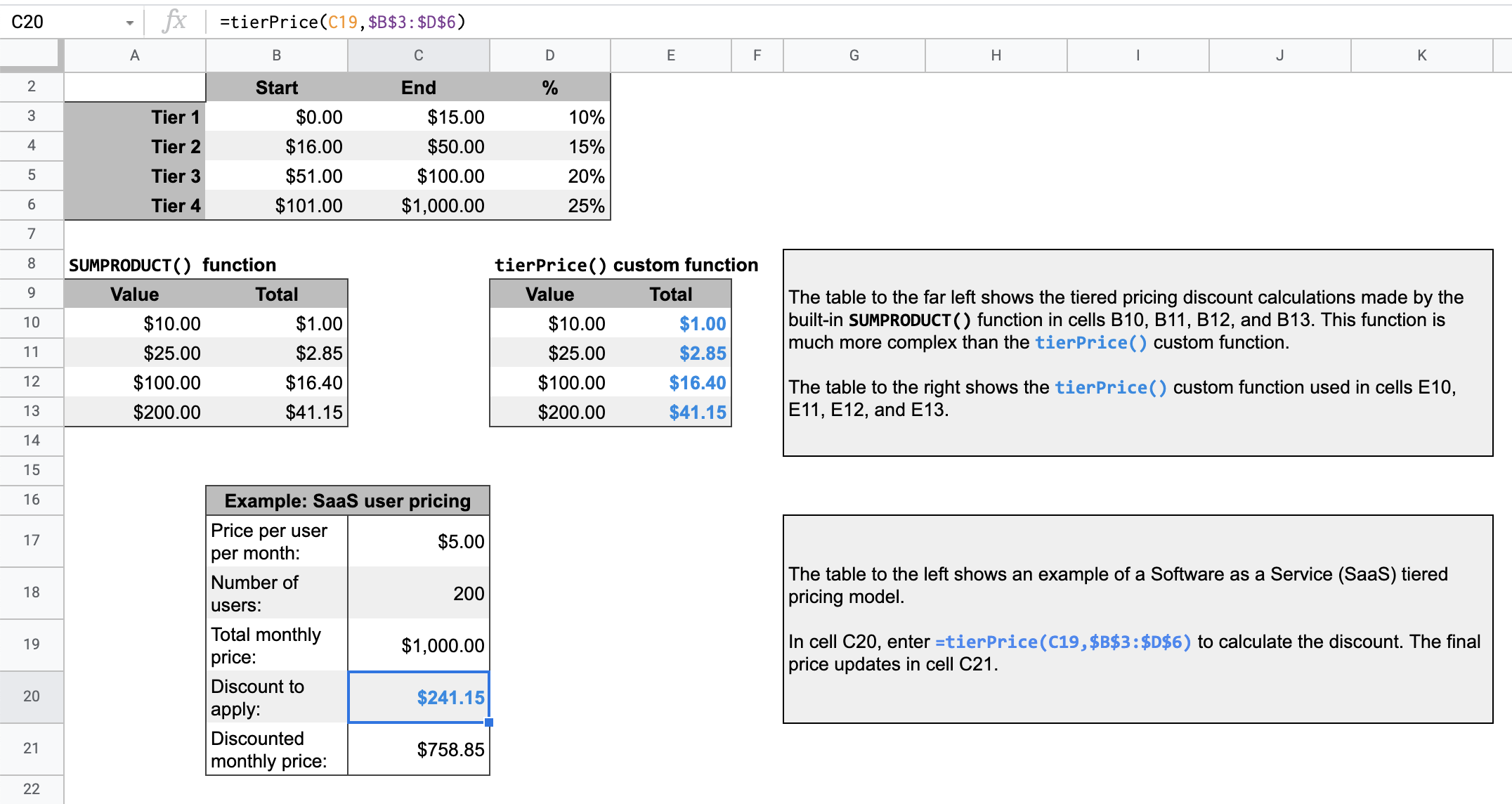
Come funziona
Un modello di prezzi a livelli significa che il costo di beni o servizi diminuisce in base alla quantità acquistata.
Ad esempio, supponiamo di avere due livelli, uno che va da 0 a 500 $ e ha uno sconto del 10% e uno che va da 501 a 1000 $ e ha uno sconto del 20%. Se il prezzo totale per cui devi calcolare uno sconto è di 700 $, lo script moltiplica i primi 500 $per il 10% e i restanti 200 $per il 20%, per uno sconto totale di 90 $.
Per un determinato prezzo totale, lo script scorre i livelli specificati nella tabella dei prezzi a livelli. Per ogni parte del prezzo totale che rientra in un livello, questa parte viene moltiplicata per il valore percentuale associato al livello. Il risultato è la somma del calcolo di ogni livello.
Servizi Apps Script
Questa soluzione utilizza il seguente servizio:
- Servizio foglio di lavoro: prende il valore specificato e calcola la parte del valore da moltiplicare per lo sconto percentuale di ogni livello.
Prerequisiti
Per utilizzare questo esempio, devi soddisfare i seguenti prerequisiti:
- Un Account Google (gli account Google Workspace potrebbero richiedere l'approvazione dell'amministratore).
- Un browser web con accesso a internet.
Configurare lo script
Per creare una copia del foglio di lavoro Funzione personalizzata per i prezzi a livelli, fai clic sul pulsante seguente:
Il progetto Apps Script per questa soluzione è allegato al foglio di lavoro.
Eseguire lo script
- Nel foglio di lavoro copiato, la tabella nella riga 16 mostra un calcolo del prezzo di esempio per un prodotto Software as a Service (SaaS).
- Per calcolare l'importo dello sconto, nella cella
C20, inserisci=tierPrice(C19,$B$3:$D$6). Il prezzo finale viene aggiornato nella cellaC21. Se ti trovi in una località che utilizza le virgole decimali, potresti dover inserire=tierPrice(C19;$B$3:$D$6).
Esaminare il codice
Per esaminare il codice Apps Script per questa soluzione, fai clic su Visualizza codice sorgente:
Visualizza codice sorgente
Code.gs
Modifiche
Puoi modificare la funzione personalizzata in base alle tue esigenze. Per visualizzare un'aggiunta facoltativa per aggiornare manualmente i risultati della funzione personalizzata, fai clic su Aggiorna risultati memorizzati nella cache:
Aggiorna risultati memorizzati nella cache
A differenza delle funzioni integrate, Google memorizza nella cache le funzioni personalizzate per ottimizzare le prestazioni. Pertanto, se modifichi qualcosa all'interno della funzione personalizzata, ad esempio un valore in fase di calcolo, l'aggiornamento potrebbe non essere immediato e non forzare un aggiornamento. Per aggiornare manualmente il risultato della funzione:
- Aggiungi una casella di controllo a una cella vuota facendo clic su Inserisci > Casella di controllo.
- Aggiungi la cella con la casella di controllo come parametro aggiuntivo della funzione personalizzata. Ad esempio, se aggiungi una casella di controllo alla cella
D20, aggiorna la funzionetierPrice()nella cellaC20a=tierPrice(C19,$B$3:$D$6,D20). - Seleziona o deseleziona la casella di controllo per aggiornare i risultati della funzione personalizzata.
Collaboratori
Questo esempio è gestito da Google con l'aiuto di Esperti Google Developers.