

কোডিং স্তর : শিক্ষানবিস
সময়কাল : ১০ মিনিট
প্রকল্পের ধরণ : কাস্টম ফাংশন
উদ্দেশ্য
- সমাধানটি কী কাজ করে তা বুঝুন।
- সলিউশনের মধ্যে গুগল অ্যাপস স্ক্রিপ্ট সার্ভিসগুলো কী কাজ করে তা বুঝুন।
- স্ক্রিপ্টটি সেট আপ করুন।
- স্ক্রিপ্টটি চালান।
এই সমাধান সম্পর্কে
আপনি যদি আপনার গ্রাহকদের জন্য স্তরভিত্তিক মূল্য নির্ধারণ ব্যবস্থা চালু করে থাকেন, তাহলে এই কাস্টম ফাংশনটি গুগল শিটসে আপনার মূল্যগুলোর ওপর ছাড়ের পরিমাণ গণনা করা আরও সহজ করে তোলে।
যদিও আপনি স্তরভিত্তিক মূল্য নির্ধারণের হিসাব করার জন্য বিল্ট-ইন ফাংশন SUMPRODUCT ব্যবহার করতে পারেন, তবে এই সলিউশনের কাস্টম ফাংশনের তুলনায় SUMPRODUCT ব্যবহার করা আরও জটিল এবং কম নমনীয়।
এটি কীভাবে কাজ করে
স্তরভিত্তিক মূল্য নির্ধারণ মডেলের অর্থ হলো, ক্রয়কৃত পরিমাণের ওপর ভিত্তি করে পণ্য বা পরিষেবার মূল্য হ্রাস পায়।
উদাহরণস্বরূপ, ধরুন আপনার দুটি স্তর আছে, একটির মূল্যসীমা $0-$500 এবং এতে 10% ছাড় রয়েছে, এবং অন্যটির মূল্যসীমা $501-$1,000 এবং এতে 20% ছাড় রয়েছে। যদি মোট মূল্য $700 হয় যার জন্য আপনাকে ছাড় গণনা করতে হবে, তাহলে স্ক্রিপ্টটি প্রথম $500-কে 10% দিয়ে এবং বাকি $200-কে 20% দিয়ে গুণ করে, যার ফলে মোট ছাড় হয় $90।
একটি নির্দিষ্ট মোট মূল্যের জন্য, স্ক্রিপ্টটি টিয়ার প্রাইসিং টেবিলে উল্লেখিত টিয়ারগুলোর মধ্যে দিয়ে চক্রাকারে চলে। মোট মূল্যের যে অংশটি কোনো একটি টিয়ারের অন্তর্ভুক্ত, সেই অংশটিকে টিয়ারটির সংশ্লিষ্ট শতাংশ মান দিয়ে গুণ করা হয়। এর ফলাফল হলো প্রতিটি টিয়ারের গণনার যোগফল।
অ্যাপস স্ক্রিপ্ট পরিষেবা
এই সমাধানটি নিম্নলিখিত পরিষেবাটি ব্যবহার করে:
- স্প্রেডশিট পরিষেবা : প্রদত্ত মান গ্রহণ করে এবং প্রতিটি স্তরের ছাড়ের শতাংশ দিয়ে সেই মানের কত অংশকে গুণ করতে হবে তা গণনা করে।
পূর্বশর্ত
এই নমুনাটি ব্যবহার করার জন্য আপনার নিম্নলিখিত পূর্বশর্তগুলো প্রয়োজন:
- একটি গুগল অ্যাকাউন্ট (গুগল ওয়ার্কস্পেস অ্যাকাউন্টের জন্য প্রশাসকের অনুমোদনের প্রয়োজন হতে পারে)।
- ইন্টারনেট সংযোগসহ একটি ওয়েব ব্রাউজার।
স্ক্রিপ্টটি সেট আপ করুন
টিয়ার প্রাইসিং কাস্টম ফাংশন স্প্রেডশিটটির একটি কপি তৈরি করতে, নিচের বাটনটিতে ক্লিক করুন:
এই সলিউশনের অ্যাপস স্ক্রিপ্ট প্রজেক্টটি স্প্রেডশিটের সাথে সংযুক্ত করা হয়েছে।
স্ক্রিপ্টটি চালান
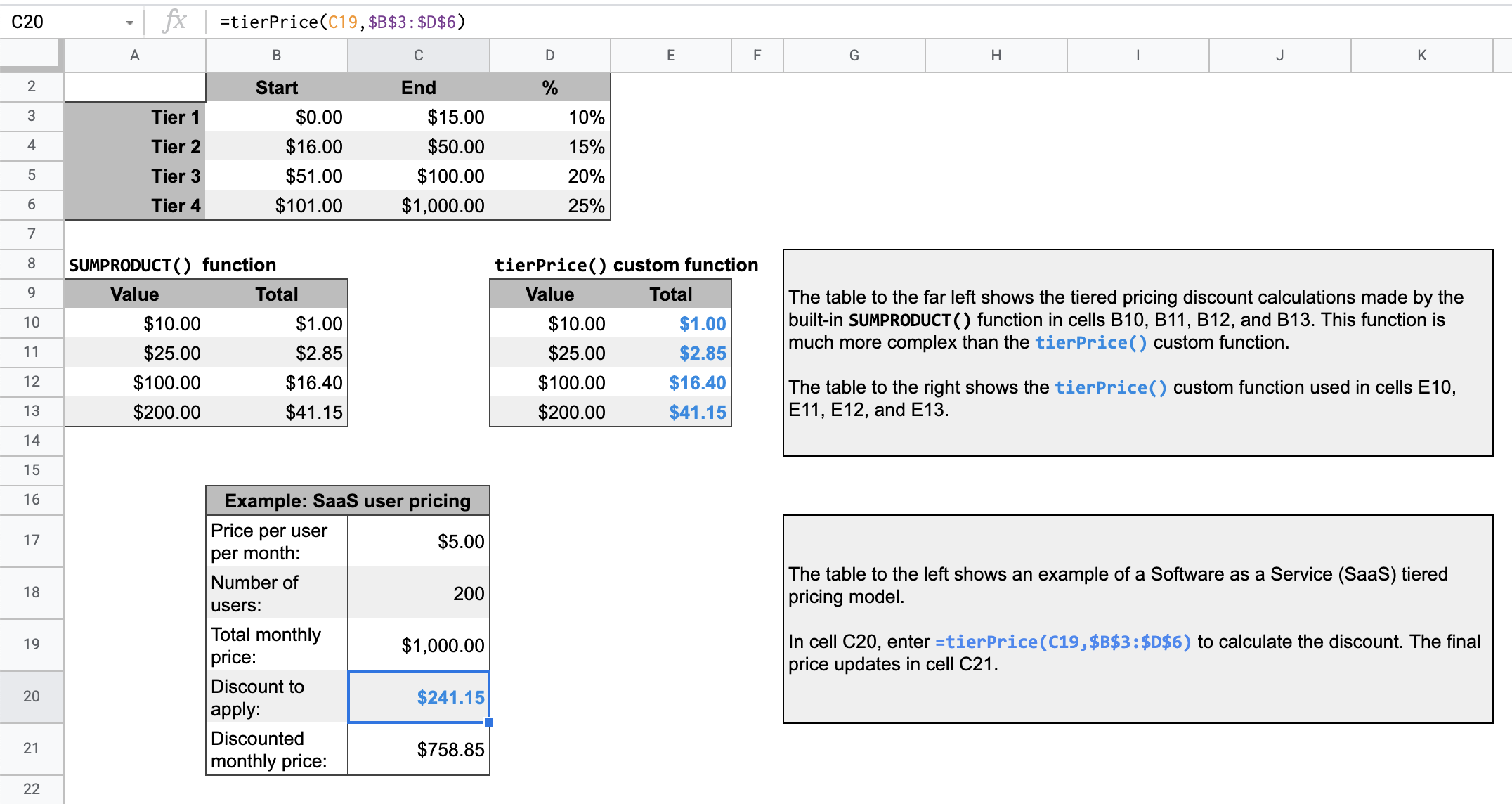
- আপনার কপি করা স্প্রেডশিটের ১৬ নম্বর সারির টেবিলে একটি সফটওয়্যার অ্যাজ এ সার্ভিস (SaaS) পণ্যের মূল্য গণনার একটি নমুনা দেখানো হয়েছে।
- ডিসকাউন্টের পরিমাণ গণনা করতে,
C20সেলে=tierPrice(C19,$B$3:$D$6)লিখুন। চূড়ান্ত মূল্যC21সেলে আপডেট হবে। যদি আপনি এমন কোনো স্থানে থাকেন যেখানে দশমিক কমা ব্যবহার করা হয়, তাহলে আপনাকে এর পরিবর্তে=tierPrice(C19;$B$3:$D$6)লিখতে হতে পারে।
কোডটি পর্যালোচনা করুন
এই সলিউশনের অ্যাপস স্ক্রিপ্ট কোড পর্যালোচনা করতে, 'ভিউ সোর্স কোড'- এ ক্লিক করুন:
উৎস কোড দেখুন
কোড.জিএস
পরিবর্তন
আপনার প্রয়োজন অনুসারে কাস্টম ফাংশনটি আপনি যত খুশি সম্পাদনা করতে পারেন। কাস্টম ফাংশনের ফলাফল ম্যানুয়ালি রিফ্রেশ করার ঐচ্ছিক সুবিধাটি দেখতে, 'রিফ্রেশ ক্যাশড রেজাল্টস'- এ ক্লিক করুন।
ক্যাশ করা ফলাফল রিফ্রেশ করুন
বিল্ট-ইন ফাংশনগুলোর মতো নয়, গুগল পারফরম্যান্স অপ্টিমাইজ করার জন্য কাস্টম ফাংশন ক্যাশ করে রাখে। তাই, আপনি যদি আপনার কাস্টম ফাংশনের মধ্যে কোনো কিছু পরিবর্তন করেন, যেমন গণনা করা হচ্ছে এমন কোনো মান, তবে এটি হয়তো সঙ্গে সঙ্গে আপডেটটি কার্যকর করবে না। ফাংশনের ফলাফল ম্যানুয়ালি রিফ্রেশ করতে, নিম্নলিখিত পদক্ষেপগুলো অনুসরণ করুন:
- Insert > Checkbox-এ ক্লিক করে একটি খালি সেলে চেকবক্স যোগ করুন।
- কাস্টম ফাংশনের অতিরিক্ত প্যারামিটার হিসেবে চেকবক্সযুক্ত সেলটি যোগ করুন। উদাহরণস্বরূপ, যদি আপনি
D20সেলে একটি চেকবক্স যোগ করেন, তাহলেC20সেলেরtierPrice()ফাংশনটি আপডেট করে=tierPrice(C19,$B$3:$D$6,D20)করুন। - কাস্টম ফাংশনের ফলাফল রিফ্রেশ করতে চেকবক্সটি চেক বা আনচেক করুন।
অবদানকারীরা
এই নমুনাটি গুগল ডেভেলপার বিশেষজ্ঞদের সহায়তায় গুগল দ্বারা রক্ষণাবেক্ষণ করা হয়।