

Poziom kodowania: początkujący
Czas trwania: 5 minut
Typ projektu: funkcja niestandardowa
Cele
- Dowiedz się, co robi to rozwiązanie.
- Dowiedz się, jakie usługi Apps Script są używane w tym rozwiązaniu.
- Skonfiguruj skrypt.
- Uruchom skrypt.
Informacje o rozwiązaniu
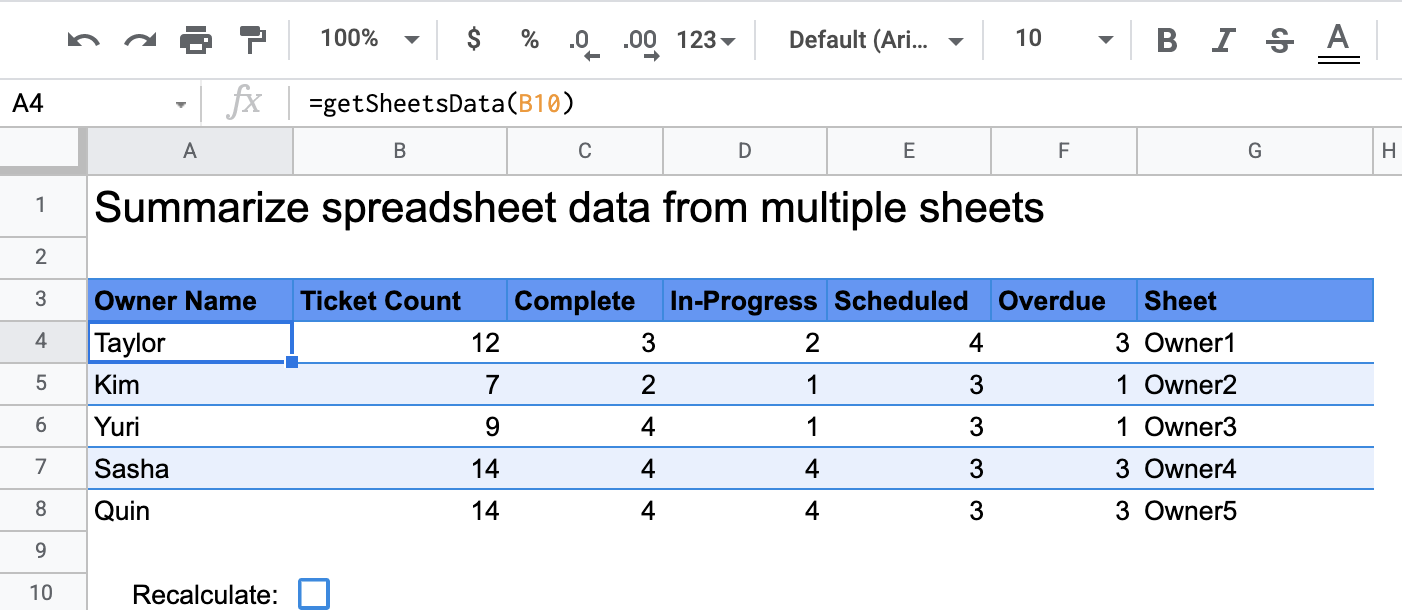
Jeśli masz podobnie ustrukturyzowane dane w wielu arkuszach w arkuszu kalkulacyjnym, np. dane o obsłudze klienta dla członków zespołu, możesz użyć tej funkcji niestandardowej, aby utworzyć podsumowanie każdego arkusza. To rozwiązanie koncentruje się na zgłoszeniach do działu obsługi klienta, ale możesz je dostosować do swoich potrzeb.
Jak to działa
Funkcja niestandardowa o nazwie getSheetsData() podsumowuje dane z każdego arkusza w arkuszu kalkulacyjnym na podstawie kolumny Stan arkusza. Skrypt ignoruje arkusze, które nie powinny być uwzględniane w agregacji, np. arkusze ReadMe i Podsumowanie.
Usługi Apps Script
To rozwiązanie korzysta z tej usługi:
- Usługa arkuszy kalkulacyjnych – pobiera arkusze , które mają zostać podsumowane, i zlicza liczbę elementów pasujących do określonego ciągu znaków. Następnie skrypt dodaje obliczone informacje do zakresu względem miejsca, w którym funkcja niestandardowa została wywołana w arkuszu kalkulacyjnym.
Wymagania wstępne
Aby użyć tego przykładu, musisz spełnić te wymagania wstępne:
- Konto Google (w przypadku kont Google Workspace może być wymagana zgoda administratora).
- Przeglądarka internetowa z dostępem do internetu.
Konfigurowanie skryptu
Aby utworzyć kopię arkusza Funkcja niestandardowa do podsumowywania danych z arkusza kalkulacyjnego, kliknij ten przycisk:
Projekt Apps Script dla tego rozwiązania jest dołączony do arkusza kalkulacyjnego.
Uruchamianie skryptu
- W skopiowanym arkuszu kalkulacyjnym otwórz arkusz Podsumowanie.
- Kliknij komórkę
A4. W tej komórce znajduje się funkcjagetSheetsData(). - Otwórz jeden z arkuszy właściciela i zaktualizuj lub dodaj dane do arkusza. Oto kilka działań, które możesz wypróbować:
- Dodaj nowy wiersz z przykładowymi informacjami o zgłoszeniu.
- W kolumnie Stan zmień stan istniejącego zgłoszenia.
- Zmień położenie kolumny Stan. Na przykład w arkuszu Właściciel1 przenieś kolumnę Stan z kolumny C do kolumny D.
- Otwórz arkusz Podsumowanie i sprawdź zaktualizowaną tabelę podsumowania utworzoną przez funkcję
getSheetsData()z komórkiA4. Może być konieczne zaznaczenie pola wyboru w wierszu 10, aby odświeżyć wyniki funkcji niestandardowej w pamięci podręcznej. Google buforuje funkcje niestandardowe, aby zoptymalizować wydajność.- Jeśli dodasz lub zaktualizujesz wiersze, skrypt zaktualizuje liczbę zgłoszeń i stanów.
- Jeśli zmienisz położenie kolumny Stan, skrypt nadal będzie działać zgodnie z oczekiwaniami z nowym indeksem kolumny.
Sprawdzanie kodu
Aby sprawdzić kod Apps Script dla tego rozwiązania, kliknij Wyświetl kod źródłowy:
Wyświetl kod źródłowy
Code.gs
Reguły przekształcania
Możesz dowolnie edytować funkcję niestandardową, aby dostosować ją do swoich potrzeb. Aby zobaczyć opcjonalny dodatek do ręcznego odświeżania wyników funkcji niestandardowej, kliknij Odśwież wyniki w pamięci podręcznej:
Odśwież wyniki w pamięci podręcznej
W przeciwieństwie do funkcji wbudowanych Google buforuje funkcje niestandardowe, aby zoptymalizować wydajność. Oznacza to, że jeśli zmienisz coś w funkcji niestandardowej , np. wartość, która jest obliczana, może to nie spowodować natychmiastowej aktualizacji. Aby ręcznie odświeżyć wynik funkcji, wykonaj te czynności:
- Dodaj pole wyboru do pustej komórki, klikając Wstaw > Pole wyboru.
- Dodaj komórkę z polem wyboru jako parametr funkcji niestandardowej,
np.
getSheetsData(B11). - Zaznacz lub odznacz pole wyboru, aby odświeżyć wyniki funkcji niestandardowej.
Współtwórcy
Ten przykład jest utrzymywany przez Google przy pomocy Ekspertów Google Developers.