

Niveau de programmation : Débutant
Durée : 5 minutes
Type de projet : Fonction personnalisée
Objectifs
- Comprendre le fonctionnement de la solution.
- Comprendre le rôle des services Apps Script dans la solution.
- Configurer le script.
- Exécuter le script.
À propos de cette solution
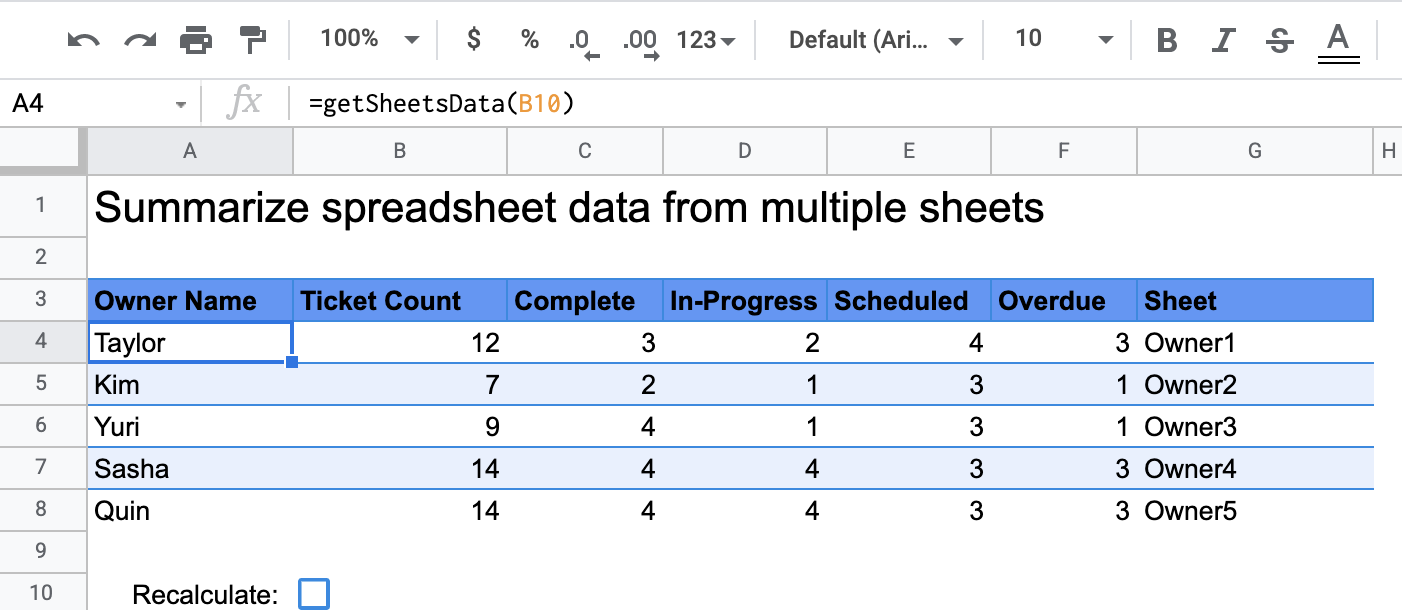
Si vous disposez de données structurées de façon similaire sur plusieurs feuilles d'une même feuille de calcul, comme des métriques de service client pour les membres d'une équipe, vous pouvez utiliser cette fonction personnalisée pour résumer chaque feuille. Cette solution se concentre sur les demandes d'assistance client, mais vous pouvez la façonner selon vos besoins.
Fonctionnement
La fonction personnalisée, appelée getSheetsData(), résume les données de chaque feuille de la feuille de calcul en fonction de la colonne État d'une feuille. Le script ignore les feuilles qui ne doivent pas être incluses dans l'agrégation, telles que les feuilles ReadMe et Summary.
Services Apps Script
Cette solution utilise le service suivant :
- Service de feuille de calcul : récupère les feuilles à résumer et compte le nombre d’éléments correspondant à une chaîne spécifiée. Le script ajoute ensuite les informations calculées à une plage par rapport à l'endroit où la fonction personnalisée a été appelée dans la feuille de calcul.
Prérequis
Pour utiliser cet exemple, vous devez remplir les prérequis suivants :
- Un compte Google (l'approbation de l'administrateur peut être nécessaire pour les comptes Google Workspace)
- Un navigateur Web avec accès à Internet
Configurer le script
Pour créer une copie de la feuille de calcul Summarize spreadsheet data custom function (Fonction personnalisée pour résumer les données d'une feuille de calcul), cliquez sur le bouton suivant :
Le projet Apps Script de cette solution est associé à la feuille de calcul.
Exécuter le script
- Dans la feuille de calcul copiée, accédez à la feuille Summary.
- Cliquez sur la cellule
A4. La fonctiongetSheetsData()se trouve dans cette cellule. - Accédez à l'une des feuilles du propriétaire et mettez à jour ou ajoutez des données à la feuille. Voici quelques actions que vous pouvez essayer :
- Ajoutez une ligne avec des exemples d'informations sur les demandes d'assistance.
- Dans la colonne État, modifiez l'état d'une demande d'assistance existante.
- Modifiez la position de la colonne État. Par exemple, dans la feuille Owner1, déplacez la colonne État de la colonne C vers la colonne D.
- Accédez à la feuille Summary et examinez le tableau récapitulatif mis à jour que
getSheetsData()a créé à partir de la celluleA4. Vous devrez peut-être cocher la case de la ligne 10 pour actualiser les résultats mis en cache de la fonction personnalisée. Google met en cache les fonctions personnalisées pour optimiser les performances.- Si vous avez ajouté ou mis à jour des lignes, le script met à jour le nombre de demandes d'assistance et d'états.
- Si vous avez modifié la position de la colonne État, le script fonctionne toujours comme prévu avec le nouvel index de colonne.
Examiner le code
Pour examiner le code Apps Script de cette solution, cliquez sur Afficher le code source :
Afficher le code source
Code.gs
Modifications
Vous pouvez modifier la fonction personnalisée autant que vous le souhaitez pour l'adapter à vos besoins. Pour afficher un ajout facultatif permettant d'actualiser manuellement les résultats de la fonction personnalisée, cliquez sur Actualiser les résultats mis en cache :
Actualiser les résultats mis en cache
Contrairement aux fonctions intégrées, Google met en cache les fonctions personnalisées pour optimiser les performances. Cela signifie que si vous modifiez un élément de votre fonction personnalisée, par exemple une valeur calculée, il est possible que la mise à jour ne soit pas immédiatement forcée. Pour actualiser manuellement le résultat de la fonction, procédez comme suit :
- Ajoutez une case à cocher à une cellule vide en cliquant sur Insérer > Case à cocher.
- Ajoutez la cellule contenant la case à cocher en tant que paramètre de la fonction personnalisée,
par exemple
getSheetsData(B11). - Cochez ou décochez la case à cocher pour actualiser les résultats de la fonction personnalisée.
Contributeurs
Cet exemple est géré par Google avec l'aide des Experts Google Developers.