

কোডিং স্তর : শিক্ষানবিস
সময়কাল : ৫ মিনিট
প্রকল্পের ধরণ : কাস্টম ফাংশন
উদ্দেশ্য
- সমাধানটি কী কাজ করে তা বুঝুন।
- সলিউশনের মধ্যে অ্যাপস স্ক্রিপ্ট সার্ভিসগুলো কী কাজ করে তা বুঝুন।
- স্ক্রিপ্টটি সেট আপ করুন।
- স্ক্রিপ্টটি চালান।
এই সমাধান সম্পর্কে
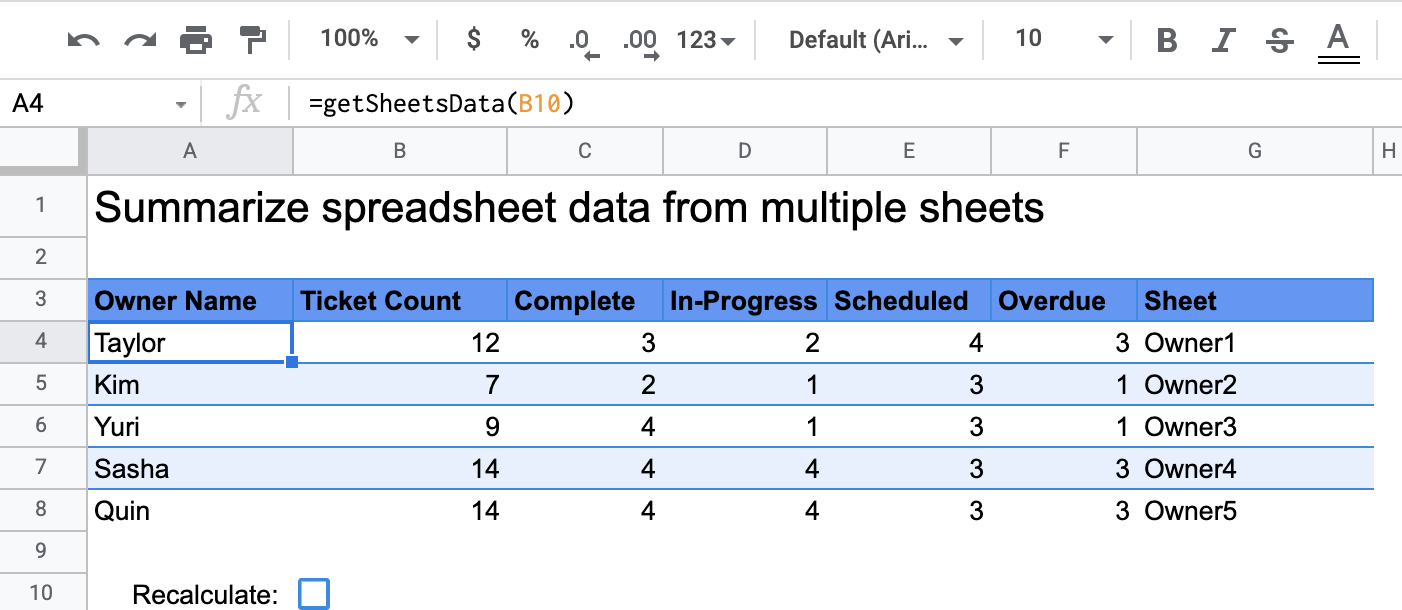
যদি আপনার একটি স্প্রেডশিটের একাধিক শীটে একই ধরনের কাঠামোযুক্ত ডেটা থাকে, যেমন দলের সদস্যদের জন্য গ্রাহক সহায়তা মেট্রিক্স, তাহলে আপনি প্রতিটি শীটের একটি সারাংশ তৈরি করতে এই কাস্টম ফাংশনটি ব্যবহার করতে পারেন। এই সমাধানটি মূলত গ্রাহক সহায়তা টিকেটের উপর আলোকপাত করে, কিন্তু আপনি আপনার প্রয়োজন অনুযায়ী এটিকে কাস্টমাইজ করতে পারেন।
এটি কীভাবে কাজ করে
getSheetsData() নামক কাস্টম ফাংশনটি একটি শীটের Status কলামের উপর ভিত্তি করে স্প্রেডশীটের প্রতিটি শীটের ডেটার সারসংক্ষেপ তৈরি করে। স্ক্রিপ্টটি সেইসব শীটকে উপেক্ষা করে যেগুলো এই সমষ্টিতে অন্তর্ভুক্ত করা উচিত নয়, যেমন ReadMe এবং Summary শীট।
অ্যাপস স্ক্রিপ্ট পরিষেবা
এই সমাধানটি নিম্নলিখিত পরিষেবাটি ব্যবহার করে:
- স্প্রেডশিট পরিষেবা – যে শীটগুলোর সারসংক্ষেপ করা প্রয়োজন, সেগুলো খুঁজে বের করে এবং একটি নির্দিষ্ট স্ট্রিংয়ের সাথে মেলে এমন আইটেমের সংখ্যা গণনা করে। তারপর, স্ক্রিপ্টটি স্প্রেডশিটে কাস্টম ফাংশনটি যেখান থেকে কল করা হয়েছিল, তার সাপেক্ষে একটি রেঞ্জে গণনা করা তথ্যগুলো যোগ করে।
পূর্বশর্ত
এই নমুনাটি ব্যবহার করার জন্য আপনার নিম্নলিখিত পূর্বশর্তগুলো প্রয়োজন:
- একটি গুগল অ্যাকাউন্ট (গুগল ওয়ার্কস্পেস অ্যাকাউন্টের জন্য প্রশাসকের অনুমোদনের প্রয়োজন হতে পারে)।
- ইন্টারনেট সংযোগসহ একটি ওয়েব ব্রাউজার।
স্ক্রিপ্টটি সেট আপ করুন
Summarize spreadsheet data কাস্টম ফাংশন স্প্রেডশিটটির একটি অনুলিপি তৈরি করতে, নিম্নলিখিত বোতামটিতে ক্লিক করুন:
এই সলিউশনের অ্যাপস স্ক্রিপ্ট প্রজেক্টটি স্প্রেডশিটের সাথে সংযুক্ত করা হয়েছে।
স্ক্রিপ্টটি চালান
- আপনার কপি করা স্প্রেডশীটে, সামারি শীটে যান।
-
A4সেলে ক্লিক করুন।getSheetsData()ফাংশনটি এই সেলে রয়েছে। - মালিকের যেকোনো একটি শীটে যান এবং শীটটিতে ডেটা আপডেট বা যোগ করুন। আপনি নিম্নলিখিত পদক্ষেপগুলো চেষ্টা করতে পারেন:
- নমুনা টিকিটের তথ্যসহ একটি নতুন সারি যোগ করুন।
- স্ট্যাটাস কলামে, বিদ্যমান টিকিটের স্ট্যাটাস পরিবর্তন করুন।
- Status কলামটির অবস্থান পরিবর্তন করুন। উদাহরণস্বরূপ, Owner1 শীটে, Status কলামটি C কলাম থেকে D কলামে সরান।
- সামারি শীটে যান এবং
getSheetsData()ফাংশন দ্বারাA4সেল থেকে তৈরি হওয়া আপডেট করা সামারি টেবিলটি পর্যালোচনা করুন। কাস্টম ফাংশনের ক্যাশ করা ফলাফল রিফ্রেশ করার জন্য আপনাকে ১০ নম্বর সারির চেকবক্সটি চেক করতে হতে পারে। পারফরম্যান্স অপ্টিমাইজ করার জন্য গুগল কাস্টম ফাংশন ক্যাশ করে রাখে।- আপনি সারি যোগ বা আপডেট করলে, স্ক্রিপ্টটি টিকেট এবং স্ট্যাটাস সংখ্যা আপডেট করে।
- আপনি যদি স্ট্যাটাস কলামটির অবস্থান পরিবর্তন করেন, তাহলেও স্ক্রিপ্টটি নতুন কলাম ইনডেক্স অনুযায়ী সঠিকভাবে কাজ করবে।
কোডটি পর্যালোচনা করুন
এই সলিউশনের অ্যাপস স্ক্রিপ্ট কোড পর্যালোচনা করতে, 'ভিউ সোর্স কোড'- এ ক্লিক করুন:
উৎস কোড দেখুন
কোড.জিএস
পরিবর্তন
আপনার প্রয়োজন অনুসারে কাস্টম ফাংশনটি আপনি যত খুশি সম্পাদনা করতে পারেন। কাস্টম ফাংশনের ফলাফল ম্যানুয়ালি রিফ্রেশ করার ঐচ্ছিক সুবিধাটি দেখতে, 'রিফ্রেশ ক্যাশড রেজাল্টস'- এ ক্লিক করুন।
ক্যাশ করা ফলাফল রিফ্রেশ করুন
বিল্ট-ইন ফাংশনগুলোর মতো নয়, গুগল পারফরম্যান্স অপ্টিমাইজ করার জন্য কাস্টম ফাংশন ক্যাশ করে রাখে। এর মানে হলো, আপনি যদি আপনার কাস্টম ফাংশনের মধ্যে কোনো কিছু পরিবর্তন করেন, যেমন গণনা করা হচ্ছে এমন কোনো মান, তবে এটি হয়তো সঙ্গে সঙ্গে আপডেটটি কার্যকর করবে না। ফাংশনের ফলাফল ম্যানুয়ালি রিফ্রেশ করতে, নিম্নলিখিত পদক্ষেপগুলো অনুসরণ করুন:
- Insert > Checkbox-এ ক্লিক করে একটি খালি সেলে চেকবক্স যোগ করুন।
- কাস্টম ফাংশনের প্যারামিটার হিসেবে চেকবক্সযুক্ত সেলটি যোগ করুন, যেমন,
getSheetsData(B11)। - কাস্টম ফাংশনের ফলাফল রিফ্রেশ করতে চেকবক্সটি চেক বা আনচেক করুন।
অবদানকারীরা
এই নমুনাটি গুগল ডেভেলপার বিশেষজ্ঞদের সহায়তায় গুগল দ্বারা রক্ষণাবেক্ষণ করা হয়।