

Cấp độ lập trình: Nâng cao
Thời lượng: 30 phút
Loại dự án: Hàm tuỳ chỉnh
Tổng quan
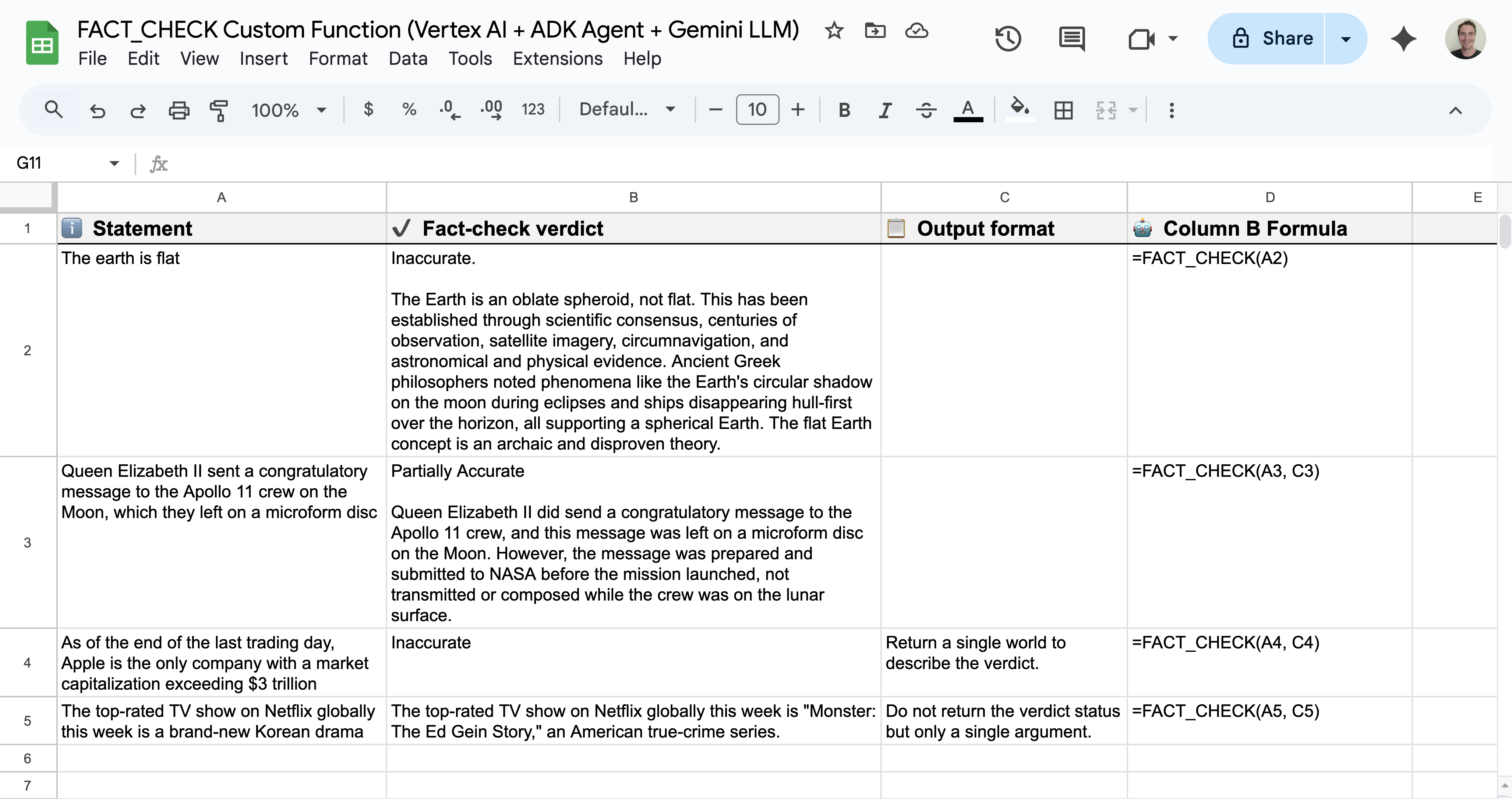
Hàm tuỳ chỉnh kiểm tra thông tin thực tế cho Google Trang tính được dùng làm dự án Google Apps Script liên kết , do một tác nhân Vertex AI và mô hình Gemini hỗ trợ.
Mẫu này minh hoạ cách bạn có thể sử dụng trực tiếp hai loại tài nguyên AI mạnh mẽ vào bảng tính Trang tính:
- Tác nhân AI có khả năng suy luận phức tạp, đa công cụ và nhiều bước bằng cách sử dụng các tác nhân ADK được triển khai trong Vertex AI Agent Engine.
- Mô hình AI có khả năng hiểu, tạo và tóm tắt nâng cao bằng cách sử dụng các mô hình Gemini từ Vertex AI.
Mục tiêu
- Hiểu rõ chức năng của giải pháp.
- Hiểu rõ cách triển khai giải pháp.
- Triển khai tác nhân Vertex AI.
- Thiết lập tập lệnh.
- Chạy tập lệnh.
Giới thiệu về giải pháp này
Hàm tuỳ chỉnh Trang tính có tên là FACT_CHECK và hoạt động như một giải pháp toàn diện. Hàm này phân tích một câu lệnh, liên kết phản hồi bằng thông tin mới nhất trên web và trả về kết quả ở định dạng bạn cần:
- Cách sử dụng:
=FACT_CHECK("Your statement here")để có kết quả ngắn gọn và được tóm tắt.=FACT_CHECK("Your statement here", "Your output formatting instructions here")để có định dạng đầu ra cụ thể.
- Suy luận: Tác nhân AI LLM Auditor ADK (mẫu Python).
- Định dạng đầu ra: Mô hình Gemini.
Giải pháp này yêu cầu Vertex AI REST API bằng UrlFetchApp.
Kiến trúc
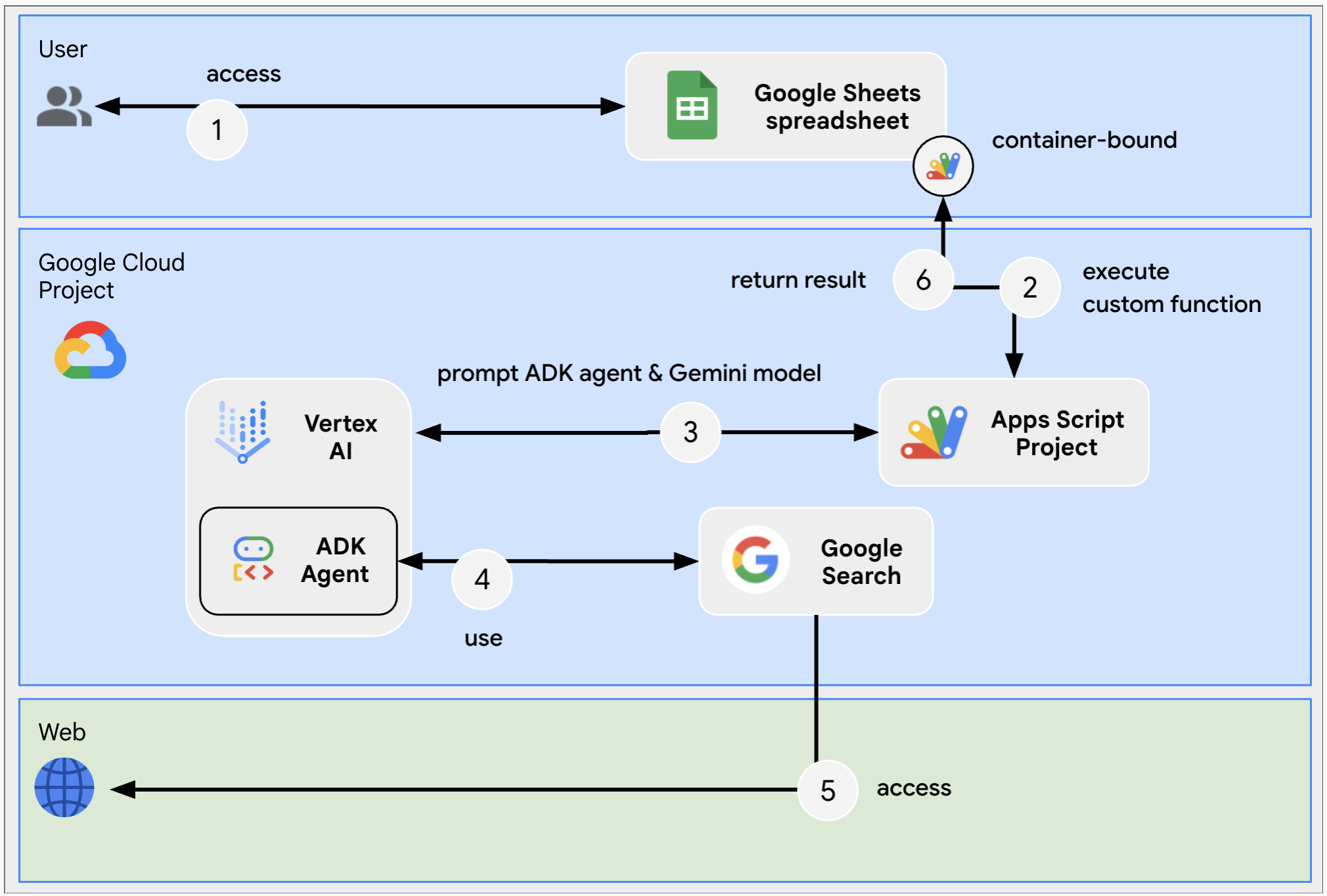
Sơ đồ sau đây cho thấy kiến trúc của các tài nguyên Google Workspace và Google Cloud mà hàm tuỳ chỉnh sử dụng.
Điều kiện tiên quyết
Để sử dụng mẫu này, bạn cần đáp ứng các điều kiện tiên quyết sau:
- Tài khoản Google (tài khoản Google Workspace có thể cần được quản trị viên phê duyệt).
Trình duyệt web có quyền truy cập vào Internet.
Điều kiện tiên quyết của tác nhân LLM Auditor ADK
- Python 3.11 trở lên: Để cài đặt, hãy làm theo hướng dẫn trên trang web chính thức của Python.
- Python Poetry: Để cài đặt, hãy làm theo hướng dẫn trên trang web chính thức của Poetry.
- Google Cloud CLI: Để cài đặt, hãy làm theo hướng dẫn trên trang web chính thức của Google Cloud.
Chuẩn bị môi trường
Phần này hướng dẫn cách tạo và định cấu hình một dự án trên đám mây của Google.
Tạo dự án trên Google Cloud
Bảng điều khiển Google Cloud
- Trong bảng điều khiển Cloud, hãy chuyển đến trình đơn Trình đơn > IAM và quản trị > Tạo dự án.
-
Trong trường Project Name (Tên dự án), hãy nhập tên mô tả cho dự án của bạn.
Không bắt buộc: Để chỉnh sửa mã dự án, hãy nhấp vào Edit. Bạn không thể thay đổi mã dự án sau khi tạo dự án, vì vậy, hãy chọn một mã đáp ứng nhu cầu của bạn trong suốt thời gian tồn tại của dự án.
- Trong trường Location (Vị trí), hãy nhấp vào Browse (Duyệt xem) để hiển thị các vị trí tiềm năng cho dự án của bạn. Sau đó, nhấp vào Select (Chọn).
- Nhấp vào Tạo. Bảng điều khiển Cloud sẽ chuyển đến trang tổng quan và dự án của bạn sẽ được tạo trong vòng vài phút.
gcloud CLI
Trong một trong các môi trường phát triển sau đây, hãy truy cập vào Google Cloud
CLI (gcloud):
-
Cloud Shell: Để sử dụng một thiết bị đầu cuối trực tuyến đã thiết lập gcloud CLI
sẵn, hãy kích hoạt Cloud Shell.
Kích hoạt Cloud Shell -
Local Shell (Shell cục bộ): Để sử dụng môi trường phát triển cục bộ, hãy cài đặt và khởi động gcloud CLI.
Để tạo một dự án trên đám mây, hãy sử dụng lệnhgcloud projects create:gcloud projects create PROJECT_ID
Bật tính năng thanh toán cho dự án trên đám mây
Bảng điều khiển Google Cloud
- Trong bảng điều khiển Cloud, hãy chuyển đến phần Thanh toán. Nhấp vào Trình đơn > Thanh toán > Dự án của tôi.
- Trong phần Select an organization (Chọn một tổ chức), hãy chọn tổ chức được liên kết với dự án trên đám mây của bạn.
- Trong hàng dự án, hãy mở trình đơn Actions (), nhấp vào Change billing rồi chọn tài khoản thanh toán Cloud.
- Nhấp vào Set account (Đặt tài khoản).
gcloud CLI
- Để liệt kê các tài khoản thanh toán có sẵn, hãy chạy:
gcloud billing accounts list - Liên kết tài khoản thanh toán với một dự án trên đám mây của Google Cloud:
gcloud billing projects link PROJECT_ID --billing-account=BILLING_ACCOUNT_IDThay thế nội dung sau:
PROJECT_IDlà Project ID (Mã dự án) cho dự án trên đám mây mà bạn muốn bật tính năng thanh toán.BILLING_ACCOUNT_IDlà billing account ID (mã tài khoản thanh toán) để liên kết với dự án trên đám mây của Google Cloud.
Bật Vertex AI API
Bảng điều khiển Google Cloud
Trong bảng điều khiển Google Cloud, hãy bật Vertex AI và Cloud Resource Manager API.
Xác nhận rằng bạn đang bật Vertex AI API trong đúng dự án trên đám mây, sau đó nhấp vào Next (Tiếp theo).
Xác nhận rằng bạn đang bật đúng API, sau đó nhấp vào Enable (Bật).
gcloud CLI
Nếu cần, hãy đặt dự án trên đám mây hiện tại thành dự án bạn đã tạo bằng lệnh
gcloud config set project:gcloud config set project PROJECT_IDThay thế PROJECT_ID bằng Project ID (Mã dự án) của dự án trên đám mây mà bạn đã tạo.
Bật Vertex AI API bằng lệnh
gcloud services enable:gcloud services enable aiplatform.googleapis.com
Tạo tài khoản dịch vụ trong bảng điều khiển Cloud
Tạo một tài khoản dịch vụ mới có vai trò Vertex AI User (Người dùng Vertex AI) bằng cách làm theo các bước sau:
Bảng điều khiển Google Cloud
- Trong bảng điều khiển Google Cloud, hãy chuyển đến trình đơn Trình đơn > IAM và quản trị > Tài khoản dịch vụ.
- Nhấp vào Tạo tài khoản dịch vụ.
- Điền thông tin chi tiết về tài khoản dịch vụ, sau đó nhấp vào Tạo và tiếp tục.
- Không bắt buộc: Chỉ định vai trò cho tài khoản dịch vụ để cấp quyền truy cập vào tài nguyên của dự án trên Google Cloud. Để biết thêm thông tin, hãy tham khảo bài viết Cấp, thay đổi và thu hồi quyền truy cập vào tài nguyên.
- Nhấp vào Tiếp tục.
- Không bắt buộc: Nhập người dùng hoặc nhóm có thể quản lý và thực hiện các hành động bằng tài khoản dịch vụ này. Để biết thêm thông tin, hãy tham khảo bài viết Quản lý việc mạo danh tài khoản dịch vụ.
- Nhấp vào Xong. Ghi lại địa chỉ email cho tài khoản dịch vụ.
gcloud CLI
- Tạo tài khoản dịch vụ:
gcloud iam service-accounts createSERVICE_ACCOUNT_NAME\ --display-name="SERVICE_ACCOUNT_NAME" - Không bắt buộc: Chỉ định vai trò cho tài khoản dịch vụ để cấp quyền truy cập vào tài nguyên của dự án trên Google Cloud. Để biết thêm thông tin, hãy tham khảo bài viết Cấp, thay đổi và thu hồi quyền truy cập vào tài nguyên.
Tài khoản dịch vụ sẽ xuất hiện trên trang tài khoản dịch vụ. Tiếp theo, hãy tạo một khoá riêng tư cho tài khoản dịch vụ.
Tạo khoá riêng tư
Để tạo và tải khoá riêng tư xuống cho tài khoản dịch vụ, hãy làm theo các bước sau:
- Trong bảng điều khiển Google Cloud, hãy chuyển đến trình đơn Trình đơn > IAM và quản trị > Tài khoản dịch vụ.
- Chọn tài khoản dịch vụ.
- Nhấp vào Khoá > Thêm khoá > Tạo khoá mới.
- Chọn JSON, sau đó nhấp vào Tạo.
Cặp khoá công khai/riêng tư mới của bạn sẽ được tạo và tải xuống máy của bạn dưới dạng một tệp mới. Lưu tệp JSON đã tải xuống dưới dạng
credentials.jsontrong thư mục làm việc của bạn. Tệp này là bản sao duy nhất của khoá này. Để biết thông tin về cách lưu trữ khoá an toàn, hãy xem bài viết Quản lý khoá tài khoản dịch vụ. - Nhấp vào Close (Đóng).
Để biết thêm thông tin về tài khoản dịch vụ, hãy xem tài khoản dịch vụ trong tài liệu về Google Cloud IAM.
Triển khai tác nhân AI LLM Auditor ADK
Nếu chưa thực hiện, hãy xác thực bằng tài khoản Google Cloud và định cấu hình Google Cloud CLI để sử dụng dự án trên đám mây của bạn.
gcloud auth application-default logingcloud config set project PROJECT_IDgcloud auth application-default set-quota-project PROJECT_IDThay thế PROJECT_ID bằng mã nhận dạng của dự án trên đám mây mà bạn đã tạo.
Tải kho lưu trữ này trên GitHub xuống:
Trong môi trường phát triển cục bộ mà bạn ưu tiên, hãy trích xuất tệp lưu trữ đã tải xuống và mở thư mục
adk-samples/python/agents/llm-auditor.unzip adk-samples-main.zipcd adk-samples-main/python/agents/llm-auditorTạo một vùng chứa Cloud Storage dành riêng cho tác nhân ADK.
gcloud storage buckets create gs://CLOUD_STORAGE_BUCKET_NAME --project=PROJECT_ID --location=PROJECT_LOCATIONThay thế nội dung sau:
- CLOUD_STORAGE_BUCKET_NAME bằng tên vùng chứa duy nhất mà bạn muốn sử dụng.
- PROJECT_ID bằng mã nhận dạng của dự án trên đám mây mà bạn đã tạo.
- PROJECT_LOCATION bằng vị trí của dự án trên đám mây mà bạn đã tạo.
Thiết lập các biến môi trường sau:
export GOOGLE_GENAI_USE_VERTEXAI=trueexport GOOGLE_CLOUD_PROJECT=PROJECT_IDexport GOOGLE_CLOUD_LOCATION=PROJECT_LOCATIONexport GOOGLE_CLOUD_STORAGE_BUCKET=CLOUD_STORAGE_BUCKET_NAMEThay thế nội dung sau:
- CLOUD_STORAGE_BUCKET_NAME bằng tên của vùng chứa mà bạn đã tạo.
- PROJECT_ID bằng mã nhận dạng của dự án trên đám mây mà bạn đã tạo.
- PROJECT_LOCATION bằng vị trí của dự án trên đám mây mà bạn đã tạo.
Cài đặt và triển khai tác nhân ADK từ môi trường ảo.
python3 -m venv myenvsource myenv/bin/activatepoetry install --with deploymentpython3 deployment/deploy.py --createLấy mã tác nhân, bạn sẽ cần mã này sau để định cấu hình hàm tuỳ chỉnh.
python3 deployment/deploy.py --list
Xem lại mã mẫu
Không bắt buộc: Trước khi tạo bảng tính mới, hãy dành chút thời gian để xem lại và làm quen với mã mẫu được lưu trữ trên GitHub.
Tạo và định cấu hình trong bảng tính mới
Để tạo bản sao hoàn chỉnh của bảng tính Trang tính mẫu, bao gồm cả dự án Apps Script liên kết với vùng chứa, hãy nhấp vào nút sau:
Trong bảng tính mới tạo, hãy chuyển đến phần Tiện ích > Apps Script.
Trong dự án Apps Script, hãy chuyển đến phần Project Settings (Cài đặt dự án), nhấp vào Edit script properties (Chỉnh sửa thuộc tính tập lệnh), sau đó nhấp vào Add script property (Thêm thuộc tính tập lệnh) để thêm các thuộc tính tập lệnh sau:
LOCATIONbằng vị trí của dự án trên đám mây của Google được tạo trong các bước trước, chẳng hạn nhưus-central1.GEMINI_MODEL_IDbằng mô hình Gemini mà bạn muốn sử dụng, chẳng hạn nhưgemini-2.5-flash-lite.REASONING_ENGINE_IDbằng mã nhận dạng của tác nhân LLM Auditor ADK được triển khai trong các bước trước, chẳng hạn như1234567890.SERVICE_ACCOUNT_KEYbằng khoá JSON từ tài khoản dịch vụ được tải xuống trong các bước trước, chẳng hạn như{ ... }.
Nhấp vào Lưu thuộc tính tập lệnh
Kiểm thử hàm tuỳ chỉnh
- Chuyển đến bảng tính mới tạo.
- Thay đổi câu lệnh trong cột A.
- Các công thức trong cột B sẽ thực thi rồi hiển thị kết quả kiểm tra thông tin thực tế.
Dọn dẹp
Để tránh bị tính phí cho tài khoản Google Cloud đối với các tài nguyên được sử dụng trong hướng dẫn này, bạn nên xoá dự án trên đám mây.
- Trong bảng điều khiển Cloud, hãy chuyển đến trang Quản lý tài nguyên. Nhấp vào Trình đơn > IAM và quản trị > Quản lý tài nguyên.
- Trong danh sách dự án, hãy chọn dự án bạn muốn xoá rồi nhấp vào Xoá .
- Trong hộp thoại, hãy nhập mã dự án rồi nhấp vào Tắt để xoá dự án.
Các bước tiếp theo
- Lên kế hoạch cho chuyến đi bằng một tác nhân AI có thể truy cập trên Google Workspace
- Tạo các tác nhân Gemini Enterprise được tích hợp chặt chẽ với các kho lưu trữ dữ liệu, API và tiện ích bổ sung của Workspace
- Tạo các tác nhân Vertex AI được tích hợp chặt chẽ với các kho lưu trữ dữ liệu, API và tiện ích bổ sung của Workspace
- Hàm tuỳ chỉnh trong Trang tính
- Mở rộng Trang tính