

কোডিং স্তর : উন্নত
সময়কাল : ৩০ মিনিট
প্রকল্পের ধরণ : কাস্টম ফাংশন
সংক্ষিপ্ত বিবরণ
গুগল শিটসের জন্য একটি তথ্য-যাচাই কাস্টম ফাংশন, যা একটি ভার্টেক্স এআই এজেন্ট এবং জেমিনি মডেল দ্বারা চালিত একটি বাউন্ড গুগল অ্যাপস স্ক্রিপ্ট প্রজেক্ট হিসেবে ব্যবহৃত হবে।
এই নমুনাটি দেখায় যে কীভাবে আপনি দুই ধরনের শক্তিশালী এআই রিসোর্স সরাসরি আপনার শীটস স্প্রেডশীটে ব্যবহার করতে পারেন:
- ভার্টেক্স এআই এজেন্ট ইঞ্জিনে মোতায়েন করা ADK এজেন্ট ব্যবহার করে অত্যাধুনিক, বহু-উপকরণ ও বহু-ধাপের যুক্তিনির্মাণ ক্ষমতার জন্য এআই এজেন্ট ।
- ভার্টেক্স এআই-এর জেমিনি মডেল ব্যবহার করে উন্নত বোধগম্যতা, উৎপাদনমূলক এবং সারসংক্ষেপ তৈরির সক্ষমতাসম্পন্ন এআই মডেল ।
উদ্দেশ্য
- সমাধানটি কী কাজ করে তা বুঝুন।
- সমাধানটি কীভাবে বাস্তবায়ন করা হয় তা বুঝুন।
- ভার্টেক্স এআই এজেন্টটি স্থাপন করুন।
- স্ক্রিপ্টটি সেট আপ করুন।
- স্ক্রিপ্টটি চালান।
এই সমাধান সম্পর্কে
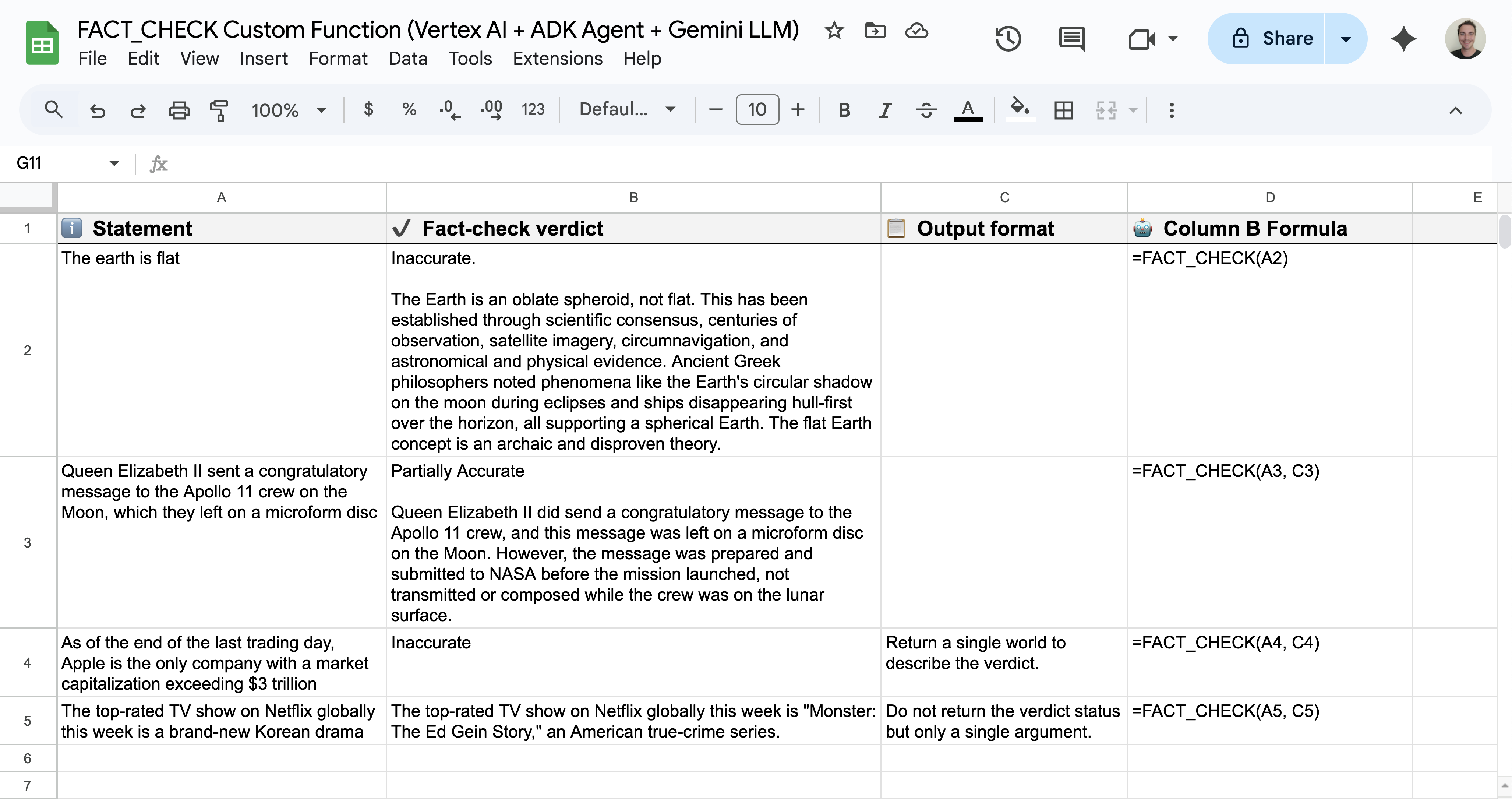
শীটস কাস্টম ফাংশনটির নাম FACT_CHECK এবং এটি একটি এন্ড-টু-এন্ড সমাধান হিসেবে কাজ করে। এটি একটি বিবৃতি বিশ্লেষণ করে, সর্বশেষ ওয়েব তথ্য ব্যবহার করে তার প্রতিক্রিয়াকে ভিত্তি দেয় এবং আপনার প্রয়োজনীয় ফরম্যাটে ফলাফল ফেরত দেয়:
- ব্যবহার:
- সংক্ষিপ্ত ও সারসংক্ষেপিত আউটপুটের জন্য
=FACT_CHECK("Your statement here")। - একটি নির্দিষ্ট আউটপুট ফরম্যাটের জন্য
=FACT_CHECK("Your statement here", "Your output formatting instructions here")।
- সংক্ষিপ্ত ও সারসংক্ষেপিত আউটপুটের জন্য
- যুক্তি: এলএলএম অডিটর এডিকে এআই এজেন্ট (পাইথন নমুনা) ।
- আউটপুট ফরম্যাটিং: জেমিনি মডেল ।
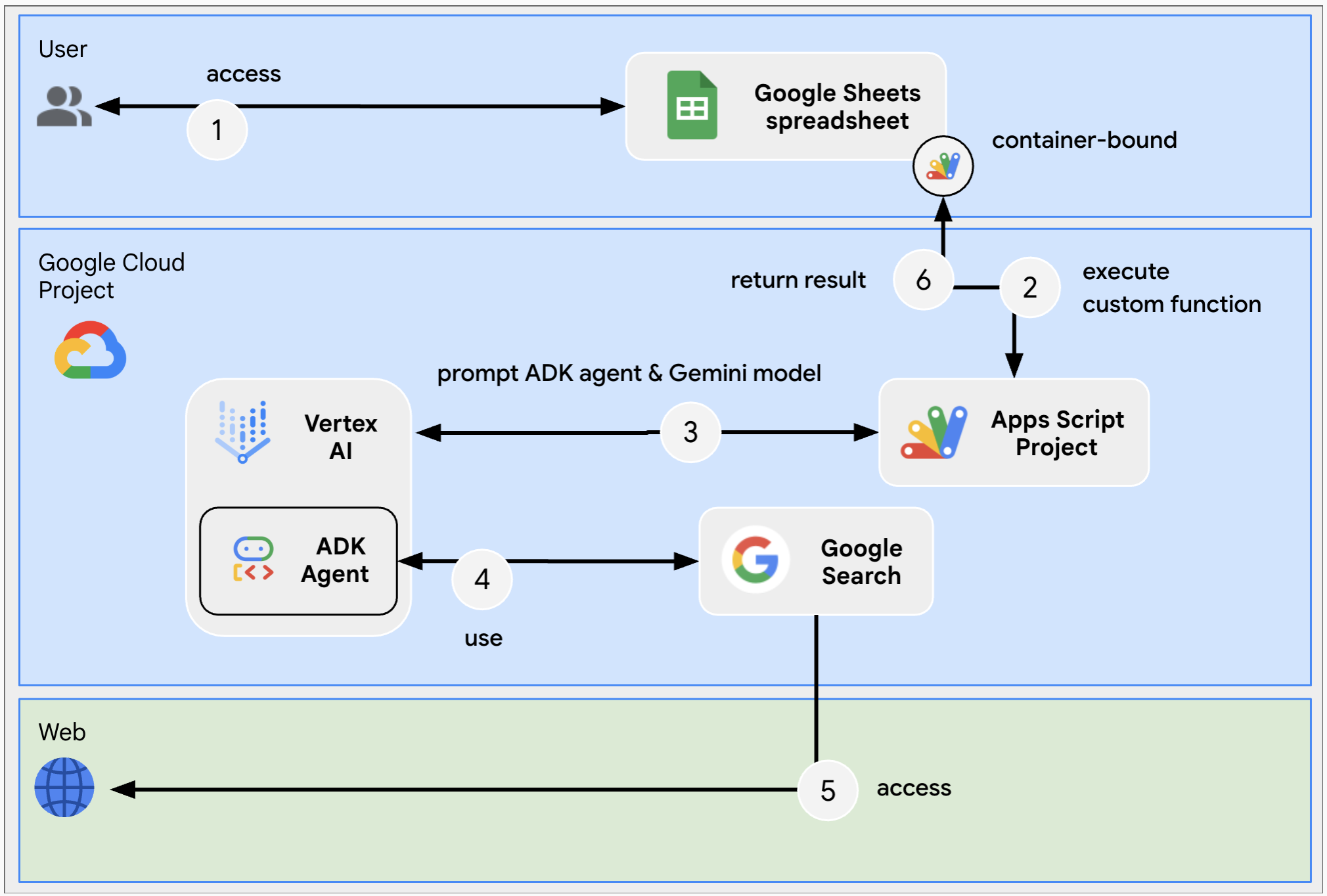
এই সমাধানটি UrlFetchApp ব্যবহার করে Vertex AI REST API-গুলোর জন্য অনুরোধ করে।
স্থাপত্য
নিম্নোক্ত ডায়াগ্রামটিতে কাস্টম ফাংশন দ্বারা ব্যবহৃত গুগল ওয়ার্কস্পেস এবং গুগল ক্লাউড রিসোর্সসমূহের আর্কিটেকচার দেখানো হয়েছে।
পূর্বশর্ত
এই নমুনাটি ব্যবহার করার জন্য আপনার নিম্নলিখিত পূর্বশর্তগুলো প্রয়োজন:
- একটি গুগল অ্যাকাউন্ট (গুগল ওয়ার্কস্পেস অ্যাকাউন্টের জন্য প্রশাসকের অনুমোদনের প্রয়োজন হতে পারে)।
ইন্টারনেট সংযোগসহ একটি ওয়েব ব্রাউজার।
এলএলএম অডিটর এডিকে এজেন্টের পূর্বশর্তসমূহ
- পাইথন ৩.১১+: ইনস্টলেশনের জন্য, পাইথনের অফিসিয়াল ওয়েবসাইটে দেওয়া নির্দেশাবলী অনুসরণ করুন।
- পাইথন পোয়েট্রি: ইনস্টলেশনের জন্য, পোয়েট্রির অফিসিয়াল ওয়েবসাইটে দেওয়া নির্দেশাবলী অনুসরণ করুন।
- গুগল ক্লাউড সিএলআই: ইনস্টলেশনের জন্য, গুগল ক্লাউডের অফিসিয়াল ওয়েবসাইটে দেওয়া নির্দেশাবলী অনুসরণ করুন।
পরিবেশ প্রস্তুত করুন
এই অংশে দেখানো হয়েছে কীভাবে একটি গুগল ক্লাউড প্রজেক্ট তৈরি ও কনফিগার করতে হয়।
একটি গুগল ক্লাউড প্রজেক্ট তৈরি করুন
গুগল ক্লাউড কনসোল
- গুগল ক্লাউড কনসোলে, > আইএএম ও অ্যাডমিন > একটি প্রজেক্ট তৈরি করুন- এ যান।
- 'প্রজেক্ট নেম' ফিল্ডে আপনার প্রজেক্টের জন্য একটি বর্ণনামূলক নাম লিখুন।
ঐচ্ছিক: প্রজেক্ট আইডি সম্পাদনা করতে, 'সম্পাদনা' (Edit) বোতামে ক্লিক করুন। প্রজেক্ট তৈরি হয়ে গেলে তা আর পরিবর্তন করা যায় না, তাই এমন একটি আইডি বেছে নিন যা প্রজেক্টটির পুরো জীবনকাল জুড়ে আপনার প্রয়োজন মেটাবে।
- লোকেশন ফিল্ডে, আপনার প্রোজেক্টের জন্য সম্ভাব্য লোকেশনগুলো দেখতে ব্রাউজ-এ ক্লিক করুন। এরপর, সিলেক্ট-এ ক্লিক করুন।
- Create-এ ক্লিক করুন। Google Cloud কনসোলটি আপনাকে ড্যাশবোর্ড পৃষ্ঠায় নিয়ে যাবে এবং কয়েক মিনিটের মধ্যেই আপনার প্রজেক্টটি তৈরি হয়ে যাবে।
gcloud CLI
নিম্নলিখিত ডেভেলপমেন্ট এনভায়রনমেন্টগুলির মধ্যে যেকোনো একটিতে Google Cloud CLI ( gcloud ) অ্যাক্সেস করুন:
- ক্লাউড শেল : আগে থেকে সেট আপ করা gcloud CLI সহ একটি অনলাইন টার্মিনাল ব্যবহার করতে, ক্লাউড শেল সক্রিয় করুন।
ক্লাউড শেল সক্রিয় করুন - লোকাল শেল : স্থানীয় উন্নয়ন পরিবেশ ব্যবহার করতে, gcloud CLI ইনস্টল ও চালু করুন ।
একটি ক্লাউড প্রজেক্ট তৈরি করতে,gcloud projects createকমান্ডটি ব্যবহার করুন:gcloud projects create PROJECT_ID
ক্লাউড প্রকল্পের জন্য বিলিং সক্ষম করুন
গুগল ক্লাউড কনসোল
- গুগল ক্লাউড কনসোলে, বিলিং- এ যান। মেনু > বিলিং > আমার প্রজেক্টস- ক্লিক করুন।
- 'একটি সংস্থা নির্বাচন করুন' -এ, আপনার গুগল ক্লাউড প্রকল্পের সাথে যুক্ত সংস্থাটি বেছে নিন।
- প্রজেক্ট রো-তে, অ্যাকশনস মেনু ( ) খুলুন, চেঞ্জ বিলিং-এ ক্লিক করুন এবং ক্লাউড বিলিং অ্যাকাউন্টটি বেছে নিন।
- অ্যাকাউন্ট সেট করুন -এ ক্লিক করুন।
gcloud CLI
- উপলব্ধ বিলিং অ্যাকাউন্টগুলির তালিকা পেতে, চালান:
gcloud billing accounts list - একটি গুগল ক্লাউড প্রজেক্টের সাথে বিলিং অ্যাকাউন্ট লিঙ্ক করুন:
gcloud billing projects link PROJECT_ID --billing-account=BILLING_ACCOUNT_IDনিম্নলিখিতগুলি প্রতিস্থাপন করুন:
-
PROJECT_IDহলো সেই ক্লাউড প্রজেক্টের প্রজেক্ট আইডি , যার জন্য আপনি বিলিং চালু করতে চান। -
BILLING_ACCOUNT_IDহলো গুগল ক্লাউড প্রজেক্টের সাথে লিঙ্ক করার জন্য বিলিং অ্যাকাউন্ট আইডি ।
-
Vertex AI API সক্রিয় করুন
গুগল ক্লাউড কনসোল
গুগল ক্লাউড কনসোলে, Vertex AI এবং Cloud Resource Manager API-গুলো সক্রিয় করুন।
আপনি সঠিক ক্লাউড প্রজেক্টে Vertex AI API সক্রিয় করছেন কিনা তা নিশ্চিত করুন, তারপর Next বাটনে ক্লিক করুন।
আপনি সঠিক API সক্রিয় করছেন কিনা তা নিশ্চিত করুন, তারপর 'Enable'-এ ক্লিক করুন।
gcloud CLI
প্রয়োজনে,
gcloud config set projectকমান্ড ব্যবহার করে আপনার তৈরি করা প্রজেক্টটিকে বর্তমান ক্লাউড প্রজেক্ট হিসেবে সেট করুন:gcloud config set project PROJECT_IDPROJECT_ID জায়গায় আপনার তৈরি করা ক্লাউড প্রজেক্টের প্রজেক্ট আইডিটি বসান।
gcloud services enableকমান্ড ব্যবহার করে Vertex AI API সক্রিয় করুন:gcloud services enable aiplatform.googleapis.com
গুগল ক্লাউড কনসোলে একটি পরিষেবা অ্যাকাউন্ট তৈরি করুন
এই ধাপগুলো অনুসরণ করে Vertex AI User ভূমিকা সহ একটি নতুন পরিষেবা অ্যাকাউন্ট তৈরি করুন:
গুগল ক্লাউড কনসোল
- গুগল ক্লাউড কনসোলে, > আইএএম ও অ্যাডমিন > সার্ভিস অ্যাকাউন্টস- এ যান।
- সার্ভিস অ্যাকাউন্ট তৈরি করুন -এ ক্লিক করুন।
- সার্ভিস অ্যাকাউন্টের বিবরণ পূরণ করুন, তারপর 'তৈরি করুন এবং চালিয়ে যান' -এ ক্লিক করুন।
- ঐচ্ছিক: আপনার গুগল ক্লাউড প্রোজেক্টের রিসোর্সগুলিতে অ্যাক্সেস দেওয়ার জন্য আপনার সার্ভিস অ্যাকাউন্টে রোল নির্ধারণ করুন। আরও বিস্তারিত জানতে, “রিসোর্সগুলিতে অ্যাক্সেস প্রদান, পরিবর্তন এবং প্রত্যাহার” দেখুন।
- চালিয়ে যান ক্লিক করুন।
- ঐচ্ছিক: সেইসব ব্যবহারকারী বা গোষ্ঠীর নাম লিখুন যারা এই পরিষেবা অ্যাকাউন্টটি দিয়ে পরিচালনা ও কার্যকলাপ সম্পাদন করতে পারবে। আরও বিস্তারিত জানতে, ‘পরিষেবা অ্যাকাউন্টের ছদ্মবেশ ব্যবস্থাপনা’ দেখুন।
- Done-এ ক্লিক করুন। সার্ভিস অ্যাকাউন্টের ইমেল ঠিকানাটি লিখে রাখুন।
gcloud CLI
- পরিষেবা অ্যাকাউন্ট তৈরি করুন:
gcloud iam service-accounts createSERVICE_ACCOUNT_NAME\ --display-name="SERVICE_ACCOUNT_NAME" - ঐচ্ছিক: আপনার গুগল ক্লাউড প্রোজেক্টের রিসোর্সগুলিতে অ্যাক্সেস দেওয়ার জন্য আপনার সার্ভিস অ্যাকাউন্টে রোল নির্ধারণ করুন। আরও বিস্তারিত জানতে, “রিসোর্সগুলিতে অ্যাক্সেস প্রদান, পরিবর্তন এবং প্রত্যাহার” দেখুন।
সার্ভিস অ্যাকাউন্টটি সার্ভিস অ্যাকাউন্ট পেজে দেখা যায়। এরপর, সার্ভিস অ্যাকাউন্টটির জন্য একটি প্রাইভেট কী তৈরি করুন।
একটি ব্যক্তিগত কী তৈরি করুন
সার্ভিস অ্যাকাউন্টের জন্য একটি প্রাইভেট কী তৈরি ও ডাউনলোড করতে, এই ধাপগুলো অনুসরণ করুন:
- গুগল ক্লাউড কনসোলে, > আইএএম ও অ্যাডমিন > সার্ভিস অ্যাকাউন্টস- এ যান।
- আপনার পরিষেবা অ্যাকাউন্ট নির্বাচন করুন।
- Keys > Add key > Create new key-তে ক্লিক করুন।
- JSON নির্বাচন করুন, তারপর Create-এ ক্লিক করুন।
আপনার নতুন পাবলিক/প্রাইভেট কী পেয়ারটি তৈরি হয়ে আপনার মেশিনে একটি নতুন ফাইল হিসেবে ডাউনলোড হবে। ডাউনলোড করা JSON ফাইলটি আপনার ওয়ার্কিং ডিরেক্টরিতে
credentials.jsonনামে সেভ করুন। এই ফাইলটিই এই কী-টির একমাত্র কপি। আপনার কী নিরাপদে সংরক্ষণ করার পদ্ধতি সম্পর্কে জানতে, “সার্ভিস অ্যাকাউন্ট কী ব্যবস্থাপনা” দেখুন। - বন্ধ করুন-এ ক্লিক করুন।
সার্ভিস অ্যাকাউন্ট সম্পর্কে আরও তথ্যের জন্য, গুগল ক্লাউড আইএএম ডকুমেন্টেশনে সার্ভিস অ্যাকাউন্টস অংশটি দেখুন।
LLM অডিটর ADK AI এজেন্ট স্থাপন করুন
যদি আগে থেকে করা না থাকে, তাহলে আপনার Google Cloud অ্যাকাউন্ট দিয়ে প্রমাণীকরণ করুন এবং আপনার Google Cloud প্রজেক্ট ব্যবহার করার জন্য Google Cloud CLI কনফিগার করুন।
gcloud auth application-default logingcloud config set project PROJECT_IDgcloud auth application-default set-quota-project PROJECT_IDPROJECT_ID জায়গায় আপনার তৈরি করা ক্লাউড প্রজেক্টের আইডিটি বসান।
এই গিটহাব রিপোজিটরিটি ডাউনলোড করুন:
আপনার পছন্দের স্থানীয় ডেভেলপমেন্ট এনভায়রনমেন্টে, ডাউনলোড করা আর্কাইভ ফাইলটি এক্সট্র্যাক্ট করুন এবং
adk-samples/python/agents/llm-auditorডিরেক্টরিটি খুলুন।unzip adk-samples-main.zipcd adk-samples-main/python/agents/llm-auditorADK এজেন্টের জন্য একটি নতুন ক্লাউড স্টোরেজ বাকেট তৈরি করুন।
gcloud storage buckets create gs://CLOUD_STORAGE_BUCKET_NAME --project=PROJECT_ID --location=PROJECT_LOCATIONনিম্নলিখিতগুলি প্রতিস্থাপন করুন:
- CLOUD_STORAGE_BUCKET_NAME এ আপনার পছন্দের একটি অনন্য বাকেট নাম দিন।
- PROJECT_ID হলো আপনার তৈরি করা ক্লাউড প্রজেক্টের আইডি।
- PROJECT_LOCATION এ আপনার তৈরি করা ক্লাউড প্রজেক্টের অবস্থান লিখুন।
নিম্নলিখিত পরিবেশ ভেরিয়েবলগুলো সেট করুন:
export GOOGLE_GENAI_USE_VERTEXAI=trueexport GOOGLE_CLOUD_PROJECT=PROJECT_IDexport GOOGLE_CLOUD_LOCATION=PROJECT_LOCATIONexport GOOGLE_CLOUD_STORAGE_BUCKET=CLOUD_STORAGE_BUCKET_NAMEনিম্নলিখিতগুলি প্রতিস্থাপন করুন:
- CLOUD_STORAGE_BUCKET_NAME এ আপনার তৈরি করা বাকেটের নামটি দিন।
- PROJECT_ID হলো আপনার তৈরি করা ক্লাউড প্রজেক্টের আইডি।
- PROJECT_LOCATION এ আপনার তৈরি করা ক্লাউড প্রজেক্টের অবস্থান লিখুন।
ভার্চুয়াল পরিবেশ থেকে ADK এজেন্ট ইনস্টল ও স্থাপন করুন।
python3 -m venv myenvsource myenv/bin/activatepoetry install --with deploymentpython3 deployment/deploy.py --createএজেন্ট আইডিটি সংগ্রহ করুন, কাস্টম ফাংশনটি কনফিগার করার জন্য পরে আপনার এটি প্রয়োজন হবে।
python3 deployment/deploy.py --list
নমুনা কোডটি পর্যালোচনা করুন।
ঐচ্ছিকভাবে, নতুন স্প্রেডশিট তৈরি করার আগে, গিটহাবে হোস্ট করা নমুনা কোডটি পর্যালোচনা করে ভালোভাবে দেখে নিতে পারেন।
একটি নতুন স্প্রেডশীটে তৈরি এবং কনফিগার করুন
স্যাম্পল শীটস স্প্রেডশীটটির, যার মধ্যে এর কন্টেইনার-বাউন্ড অ্যাপস স্ক্রিপ্ট প্রজেক্টটিও অন্তর্ভুক্ত, একটি সম্পূর্ণ কপি তৈরি করতে নিচের বাটনটিতে ক্লিক করুন:
নতুন তৈরি করা স্প্রেডশিটটিতে, এক্সটেনশন > অ্যাপস স্ক্রিপ্ট- এ যান।
অ্যাপস স্ক্রিপ্ট প্রজেক্টে, প্রজেক্ট সেটিংস- এ যান, স্ক্রিপ্ট প্রোপার্টি সম্পাদনা করুন- এ ক্লিক করুন, তারপর নিম্নলিখিত স্ক্রিপ্ট প্রোপার্টিগুলো যোগ করতে স্ক্রিপ্ট প্রোপার্টি যোগ করুন -এ ক্লিক করুন:
- পূর্ববর্তী ধাপগুলিতে তৈরি করা গুগল ক্লাউড প্রজেক্টের অবস্থান, যেমন
us-central1, সহLOCATION। - আপনি যে জেমিনি মডেলটি ব্যবহার করতে চান, তার
GEMINI_MODEL_IDতে লিখুন, যেমনgemini-2.5-flash-lite। -
REASONING_ENGINE_IDহলো পূর্ববর্তী ধাপে স্থাপন করা LLM Auditor ADK Agent-এর ID, যেমন1234567890। -
SERVICE_ACCOUNT_KEYমধ্যে থাকবে পূর্ববর্তী ধাপে ডাউনলোড করা সার্ভিস অ্যাকাউন্টের JSON কী, যেমন{ ... }।
- পূর্ববর্তী ধাপগুলিতে তৈরি করা গুগল ক্লাউড প্রজেক্টের অবস্থান, যেমন
স্ক্রিপ্ট প্রোপার্টি সংরক্ষণ করতে ক্লিক করুন
কাস্টম ফাংশনটি পরীক্ষা করুন
- নতুন তৈরি করা স্প্রেডশিটটিতে যান।
- A কলামের বিবৃতিগুলো পরিবর্তন করুন।
- B কলামের ফর্মুলাগুলো কার্যকর হওয়ার পর তথ্য যাচাইয়ের ফলাফল প্রদর্শন করে।
পরিষ্কার করা
এই টিউটোরিয়ালে ব্যবহৃত রিসোর্সগুলোর জন্য আপনার গুগল ক্লাউড অ্যাকাউন্টে কোনো চার্জ হওয়া এড়াতে, আমরা আপনাকে ক্লাউড প্রজেক্টটি ডিলিট করে দেওয়ার পরামর্শ দিচ্ছি।
- Google Cloud কনসোলে, Manage resources পেজে যান। Menu > IAM & Admin > Manage Resources- ক্লিক করুন।
- প্রজেক্ট তালিকা থেকে আপনি যে প্রজেক্টটি মুছতে চান সেটি নির্বাচন করুন এবং তারপর 'মুছে ফেলুন বোতামে ক্লিক করুন।
- ডায়ালগ বক্সে প্রজেক্ট আইডি টাইপ করুন এবং তারপর প্রজেক্টটি মুছে ফেলার জন্য 'শাট ডাউন'-এ ক্লিক করুন।
পরবর্তী পদক্ষেপ
- গুগল ওয়ার্কস্পেস জুড়ে অ্যাক্সেসযোগ্য একটি এআই এজেন্টের সাহায্যে ভ্রমণের পরিকল্পনা করুন।
- জেমিনি এন্টারপ্রাইজ এজেন্ট তৈরি করুন যা ওয়ার্কস্পেস ডেটা স্টোর, এপিআই এবং অ্যাড-অনগুলির সাথে নিবিড়ভাবে সমন্বিত।
- ভার্টেক্স এআই এজেন্ট তৈরি করুন যা ওয়ার্কস্পেস ডেটা স্টোর, এপিআই এবং অ্যাড-অনগুলির সাথে নিবিড়ভাবে সমন্বিত।
- শীটগুলিতে কাস্টম ফাংশন
- বর্ধিত শীট