
Отслеживайте просмотры видео на YouTube и amp; Комментарии

Уровень владения программированием : начинающий
Продолжительность : 20 минут
Тип проекта : Автоматизация с использованием триггера, срабатывающего по времени.

Цели

  • Поймите, для чего предназначено это решение.
  • Разберитесь, что делают службы Apps Script в рамках данного решения.
  • Настройте скрипт.
  • Запустите скрипт.

Об этом решении

Это решение отслеживает показатели популярных видео на YouTube, включая просмотры, лайки и комментарии, в электронной таблице Google Sheets. Триггер ежедневно проверяет наличие обновленной информации и отправляет сообщение в Gmail, если к видео появляются новые комментарии, чтобы вы могли отвечать на вопросы и комментарии.
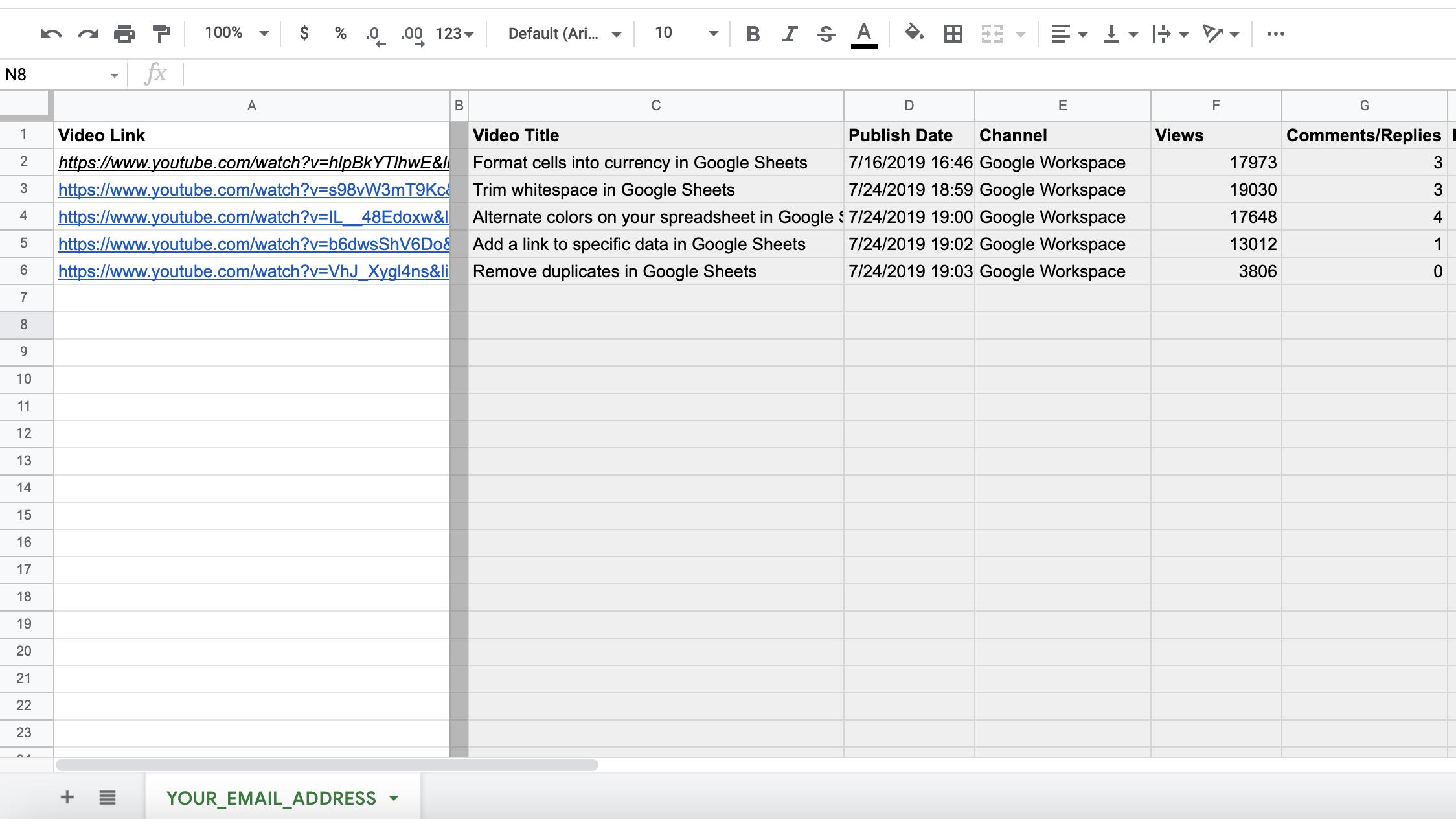
Скриншот данных YouTube в таблице Google Sheets.

Как это работает

Скрипт использует расширенный сервис YouTube для получения подробной информации о видео и статистики по URL-адресам видео, указанным в столбце «Ссылка на видео» на каждом листе. Если количество комментариев к указанному видео увеличилось, скрипт отправляет уведомление по электронной почте на адрес, в честь которого назван лист.

Сервисы Apps Script

Данное решение использует следующие сервисы:

Предварительные требования

Для использования этого примера необходимы следующие условия:

  • Для работы потребуется учетная запись Google (для учетных записей Google Workspace может потребоваться подтверждение администратора).
  • Веб-браузер с доступом в интернет.

Настройте скрипт

Создайте проект Apps Script.

  1. Нажмите следующую кнопку, чтобы создать копию электронной таблицы «Отслеживание просмотров и комментариев к видео на YouTube» . Проект Apps Script для этого решения прикреплен к электронной таблице.
    Сделать копию
  2. В скопированной электронной таблице измените название листа Your_Email_Address на ваш адрес электронной почты.
  3. Добавьте URL-адреса видео с YouTube, которые вы хотите отслеживать, или используйте предоставленные URL-адреса для тестирования. URL-адреса должны начинаться с формата www.youtube.com/watch?v= .
  4. Нажмите «Расширения» > «Apps Script» . Если YouTube уже указан в списке «Сервисы» , вы можете перейти к следующим двум шагам.
  5. Рядом с пунктом «Услуги» нажмите « услугу».
  6. Из списка выберите YouTube Data API и нажмите «Добавить» .

Создайте триггер

  1. В проекте Apps Script щелкните тревоги» > «Добавить триггер» .
  2. В поле «Выберите, какую функцию запустить» выберите markVideos .
  3. В поле «Выберите источник событий» выберите «Управляемый временем» .
  4. Для выбора типа триггера по времени выберите «Дневной таймер» .
  5. В разделе «Выберите время суток» укажите желаемое время.
  6. При появлении запроса авторизуйте скрипт. Если на экране согласия OAuth отобразится предупреждение « Это приложение не проверено» , продолжите, выбрав «Дополнительно» > «Перейти к {Название проекта} (небезопасно)» .

Запустите скрипт

Настроенный вами триггер запускает скрипт один раз в день. Вы можете запустить скрипт вручную для проверки.

  1. В проекте Apps Script нажмите «Редактор .
  2. В раскрывающемся списке функций выберите markVideos .
  3. Нажмите «Выполнить» .
  4. Вернитесь к электронной таблице, чтобы просмотреть информацию, добавленную скриптом в лист.
  5. Откройте свою электронную почту, чтобы просмотреть список видеороликов, у которых больше нуля комментариев. При последующем запуске скрипт будет отправлять электронные письма только с видеороликами, количество комментариев к которым увеличилось с момента последнего запуска скрипта.

Просмотрите код

Чтобы просмотреть код Apps Script для этого решения, нажмите «Просмотреть исходный код» ниже:

Просмотреть исходный код

Code.gs

solutions/automations/youtube-tracker/Code.js
// To learn how to use this script, refer to the documentation:
// https://developers.google.com/apps-script/samples/automations/youtube-tracker

/*
Copyright 2022 Google LLC

Licensed under the Apache License, Version 2.0 (the "License");
you may not use this file except in compliance with the License.
You may obtain a copy of the License at

    https://www.apache.org/licenses/LICENSE-2.0

Unless required by applicable law or agreed to in writing, software
distributed under the License is distributed on an "AS IS" BASIS,
WITHOUT WARRANTIES OR CONDITIONS OF ANY KIND, either express or implied.
See the License for the specific language governing permissions and
limitations under the License.
*/

// Sets preferences for email notification. Choose 'Y' to send emails, 'N' to skip emails.
const EMAIL_ON = "Y";

// Matches column names in Video sheet to variables. If the column names change, update these variables.
const COLUMN_NAME = {
  VIDEO: "Video Link",
  TITLE: "Video Title",
};

/**
 * Gets YouTube video details and statistics for all
 * video URLs listed in 'Video Link' column in each
 * sheet. Sends email summary, based on preferences above,
 * when videos have new comments or replies.
 */
function markVideos() {
  const ss = SpreadsheetApp.getActiveSpreadsheet();
  const sheets = SpreadsheetApp.getActiveSpreadsheet().getSheets();

  // Runs through process for each tab in Spreadsheet.
  for (const dataSheet of sheets) {
    const tabName = dataSheet.getName();
    const range = dataSheet.getDataRange();
    const numRows = range.getNumRows();
    const rows = range.getValues();
    const headerRow = rows[0];

    // Finds the column indices.
    const videoColumnIdx = headerRow.indexOf(COLUMN_NAME.VIDEO);
    const titleColumnIdx = headerRow.indexOf(COLUMN_NAME.TITLE);

    // Creates empty array to collect data for email table.
    const emailContent = [];

    // Processes each row in spreadsheet.
    for (let i = 1; i < numRows; ++i) {
      const row = rows[i];
      // Extracts video ID.
      const videoId = extractVideoIdFromUrl(row[videoColumnIdx]);
      // Processes each row that contains a video ID.
      if (!videoId) {
        continue;
      }
      // Calls getVideoDetails function and extracts target data for the video.
      const detailsResponse = getVideoDetails(videoId);
      const title = detailsResponse.items[0].snippet.title;
      const publishDate = detailsResponse.items[0].snippet.publishedAt;
      const publishDateFormatted = new Date(publishDate);
      const views = detailsResponse.items[0].statistics.viewCount;
      const likes = detailsResponse.items[0].statistics.likeCount;
      const comments = detailsResponse.items[0].statistics.commentCount;
      const channel = detailsResponse.items[0].snippet.channelTitle;

      // Collects title, publish date, channel, views, comments, likes details and pastes into tab.
      const detailsRow = [
        title,
        publishDateFormatted,
        channel,
        views,
        comments,
        likes,
      ];
      dataSheet
        .getRange(i + 1, titleColumnIdx + 1, 1, 6)
        .setValues([detailsRow]);

      // Determines if new count of comments/replies is greater than old count of comments/replies.
      const addlCommentCount = comments - row[titleColumnIdx + 4];

      // Adds video title, link, and additional comment count to table if new counts > old counts.
      if (addlCommentCount > 0) {
        const emailRow = [title, row[videoColumnIdx], addlCommentCount];
        emailContent.push(emailRow);
      }
    }
    // Sends notification email if Content is not empty.
    if (emailContent.length > 0 && EMAIL_ON === "Y") {
      sendEmailNotificationTemplate(emailContent, tabName);
    }
  }
}

/**
 * Gets video details for YouTube videos
 * using YouTube advanced service.
 */
function getVideoDetails(videoId) {
  const part = "snippet,statistics";
  const response = YouTube.Videos.list(part, { id: videoId });
  return response;
}

/**
 * Extracts YouTube video ID from url.
 * (h/t https://stackoverflow.com/a/3452617)
 */
function extractVideoIdFromUrl(url) {
  let videoId = url.split("v=")[1];
  const ampersandPosition = videoId.indexOf("&");
  if (ampersandPosition !== -1) {
    videoId = videoId.substring(0, ampersandPosition);
  }
  return videoId;
}

/**
 * Assembles notification email with table of video details.
 * (h/t https://stackoverflow.com/questions/37863392/making-table-in-google-apps-script-from-array)
 */
function sendEmailNotificationTemplate(content, emailAddress) {
  const template = HtmlService.createTemplateFromFile("email");
  template.content = content;
  const msg = template.evaluate();
  MailApp.sendEmail(
    emailAddress,
    "New comments or replies on YouTube",
    msg.getContent(),
    { htmlBody: msg.getContent() },
  );
}

email.html

solutions/automations/youtube-tracker/email.html
<!--
 Copyright 2022 Google LLC

 Licensed under the Apache License, Version 2.0 (the "License");
 you may not use this file except in compliance with the License.
 You may obtain a copy of the License at

      http://www.apache.org/licenses/LICENSE-2.0

 Unless required by applicable law or agreed to in writing, software
 distributed under the License is distributed on an "AS IS" BASIS,
 WITHOUT WARRANTIES OR CONDITIONS OF ANY KIND, either express or implied.
 See the License for the specific language governing permissions and
 limitations under the License.
-->

<body>
  Hello,<br><br>You have new comments and/or replies on videos: <br><br>
  <table border="1">
    <tr>
      <th>Video Title</th>
      <th>Link</th>
      <th>Number of new replies and comments</th>
    </tr>
    <? for (var i = 0; i < content.length; i++) { ?>
    <tr>
      <? for (var j = 0; j < content[i].length; j++) { ?>
      <td align="center"><?= content[i][j] ?></td>
      <? } ?>
    </tr>
    <? } ?>
  </table>
</body>

Авторы

Данный пример поддерживается компанией Google при содействии экспертов-разработчиков Google.

Следующие шаги