

Nível de programação: iniciante
Duração: 10 minutos
Tipo de projeto: automação com um menu personalizado
Objetivos
- Entender o que a solução faz.
- Entender o que os serviços do Apps Script fazem na solução.
- Configurar o script.
- Executar o script.
Sobre esta solução
Preencha automaticamente um modelo de e-mail com dados das Planilhas. Os e-mails são enviados da sua conta do Gmail para você responder às mensagens que chegarem dos destinatários.
Importante: este exemplo de mala direta está sujeito aos limites de e-mail descritos em Cotas para serviços do Google.
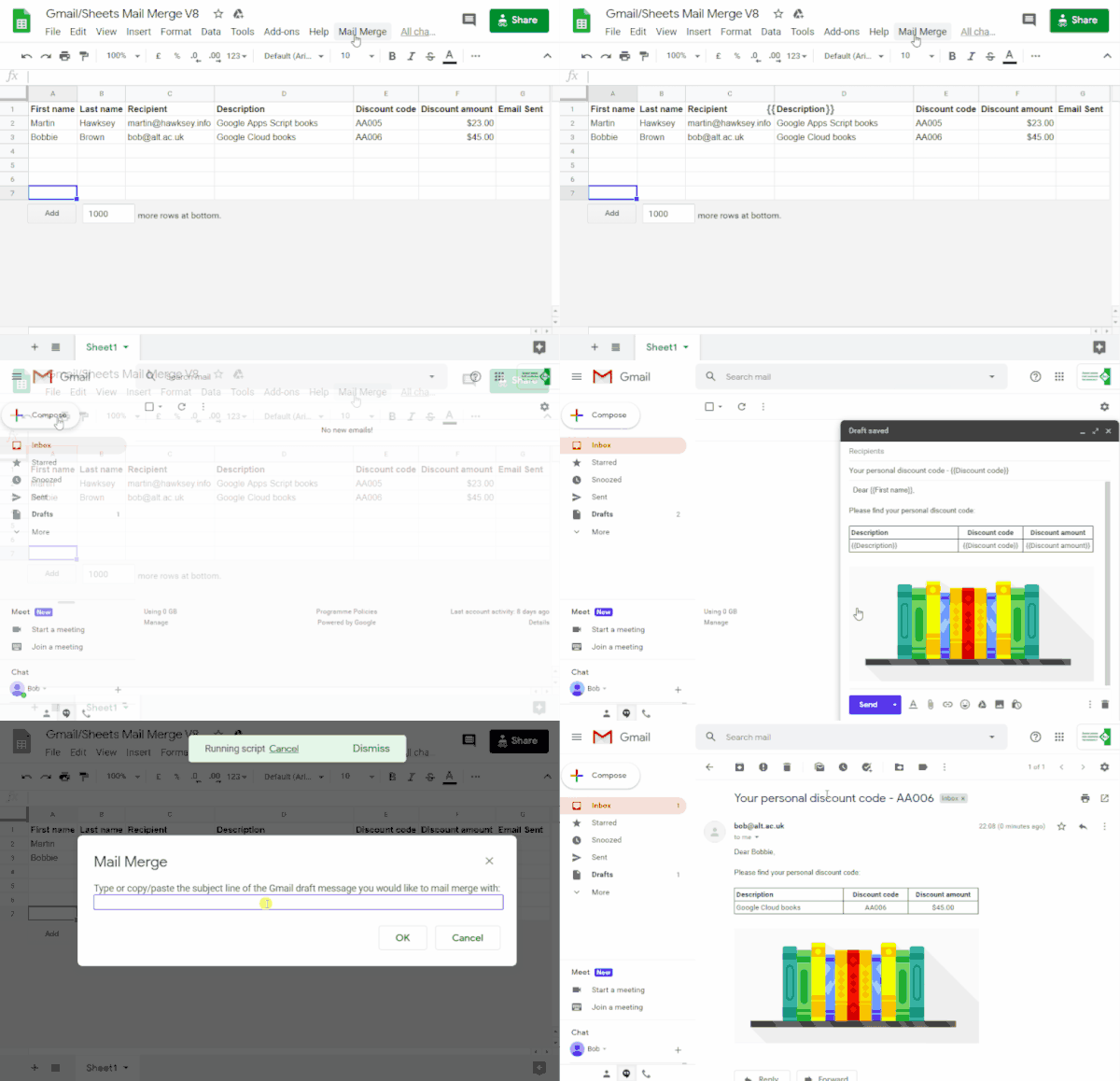
Como funciona
Você cria um modelo de rascunho do Gmail com marcadores de posição que correspondem aos dados em uma planilha. Cada cabeçalho de coluna em uma planilha representa uma tag de marcador de posição. O script envia as informações de cada marcador de posição da planilha para o local da tag de marcador de posição correspondente no rascunho do e-mail.
Serviços do Apps Script
Esta solução usa os seguintes serviços:
- Serviço do Gmail: recebe, lê,
e envia o rascunho de e-mail que você quer enviar aos destinatários.
- Se o e-mail incluir caracteres Unicode, como emojis, use o serviço de e-mail em vez disso. Saiba como atualizar o código para incluir caracteres Unicode no e-mail.
- Serviço de planilha: preenche os marcadores de posição de e-mail com as informações personalizadas de cada destinatário.
 |
Prefere aprender com vídeos?
O canal Google Workspace Developers oferece vídeos com dicas, truques e os recursos mais recentes.
|
Pré-requisitos
Para usar este exemplo, você precisa dos seguintes pré-requisitos:
- Uma Conta do Google (as contas do Google Workspace podem exigir a aprovação do administrador).
- Um navegador da Web com acesso à Internet.
Configurar o script
Conclua as etapas a seguir para configurar o script.
Criar o projeto do Apps Script
Clique no botão a seguir para fazer uma cópia da planilha de exemplo de mala direta do Gmail/Planilhas. O projeto do Apps Script para essa solução está anexado à planilha.
Na planilha copiada, atualize a coluna Destinatários com os endereços de e-mail que você quer usar na mala direta.
(Opcional) Adicione, edite ou remova colunas para personalizar os dados que você quer incluir no modelo de e-mail.
Se você mudar o nome das colunas Destinatário ou E-mail enviado, atualize o código correspondente no projeto do Apps Script. Para abrir o projeto do Apps Script na planilha, selecione Extensões > Apps Script.
Criar um modelo de e-mail
- Na sua conta do Gmail, crie um rascunho de e-mail. Para incluir dados
da planilha no e-mail, use marcadores de posição que correspondam a
nomes de colunas entre chaves, como
{{First name}}.- Se você formatar o texto no e-mail, também precisará formatar os colchetes do marcador de posição.
- Os marcadores de posição diferenciam maiúsculas de minúsculas e precisam corresponder exatamente aos cabeçalhos das colunas.
- Copie a linha de assunto do rascunho do e-mail.
Executar o script
- Na planilha, clique em Mala direta > Enviar e-mails. Talvez seja necessário atualizar a página para que esse menu personalizado apareça.
Quando solicitado, autorize o script.
Se a tela de permissão OAuth mostrar o aviso Este app não foi verificado, selecione Avançado > Acessar {Nome do projeto} (não seguro).
Clique em Mala direta > Enviar e-mails novamente.
Cole a linha de assunto do modelo de e-mail e clique em OK.
Se você aplicou um filtro à planilha, o script ainda envia e-mails aos participantes filtrados, mas não adiciona o carimbo de data/hora.
Revisar o código
Para revisar o código do Apps Script para essa solução, clique em Acessar o código-fonte:
Acessar o código-fonte
Code.gs
Modificações
Você pode editar a automação de mala direta para atender às suas necessidades. Os exemplos a seguir demonstram algumas mudanças opcionais que podem ser feitas no código-fonte.
Adicionar parâmetros de e-mail de Cco, Cc, Responder para ou De
O exemplo de código inclui vários parâmetros adicionais, que são comentados, que permitem controlar o nome da conta de onde o e-mail é enviado, responder a endereços de e-mail, bem como endereços de e-mail de Cco e Cc.
Ative os parâmetros que você quer adicionar removendo as barras
// na frente de cada um.
O exemplo a seguir mostra um trecho da sendEmails
função que ativa a maioria dos parâmetros de e-mail:
GmailApp.sendEmail(row[RECIPIENT_COL], msgObj.subject, msgObj.text, {
         htmlBody: msgObj.html,
         bcc: 'bcc@example.com',
         cc: 'cc@example.com',
         from: 'from.alias@example.com',
         name: 'name of the sender',
         replyTo: 'reply@example.com',
        // noReply: true, // if the email should be sent from a generic no-reply email address (not available to gmail.com users)
No exemplo anterior, o parâmetro noReply ainda está comentado
porque o parâmetro replyTo está definido.
Incluir caracteres Unicode nos e-mails
Se você quiser incluir caracteres Unicode, como emojis, nos e-mails, você deve atualizar o código para usar o serviço de e-mail em vez do serviço do Gmail.
No exemplo de código, atualize a seguinte linha:
GmailApp.sendEmail(row[RECIPIENT_COL], msgObj.subject, msgObj.text, {
Substitua a linha pelo seguinte código:
MailApp.sendEmail(row[RECIPIENT_COL], msgObj.subject, msgObj.text, {
Colaboradores
O exemplo foi criado por Martin Hawksey, líder de design e tecnologia de aprendizagem do Edinburgh Futures Institute, blogueiro e Google Developer Expert.
- Encontre Martin no Twitter @mhawksey.
- Leia as postagens de blog de Martin relacionadas ao Apps Script.
- Assista a série do YouTube de Martin, Totally Unscripted.
Este exemplo é mantido pelo Google com a ajuda de Especialistas do Google Developers.