

कोडिंग का लेवल: इंटरमीडिएट
अवधि: 15 मिनट
प्रोजेक्ट का टाइप: समय के हिसाब से ट्रिगर होने वाले फ़ंक्शन के साथ ऑटोमेशन
मकसद
- समझें कि समाधान क्या करता है.
- समझें कि Apps Script की सेवाएं, समाधान में क्या काम करती हैं.
- स्क्रिप्ट सेट अप करें.
- स्क्रिप्ट चलाएं.
इस समाधान के बारे में जानकारी
CSV फ़ाइलों में मौजूद डेटा को Google Sheets की किसी स्प्रेडशीट में अपने-आप इंपोर्ट करने की सुविधा. अगर आपको एक जैसी स्ट्रक्चर वाली कई CSV फ़ाइलों के साथ काम करना है, तो इस समाधान का इस्तेमाल करके Sheets में डेटा को एक जगह पर इकट्ठा किया जा सकता है.
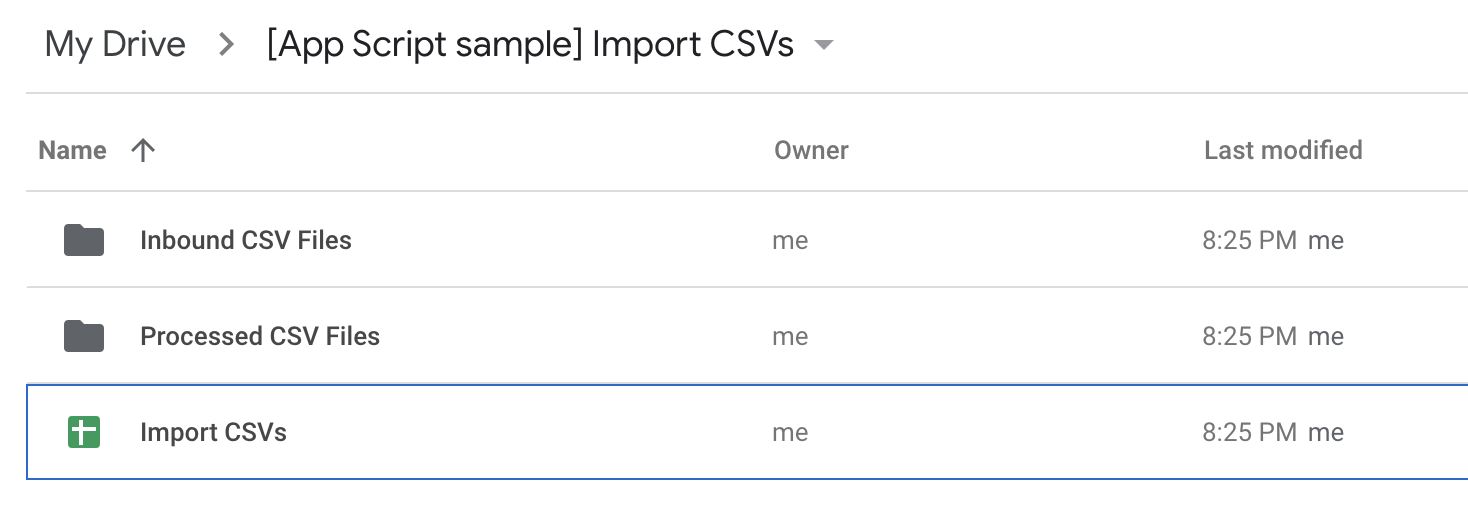
यह कैसे काम करता है
यह स्क्रिप्ट, समय के हिसाब से ट्रिगर होने वाली सुविधा के ज़रिए हर दिन चलती है. यह स्क्रिप्ट, तय किए गए फ़ोल्डर में मौजूद CSV फ़ाइलों को बारी-बारी से प्रोसेस करती है. साथ ही, हर फ़ाइल के डेटा को स्प्रेडशीट में जोड़ती है. डिफ़ॉल्ट रूप से, स्क्रिप्ट हर CSV डेटासेट की हेडर लाइन को हटा देती है. इसके बाद, डेटा को शीट की आखिरी लाइन में जोड़ती है. यह स्क्रिप्ट, इंपोर्ट की गई फ़ाइलों की सूची वाला एक ईमेल भेजती है. साथ ही, डुप्लीकेट प्रोसेसिंग को रोकने के लिए, फ़ाइलों को किसी दूसरे फ़ोल्डर में ले जाती है.
इस स्क्रिप्ट में ऐसे फ़ंक्शन भी शामिल हैं जो इस समाधान का डेमो देने के लिए, सैंपल CSV फ़ाइलें सेट अप करते हैं.
Apps Script की सेवाएं
इस समाधान में इन सेवाओं का इस्तेमाल किया जाता है:
- स्क्रिप्ट सेवा: इसकी मदद से, समय के हिसाब से ट्रिगर सेट किया जाता है.
- Google Drive सेवा: यह सेवा उन फ़ोल्डर को ऐक्सेस करती है जिनका इस्तेमाल स्क्रिप्ट, प्रोसेस की गई और प्रोसेस न की गई CSV फ़ाइलों को सेव करने के लिए करती है. अगर ये फ़ोल्डर मौजूद नहीं हैं, तो यह सेवा उन्हें बनाती है. यह फ़ंक्शन, Apps Script प्रोजेक्ट का यूआरएल पाने के लिए इस्तेमाल किया जाता है, ताकि उसे खास जानकारी वाले ईमेल में शामिल किया जा सके.
- स्प्रेडशीट सेवा: यह उस स्प्रेडशीट को ऐक्सेस करती है जिसमें स्क्रिप्ट, हर CSV फ़ाइल से डेटा जोड़ती है.
- बुनियादी सेवा: यह
Sessionक्लास का इस्तेमाल करके, उपयोगकर्ता का ईमेल पता और स्क्रिप्ट का टाइम ज़ोन पता करती है.- उपयोगकर्ता वह होता है जो स्क्रिप्ट चलाता है. यह स्क्रिप्ट, टाइम-ड्रिवन ट्रिगर पर चलती है. इसलिए, उपयोगकर्ता को ट्रिगर बनाने वाले व्यक्ति के तौर पर तय किया जाता है.
- यह स्क्रिप्ट, समय क्षेत्र का इस्तेमाल करके तारीख और समय जोड़ती है. इससे यह पता चलता है कि स्क्रिप्ट कब चली थी. यह जानकारी, खास जानकारी वाले ईमेल में जोड़ी जाती है.
- Utilities service: यह हर CSV फ़ाइल को एक ऐरे में पार्स करती है. साथ ही, उस तारीख को फ़ॉर्मैट करती है जिसे स्क्रिप्ट, खास जानकारी देने वाले ईमेल में जोड़ती है.
- मेल सेवा: CSV फ़ाइलों से डेटा को स्प्रेडशीट में इंपोर्ट करने के बाद, खास जानकारी देने वाला ईमेल भेजती है.
ज़रूरी शर्तें
इस सैंपल का इस्तेमाल करने के लिए, आपको इन ज़रूरी शर्तों को पूरा करना होगा:
- Google खाता (Google Workspace खातों के लिए, एडमिन की मंज़ूरी ज़रूरी हो सकती है).
- इंटरनेट ऐक्सेस करने की सुविधा वाला वेब ब्राउज़र.
स्क्रिप्ट सेट अप करना
CSV डेटा इंपोर्ट करें Apps Script प्रोजेक्ट खोलने के लिए, इस बटन पर क्लिक करें.
खास जानकारी पर क्लिक करें.
खास जानकारी वाले पेज पर, कॉपी बनाएं
 पर क्लिक करें.
स्क्रिप्ट चलाना
- कॉपी किए गए Apps Script प्रोजेक्ट में, SetupSample.gs फ़ाइल पर जाएं.
- फ़ंक्शन ड्रॉप-डाउन में, setupSample को चुनें. इसके बाद, चलाएं पर क्लिक करें. यह फ़ंक्शन, समय के हिसाब से ट्रिगर होने वाले ट्रिगर, CSV फ़ाइलें, स्प्रेडशीट, और फ़ोल्डर बनाता है. स्क्रिप्ट को सही तरीके से चलाने के लिए, इनका इस्तेमाल किया जाता है.
- जब आपसे कहा जाए, तब स्क्रिप्ट को अनुमति दें. <<../_snippets/oauth.md>>
- सेटअप पूरा होने के बाद, समय के हिसाब से ट्रिगर देखने के लिए, ट्रिगर पर क्लिक करें.
- बनाई गई फ़ाइलें देखने के लिए, Google Drive में [Apps Script sample] Import CSVs फ़ोल्डर खोलें.
- Apps Script प्रोजेक्ट पर वापस जाएं. इसके बाद, एडिटर में Code.gs फ़ाइल पर जाएं.
- फ़ंक्शन ड्रॉप-डाउन में, updateApplicationSheet चुनें और चलाएं पर क्लिक करें.
- इंपोर्ट किए गए डेटा वाली स्प्रेडशीट का लिंक पाने के लिए, अपने ईमेल इनबॉक्स में जाकर खास जानकारी वाला ईमेल देखें.
(ज़रूरी नहीं) समाधान को रीसेट करना
अपने डेटा के साथ समाधान को अपडेट करने के लिए, इसे रीसेट किया जा सकता है. इसके अलावा, डेमो को फिर से आज़माया जा सकता है.
- Apps Script प्रोजेक्ट में, SetupSample.gs फ़ाइल पर जाएं.
- फ़ंक्शन ड्रॉप-डाउन में, removeSample को चुनें. इसके बाद, चलाएं पर क्लिक करें. यह फ़ंक्शन, पिछले सेक्शन में बनाए गए ट्रिगर, फ़ाइलों, और फ़ोल्डर को मिटा देता है.
कोड की समीक्षा करना
इस समाधान के लिए, Apps Script कोड की समीक्षा करने के लिए, सोर्स कोड देखें पर क्लिक करें:
सोर्स कोड देखें
Code.gs
SampleData.gs
SetupSample.gs
Utilities.gs
योगदानकर्ता
इस सैंपल को Google, Google Developer के विशेषज्ञ की मदद से मैनेज करता है.